

Giao diện
Cài đặt Website
Thiết lập Logo, Favicon, Màu sắc, Ngôn ngữ, SEO và Thông tin tổ chức cho website.
Quyền truy cập: Cần quyền admin, Xem danh sách cài đặt hệ thống, Xem chi tiết một cài đặt hệ thốngĐiều hướng: Truyền thông > Website > Cài đặt chung hoặc /manage/website/settings
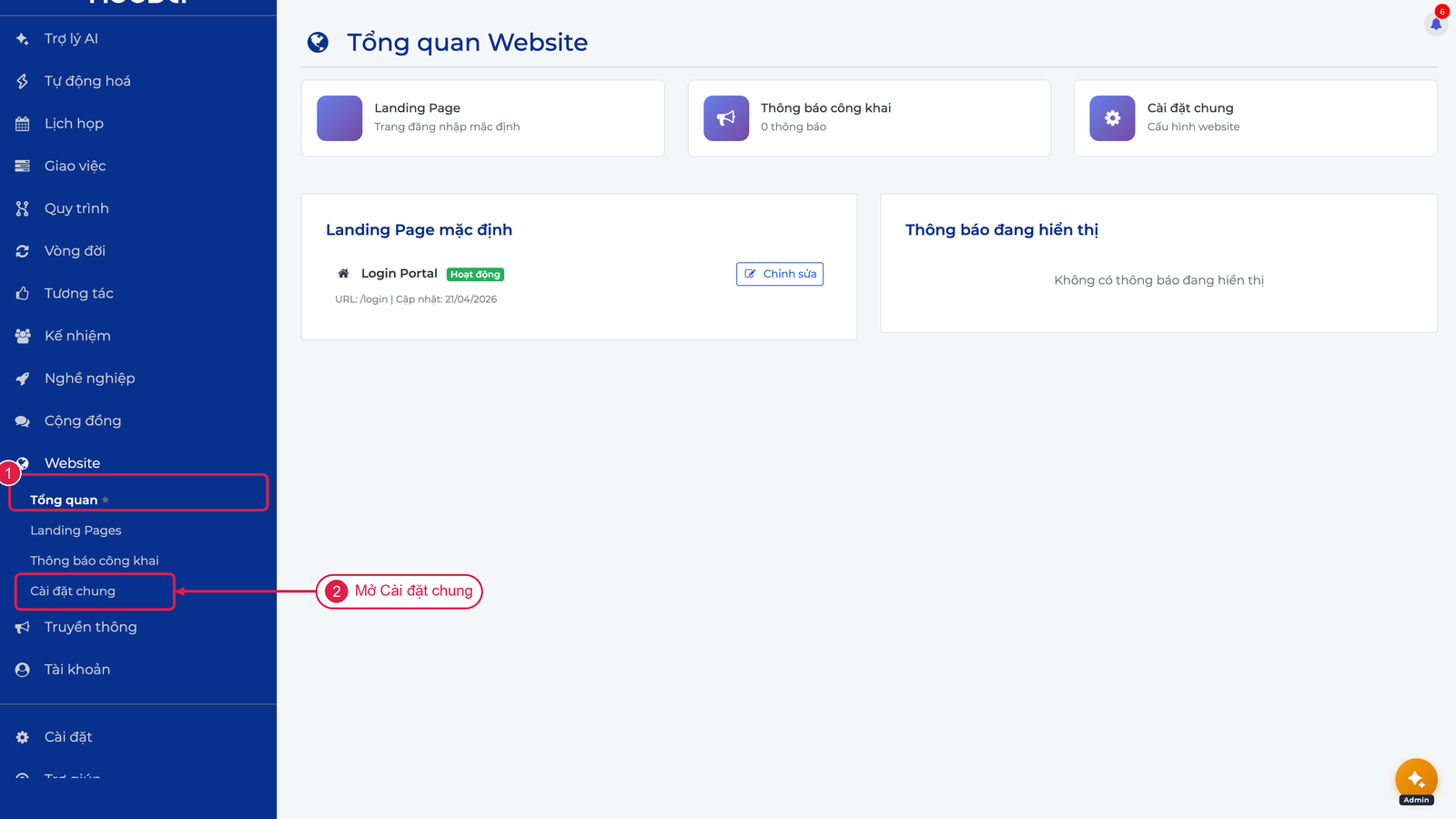
Đường dẫn vào trang: mở nhóm Website ở menu bên trái rồi chọn Cài đặt chung.
Tổng quan
Trang Cài đặt Website cho phép quản trị viên tuỳ chỉnh giao diện website bao gồm Logo, Favicon, bảng màu, ngôn ngữ, SEO và thông tin tổ chức. Trang được tách khỏi Cài đặt hệ thống cũ (giờ chỉ còn Email/Tên miền/Bảo mật/API) và đặt dưới module Website. Các thay đổi được lưu riêng từng phần và yêu cầu nhấp Lưu thay đổi.
Giao diện
Trang Cài đặt Website có bố cục 2 cột:
- Menu điều hướng bên trái (5 sub-tab): Logo & Favicon, Màu sắc, Ngôn ngữ, Thiết lập SEO, Thông tin tổ chức.
Bố cục 2 cột: cột trái là 5 sub-tab cấu hình, cột phải là nội dung tương ứng và nút Lưu thay đổi.
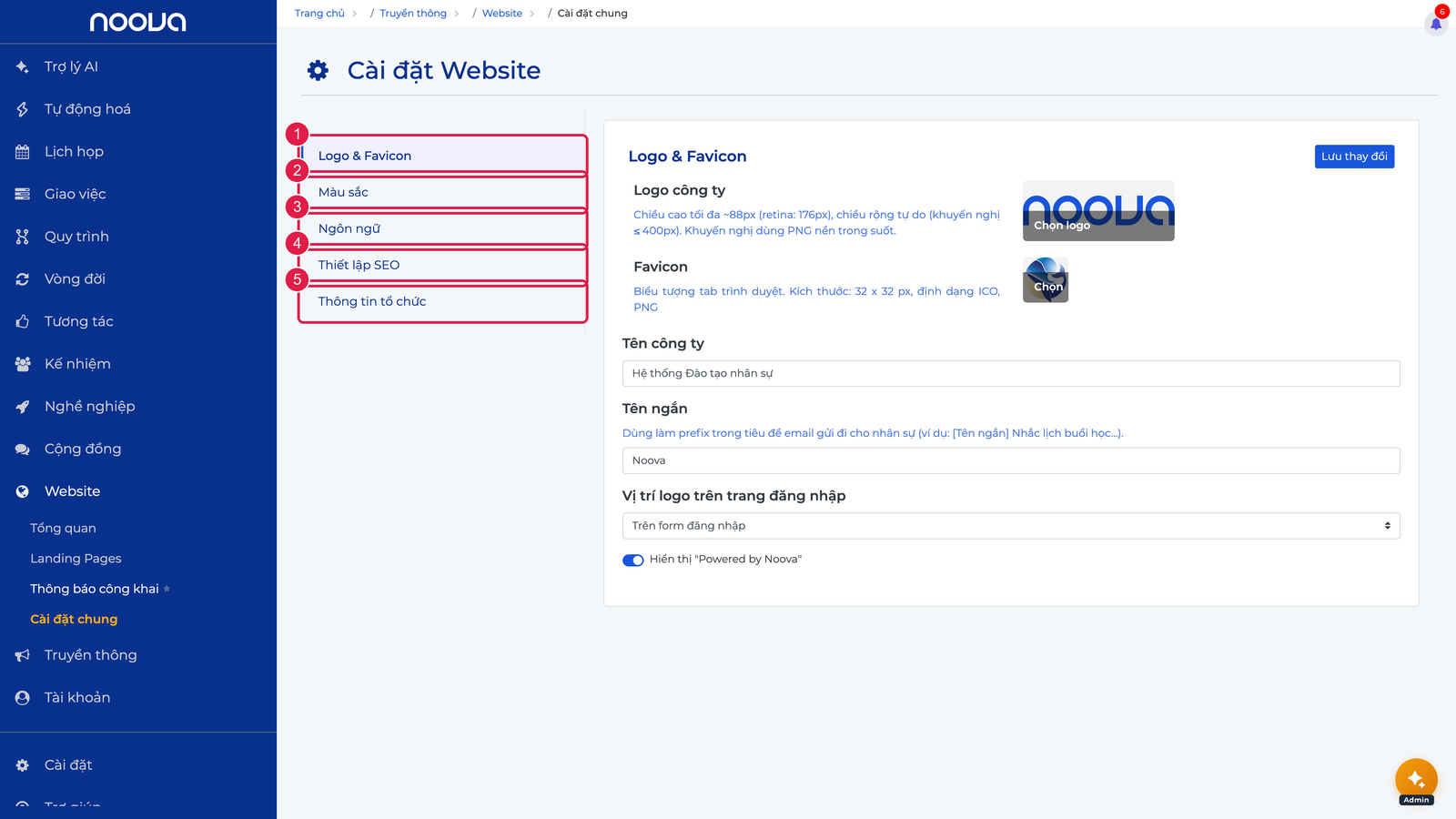
- Nội dung chính bên phải: Các phần thiết lập tương ứng + nút Lưu thay đổi góc phải.
Logo & Favicon
Sub-tab đầu tiên - gộp 3 cài đặt nhận diện thương hiệu thay vì tách rời:
| Trường | Mô tả |
|---|---|
| Logo công ty | Chiều cao tối đa ~88px (retina 176px), rộng tự do (≤400px). Khuyến nghị PNG nền trong suốt |
| Favicon | Biểu tượng tab trình duyệt; kích thước 32×32px, định dạng ICO hoặc PNG |
| Tên công ty | Tên hiển thị header + meta title default |
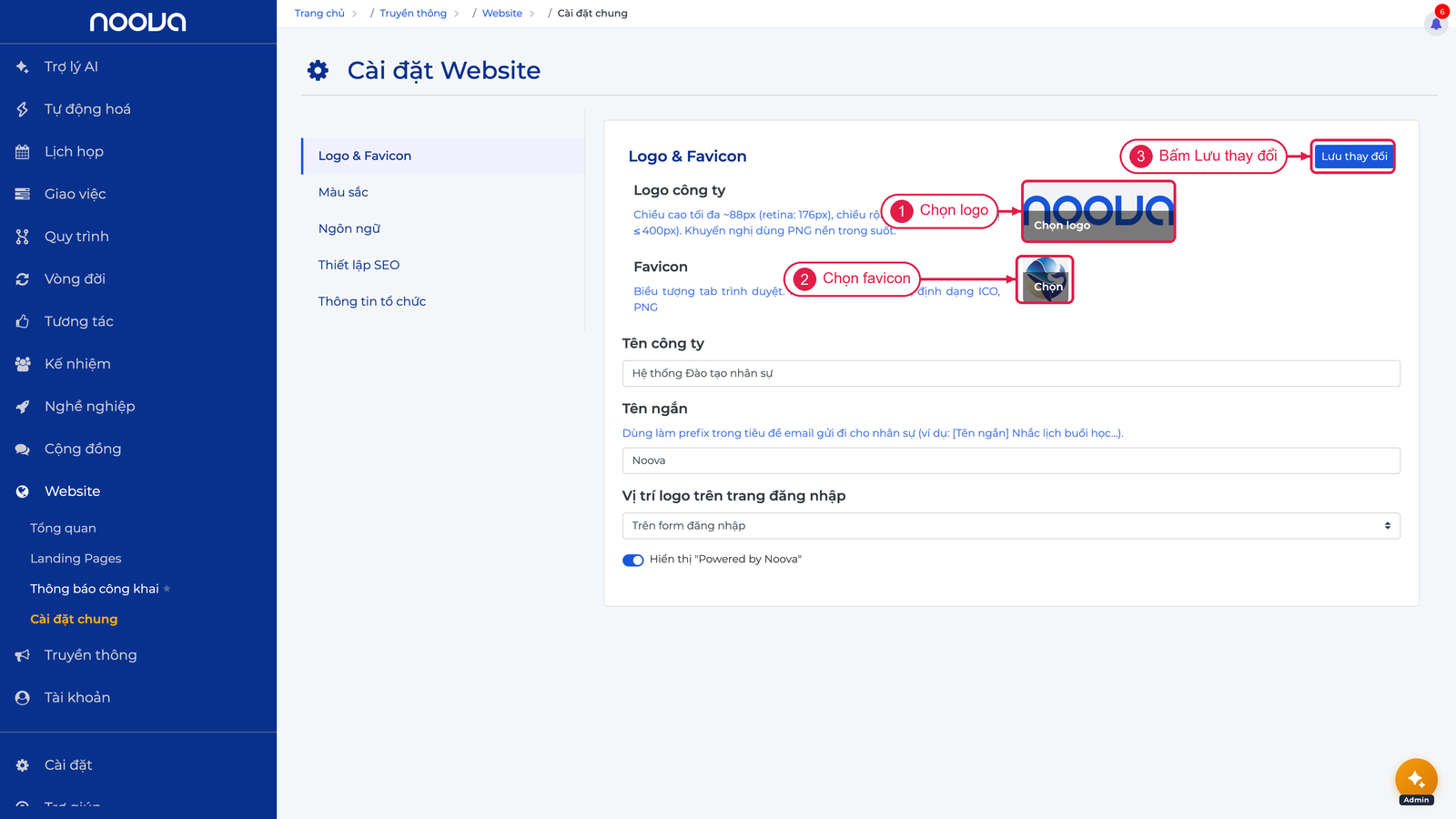
Nhấp "Chọn logo" / "Chọn" để mở thư viện media, sau đó "Lưu thay đổi".
Sub-tab Logo & Favicon: chọn Logo công ty và Favicon từ thư viện media, nhập Tên công ty rồi bấm Lưu thay đổi.
Favicon (cũ - đã gộp vào Logo & Favicon)
Mô tả
Favicon là biểu tượng nhỏ hiển thị trên tab trình duyệt khi người dùng truy cập website.
Các bước cập nhật
- Truy cập
Cài đặt > Thiết lập. - Nhấn vào mục Favicon trên menu bên trái.
- Nhấn nút Chỉnh sửa để mở thư viện media.
- Chọn ảnh favicon từ thư viện hoặc tải ảnh mới lên.
- Nhấn Cập nhật khi thay đổi hiển thị.
- Xác nhận cập nhật trong hộp thoại.
| Thông số | Giá trị |
|---|---|
| Kích thước khuyến nghị | 32 x 32 pixel |
| Định dạng hỗ trợ | ICO, PNG |
Màu sắc
Mô tả
Tùy chỉnh bảng màu của website, ảnh hưởng đến giao diện tổng thể của hệ thống quản trị và trang học viên.
Các trường cấu hình
| Trường | Mô tả |
|---|---|
| Màu chính (Primary) | Màu chủ đạo của giao diện |
| Màu chính nhạt (Light) | Phiên bản sáng hơn của màu chính |
| Màu chính đậm (Dark) | Phiên bản đậm hơn của màu chính |
| Màu tương phản (Secondary) | Màu bổ sung, tương phản với màu chính |
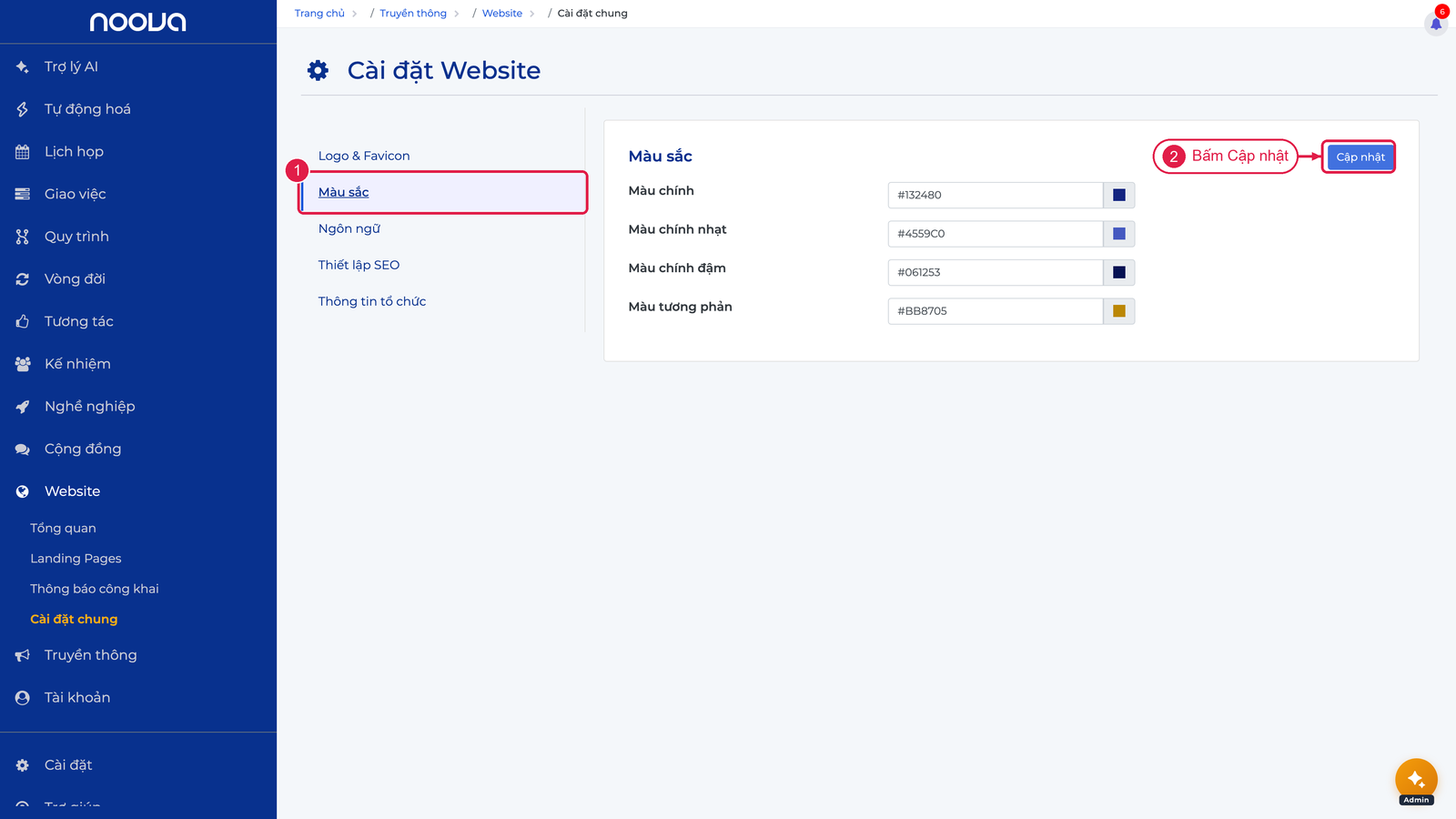
Sub-tab Màu sắc: chỉnh 4 màu (Màu chính, Màu chính nhạt, Màu chính đậm, Màu tương phản) bằng Color Picker rồi bấm Cập nhật.
Các bước cập nhật
- Truy cập
Cài đặt > Thiết lập. - Nhấn vào mục Màu sắc trên menu bên trái.
- Sử dụng bộ chọn màu (Color Picker) để thay đổi từng màu.
- Nhấn Cập nhật khi đã hoàn tất.
- Xác nhận cập nhật trong hộp thoại.
Ngôn ngữ
Mô tả
Cấu hình ngôn ngữ mặc định và cho phép người dùng chuyển đổi ngôn ngữ trên giao diện.
Các trường cấu hình
| Trường | Mô tả | Giá trị |
|---|---|---|
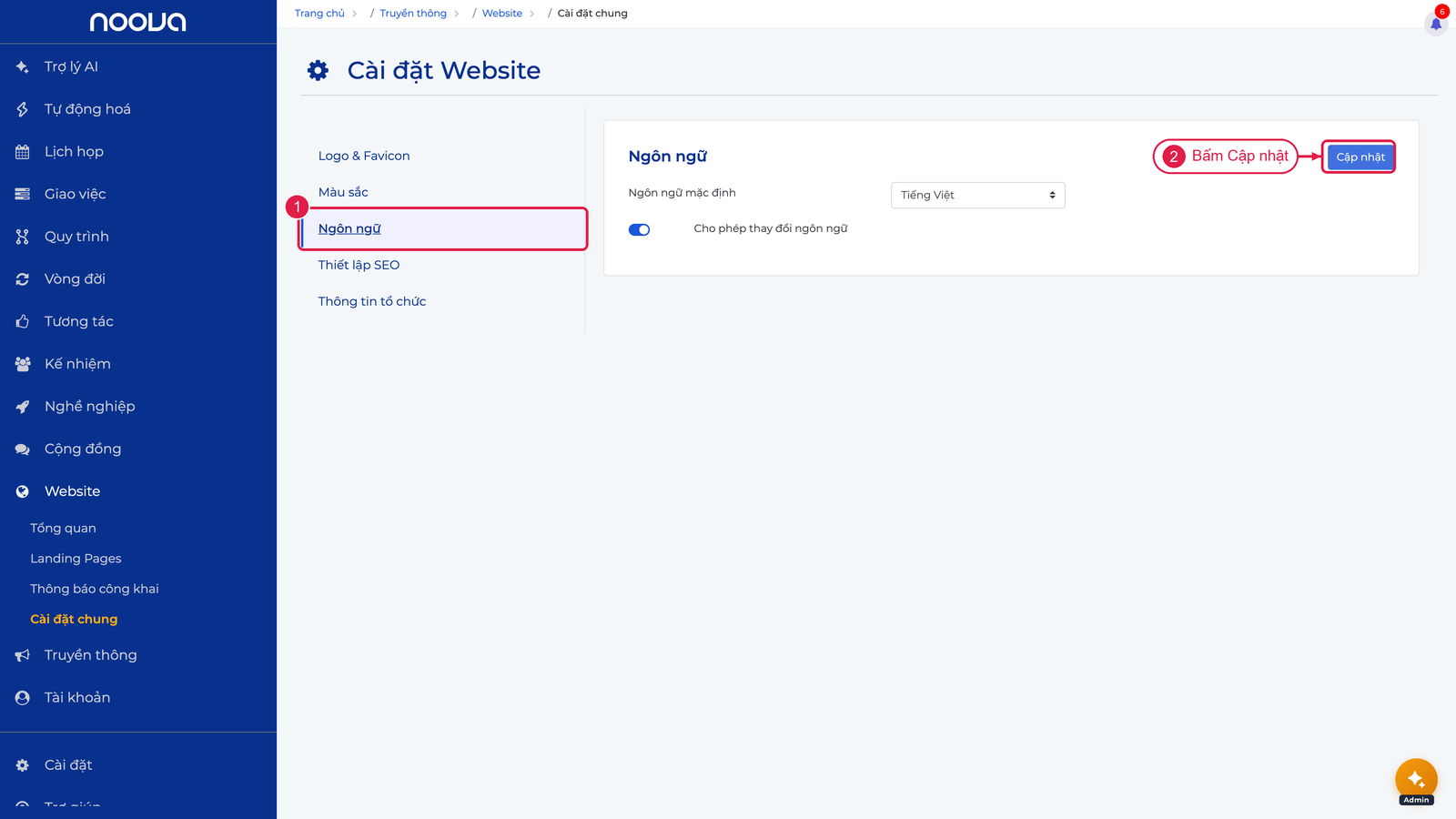
| Ngôn ngữ mặc định | Ngôn ngữ hiển thị mặc định | Tiếng Việt (vi), English (en) |
| Cho phép thay đổi ngôn ngữ | Bật/tắt khả năng chuyển đổi ngôn ngữ | Bật/Tắt (switch) |
Sub-tab Ngôn ngữ: chọn Ngôn ngữ mặc định và bật toggle Cho phép thay đổi ngôn ngữ, sau đó bấm Cập nhật.
Các bước cập nhật
- Truy cập
Cài đặt > Thiết lập. - Nhấn vào mục Ngôn ngữ trên menu bên trái.
- Chọn ngôn ngữ mặc định từ danh sách xổ xuống.
- Bật hoặc tắt tùy chọn "Cho phép thay đổi ngôn ngữ".
- Nhấn Cập nhật.
- Xác nhận cập nhật trong hộp thoại.
Thiết lập SEO
Mô tả
Cấu hình thông tin SEO (Search Engine Optimization) cho website, giúp cải thiện hiển thị trên công cụ tìm kiếm và khi chia sẻ liên kết trên mạng xã hội.
Các trường cấu hình
| Trường | Mô tả |
|---|---|
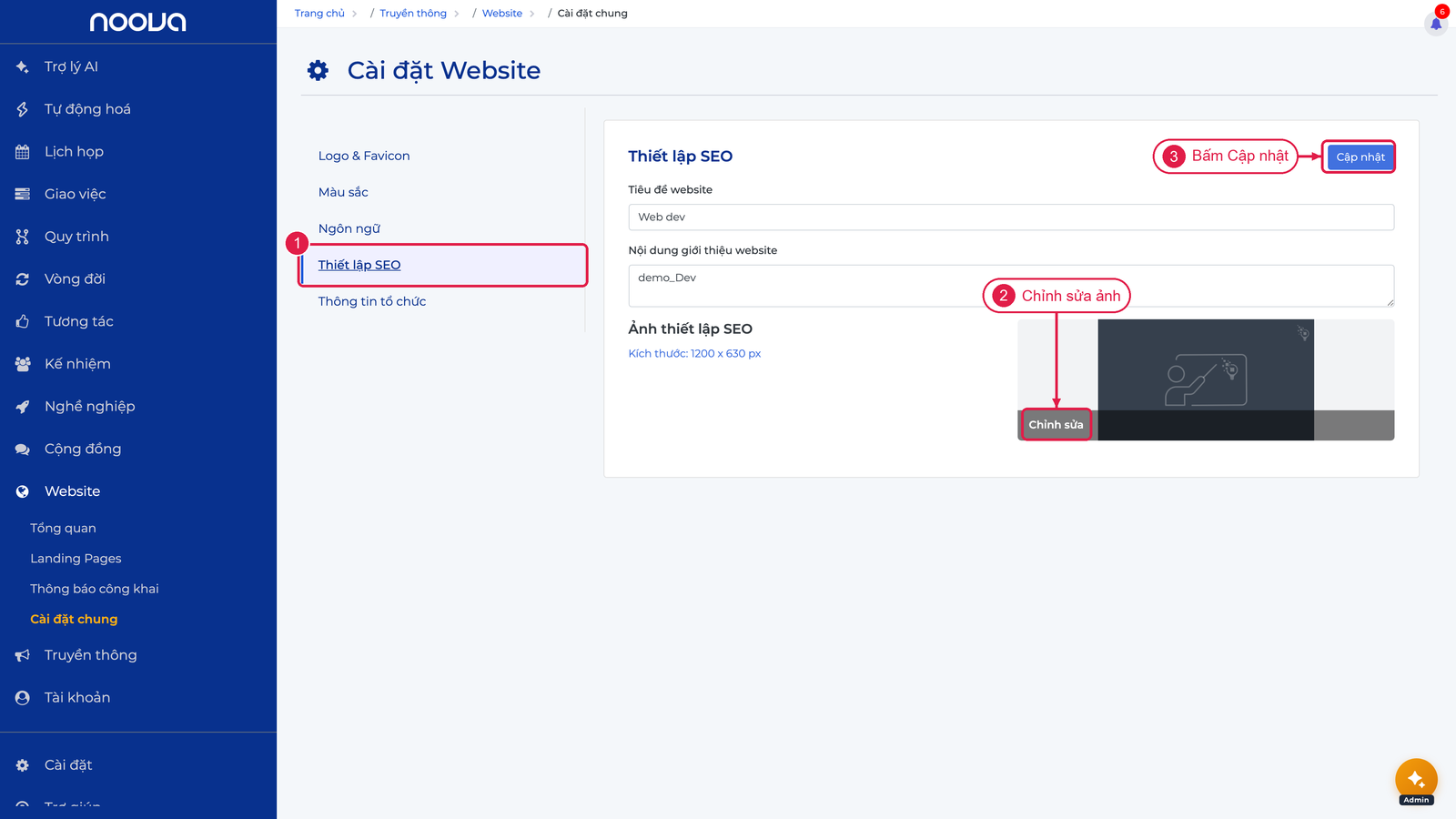
| Tiêu đề website | Tiêu đề hiển thị trên tab trình duyệt và kết quả tìm kiếm |
| Nội dung giới thiệu website | Mô tả ngắn hiển thị trên kết quả tìm kiếm |
| Ảnh thiết lập SEO | Ảnh đại diện khi chia sẻ liên kết (Open Graph image) |
Sub-tab Thiết lập SEO: nhập Tiêu đề website, Nội dung giới thiệu, chọn Ảnh SEO (1200 x 630 px) rồi bấm Cập nhật.
| Thông số ảnh SEO | Giá trị |
|---|---|
| Kích thước khuyến nghị | 1200 x 630 px |
Các bước cập nhật
- Truy cập
Cài đặt > Thiết lập. - Nhấn vào mục Thiết lập SEO trên menu bên trái.
- Nhập tiêu đề website.
- Nhập nội dung giới thiệu.
- Nhấn Chỉnh sửa để thay đổi ảnh SEO từ thư viện media.
- Nhấn Cập nhật.
- Xác nhận cập nhật trong hộp thoại.
Thông tin tổ chức
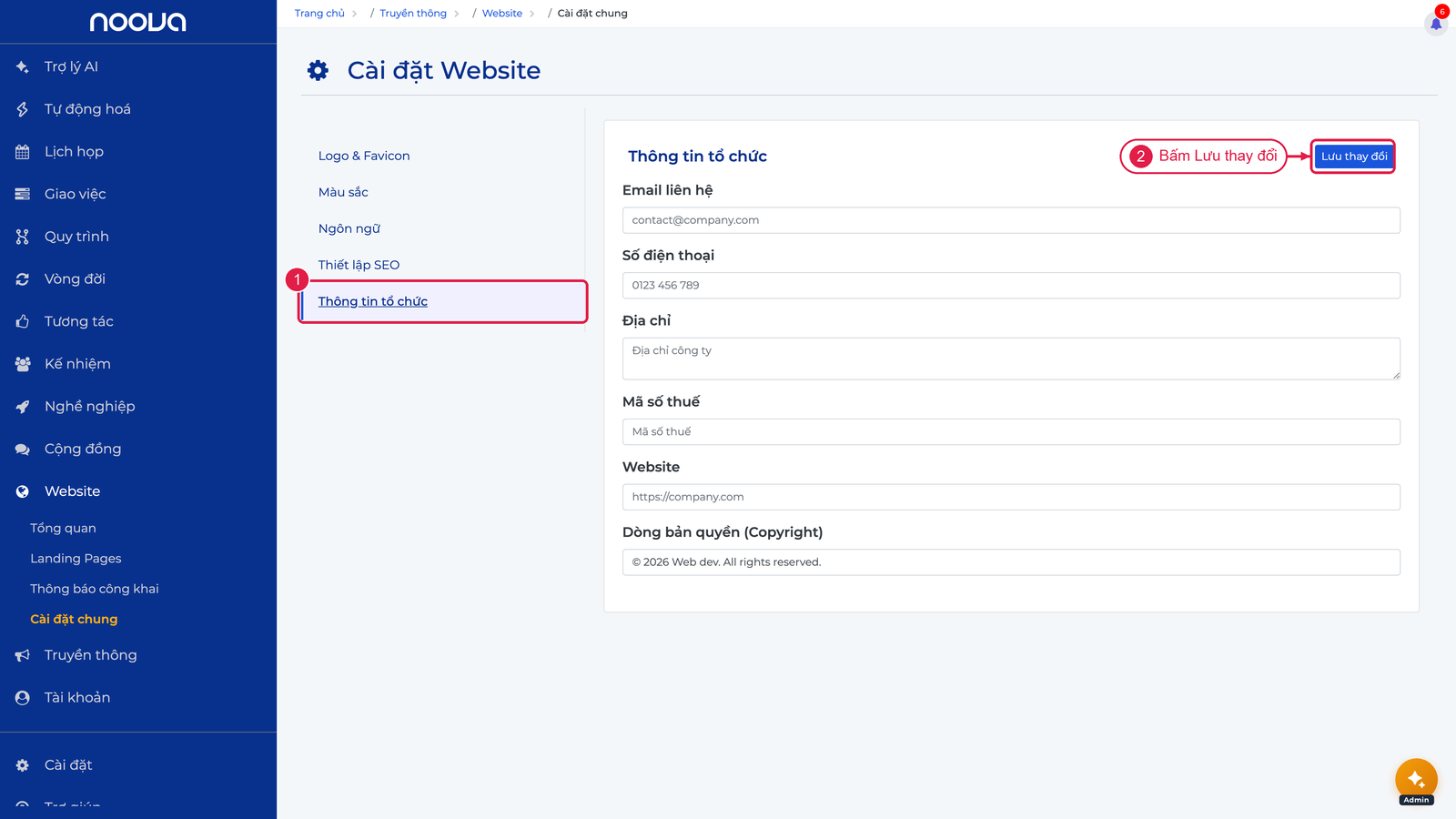
Sub-tab thứ năm - cấu hình thông tin tổ chức hiển thị ở footer + chân email + landing page:
- Tên đầy đủ tổ chức
- Địa chỉ trụ sở
- Số điện thoại liên hệ
- Email liên hệ
- Mã số thuế / GPKD (tuỳ chọn)
Thông tin này dùng cho footer website công khai, chữ ký email tự động, và metadata SEO.
Sub-tab Thông tin tổ chức: điền Email, Số điện thoại, Địa chỉ, Mã số thuế, Website rồi bấm Lưu thay đổi.
Lưu ý
- Quyền Xem danh sách cài đặt hệ thống cần để truy cập trang cài đặt. Quyền Xem chi tiết một cài đặt hệ thống cần để chỉnh sửa.
- Mỗi sub-tab có nút Lưu thay đổi riêng biệt - chỉ cần lưu sub-tab đã thay đổi.
- Nút Lưu chỉ được kích hoạt khi có thay đổi so với giá trị hiện tại.
- Thay đổi màu sắc ảnh hưởng đến toàn bộ giao diện website (trang quản trị, trang học viên, trang đăng nhập).
- Trang này đã tách khỏi
/manage/settings?act=config(deprecated, redirect tự động).
Xem thêm
- Quản lý dịch vụ - Thanh toán, Email, Tên miền, Bảo mật, API
- LDAP / Active Directory - Tích hợp xác thực LDAP