

Giao diện
Quản lý dịch vụ
Cấu hình ngôn ngữ hệ thống, email tự động, tên miền, bảo mật hai lớp và kết nối API.
Quyền truy cập: Cần quyền admin, Xem danh sách cài đặt hệ thống, SETTING_ONE_VIEW, Cập nhật cài đặt hệ thốngĐiều hướng: Cài đặt > Cài đặt hệ thống hoặc /manage/settings/setting
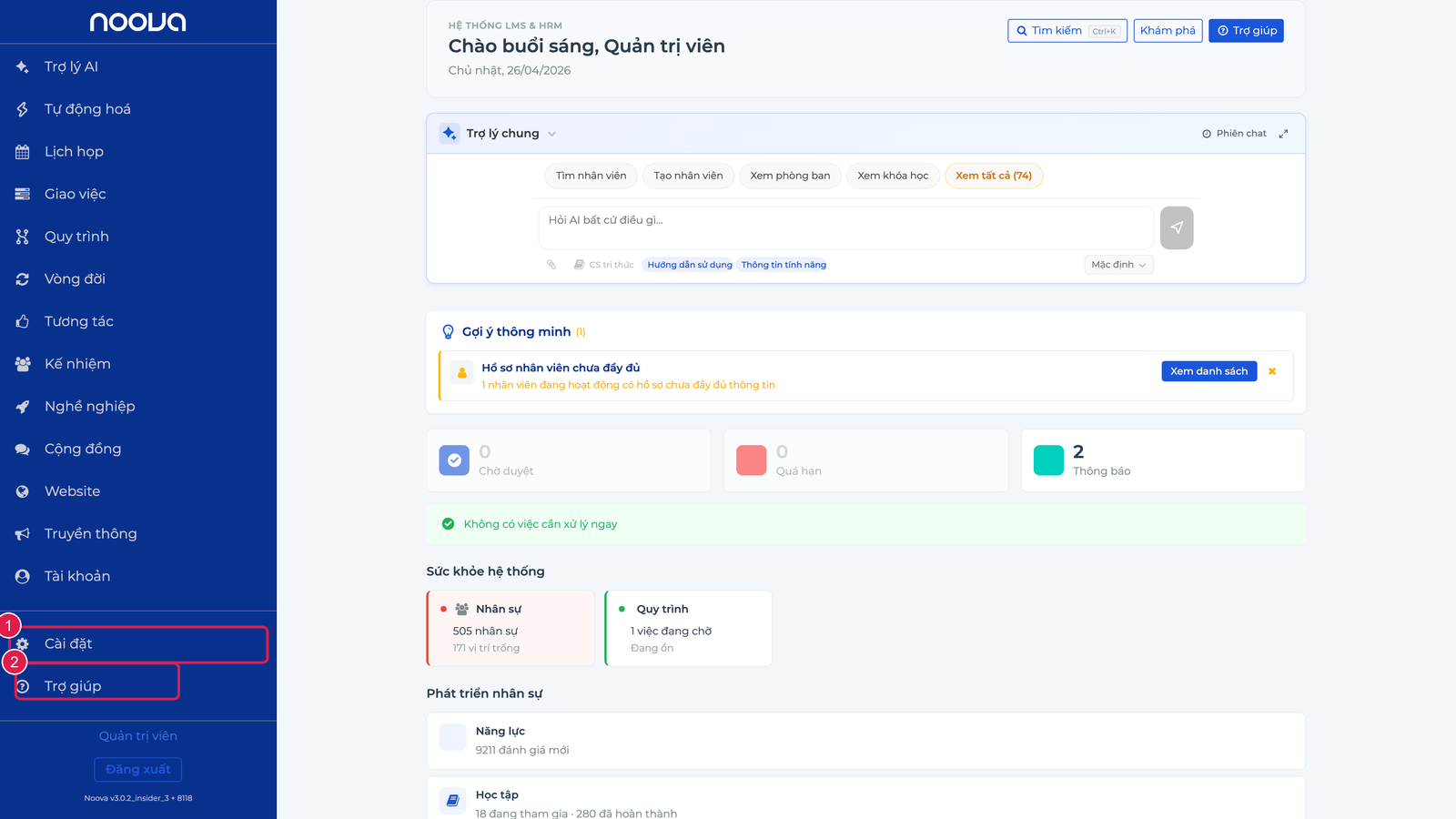
Từ menu bên trái, mở Cài đặt (1) rồi chọn Cài đặt hệ thống (2) để vào trang quản lý dịch vụ.
Tổng quan
Trang Cài đặt hệ thống bao gồm nhiều tab quản lý dịch vụ. Ngoài tab Thiết lập (giao diện chung), các tab còn lại giúp quản trị viên cấu hình email, tên miền, bảo mật và kết nối API. Mỗi tab hoạt động độc lập và có thể được cập nhật riêng.
Danh sách tab
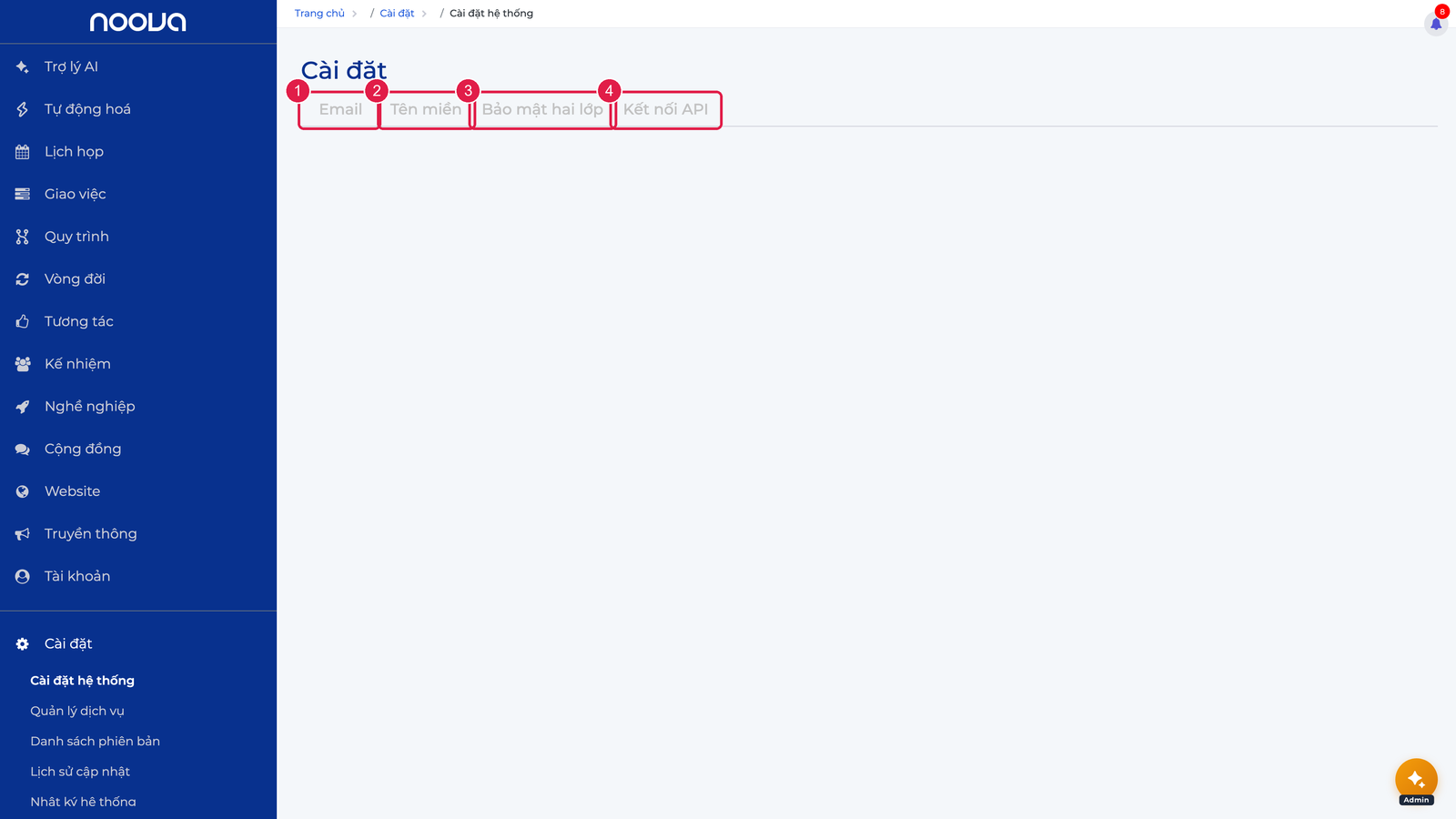
Trang Cài đặt hệ thống có thanh tab dịch vụ: Email (1), Tên miền (2), Bảo mật hai lớp (3) và Kết nối API (4); mỗi tab cấu hình độc lập.
| Tab | Mô tả | Điều kiện hiển thị |
|---|---|---|
| Cài đặt email tự động | Luôn hiển thị | |
| Ngôn ngữ | Chọn Tiếng Việt hoặc English làm mặc định của tổ chức | Luôn hiển thị |
| Tài khoản | Đăng ký, chính sách tài khoản, thiết bị và điều khoản | Luôn hiển thị |
| Tên miền | Thay đổi tên miền tùy chỉnh | Chỉ hiển thị cho admin |
| Bảo mật hai lớp | Xác thực hai yếu tố qua email OTP hoặc ứng dụng Authenticator (TOTP) | Luôn hiển thị |
| Kết nối API | REST API token | Luôn hiển thị |
| Tính năng | Bật/tắt module theo gói dịch vụ (8.10) | Chỉ hiển thị cho admin |
| Nhật ký dung lượng | Theo dõi nhật ký sử dụng dung lượng lưu trữ | Luôn hiển thị |
Ngôn ngữ hệ thống
Từ 8.53.0-full, trang Cài đặt hệ thống có tab Ngôn ngữ với hai lựa chọn Tiếng Việt và English. Chọn ngôn ngữ mới, đọc hộp xác nhận rồi lưu để đổi defaultLocale của tổ chức.
Thứ tự áp dụng ngôn ngữ là:
- Ngôn ngữ cá nhân đã lưu trong hồ sơ người dùng.
- Ngôn ngữ mặc định của tổ chức.
- Tiếng Việt nếu chưa có hai giá trị trên.
Thay ngôn ngữ mặc định không ghi đè lựa chọn cá nhân đã có. Menu, biểu mẫu, thông báo và lỗi đã hỗ trợ bản dịch theo locale; dữ liệu do người dùng nhập như tên khoá học hoặc mô tả không được tự động dịch.
Lưu ý: Đổi ngôn ngữ hệ thống ảnh hưởng người dùng chưa chọn ngôn ngữ cá nhân. Hãy xác nhận tài liệu nội bộ và nội dung email đã phù hợp trước khi đổi mặc định cho toàn tổ chức.
Email
Mô tả
Cấu hình hệ thống email tự động gửi thông báo đăng ký tài khoản, thay đổi mật khẩu, đơn hàng và các email khác.
Điều hướng nhanh: /manage/settings?act=autoemail
Cài đặt Mail Server
Hệ thống hỗ trợ 3 loại mail server:
| Loại | Mô tả |
|---|---|
| Mail Server của Noova | Sử dụng hệ thống gửi email có sẵn của nền tảng. Chỉ cần nhập tên hiển thị và địa chỉ email. |
| Gmail | Sử dụng tài khoản Gmail với mật khẩu ứng dụng (App Password). Server mặc định: smtp.gmail.com, cổng 465. |
| Mail Server khác | Sử dụng mail server tùy chỉnh. Cần nhập đầy đủ thông tin kết nối. |
Các trường cấu hình Gmail
| Trường | Mô tả |
|---|---|
| Tên hiển thị | Tên người gửi hiển thị trong email |
| Tài khoản Gmail | Địa chỉ Gmail dùng để gửi |
| Mật khẩu ứng dụng | Mật khẩu App Password 16 ký tự (không phải mật khẩu đăng nhập) |
| Tên mail server | Mặc định: smtp.gmail.com |
| Cổng | Mặc định: 465 (SSL) |
Các trường cấu hình Mail Server khác
| Trường | Mô tả |
|---|---|
| Tên hiển thị | Tên người gửi |
| Địa chỉ Email | Địa chỉ email gửi |
| Tài khoản mail server | Tên đăng nhập server |
| Mật khẩu mail server | Mật khẩu xác thực |
| Tên mail server | Địa chỉ SMTP server |
| Cổng | Cổng kết nối SMTP |
Mẫu email thông báo
Hệ thống cho phép tùy chỉnh nội dung các mẫu email tự động:
| Mẫu email | Mô tả |
|---|---|
| Thông báo tạo tài khoản thành công | Email gửi khi quản trị viên tạo tài khoản mới |
| Chào mừng đăng ký thành công | Email gửi khi người dùng tự đăng ký |
| Thông báo kích hoạt tài khoản | Email chứa liên kết kích hoạt tài khoản |
| Thông báo xác thực tài khoản | Email xác minh địa chỉ email |
| Quên mật khẩu | Email chứa liên kết đặt lại mật khẩu (luôn bật) |
Mỗi mẫu email có:
- Bật/tắt gửi email (switch)
- Chủ đề (subject)
- Nội dung (rich text editor với toolbar đầy đủ)
Test gửi email
Sau khi cấu hình mail server, có thể test gửi email:
- Nhấn Test gửi email (chỉ bật khi cấu hình đã được lưu).
- Nhập địa chỉ email nhận test.
- Nhấn TEST GỬI EMAIL.
- Kiểm tra hộp thư để xác nhận.
Tên miền
Mô tả
Cho phép thay đổi tên miền tùy chỉnh cho website. Tab này chỉ hiển thị cho tài khoản admin.
Điều hướng nhanh: /manage/settings?act=domainYêu cầu: Tính năng allowCustomDomain phải được kích hoạt trong gói dịch vụ.
Giao diện
| Trường | Mô tả |
|---|---|
| Domain hiện tại | Tên miền đang sử dụng (chỉ xem) |
| Đổi sang domain | Nhập tên miền mới muốn sử dụng |
| Thông tin DNS | Hiển thị bản ghi DNS cần cấu hình (CNAME) |
Các bước đổi tên miền
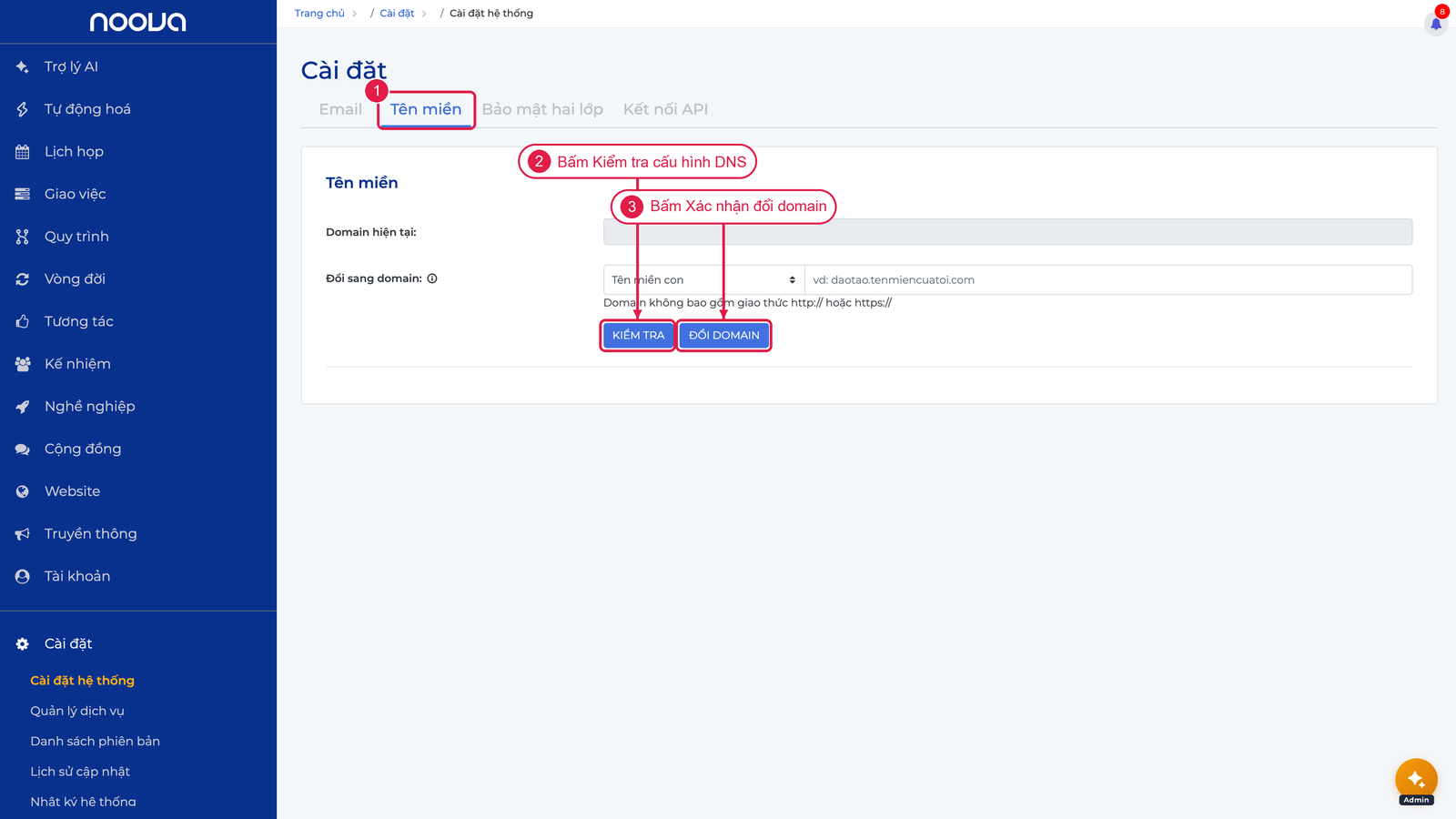
Tab Tên miền (1) gồm ô Domain hiện tại (chỉ xem) và ô Đổi sang domain; sau khi nhập, bấm Kiểm tra (2) để xác minh DNS rồi bấm Đổi domain (3) để xác nhận.
- Truy cập
Cài đặt > Tên miền. - Nhập tên miền mới (không bao gồm
http://hoặchttps://). - Cấu hình bản ghi DNS tại nhà cung cấp domain theo hướng dẫn hiển thị trên trang.
- Nhấp "Kiểm tra cấu hình DNS" để xác minh.
- Khi kiểm tra thành công, nhấp "Xác nhận đổi domain".
Không thể sử dụng domain mở rộng của nền tảng. Cần kiểm tra DNS thành công trước khi xác nhận đổi domain.
Bảo mật hai lớp
Mô tả
Cấu hình xác thực hai yếu tố (Two-Factor Authentication - 2FA) để tăng cường bảo mật cho tài khoản người dùng trên hệ thống. Chỉ hiển thị cho tài khoản admin.
Các trường cấu hình
| Trường | Mô tả | Mặc định |
|---|---|---|
| Bật bảo mật hai lớp | Kích hoạt 2FA cho hệ thống | Tắt |
| Vai trò áp dụng | Chọn các vai trò bắt buộc sử dụng 2FA | Trống |
| Thời gian hết hạn OTP | Số phút mã OTP có hiệu lực | 10 phút |
| Bật khoá đăng nhập | Khoá tài khoản khi nhập sai OTP quá nhiều lần | Bật |
| Số lần nhập OTP tối đa | Giới hạn số lần nhập OTP sai trước khi bị khoá | 5 lần |
| Thời gian khoá đăng nhập | Số phút tài khoản bị khoá sau khi vượt quá giới hạn | 10 phút |
Các bước cấu hình
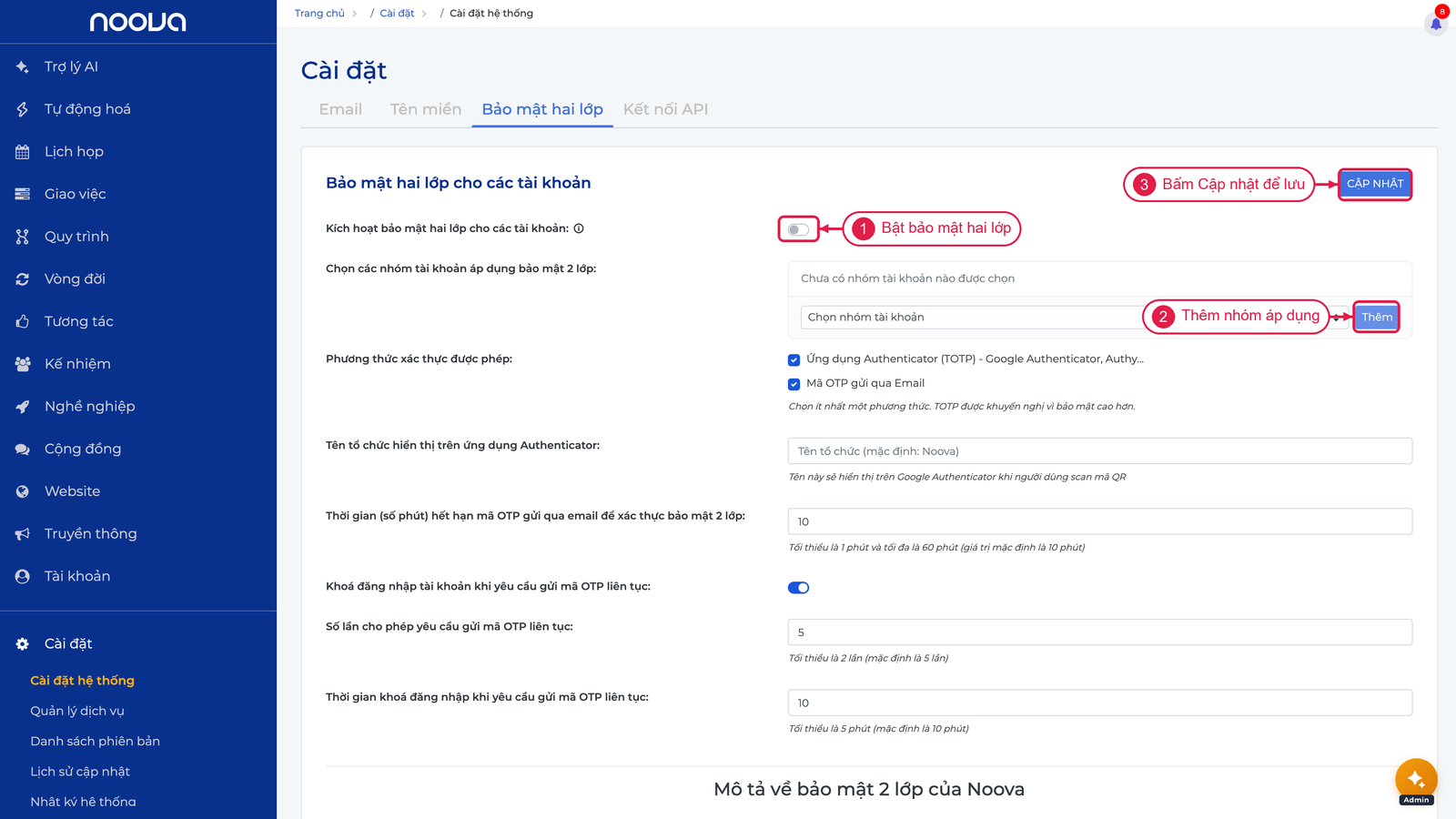
Tab Bảo mật hai lớp: bật công tắc Kích hoạt bảo mật hai lớp (1), chọn nhóm tài khoản áp dụng qua nút Thêm (2), cấu hình phương thức và thời gian hết hạn OTP, cuối cùng bấm Cập nhật (3) để lưu.
- Truy cập
Cài đặt > Bảo mật hai lớp. - Bật "Bật bảo mật hai lớp".
- Chọn các vai trò cần áp dụng 2FA từ danh sách.
- Cấu hình thời gian OTP và chính sách khoá đăng nhập.
- Nhấp "Cập nhật" để lưu.
Bảo mật bằng ứng dụng Authenticator (TOTP)
Ngoài phương thức OTP qua email, hệ thống hỗ trợ xác thực hai yếu tố qua ứng dụng Authenticator (TOTP - Time-based One-Time Password). Người dùng cài đặt TOTP sẽ dùng mã 6 số từ ứng dụng thay vì chờ email mỗi lần đăng nhập.
Ứng dụng hỗ trợ: Google Authenticator, Authy và các ứng dụng TOTP tương thích.
Điều hướng nhanh: Cài đặt tài khoản > Bảo mật 2 lớp - Ứng dụng Authenticator (TOTP)
Kích hoạt TOTP
- Nhấn "THIẾT LẬP NGAY" để bắt đầu.
- Bước 1 - Quét mã QR: Mở ứng dụng Authenticator trên điện thoại, chọn thêm tài khoản mới và quét mã QR hiển thị trên màn hình. Nếu không quét được, nhập thủ công mã bí mật hiển thị bên dưới mã QR.
- Bước 2 - Lưu mã dự phòng: Hệ thống hiển thị 8 mã dự phòng (backup codes) có định dạng
XXXX-XXXX. Lưu các mã này vào nơi an toàn - dùng khi mất điện thoại hoặc không truy cập được ứng dụng Authenticator. - Bước 3 - Xác thực: Nhập mã 6 số hiện tại từ ứng dụng Authenticator vào ô "Nhập mã 6 số", sau đó nhấn "XÁC THỰC" để hoàn tất.
Lưu ý: Mỗi mã dự phòng chỉ dùng được một lần. Sau khi dùng, mã đó sẽ bị vô hiệu hóa tự động.
Đăng nhập với TOTP
Khi tài khoản đã bật TOTP, quy trình đăng nhập thêm một bước xác thực:
- Nhập email và mật khẩu như thông thường.
- Hệ thống yêu cầu nhập mã 6 số từ ứng dụng Authenticator.
- Mở ứng dụng Authenticator, lấy mã 6 số hiện tại và nhập vào.
Nếu không truy cập được ứng dụng Authenticator, có thể nhập một trong các mã dự phòng thay thế.
Tắt TOTP
- Khi TOTP đang bật, nhấn "TẮT BẢO MẬT 2 LỚP".
- Nhập mật khẩu tài khoản để xác nhận.
- Nhấn "XÁC NHẬN TẮT".
Lưu ý: Cần nhập đúng mật khẩu hiện tại để tắt TOTP. Thao tác này sẽ xóa toàn bộ cấu hình TOTP và mã dự phòng.
Tạo lại mã dự phòng
Khi đã dùng hết hoặc muốn làm mới bộ mã dự phòng:
- Nhấn "TẠO LẠI BACKUP CODES".
- Hệ thống tạo 8 mã dự phòng mới và hiển thị ngay trên màn hình.
- Lưu bộ mã mới vào nơi an toàn.
Lưu ý: Sau khi tạo lại, toàn bộ mã dự phòng cũ sẽ bị vô hiệu hóa ngay lập tức.
Kết nối API
Mô tả
Cấu hình kết nối REST API cho phép tích hợp với các nền tảng bên ngoài (HRIS, ERP, BI, scripts...) để nhập/xuất dữ liệu tự động.
Điều hướng nhanh: /manage/settings?act=apiYêu cầu: Tính năng allowOpenAPI phải được kích hoạt trong gói dịch vụ (Cài đặt > Quản lý dịch vụ > Tính năng). Owner và Admin có quyền truy cập. Tài liệu API đầy đủ (Swagger UI): Mỗi tenant có URL Swagger riêng - xem § Tài liệu Swagger API Reference bên dưới.
Cấu hình
| Trường | Mô tả |
|---|---|
Mở kết nối API (allowOpenAPI) | Bật/tắt cho phép truy cập qua REST API. Khi tắt, mọi route /api/v1/* trả về 503 và Swagger UI bị disable |
| API Token (PAT) | Mã xác thực Bearer để gọi API từ bên ngoài (gọi là Personal Access Token) |
Các bước thiết lập
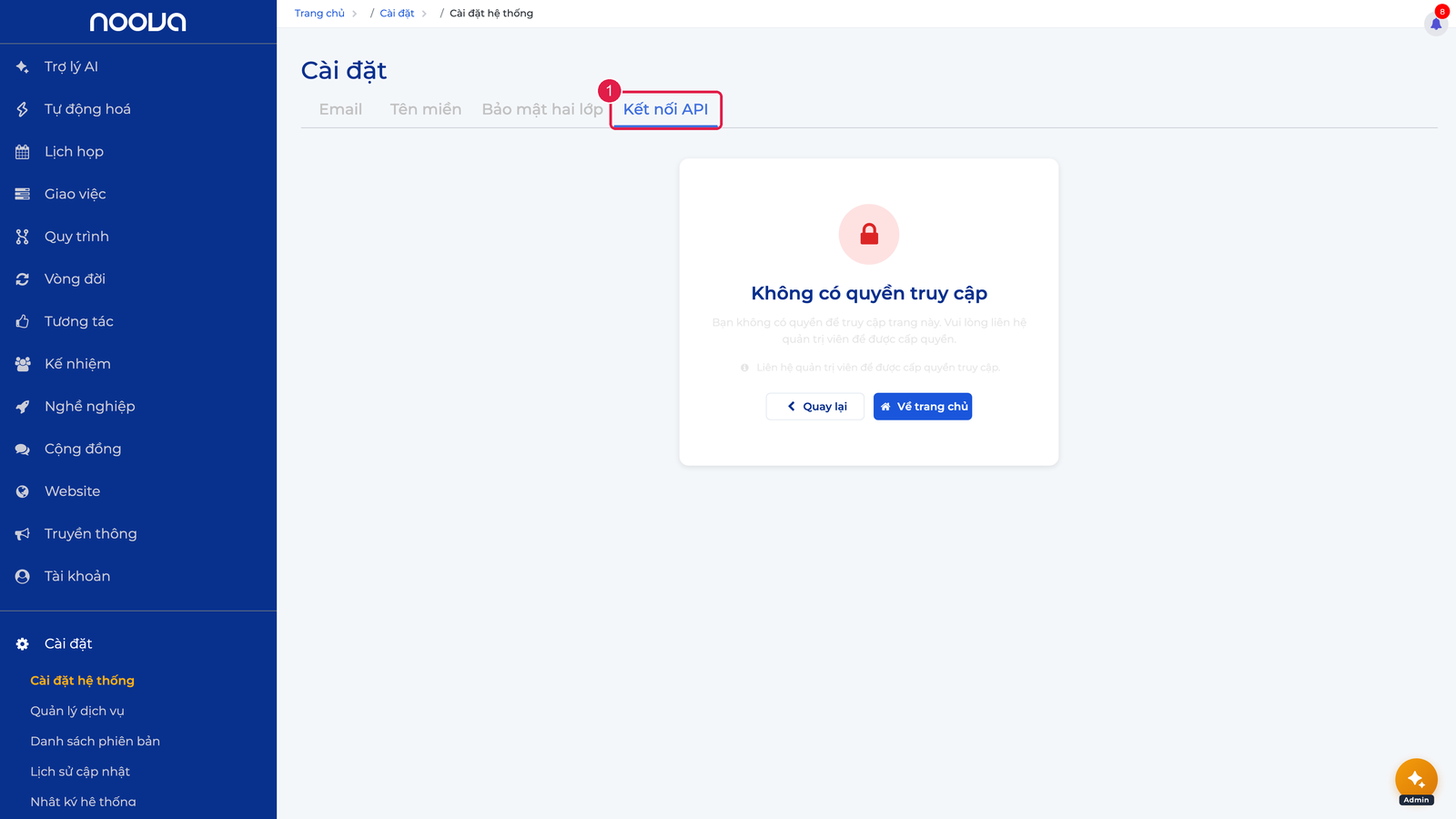
Tab Kết nối API (1) chỉ Owner và Admin truy cập được; tài khoản không đủ quyền sẽ thấy thông báo Không có quyền truy cập như hình.
- Truy cập
Cài đặt > Quản lý dịch vụ > Kết nối API. - Bật tuỳ chọn Mở kết nối API.
- Nhấn Cập nhật để lưu.
- Nhấn Tạo API Token, chọn chủ sở hữu nếu cần tạo hộ người dùng khác, sau đó đặt hạn dùng, IP allowlist và scope.
- Sao chép token và lưu ở nơi an toàn - token chỉ hiển thị đầy đủ ngay sau khi tạo.
Quản lý Token
- Token chỉ hiển thị đầy đủ ngay sau khi tạo. Sau đó chỉ hiển thị 4 ký tự cuối.
- Admin và Owner thấy PAT của toàn tổ chức, kể cả token tạo hộ người dùng khác.
- Chọn Thu hồi để vô hiệu hoá một token đang hoạt động.
- Một tenant có thể tạo nhiều PAT cho từng integration và thu hồi độc lập.
- Token tạo hộ chỉ được cấp các scope mà người dùng sở hữu có thể uỷ quyền.
Tài liệu Swagger API Reference
Khi đã bật Mở kết nối API, Noova tự động phục vụ Swagger UI đầy đủ cho mỗi tenant tại đường dẫn:
https://<customer-domain>/manage/api/v1/docsVí dụ: Tenant có domain acme.noova.io → mở https://acme.noova.io/manage/api/v1/docs
Trang Swagger UI (Scalar) hiển thị toàn bộ API REST khả dụng - phiên bản 8.11 có 56 module / hơn 600 endpoint tổ chức theo 56 tag:
| Nhóm | Tag chính |
|---|---|
| Xác thực & danh tính | Authentication (PAT), Users, User Groups, Roles, Policies, Login Tokens |
| Tổ chức | Employees, Employee Groups, Positions, Position Groups, Org Units |
| LMS | Courses, Lessons, Enrollments, Quizzes, Surveys, Certificates, Instructors |
| Chương trình đào tạo | Training Programs, Training Plans, Training Needs, Training Enrollments, Training Calendar, Training Assessments, Training Effectiveness |
| Hiệu suất & nhân tài | Goals, Reviews, Feedback, Assessments, Competencies, Skill Evidence, Succession Planning, Career Pathing, IDP |
| Tuyển dụng | Candidates, Job Postings, Interviews, Applications |
| Vòng đời nhân sự | Onboarding, Offboarding |
| Chấm công | Time & Attendance, Shifts, Shift Assignments, Holidays, Overtime Requests, Attendance Policies, Attendance Analytics |
| Lương thưởng | Compensation & Payroll |
| Cuộc họp | Meetings, Meeting Templates, Meeting Series, Meeting Minutes, Meeting Analytics |
| Gắn kết & cộng đồng | Emulation, Engagement, Community, Announcements |
| Tích hợp ngoài | LDAP (sync trigger, status), SSO config (đọc) |
Tài liệu chi tiết Swagger UI: Xem API Reference.
Xác thực API
Mọi request /api/v1/* cần header Authorization: Bearer <PAT>. Token được lookup trong Meteor.users.services.resume.loginTokens hoặc bảng PAT chuyên dụng. Bearer token có scope toàn vai trò của user sở hữu.
OpenAPI Spec JSON
Spec OpenAPI 3.1.0 dạng JSON: https://<customer-domain>/manage/api/v1/openapi.json. Dùng để generate SDK client hoặc import vào Postman.
Lưu ý: Spec được filter LIVE theo tenant - module bị tắt qua Feature Toggle sẽ bị ẩn khỏi spec, không phụ thuộc restart server.
Tính năng (Feature Toggle) - phiên bản 8.10
Mô tả
Tab Tính năng cho phép quản trị viên bật/tắt các module có trong gói dịch vụ của khách hàng. Module bị tắt sẽ ẩn khỏi menu sidebar và không truy cập được. Module không có trong gói sẽ không hiển thị trong danh sách. Tab này chỉ hiển thị cho admin.
Điều hướng nhanh: Tab "Tính năng" trong Cài đặt hệ thống (activetab=5)
Các nhóm tính năng
Tính năng được nhóm theo lĩnh vực để dễ tìm:
| Nhóm | Module tiêu biểu |
|---|---|
| Quản lý nhân sự | Hiệu suất, Kế nhiệm, Nghề nghiệp, IDP, Khung năng lực, Khung kỹ năng |
| Quy trình & vận hành | Giao việc, Quy trình phê duyệt, Quản lý tài liệu, Thông báo nội bộ, Cuộc họp |
| Vòng đời & gắn kết | Tuyển dụng, Vòng đời nhân viên, Tương tác, Thi đua, Cộng đồng |
| Lương & chấm công | Chấm công, Lương & phúc lợi, Bảng lương |
| Hệ thống & tích hợp | Trợ lý AI, Kết nối LDAP |
Bật/tắt một tính năng
- Tìm tính năng theo nhóm.
- Bật/tắt switch ở cột bên phải.
- Nếu tắt và có module phụ thuộc (dependents):
- Hard dependents (danh sách màu đỏ): các module sau sẽ không hoạt động - hệ thống yêu cầu xác nhận
- Soft dependents (danh sách màu vàng): các module sau bị giảm chức năng (vẫn dùng được nhưng mất tính năng phụ) - chỉ cảnh báo
- Đọc danh sách cảnh báo trong modal xác nhận.
- Nhấp "Tắt module" để xác nhận hoặc "Huỷ" để giữ nguyên.
Cách feature flag ảnh hưởng hệ thống
Khi một tính năng bị tắt:
- Sidebar menu: Tự động ẩn các mục menu thuộc module đó
- Cron jobs: Các job nền (email digest, thông báo, scheduled tasks...) liên quan ngừng chạy
- Email templates: Email tự động liên quan ngừng gửi
- API endpoints: Trả về 403 hoặc "Module không khả dụng"
- AI agent: Các scheduled job AI tự động pause
Bật lại module: các cấu hình cũ được giữ nguyên, hoạt động khôi phục ngay.
Lưu ý: Tính năng này thay thế trang Thanh toán (Payment) cũ - phiên bản INTERNAL_TRAINING không có tab Thanh toán. Customer-toggleable-features được quản lý trong service
customer-feature-toggle.service.
Nhật ký dung lượng
Mô tả
Theo dõi nhật ký sử dụng dung lượng lưu trữ của tổ chức.
Tổng quan: Hiển thị dung lượng đang sử dụng / tối đa, tổng upload, tổng đã xoá.
Bộ lọc: Theo khoảng thời gian, hành động (tải lên / xoá), ứng dụng nguồn, ngữ cảnh (thư viện, media, cộng đồng, lớp học, v.v.).
Bảng dữ liệu: Hiển thị ngày, người dùng, hành động, dung lượng, tổng dung lượng sau thao tác, ứng dụng nguồn, ngữ cảnh và tên file. Hỗ trợ phân trang và sắp xếp.
Lưu ý
- Tab Tên miền chỉ hiển thị cho tài khoản admin.
- Kết nối API yêu cầu nâng cấp gói dịch vụ nếu tính năng
allowOpenAPIchưa được kích hoạt. - Không để lộ API Token hoặc gửi qua các nền tảng chat, mạng xã hội.
- Khi sử dụng Gmail, cần tạo mật khẩu ứng dụng (App Password) tại
Tài khoản Google > Bảo mật > Mật khẩu ứng dụng, không sử dụng mật khẩu đăng nhập Gmail thông thường.
Xem thêm
- Cài đặt chung - Favicon, Màu sắc, Ngôn ngữ, SEO
- LDAP / Active Directory - Tích hợp xác thực LDAP