

Giao diện
Quản lý tài khoản
Quản lý danh sách tài khoản người dùng trên hệ thống, bao gồm tạo mới, xem chi tiết, khóa/mở khóa, xóa và xuất dữ liệu.
Quyền truy cập: Cần quyền Xem danh sách tài khoản, Tìm kiếm tài khoản, Tạo tài khoảnĐiều hướng: Tài khoản > Quản lý tài khoản hoặc /manage/account/client
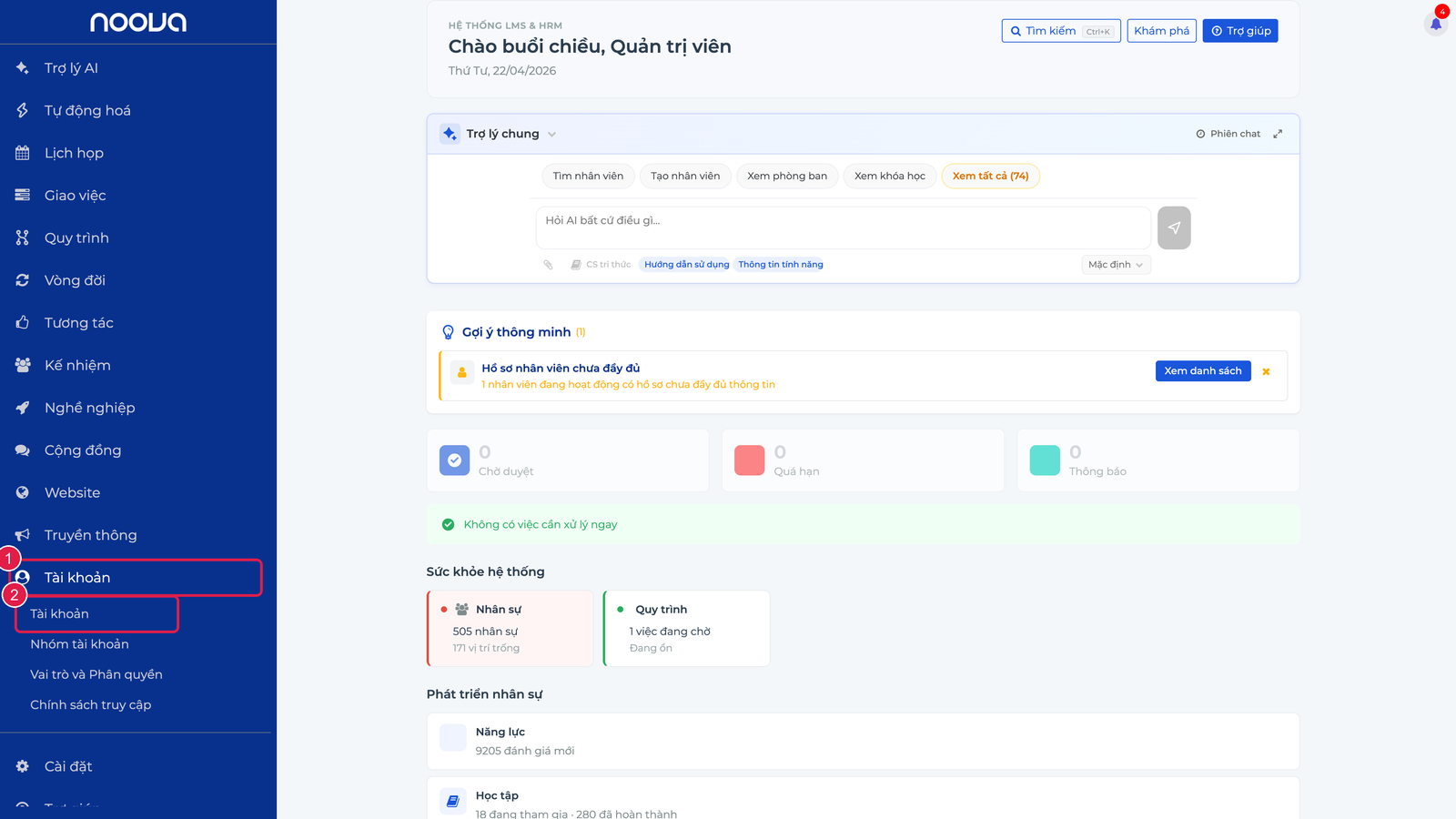
Mở nhóm Tài khoản (1) ở menu trái rồi chọn mục Tài khoản (2) để vào trang Quản lý tài khoản. Nhóm này còn chứa Nhóm tài khoản, Vai trò và Phân quyền, Chính sách truy cập.
Tổng quan
Trang Quản lý tài khoản là nơi quản trị viên quản lý toàn bộ tài khoản người dùng trên hệ thống. Giao diện cung cấp danh sách tài khoản dạng bảng với các chức năng tìm kiếm, lọc nâng cao, thao tác hàng loạt, xuất dữ liệu CSV và liên kết tới cài đặt chi tiết từng tài khoản.
Giao diện
Trang quản lý tài khoản gồm:
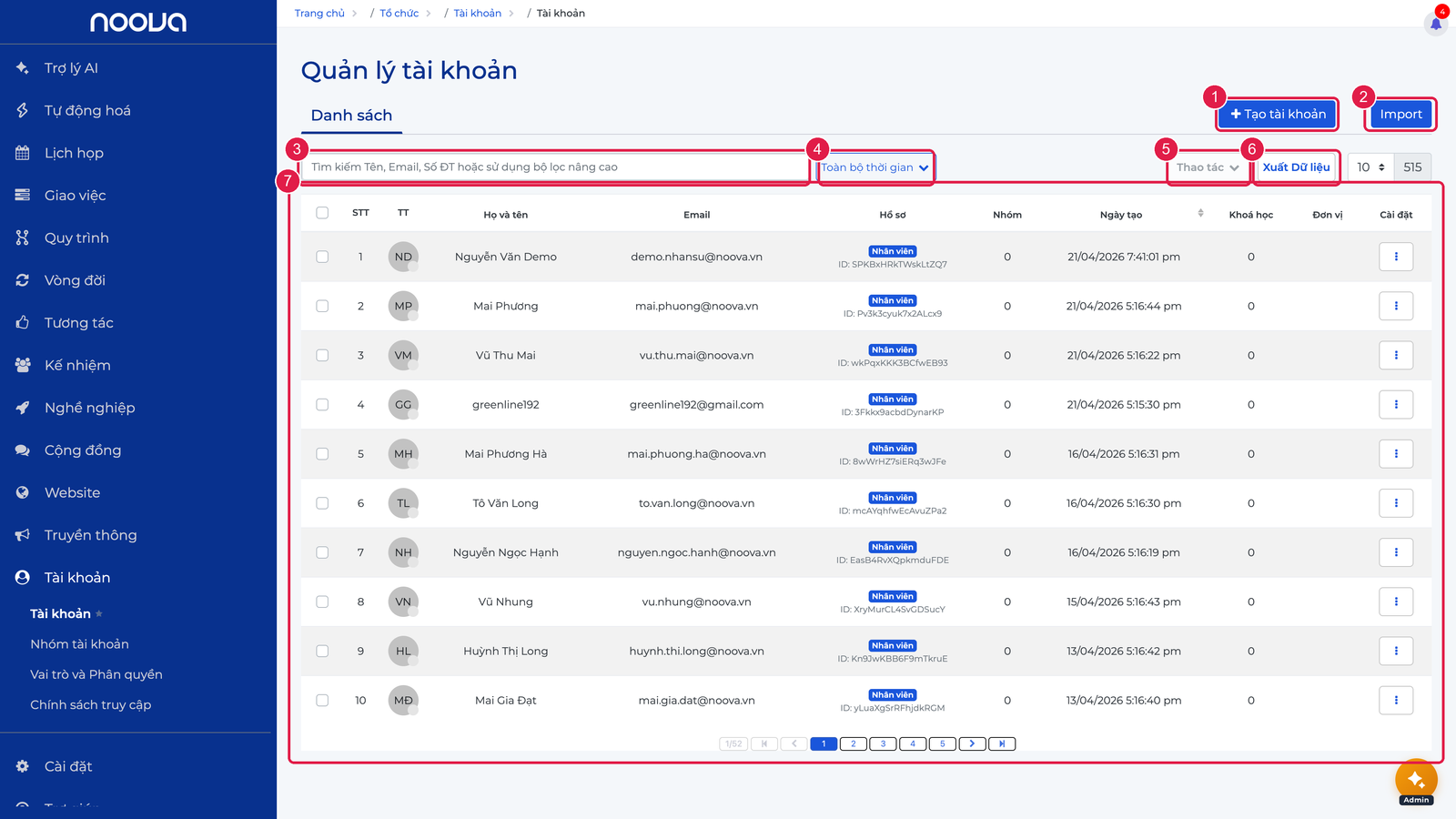
Thanh công cụ và bảng danh sách: Tạo tài khoản (1), Import (2), ô tìm kiếm và bộ lọc nâng cao (3), lọc theo thời gian (4), Thao tác hàng loạt (5), Xuất Dữ liệu (6) và bảng tài khoản (7).
- Tab Danh sách: Hiển thị bảng tài khoản.
- Nút "Tạo tài khoản": Chuyển đến trang tạo tài khoản mới (yêu cầu quyền Tạo tài khoản).
- Nút "Import": Chuyển đến trang nhập tài khoản hàng loạt.
- Bộ lọc nâng cao (Smart Filter): Lọc theo tên, số điện thoại, email, nhóm tài khoản, khóa học, đơn vị/phòng ban.
- Bộ lọc thời gian: Lọc theo khoảng thời gian tạo tài khoản.
- Dropdown "Thao tác": Thao tác hàng loạt trên các tài khoản đã chọn.
- Nút "Xuất Dữ liệu": Xuất danh sách tài khoản ra file CSV.
- Bảng dữ liệu: Cột STT, Avatar, Họ và tên, Email, Hồ sơ, Nhóm, Ngày tạo, Khóa học, Đơn vị, Cài đặt.
Tạo tài khoản mới
Các bước
- Nhấn nút Tạo tài khoản trên trang danh sách.
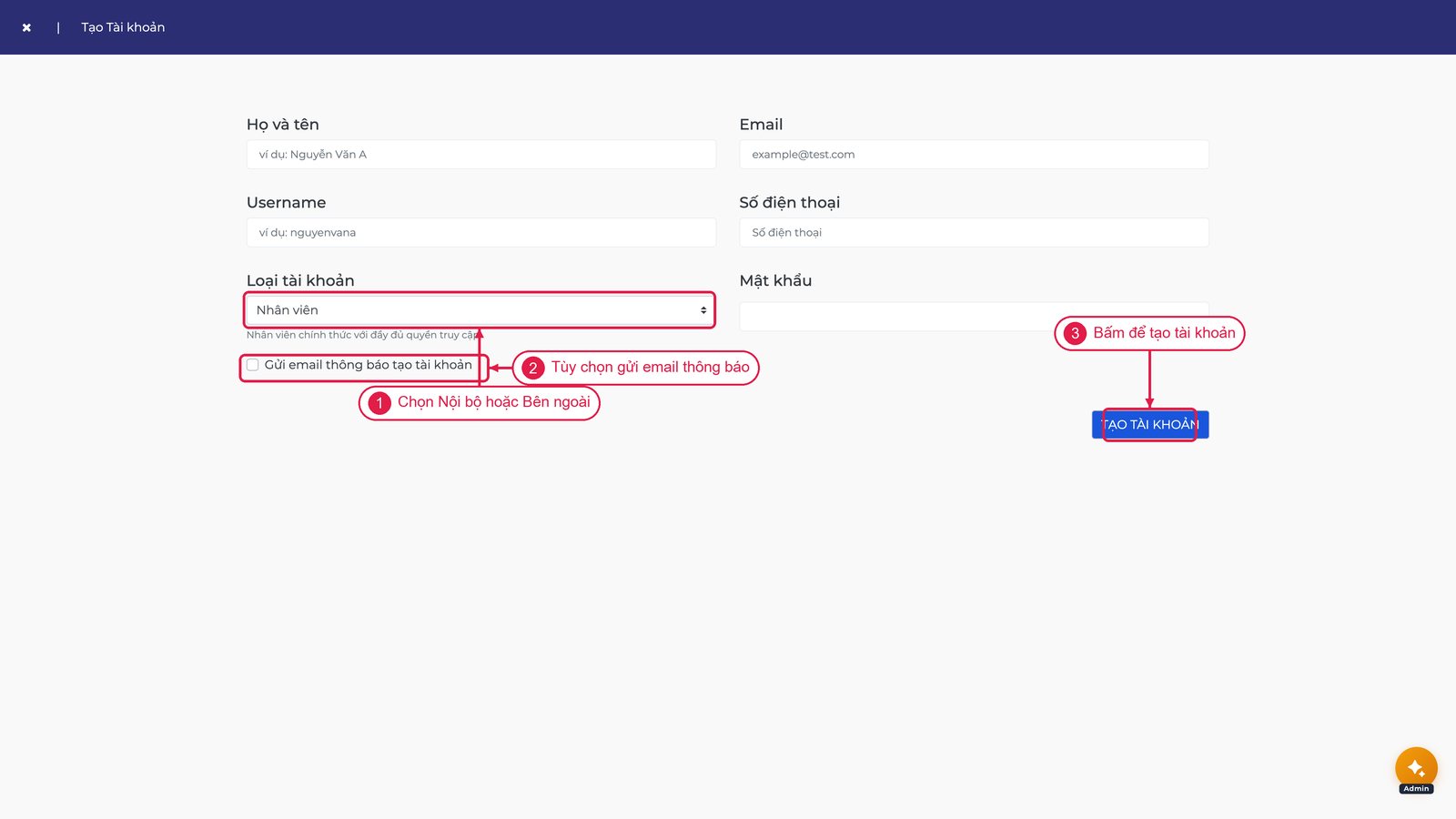
Form tạo tài khoản mới. Điền các trường bắt buộc Họ và tên, Email, Username, Mật khẩu; Số điện thoại là tùy chọn. Chọn Loại tài khoản Nội bộ hoặc Bên ngoài (1), có thể bật gửi email thông báo (2), rồi bấm TẠO TÀI KHOẢN (3).
- Điền thông tin bắt buộc trong form tạo tài khoản.
- Tùy chọn bật "Gửi email thông báo tạo tài khoản".
- Nhấn TẠO TÀI KHOẢN.
| Trường | Bắt buộc | Mô tả |
|---|---|---|
| Họ và tên | Co | Tên đầy đủ của người dùng |
| Co | Địa chỉ email, phải đúng định dạng và chưa tồn tại trên hệ thống | |
| Username | Co | Tên đăng nhập, 3-20 ký tự chữ và số, không có ký tự đặc biệt, viết liền |
| Số điện thoại | Khong | Số điện thoại liên hệ |
| Mật khẩu | Co | Tối thiểu 6 ký tự |
| Xác nhận mật khẩu | Co | Phải trùng với mật khẩu |
| Loại tài khoản | Không | Nội bộ hoặc Bên ngoài. Mặc định: Nội bộ. Xác định phạm vi truy cập mặc định |
| Gửi email thông báo | Khong | Bật để gửi email thông báo tạo tài khoản cho người dùng |
Hệ thống sẽ kiểm tra giới hạn số lượng tài khoản cho phép theo gói dịch vụ. Nếu đã hết hạn mức, hệ thống hiển thị hộp thoại yêu cầu nâng cấp gói và không cho phép tạo thêm.
Xem chi tiết tài khoản
Nhấn vào tên hoặc email của tài khoản trong bảng để mở hàng chi tiết. Thông tin hiển thị:
- Thông tin user: Họ tên, Username, Số điện thoại, Email, Đăng nhập gần nhất, Lần xem gần nhất.
- Nhóm: Danh sách nhóm mà tài khoản thuộc về.
- Khóa học: Danh sách khóa học đã ghi danh, ngày kích hoạt.
- Đơn vị: Đơn vị, phòng ban (chỉ hiển thị ở chế độ Internal Training).
Cài đặt tài khoản
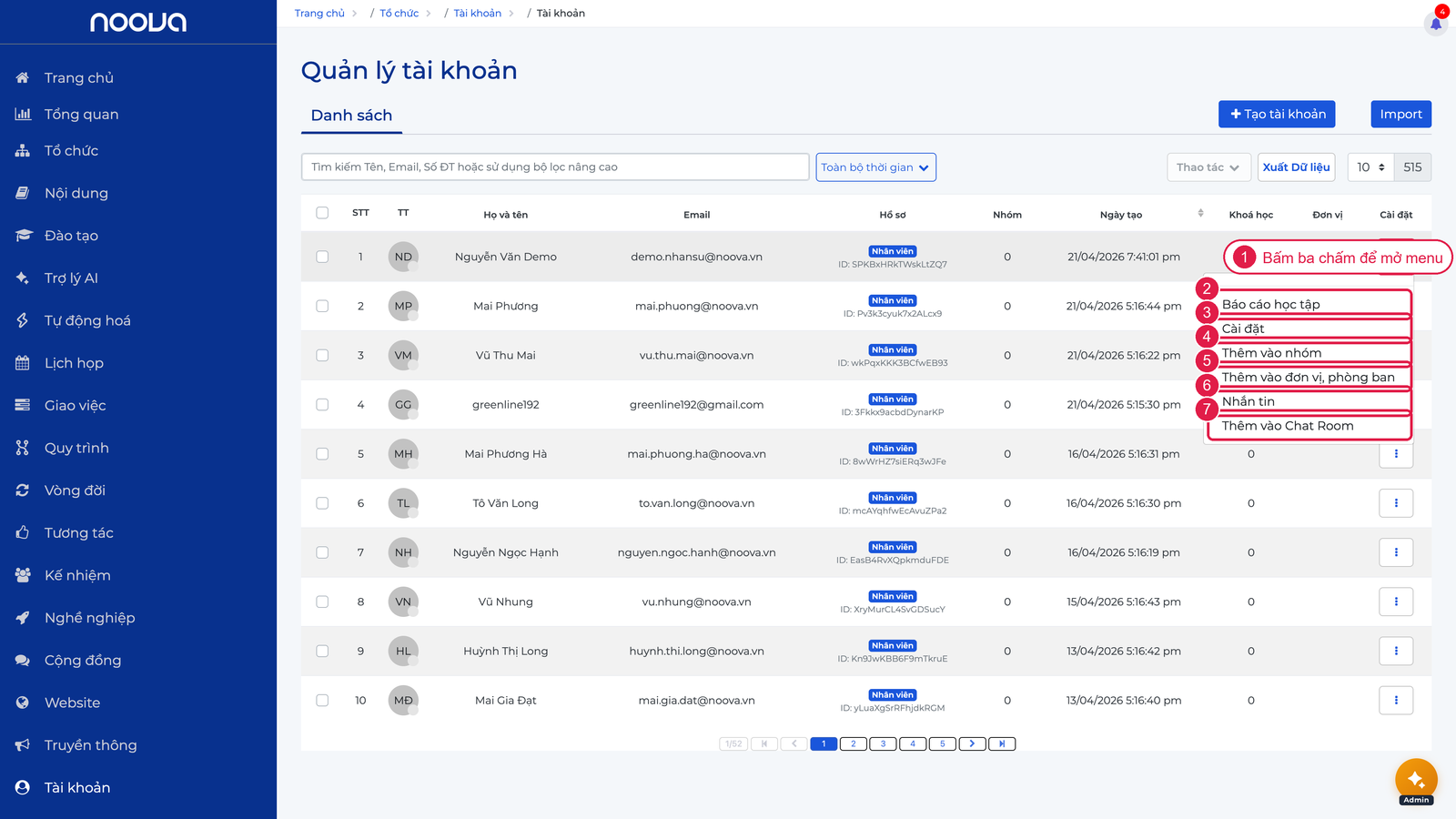
Nhấn biểu tượng ba chấm ở cột Cài đặt để truy cập menu:
Bấm biểu tượng ba chấm ở cột Cài đặt (1) để mở menu thao tác của tài khoản: Báo cáo học tập (2), Cài đặt chi tiết (3), Thêm vào nhóm (4), Thêm vào đơn vị, phòng ban (5), Nhắn tin (6), Thêm vào Chat Room (7).
- Tạo hồ sơ nhân viên: Liên kết tài khoản với hồ sơ nhân viên trong hệ thống HR.
- Tạo hồ sơ ứng viên: Liên kết tài khoản với hồ sơ ứng viên tuyển dụng.
- Cài đặt: Chuyển đến trang cài đặt chi tiết tài khoản (đổi mật khẩu, khóa/mở khóa, xác minh email).
- Thêm vào nhóm: Thêm tài khoản vào một nhóm tài khoản.
- Thêm vào đơn vị, phòng ban: Gán tài khoản vào đơn vị (chỉ ở chế độ Internal Training).
- Nhắn tin / Thêm vào Chat Room: Tương tác qua hệ thống tin nhắn (nếu tính năng Chat Room được bật).
Trang cài đặt chi tiết
Khi nhấp "Cài đặt" trên một tài khoản, trang chi tiết hiển thị các phần sau:
Loại tài khoản
Mỗi tài khoản có một loại xác định phạm vi truy cập mặc định:
| Loại | Mô tả |
|---|---|
| Nội bộ | Nhân viên chính thức trong tổ chức, có quyền truy cập đầy đủ theo vai trò |
| Bên ngoài | Nhân viên tạm thời, đối tác, contractor - quyền truy cập hạn chế hơn |
Để thay đổi loại tài khoản: chọn loại mới từ danh sách thả xuống → nhấp "Cập nhật".
Chính sách truy cập
Phần này hiển thị danh sách chính sách đã gán cho tài khoản. Mỗi chính sách hiển thị tên, danh mục và mô tả.
- Gán chính sách: Chọn chính sách từ danh sách thả xuống → nhấp "Gán"
- Gỡ chính sách: Nhấp nút xoá bên cạnh chính sách muốn gỡ
Lưu ý: Chính sách là gói quyền tạm thời bổ sung cho vai trò. Xem Chính sách truy cập để biết cách tạo và quản lý chính sách.
Vai trò
Phần vai trò hiển thị danh sách vai trò vĩnh viễn đã gán. Quản trị viên có thể thêm hoặc gỡ vai trò từ đây. Xem Vai trò và phân quyền.
Thao tác hàng loạt
Chọn nhiều tài khoản bằng checkbox, sau đó nhấn dropdown Thao tác:
- Thêm vào nhóm: Thêm các tài khoản đã chọn vào một nhóm.
- Thêm vào phòng ban: Gán vào đơn vị/phòng ban (chế độ Internal Training).
- Thêm vào Chat Room: Thêm vào hệ thống tin nhắn (nếu được bật).
- Xóa hàng loạt: Xóa tất cả tài khoản đã chọn. Hành động này đồng thời xóa các khóa học, tiến trình học và thông tin liên quan, không thể khôi phục.
Tìm kiếm và lọc
Bộ lọc nâng cao hỗ trợ các tiêu chí:
| Tiêu chí lọc | Toán tử | Mô tả |
|---|---|---|
| USER_NAME | Bằng, Chứa | Tìm theo tên người dùng |
| USER_PHONE | Bằng, Chứa | Tìm theo số điện thoại |
| USER_EMAIL | Bằng, Chứa | Tìm theo địa chỉ email |
| USER_GROUP | Bằng | Lọc theo nhóm tài khoản |
| COURSE_TITLE | Bằng, Chứa | Lọc theo tên khóa học |
| COURSE_COUNT | Bằng, Nhỏ hơn, Lớn hơn, Khác | Lọc theo số lượng khóa học |
| COMPANY_STRUCTURE | Bằng | Lọc theo đơn vị (Internal Training) |
| COMPANY_POSITION | Bằng | Lọc theo vị trí |
| COMPANY_POSITION_GROUP | Bằng | Lọc theo nhóm vị trí |
| COMPANY_COMPETENCY | Bằng | Lọc theo năng lực |
Xuất dữ liệu
Các bước
- Nhấn nút Xuất Dữ liệu.
- Chọn các trường dữ liệu cần xuất: Tên người dùng, Ngày tạo, Email, Số điện thoại, Khóa học, Nhóm tài khoản, Đơn vị/Phòng/Ban.
- Chọn khoảng thời gian xuất (Từ thời điểm - Đến thời điểm).
- Chọn loại thời điểm: "Thời điểm tạo tài khoản" hoặc "Thời điểm kích hoạt khóa học".
- Tùy chọn "Giữ kết quả bộ lọc" để xuất theo bộ lọc hiện tại.
- Nhấn XUẤT DỮ LIỆU. File CSV sẽ được tải xuống.
Giới hạn: Tối đa 5,000 bản ghi mỗi lần xuất.
Tài khoản tạo qua SSO / LDAP (JIT Provisioning, 8.11)
Từ phiên bản 8.11, ngoài tạo thủ công và import, hệ thống còn hỗ trợ JIT Provisioning - tự tạo tài khoản khi user đăng nhập lần đầu qua SSO hoặc LDAP.
Cách hoạt động
- User nhấp nút SSO trên trang đăng nhập (hoặc nhập email/password LDAP)
- IdP/LDAP xác thực thành công, trả về claim/assertion
- Noova tìm trong
Meteor.userstheo email:- Đã tồn tại: link provider vào tài khoản, cấp token, đăng nhập
- Chưa tồn tại: kiểm tra chế độ provisioning:
JIT: tạo mớiMeteor.usersvới email + emailVerified=true; gán role mặc định (per-providerdefaultRolehoặcpolicyForm.defaultNewUserRole); nếu provider cóautoCreateEmployee=true, insert thêm bản ghiEmployeesPRE_PROVISIONED: từ chối login, trả về errorJIT_REQUIRES_PRE_PROVISIONING- yêu cầu admin tạo tài khoản trước
Nhận biết tài khoản JIT-provisioned
Trên trang danh sách tài khoản, các tài khoản tạo qua SSO/LDAP có dấu hiệu:
- Cột "Provider" (nếu có) hiển thị badge
SSO: Azure AD,LDAP,SAML: Okta... - Cài đặt > Tài khoản > tab Bảo mật có liên kết "Đăng nhập qua: <provider>" và nút Gỡ liên kết SSO
services.ssotrong Meteor.users chứa array[{providerId, externalSubjectId, linkedAt}]
Vai trò mặc định cho JIT
Vai trò gán tự động khi tạo user JIT được giới hạn theo whitelist bảo mật:
| Vai trò | Cho JIT? |
|---|---|
employee | Có |
user | Có |
candidate | Có |
viewer | Có |
guest | Có |
admin, owner, super-admin | KHÔNG - phải gán thủ công sau khi tạo |
Lý do: ngăn ngừa privilege escalation qua IdP bị compromise.
Liên kết tài khoản cũ với SSO
Nếu user đã tồn tại trên Noova (tạo qua tạo tài khoản hoặc import) và sau đó IT bật SSO, có 2 cách liên kết:
- Tự động: lần đầu user đăng nhập qua SSO bằng email khớp, hệ thống tự link provider vào user hiện có
- Thủ công: Admin vào trang Cài đặt tài khoản của user → tab Bảo mật → Liên kết SSO → chọn provider
Tắt SSO cho một tài khoản
Vào Cài đặt tài khoản → tab Bảo mật → Gỡ liên kết SSO. User sau đó chỉ login được qua password/LDAP (tuỳ chính sách).
Tham khảo thêm: SSO - Đăng nhập một lần, LDAP / Active Directory.
Lưu ý
- Xóa tài khoản là hành động không thể hoàn tác. Toàn bộ dữ liệu liên quan (khóa học, tiến trình học, chứng chỉ) sẽ bị xóa.
- Số lượng tài khoản cho phép phụ thuộc vào gói dịch vụ. Khi hết hạn mức, cần nâng cấp gói.
- Quyền Tạo tài khoản cần thiết để tạo tài khoản. Quyền Xem danh sách tài khoản để xem danh sách. Quyền Tìm kiếm tài khoản để tìm kiếm.
Xem thêm
- Nhóm tài khoản - Quản lý nhóm tài khoản
- Vai trò và phân quyền - Quản lý vai trò và quyền hạn