

Giao diện
Chương trình đào tạo
Tạo, quản lý và theo dõi các chương trình đào tạo cho nhân viên trong tổ chức.
Quyền truy cập: Cần quyền Xem chương trình đào tạo (xem), Quản lý chương trình đào tạo (quản lý), Admin Điều hướng: Đào tạo > Chương trình đào tạo hoặc /manage/training/programs
🎬 Video hướng dẫn
Tạo + 3 chế độ lịch trình + Phê duyệt
7 tab quản lý
Tab Thông tin 8 mục
Giai đoạn + Hoạt động + Buổi học
Tổng quan
Chương trình đào tạo là đơn vị quản lý chính của module Đào tạo. Mỗi chương trình có thể chứa nhiều hoạt động (activities), được gắn với lịch trình, ngân sách, mục tiêu năng lực, bài kiểm tra, khảo sát và chứng chỉ. Quản trị viên sử dụng tính năng này để thiết kế nội dung đào tạo, quản lý ghi danh học viên, và theo dõi tiến độ hoàn thành.
Giao diện
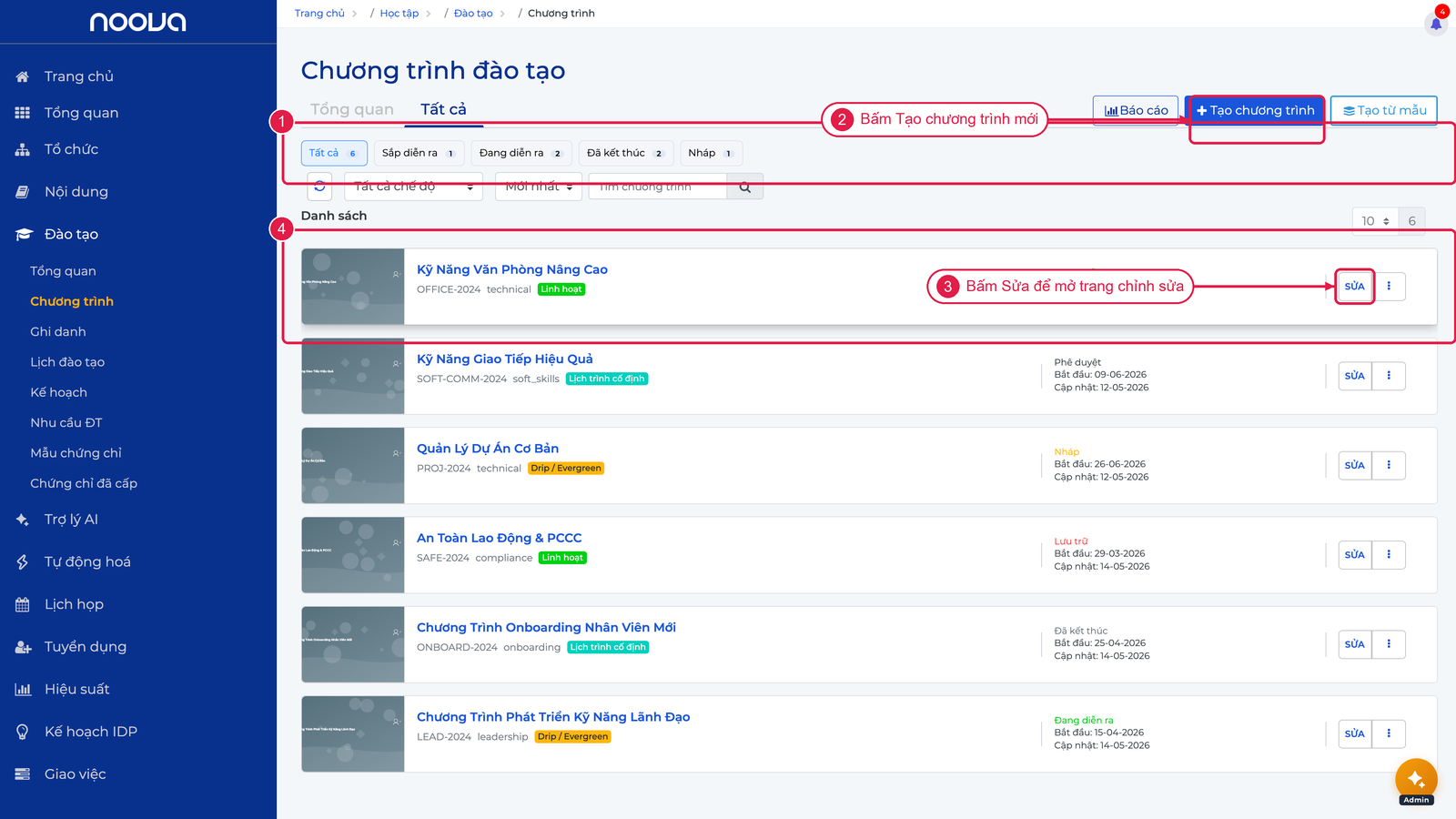
Màn hình danh sách chương trình đào tạo gồm các phần:
Màn hình danh sách: hàng chip lọc trạng thái (1), nút Tạo chương trình mới ở góc phải (2), mỗi dòng chương trình (4) có nút Sửa (3) để mở trang chỉnh sửa.
| Vùng | Mô tả |
|---|---|
| Tiêu đề | Hiển thị "Chương trình đào tạo" |
| Tab lọc trạng thái | Tất cả / Đang hoạt động / Nháp |
| Nút "Tạo chương trình mới" | Mở modal tạo chương trình (yêu cầu quyền Quản lý chương trình đào tạo) |
| Danh sách chương trình | Bảng hiển thị các chương trình với thông tin tóm tắt |
Tạo chương trình mới
Điều kiện
- Người dùng có quyền Quản lý chương trình đào tạo hoặc vai trò Admin
Các bước
- Điều hướng đến
Đào tạo > Chương trình đào tạo - Nhấp "Tạo chương trình mới"
- Điền thông tin trong modal:
- Tên chương trình - tên đầy đủ của chương trình (bắt buộc)
- Mã chương trình - mã định danh, tự động sinh từ tên (bắt buộc, không trùng)
- Loại chương trình - chọn Tiêu chuẩn / Chuyên môn / Kỹ năng mềm
- Nhấp "Tạo chương trình"
Kết quả: Hệ thống tạo chương trình mới ở trạng thái "Nháp" và chuyển sang trang chỉnh sửa chi tiết.
Bảng trường dữ liệu
| Trường | Bắt buộc | Kiểu | Mô tả |
|---|---|---|---|
| Tên chương trình | Có | Văn bản | Tên hiển thị của chương trình |
| Mã chương trình | Có | Văn bản | Mã duy nhất, tự sinh từ tên, có thể chỉnh sửa |
| Loại chương trình | Không | Danh sách | Tiêu chuẩn, Chuyên môn, Kỹ năng mềm |
Chế độ lịch trình
Khi tạo chương trình đào tạo, cần chọn một trong ba chế độ lịch trình. Chế độ này không thể thay đổi sau khi chương trình rời trạng thái Nháp.
| Chế độ | Mô tả |
|---|---|
| Lịch trình cố định (Scheduled) | Thời gian cố định, tất cả học viên cùng lịch. Yêu cầu chọn ngày bắt đầu và kết thúc cụ thể cho chương trình và từng hoạt động |
| Tuần tự (Drip) | Thời gian tương đối theo ngày ghi danh của từng học viên. Cấu hình cửa sổ ghi danh, thời lượng ước tính và hạn hoàn thành. Hoạt động mở khóa tuần tự theo số ngày sau ghi danh |
| Linh hoạt (Flexible) | Học viên tự chọn thứ tự, không giới hạn thời gian. Phù hợp cho nội dung tự học |
Quan trọng: Chế độ lịch trình ảnh hưởng đến toàn bộ cấu trúc hoạt động, cách tính tiến độ và giao diện quản lý giai đoạn.
Cơ chế nhỏ giọt (Drip)
Với chế độ Tuần tự (Drip), mỗi hoạt động có số ngày trễ mở tính từ ngày ghi danh (0 = mở ngay ngày ghi danh, 1 = ngày học thứ 2...). Hệ thống mở hoạt động lúc 08:00 theo múi giờ của tổ chức.
- Hệ thống quét mỗi 5 phút để mở đúng giờ. Khi một hoạt động mở, học viên nhận đồng thời 3 kênh: thông báo trong ứng dụng, một mục Bản tin ("Đã mở: tên hoạt động") và email (mặc định bật).
- Một tác vụ riêng nhắc hằng ngày (mặc định 20:00 theo múi giờ chương trình) các hoạt động đã mở mà học viên chưa hoàn thành, tối đa 1 lần nhắc mỗi ngày cho mỗi học viên.
- Khi xếp hoặc dời lịch một buổi học, hệ thống tự tạo mục Bản tin "Buổi học vào ... tại ..." cho học viên đã ghi danh (chống trùng theo mã buổi học).
Lưu ý: Các thông báo và nhắc nhở chạy nền tự động, không cần thao tác thủ công. Học viên xem và vào học qua app Nhân viên/Lớp học.
Quy trình phê duyệt
Chương trình đào tạo trải qua quy trình phê duyệt trước khi triển khai.
Các trạng thái
| Trạng thái | Mô tả | Chuyển tiếp cho phép |
|---|---|---|
| Nháp | Đang xây dựng nội dung | → Đề xuất, Lưu trữ |
| Đề xuất | Chờ phê duyệt | → Đã duyệt, Từ chối, Lưu trữ |
| Đã duyệt | Được phê duyệt, sẵn sàng triển khai | → Đã lên lịch, Đang hoạt động, Lưu trữ |
| Từ chối | Bị từ chối, cần chỉnh sửa | → Nháp, Lưu trữ |
| Đã lên lịch | Chờ đến ngày bắt đầu (chỉ chế độ Lịch trình cố định) | → Đang hoạt động, Lưu trữ |
| Đang hoạt động | Đang triển khai, học viên có thể tham gia | → Hoàn thành, Lưu trữ |
| Hoàn thành | Đã kết thúc | → Lưu trữ |
| Lưu trữ | Đã lưu trữ | → Nháp |
Phê duyệt chương trình
- Người tạo nhấp "Đề xuất" để gửi chương trình lên cấp phê duyệt.
- Người có quyền phê duyệt nhận thông báo.
- Nhấp "Phê duyệt" hoặc "Từ chối" (kèm lý do từ chối).
Lưu ý: Hệ thống kiểm tra trước khi cho phép đề xuất: chương trình phải có ít nhất một hoạt động và thông tin cơ bản đầy đủ. Chương trình chế độ Lịch trình cố định sẽ tự động chuyển sang Đang hoạt động khi đến ngày bắt đầu.
Phụ trách chương trình
Chương trình đào tạo hỗ trợ phân công vai trò phụ trách tương tự khoá học và kỳ thi. Mở tab "Phụ trách" trong chế độ chỉnh sửa để gán:
- Chủ sở hữu - Người tạo chương trình
- Biên tập viên - Chỉnh sửa nội dung
- Người duyệt - Phê duyệt trước triển khai
- Giảng viên - Phụ trách giảng dạy
- Người hỗ trợ - Hỗ trợ học viên
Xem thêm: Phụ trách LMS
Chỉnh sửa chương trình
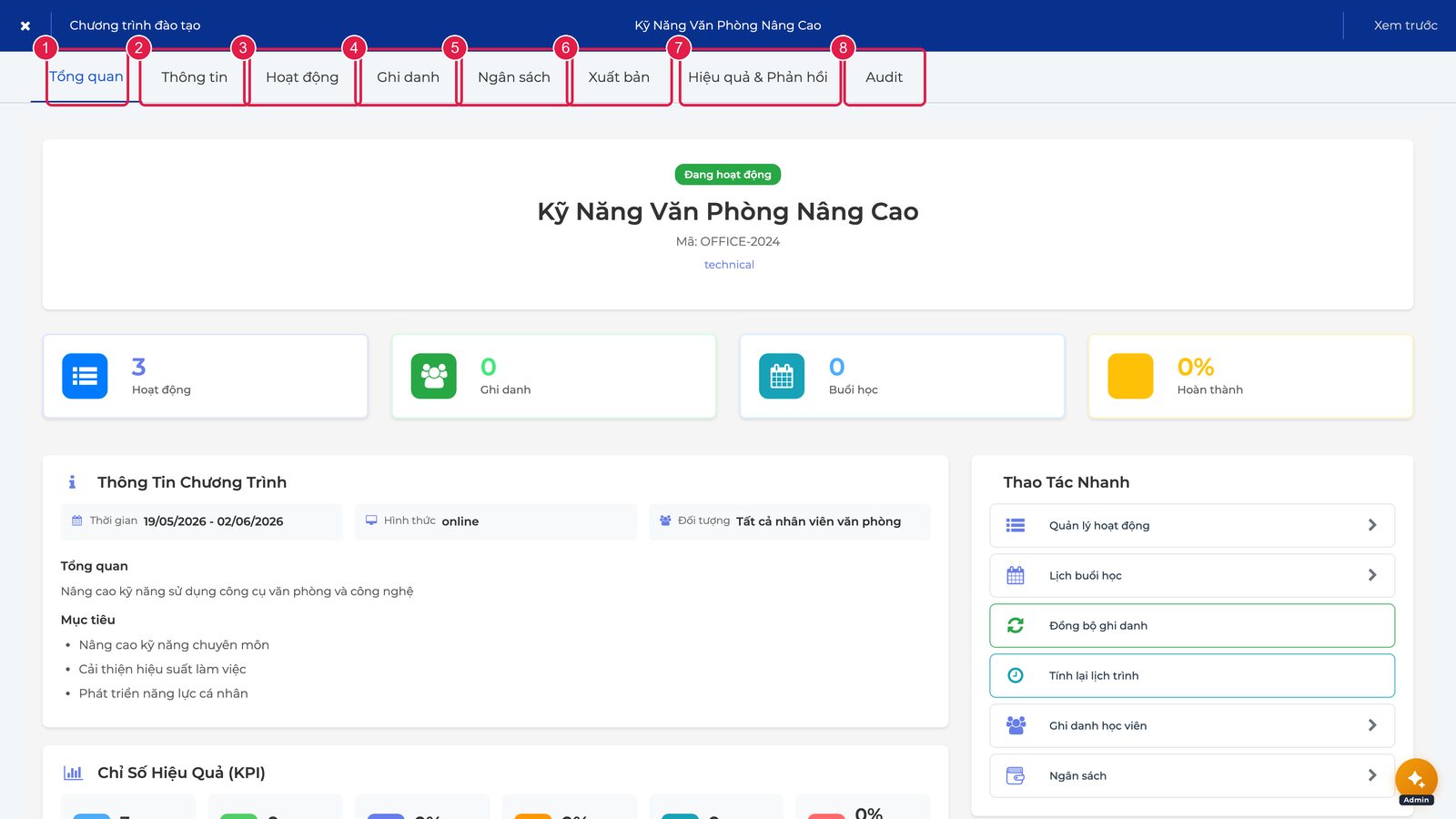
Trang chỉnh sửa chương trình sử dụng bố cục nhiều tab:
Hàng tám tab điều hướng của trang chỉnh sửa: Tổng quan (1), Thông tin (2), Hoạt động (3), Ghi danh (4), Ngân sách (5), Xuất bản (6), Hiệu quả & Phản hồi (7), Audit (8).
| Tab | Mô tả |
|---|---|
| Tổng quan | Hiển thị thông tin tổng hợp về chương trình (chỉ khi đã lưu) |
| Thông tin | Chỉnh sửa thông tin cơ bản, thông báo, media, bài kiểm tra, khảo sát, chứng chỉ, ngân sách |
| Hoạt động | Quản lý danh sách hoạt động đào tạo trong chương trình |
| Ghi danh | Cấu hình và quản lý ghi danh học viên |
| Ngân sách | Xem báo cáo ngân sách chi tiết |
| Xuất bản | Cài đặt xuất bản chương trình |
| Audit | Xem lịch sử thay đổi |
Tab Tổng quan
Hiển thị bảng tổng hợp chương trình bao gồm:
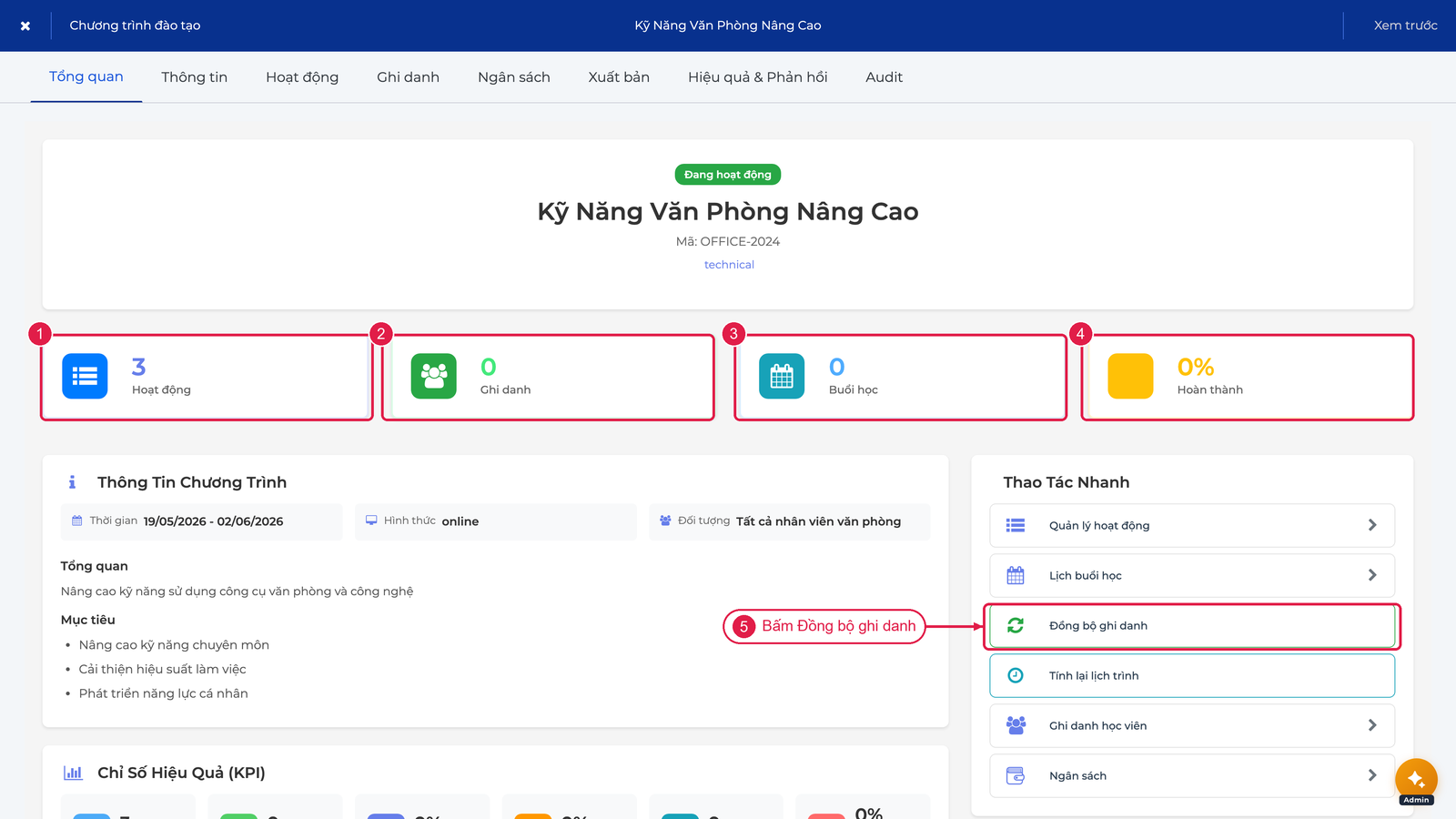
Tab Tổng quan tổng hợp bốn chỉ số nhanh: Hoạt động (1), Ghi danh (2), Buổi học (3), Hoàn thành (4), kèm nút Đồng bộ ghi danh (5) trong khu Thao tác nhanh.
- Trạng thái - Nhãn trạng thái hiện tại
- Thông tin cơ bản - Tên, mã, loại, hình thức đào tạo, thời gian, người liên hệ
- Tổng quan và Mục tiêu - Nội dung mô tả chi tiết
Chỉ số nhanh:
| Chỉ số | Mô tả |
|---|---|
| Hoạt động | Tổng số hoạt động trong chương trình |
| Ghi danh | Tổng số học viên ghi danh |
| Buổi học | Tổng số buổi học đã lên lịch |
| Hoàn thành | Tỉ lệ hoàn thành (%) |
Nút "Đồng bộ ghi danh" cho phép đồng bộ ghi danh khoá học/kỳ thi cho tất cả học viên trong chương trình.
Tab Thông tin
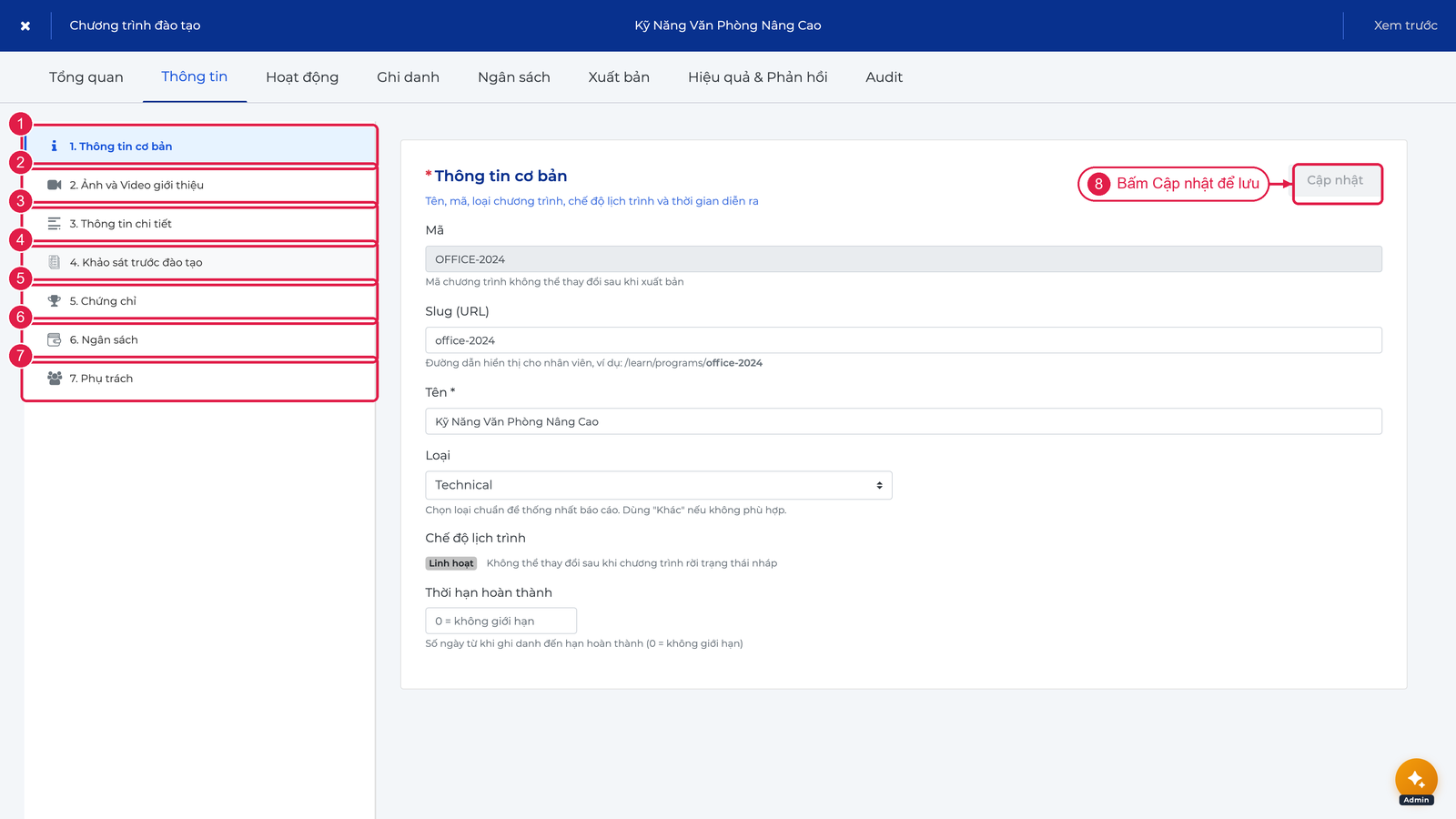
Tab Thông tin được chia thành 8 sub-section điều hướng bên trái (số đếm là index UI):
- Thông tin cơ bản - Tên, Mã, Slug URL, Loại, Chế độ lịch trình
- Ảnh và Video giới thiệu - Banner, Thumbnail, Video trailer
- Thông tin chi tiết - Tổng quan, Mục tiêu, Đối tượng, Hình thức, Điều kiện tiên quyết
- Kiểm tra kiến thức - Bài kiểm tra đầu vào / đầu ra (Pre/Post Test)
- Khảo sát - Khảo sát trước / sau / theo dõi
- Chứng chỉ - Bật chứng chỉ + Mẫu + Tiền tố mã + Thời hạn
- Ngân sách - Tổng ngân sách dự kiến, phân bổ danh mục
- Phụ trách - Gán Chủ sở hữu, Biên tập viên, Người duyệt, Giảng viên, Người hỗ trợ
Mỗi sub-section có nút Cập nhật riêng (chỉ kích hoạt khi có thay đổi).
Menu trái tab Thông tin gồm bảy mục: Thông tin cơ bản (1), Ảnh và Video (2), Thông tin chi tiết (3), Khảo sát trước đào tạo (4), Chứng chỉ (5), Ngân sách (6), Phụ trách (7). Mục Thông tin cơ bản gồm Mã, Slug URL, Tên, Loại, Chế độ lịch trình; lưu bằng nút Cập nhật (8).
Thông tin cơ bản:
| Trường | Bắt buộc | Kiểu | Mô tả |
|---|---|---|---|
| Tên chương trình | Có | Văn bản | Tên hiển thị |
| Mã chương trình | Có | Văn bản | Mã duy nhất |
| Loại chương trình | Không | Danh sách | competency, onboarding, leadership, ... |
| Trạng thái | Có | Danh sách | Nháp, Đề xuất, Đã duyệt, Đã lên lịch, Đang diễn ra, Hoàn thành, Lưu trữ |
| Ngày bắt đầu | Không | Ngày | Ngày bắt đầu chương trình |
| Ngày kết thúc | Không | Ngày | Ngày kết thúc chương trình |
| Tổng quan | Không | Văn bản dài | Mô tả tổng quan chương trình |
| Mục tiêu | Không | Danh sách văn bản | Các mục tiêu đào tạo |
| Đối tượng | Không | Văn bản | Ai nên tham gia |
| Hình thức | Không | Danh sách | online, offline, blended |
| Điều kiện tiên quyết | Không | Văn bản | Yêu cầu trước khi tham gia |
Thông báo & Liên hệ:
| Trường | Bắt buộc | Kiểu | Mô tả |
|---|---|---|---|
| Nội dung thông báo | Không | Văn bản dài | Thông báo/lời kêu gọi |
| Người liên hệ | Không | Văn bản | Tên người liên hệ |
| Email liên hệ | Không | Email liên hệ |
Ảnh và Video giới thiệu:
| Trường | Bắt buộc | Kiểu | Mô tả |
|---|---|---|---|
| Banner | Không | Ảnh | Ảnh banner cho chương trình |
| Thumbnail | Không | Ảnh | Ảnh thu nhỏ cho danh sách |
| Video trailer | Không | Video | Có thể upload hoặc nhúng từ Vimeo |
Bài kiểm tra (Pre/Post Test):
| Trường | Bắt buộc | Kiểu | Mô tả |
|---|---|---|---|
| Bài kiểm tra đầu vào | Không | Chọn bài thi | Bài thi đánh giá trước đào tạo |
| Điểm đạt đầu vào | Không | Số (0-100) | Điểm tối thiểu để đạt |
| Bài kiểm tra đầu ra | Không | Chọn bài thi | Bài thi đánh giá sau đào tạo |
| Điểm đạt đầu ra | Không | Số (0-100) | Điểm tối thiểu để đạt |
Khảo sát:
Từ phiên bản 8.10, phần Khảo sát trong tab Thông tin chỉ giữ cấu hình Khảo sát trước đào tạo (pre-training, dùng cho L2 Pre-test reaction). Các cấu hình khảo sát sau đào tạo (L1/L3) đã chuyển sang tab Hiệu quả & Phản hồi dưới dạng L1 Campaign Config và L3 Config Panel - xem Đánh giá hiệu quả.
| Trường | Bắt buộc | Kiểu | Mô tả |
|---|---|---|---|
| Khảo sát trước đào tạo | Không | Chọn khảo sát | Khảo sát nhu cầu trước khoá học (TNA hoặc pre-reaction) |
Chứng chỉ:
| Trường | Bắt buộc | Kiểu | Mô tả |
|---|---|---|---|
| Bật chứng chỉ | Không | Bật/tắt | Cấp chứng chỉ khi hoàn thành |
| Mẫu chứng chỉ | Không | Chọn mẫu | Mẫu thiết kế chứng chỉ |
| Tiền tố mã | Không | Văn bản | Tiền tố cho mã chứng chỉ (VD: LEAD-2024-) |
| Thời hạn (tháng) | Không | Số | Số tháng hiệu lực của chứng chỉ |
| Yêu cầu gia hạn | Không | Bật/tắt | Có cần gia hạn sau khi hết hạn |
Quản lý hoạt động (Tab Hoạt động)
Giao diện chia thành 2 phần: cây giai đoạn/hoạt động bên trái (4 cột) và trình soạn thảo hoạt động bên phải (8 cột).
Tab Hoạt động: cây Giai đoạn và Hoạt động bên trái (1), trình soạn thảo bên phải (2). Nhấp Chỉnh sửa (3) để bật chế độ thêm sửa xoá; nút Thêm giai đoạn (4) ở cuối cây.
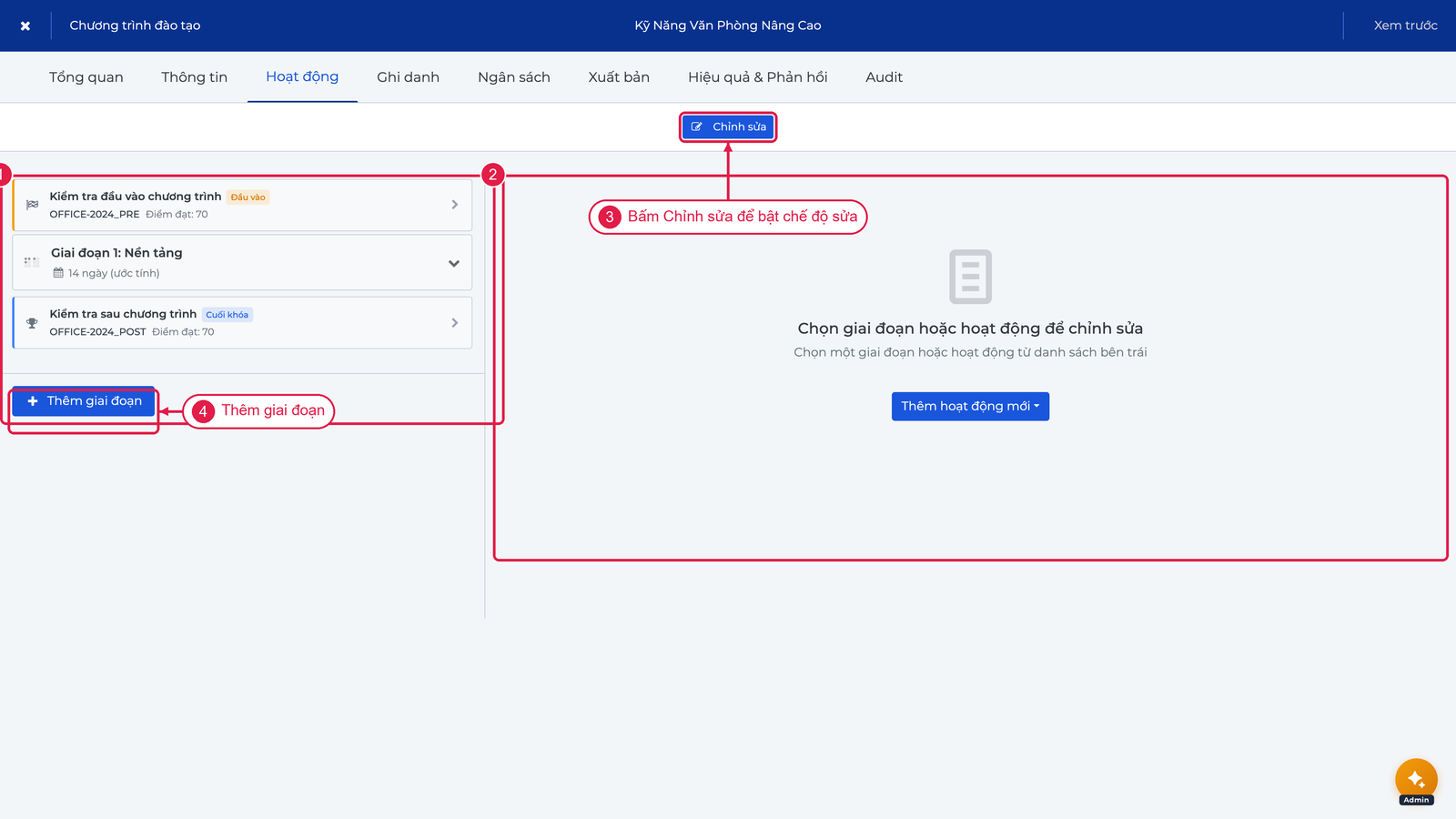
Mỗi chương trình có thể chứa nhiều Giai đoạn (tracks), mỗi giai đoạn chứa nhiều Hoạt động (activities).
Quản lý giai đoạn
- Nhấp "Thêm giai đoạn" để tạo giai đoạn mới.
- Nhập tên giai đoạn và mô tả.
- Kéo thả để sắp xếp lại thứ tự giai đoạn.
Thêm hoạt động
Nhấp Thêm hoạt động (1) rồi chọn một trong năm loại: Buổi học (2), Khóa học có sẵn (3), Bài kiểm tra (4), Bài giảng E-Learning (5), Thi trực tiếp (6).
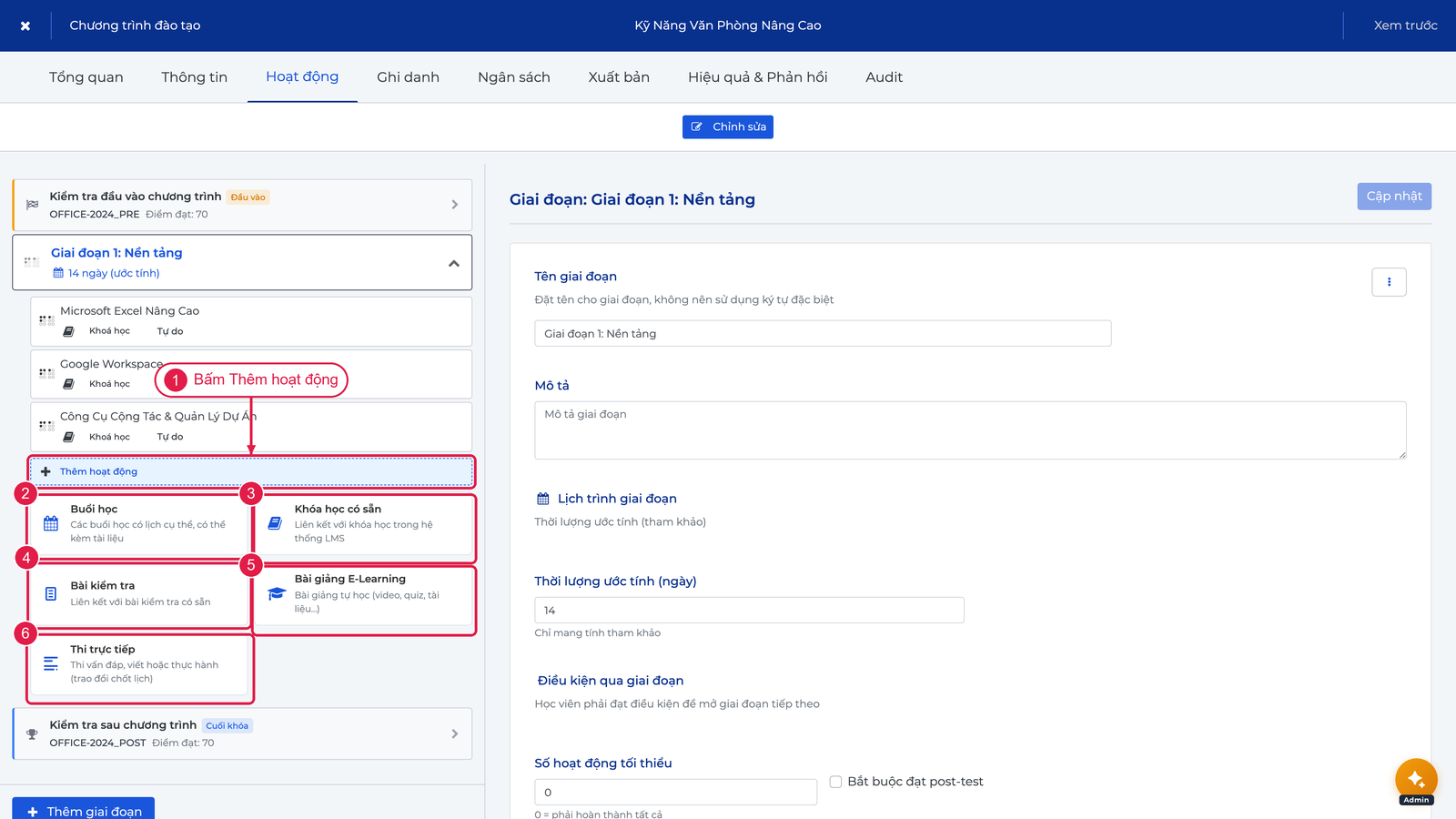
- Trong giai đoạn, nhấp "Thêm hoạt động" và chọn loại:
- Khoá học - Liên kết khoá học có sẵn
- Kỳ thi - Liên kết kỳ thi có sẵn
- Duyệt và chọn nội dung từ danh sách.
- Kéo thả để sắp xếp lại thứ tự hoạt động.
Quản lý buổi học
Mỗi hoạt động có thể lên lịch nhiều Buổi học (sessions):
- Chọn hoạt động, nhấp "Quản lý buổi học".
- Thêm buổi học mới với thời gian, địa điểm, giảng viên.
- Xem timeline tổng quan các buổi học.
Tự điểm danh (Self-attendance)
Mỗi buổi học hỗ trợ học viên tự điểm danh trong cửa sổ thời gian cấu hình. Khối "Điểm danh" trong Session Editor có:
| Trường | Kiểu | Mô tả |
|---|---|---|
| Cho phép tự điểm danh | Bật/tắt | Hiển thị nút "Điểm danh" cho học viên trên app classroom |
| Mở điểm danh trước | Số (phút) | Số phút trước giờ bắt đầu cho phép điểm danh sớm |
| Trễ tối đa cho "Có mặt" | Số (phút) | Sau ngần ấy phút từ giờ bắt đầu, học viên điểm danh vẫn được tính "Có mặt" |
| Trễ tối đa cho "Đi muộn" | Số (phút) | Sau ngần ấy phút, điểm danh sẽ tính "Đi muộn"; quá ngưỡng này thì cửa sổ đóng |
Preview window hiển thị dưới khối: "HV có thể tự điểm danh từ HH:MM đến HH:MM" theo timezone của tổ chức.
Lưu ý: Cấu hình tự điểm danh chỉ hiển thị khi buổi học có thời gian bắt đầu cụ thể. Với chế độ Drip và Linh hoạt (session không có
startAt), khối tự điểm danh bị ẩn.
Khoá hoạt động khi học viên đã hoàn thành (Completion freeze)
Khi một hoạt động đã có ≥1 học viên hoàn thành/đạt (pass/complete), hệ thống tự động khoá hoạt động để bảo vệ tính nhất quán điểm/chứng chỉ. Biểu hiện:
- Banner cảnh báo màu vàng phía trên editor hoạt động: "Hoạt động đã có học viên hoàn thành - không thể chỉnh sửa các trường ảnh hưởng đến kết quả."
- Các trường bị disable: tiêu đề, loại hoạt động, liên kết khoá/kỳ thi, trọng số, cài đặt chấm điểm
- Khi cố lưu thay đổi: toast lỗi "Hoạt động đã được học viên hoàn thành, không thể chỉnh sửa"
Vẫn cho phép sửa các trường không ảnh hưởng kết quả (mô tả, ngày khoá, banner...). Nếu cần thay đổi cơ bản, nhân bản chương trình và bắt đầu lại.
Quản lý ghi danh (Tab Ghi danh)
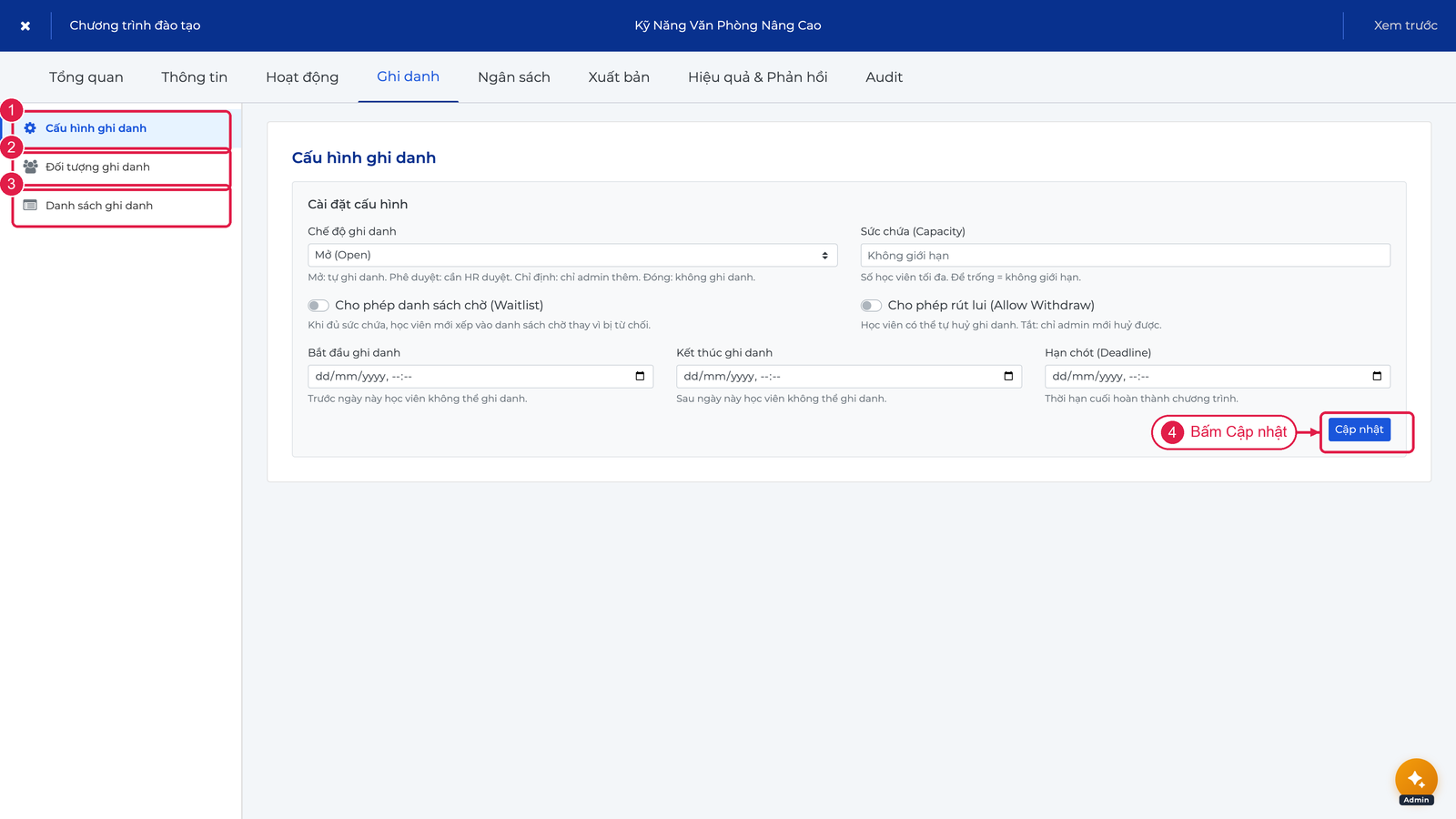
Tab Ghi danh chia thành 2 mục con qua menu bên trái:
Menu trái tab Ghi danh: Cấu hình ghi danh (1), Đối tượng ghi danh (2), Danh sách ghi danh (3). Form Cấu hình gồm Chế độ ghi danh, Sức chứa, Danh sách chờ, Cho phép rút lui và các mốc thời gian; lưu bằng nút Cập nhật (4).
Cấu hình ghi danh
Thiết lập đối tượng ghi danh tự động cho chương trình:
- Đơn vị / Phòng ban - Ghi danh theo đơn vị tổ chức
- Chức danh - Ghi danh theo chức danh
- Nhóm nhân viên - Ghi danh theo nhóm
Danh sách ghi danh
Quản lý danh sách học viên đã ghi danh:
- Thêm thủ công - Nhấp "Thêm ghi danh" để chọn nhân viên ghi danh thủ công
- Tìm kiếm - Lọc theo tên, trạng thái
- Bảng ghi danh - Hiển thị danh sách với thông tin: nhân viên, trạng thái, tiến độ, ngày ghi danh
- Chi tiết - Nhấp vào ghi danh để xem chi tiết tiến độ từng hoạt động
- Xoá - Huỷ ghi danh học viên
Đánh giá năng lực gắn liền ghi danh (Assessment Enrollment)
Từ phiên bản 8.10, chương trình có thể cấu hình gán đánh giá năng lực tự động khi ghi danh được tạo. Trong sub-section Đánh giá năng lực của tab Thông tin (hoặc panel riêng tuỳ loại chương trình):
| Trường | Mô tả |
|---|---|
| Đính kèm đánh giá | Chọn 1 hoặc nhiều đánh giá năng lực |
| Lịch gán | Ngay khi ghi danh / Khi đạt điều kiện cụ thể / Sau ngày X |
| Tự động gán / Thủ công | Tự gán theo lịch hoặc admin gán từng người |
Scheduled job training-deferred-assignment chạy hàng ngày để gán đánh giá khi học viên đến điều kiện. Xem thêm tại Đánh giá năng lực.
Xem ngân sách (Tab Ngân sách)
Tab Ngân sách hiển thị báo cáo chi phí đào tạo bao gồm:
Báo cáo ngân sách với bốn chỉ số: Ngân sách (1), Đã chi (2), Còn lại (3), Chi phí trên mỗi học viên (4), kèm tỷ lệ sử dụng và phân tích chênh lệch bên dưới.
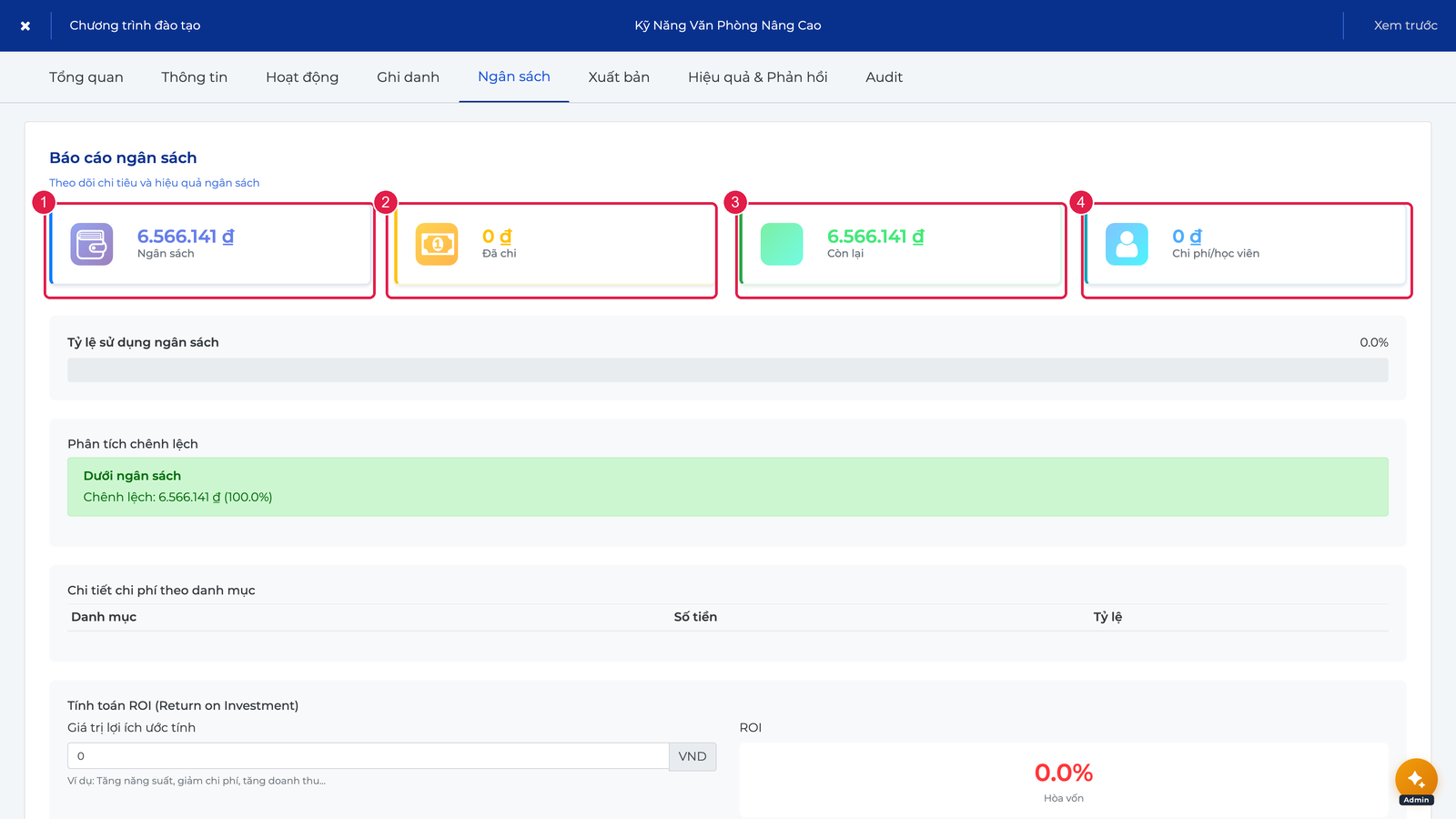
- Tổng ngân sách và phân bổ theo danh mục (giảng viên, địa điểm, tài liệu, thiết bị, khác)
- So sánh ngân sách dự kiến và thực tế
- Số dư còn lại
Xuất bản chương trình (Tab Xuất bản)
Tab Xuất bản quản lý cài đặt hiển thị chương trình cho nhân viên.
Xem lịch sử (Tab Audit)
Tab Audit ghi lại tất cả các thay đổi đã thực hiện trên chương trình, bao gồm ai thay đổi, thay đổi gì, và thời điểm nào.
Trạng thái chương trình
| Trạng thái | Mô tả |
|---|---|
| Nháp | Nháp - đang soạn thảo |
| Đề xuất | Đã đề xuất - chờ phê duyệt |
| Đã duyệt | Đã phê duyệt |
| Đã lên lịch | Đã lên lịch |
| Đang diễn ra | Đang hoạt động - học viên có thể tham gia |
| Hoàn thành | Đã hoàn thành |
| Lưu trữ | Đã lưu trữ |
Lưu ý
- Mã chương trình phải là duy nhất trong toàn hệ thống; hệ thống tự động kiểm tra trùng lặp
- Chỉ người có quyền Quản lý chương trình đào tạo mới thấy nút "Tạo chương trình mới"
- Nếu không có quyền xem, hệ thống hiển thị thông báo "Không có quyền truy cập"
- Chương trình mới luôn được tạo ở trạng thái Nháp
- Tab "Tổng quan" chỉ hiển thị khi chương trình đã được lưu (không phải chương trình mới)
Xem thêm
- Ghi danh - Quản lý ghi danh học viên vào chương trình
- Lịch đào tạo - Xem lịch các buổi đào tạo
- Kế hoạch đào tạo - Liên kết chương trình với kế hoạch đào tạo hàng năm
- Đánh giá hiệu quả - Đánh giá hiệu quả của chương trình
- Chứng chỉ - Cấu hình chứng chỉ cho chương trình