

Giao diện
Chuông thông báo
Quản lý hệ thống thông báo nội bộ, tạo thông báo đẩy và xem lịch sử gửi.
Quyền truy cập: Cần quyền Xem danh sách thông báo, Tạo thông báo, Cập nhật thông báoĐiều hướng: Truyền thông > Trung tâm Thông báo hoặc /manage/marketing/notification
Tổng quan
Trung tâm Thông báo là nơi quản lý toàn bộ thông báo trong hệ thống. Quản trị viên có thể xem danh sách tất cả thông báo, tạo thông báo mới gửi đến người dùng, xem lịch sử gửi, và phân quyền thông báo. Hệ thống hỗ trợ nhiều loại thông báo: hệ thống, tài khoản, khóa học, lớp học, tiến trình học, đơn hàng, và thông báo chung.
Giao diện
Trang Trung tâm Thông báo có 2 tab:
Trang Trung tâm Thông báo: hai tab Danh sách và Lịch sử bên trái, nút Phân quyền thông báo và Tạo thông báo bên phải.
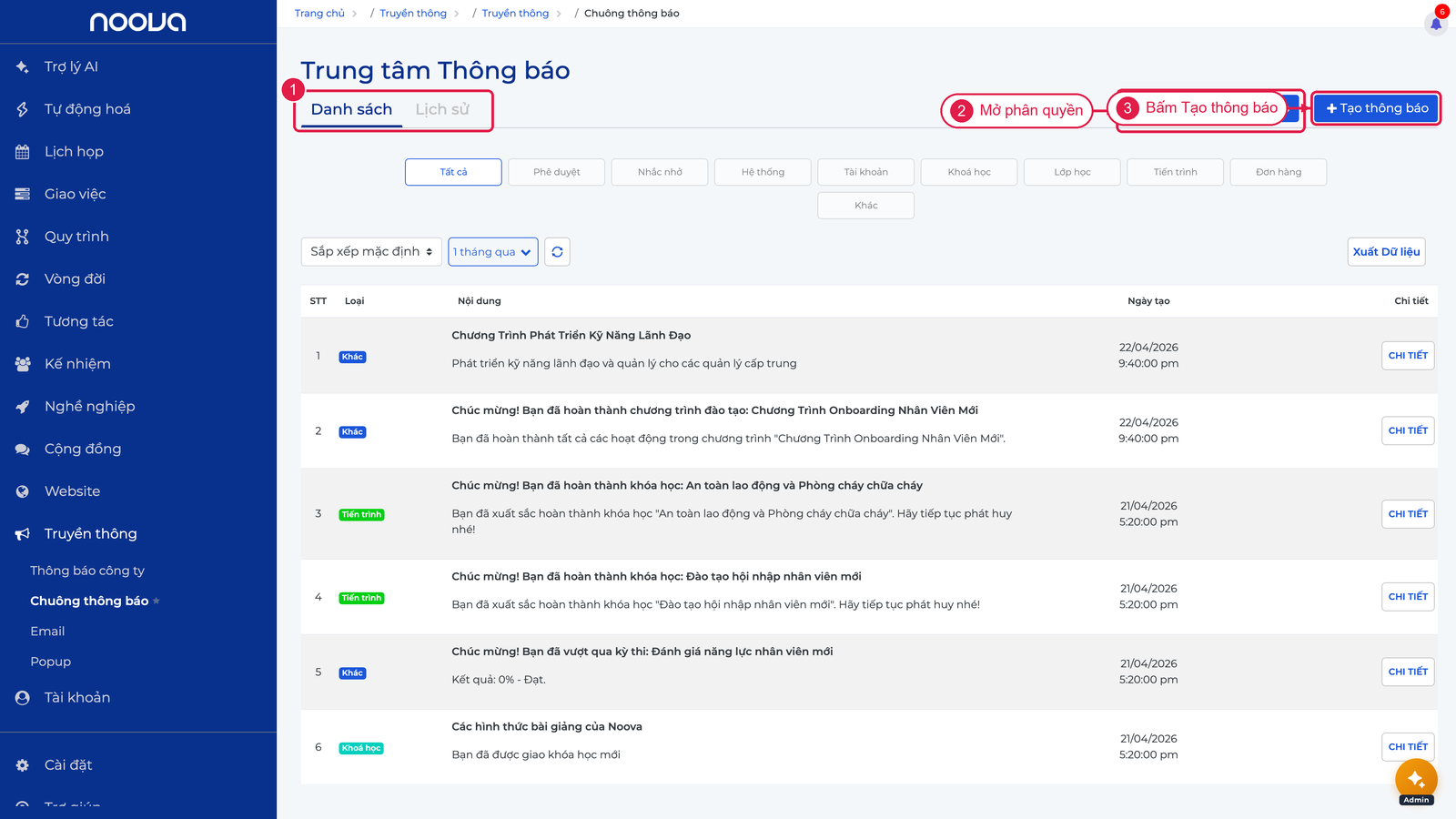
- Danh sách: Hiển thị tất cả thông báo đã gửi trong hệ thống.
- Lịch sử: Hiển thị lịch sử tạo và gửi thông báo hàng loạt.
Thanh công cụ bên phải gồm:
- Nút Phân quyền thông báo (yêu cầu quyền Cập nhật thông báo).
- Nút Tạo thông báo (yêu cầu quyền Tạo thông báo).
Danh sách thông báo
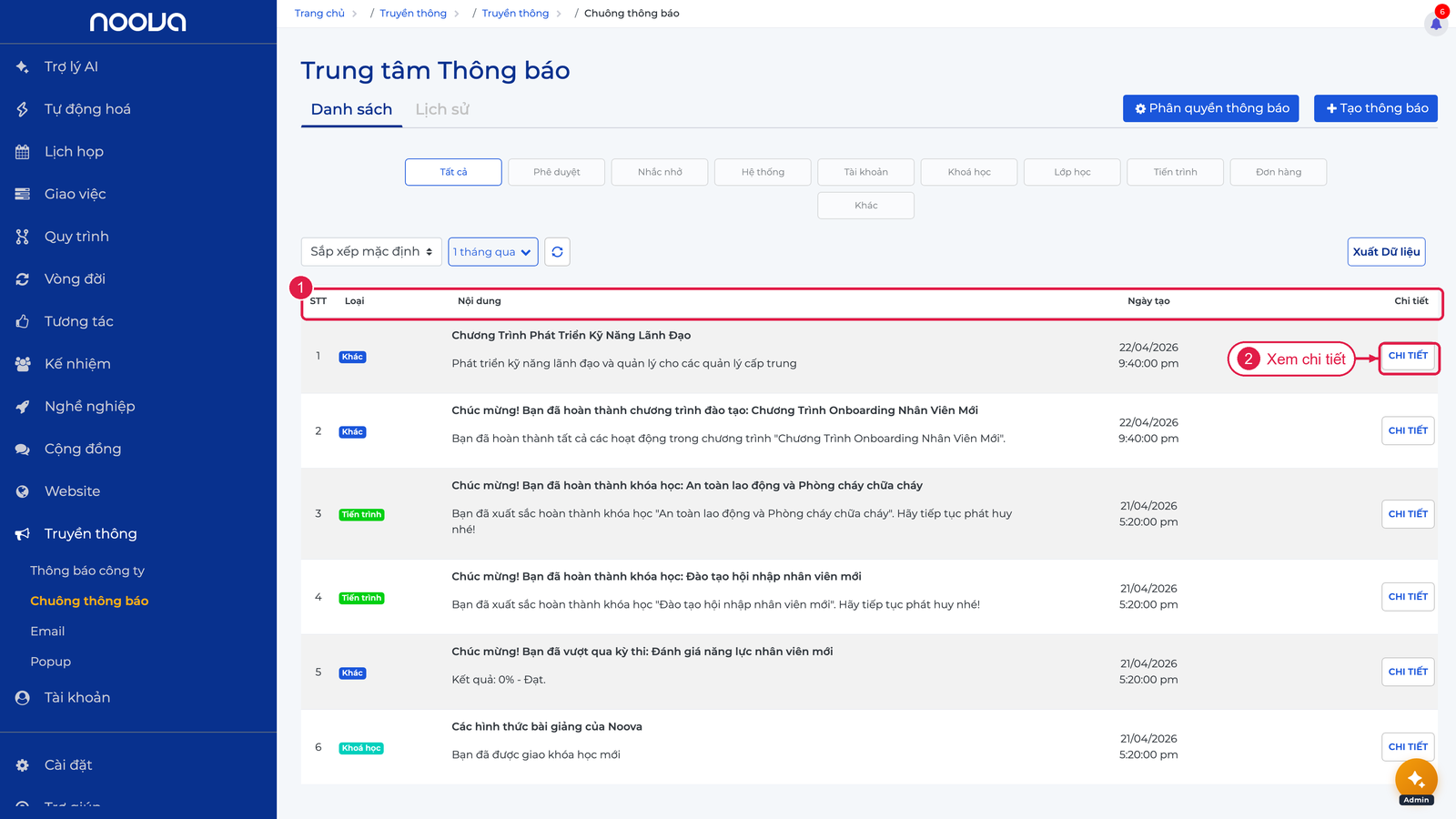
Bảng danh sách hiển thị năm cột: Số thứ tự, Loại thông báo với pill màu, Nội dung, Ngày tạo, và nút Chi tiết để mở chi tiết từng thông báo.
Bộ lọc theo loại
Nhóm chip phân loại giúp lọc nhanh danh sách thông báo theo loại.
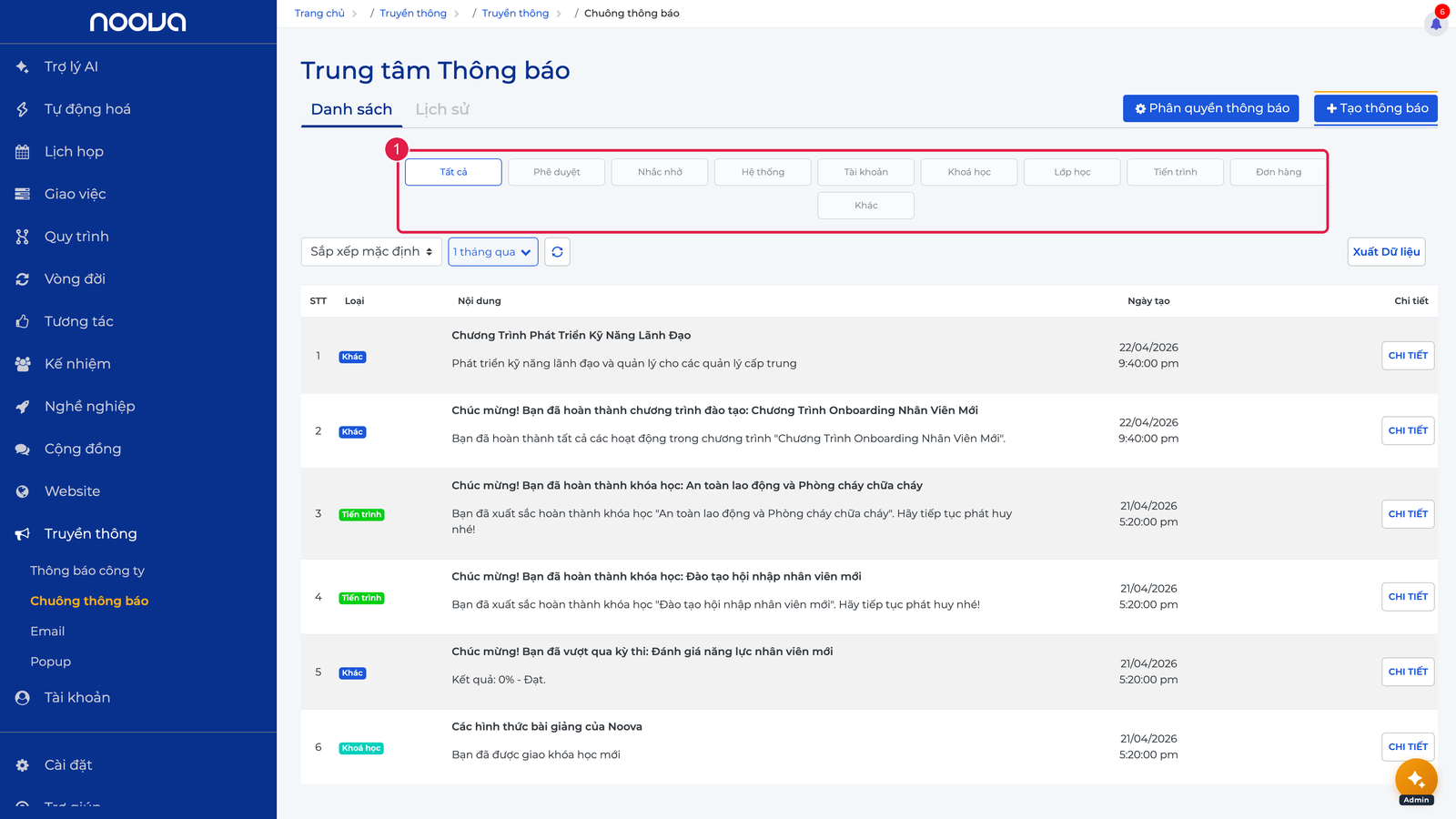
| Loại | Mô tả |
|---|---|
| Tất cả | Hiển thị mọi thông báo |
| Hệ thống | Phiên bản mới, tài nguyên, thay đổi hệ thống, giao diện |
| Tài khoản | Tài khoản mới, xóa, đổi thông tin, xác nhận email, khóa, đổi vai trò |
| Khóa học | Thêm/xóa khóa học cho người dùng |
| Lớp học | Bình luận, ghi chú, đánh giá, lớp trực tuyến, bài tập |
| Tiến trình | Bắt đầu, hoàn thành, xếp hạng, chứng chỉ |
| Đơn hàng | Khuyến mãi, đơn hàng mới, thay đổi trạng thái, thanh toán |
| Khác | Thông báo tùy chỉnh |
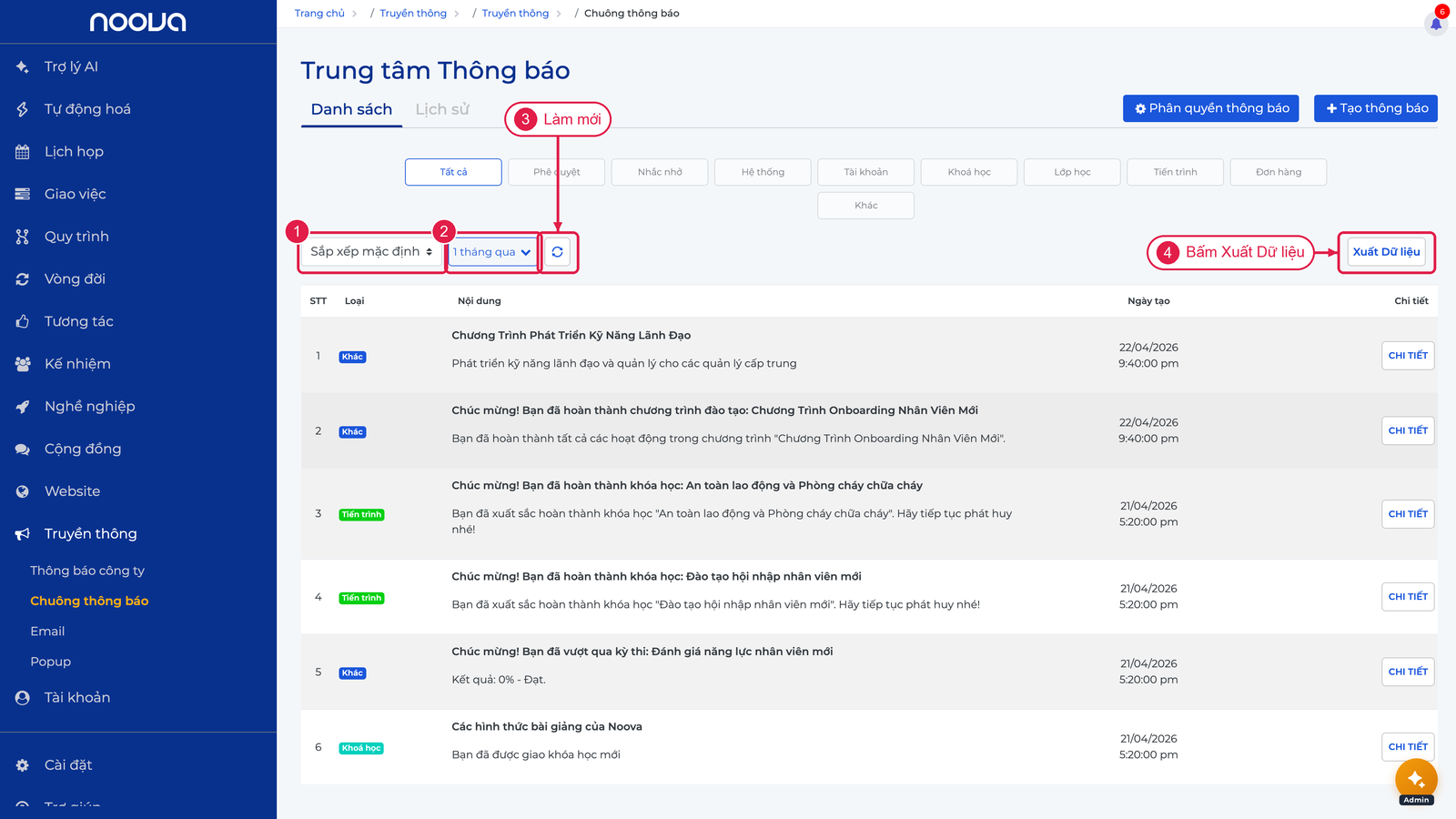
Sắp xếp
- Thông báo mới nhất (mặc định)
- Thông báo cũ nhất
Lọc theo thời gian
Sử dụng bộ chọn ngày để lọc thông báo trong khoảng thời gian cụ thể.
Xuất dữ liệu
Nhấp nút Xuất Dữ liệu để tải danh sách thông báo hiện tại ra file CSV. Dữ liệu xuất bao gồm: loại, nội dung, và ngày tạo.
Thanh công cụ thứ hai gồm dropdown sắp xếp, bộ lọc thời gian, nút làm mới và nút Xuất Dữ liệu để tải danh sách ra file CSV.
Tạo thông báo mới
Các bước
- Nhấp nút Tạo thông báo trên trang Trung tâm Thông báo.
- Hệ thống chuyển đến trang thiết lập dữ liệu gửi thông báo.
- Ở cột trái, cấu hình nội dung thông báo.
- Ở cột phải, chọn đối tượng nhận.
- Nhấp Thiết lập dữ liệu gửi thông báo để xem trước.
- Trong hộp thoại xác nhận, nhấp Xác nhận tạo thông báo để hoàn tất.
Nội dung thông báo
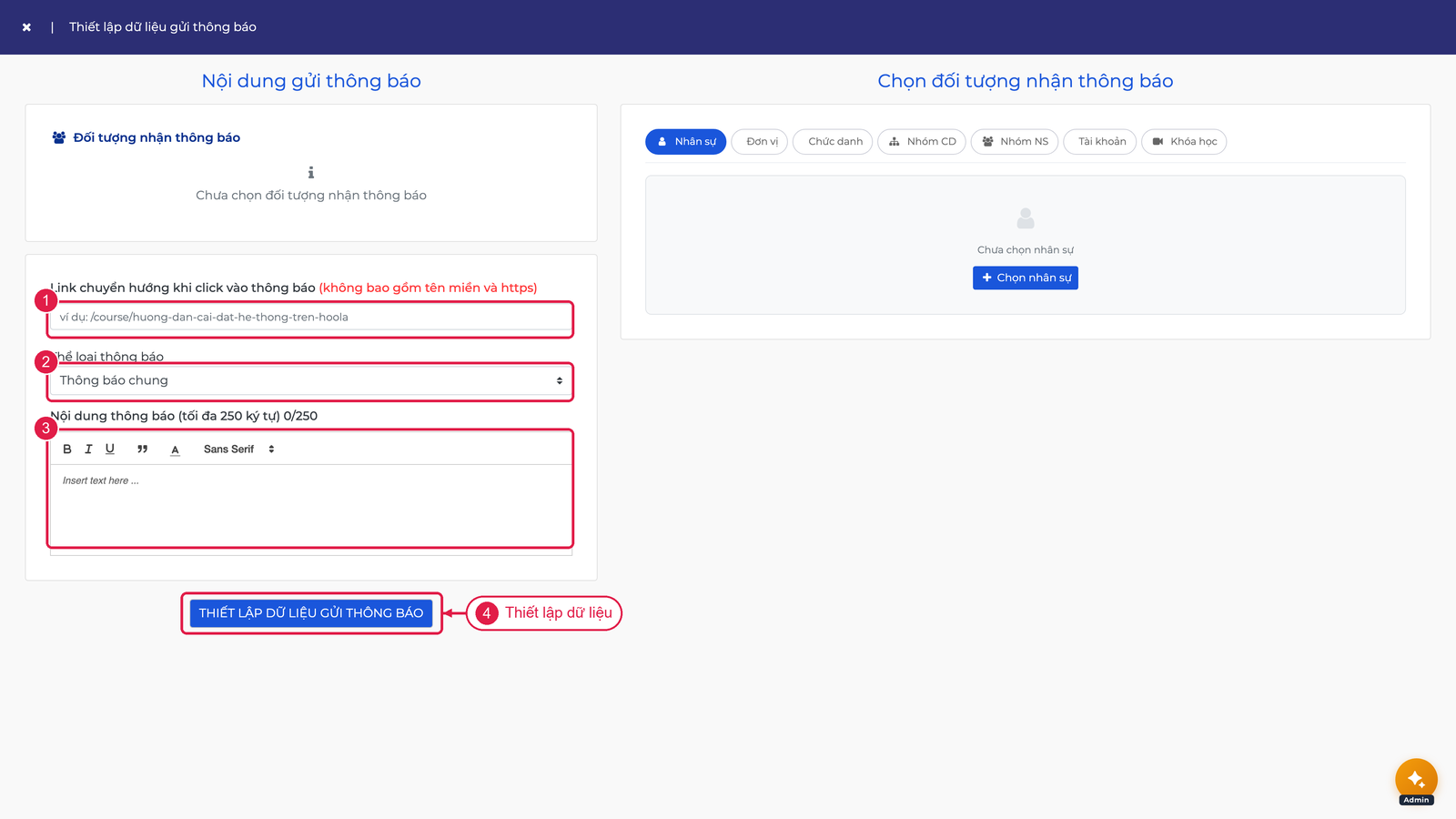
Cột trái nhập nội dung gửi: Link chuyển hướng khi click, Thể loại thông báo, và trình soạn thảo Nội dung tối đa 250 ký tự, sau đó bấm Thiết lập dữ liệu gửi thông báo.
| Trường | Bắt buộc | Mô tả |
|---|---|---|
| Nội dung | Co | Nội dung thông báo, tối đa 250 ký tự. Hỗ trợ định dạng in đậm, in nghiêng, gạch chân, trích dẫn, màu sắc, phông chữ |
| Link chuyển hướng | Không | Đường dẫn khi người dùng nhấp vào thông báo (không bao gồm tên miền) |
| Thể loại thông báo | Co | Lớp học trực tuyến, Cập nhật bài tập, Khuyến mãi, Thông báo chung |
Chọn đối tượng nhận
Cột phải chọn đối tượng nhận theo bảy tiêu chí: Nhân sự, Đơn vị, Chức danh, Nhóm CD, Nhóm NS, Tài khoản, Khóa học.
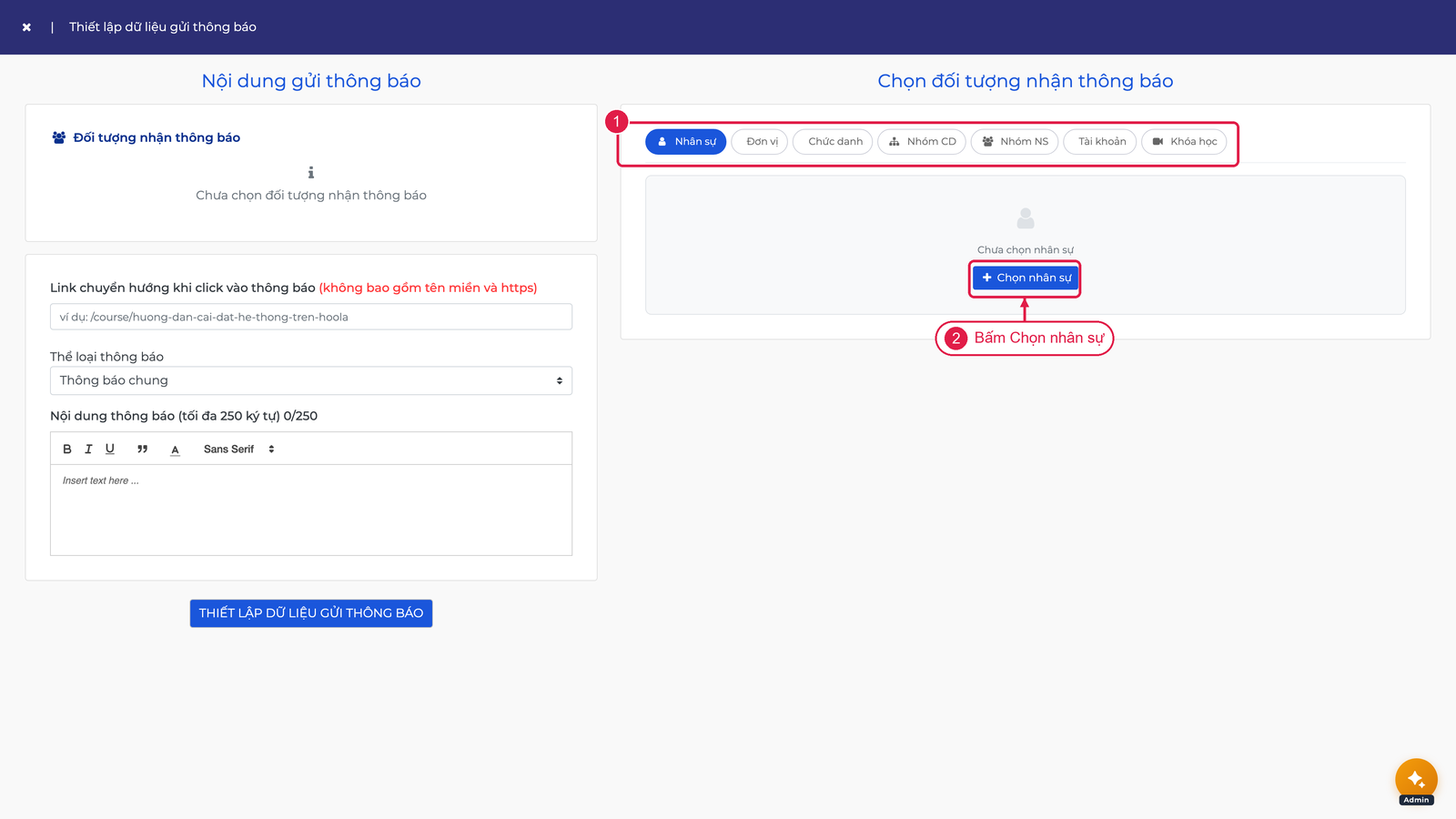
Bốn cách chọn đối tượng:
| Cách chọn | Mô tả |
|---|---|
| Tất cả tài khoản | Duyệt và chọn từ danh sách toàn bộ tài khoản |
| Tìm kiếm tài khoản | Tìm theo tên, username, số điện thoại, email |
| Theo nhóm tài khoản | Chọn theo vai trò (nhóm quyền) |
| Theo tiêu chí | Chọn theo khóa học đã mua |
Ngoài ra, có thể thêm email thủ công vào danh sách nhận.
Lịch sử gửi thông báo
Tab Lịch sử hiển thị danh sách các lần tạo thông báo hàng loạt:
| Cột | Mô tả |
|---|---|
| Người tạo | Username của người tạo thông báo |
| Đối tượng nhận | Danh sách đối tượng (email, nhóm, tiêu chí) |
| Số lượng nhận | Tổng số tài khoản nhận |
| Ngày tạo | Thời gian tạo |
| Trạng thái | Chưa tạo / Đang tạo / Tạo lỗi / Đã tạo xong |
Lọc lịch sử
Nhấp nút Lọc để lọc theo trạng thái:
- Tất cả lịch sử
- Chưa tạo thông báo
- Đang trong quá trình tạo
- Tạo thông báo bị lỗi
- Đã tạo thành công
Xem chi tiết
Nhấp Chi tiết trên một mục lịch sử để xem: đối tượng nhận, tổng số tài khoản, số tạo thành công, số tạo lỗi, và nội dung thông báo.
Lưu ý
- Nội dung thông báo không được vượt quá 250 ký tự.
- Phải chọn ít nhất một đối tượng nhận trước khi tạo thông báo.
- Khi chọn "Tất cả tài khoản", hệ thống hiển thị danh sách phân trang để chọn từng email cụ thể.
- Hệ thống hỗ trợ cả thông báo trong ứng dụng (in-app) và thông báo đẩy (push notification).
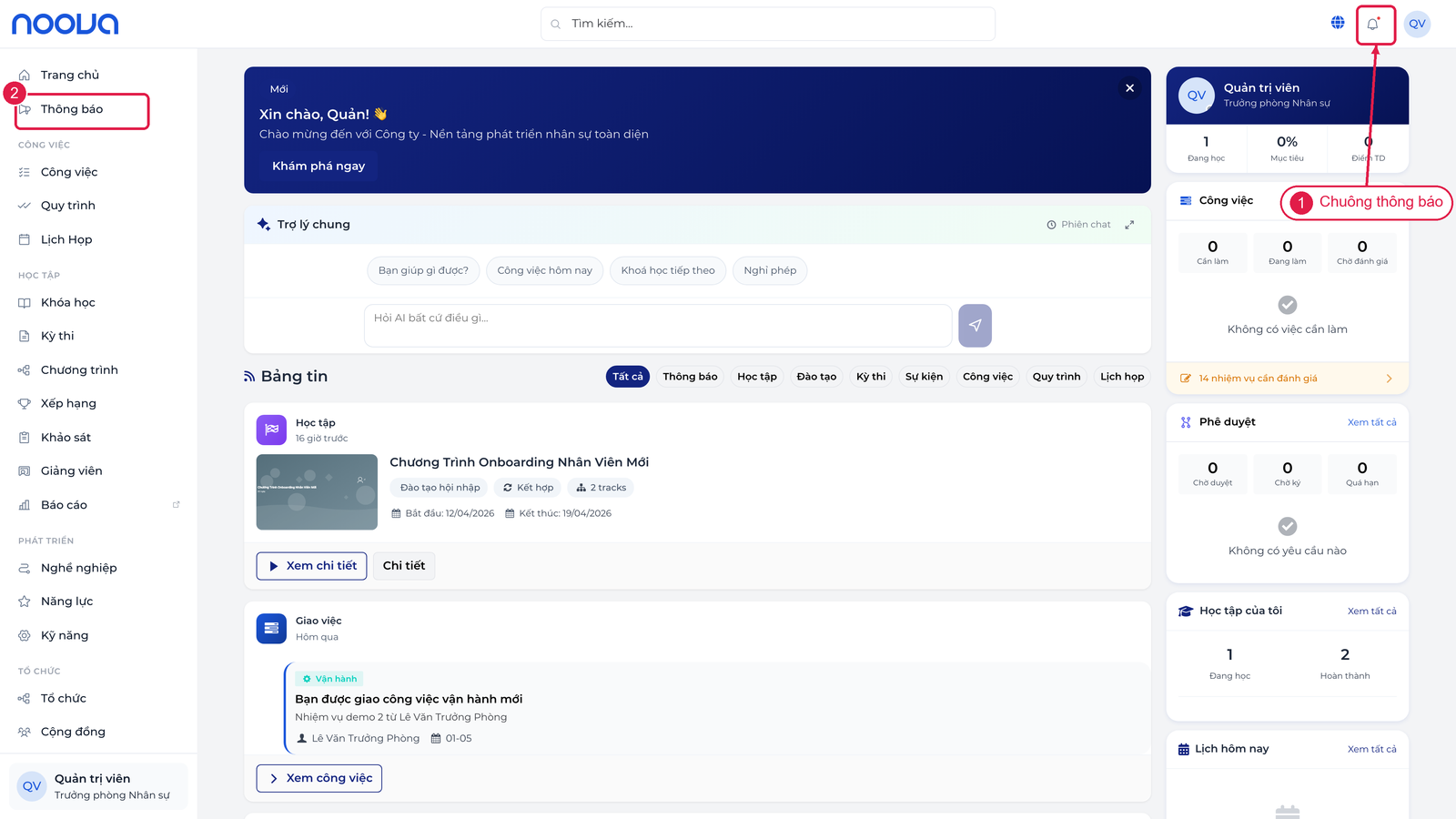
Nhân viên nhận thông báo qua biểu tượng chuông ở góc phải và mục Thông báo trên Employee Portal, chấm đỏ báo có thông báo mới chưa đọc.
- Chỉ người tạo thông báo mới có quyền xác nhận gửi thông báo đó.
Xem thêm
- Thông báo công ty - Hệ thống thông báo doanh nghiệp với phân loại và nhắm đối tượng
- Email - Gửi email hàng loạt
- Popup - Thông báo dạng popup