

Giao diện
Bằng chứng kỹ năng (Skill Evidence)
Xác minh bằng chứng kỹ năng do nhân viên nộp và cấu hình ánh xạ kỹ năng.
Quyền truy cập: Xem bằng chứng kỹ năng / Xem tất cả bằng chứng kỹ năng (xem), Xác minh bằng chứng kỹ năng / Quản lý mapping kỹ năng (quản lý), Admin Điều hướng: Tổ chức > Khung kỹ năng > tab Bằng chứng kỹ năng (/manage/organization/skill-framework?tab=evidence). Đã di chuyển từ Đào tạo sang module Khung kỹ năng từ phiên bản 8.x.
Tổng quan
Tính năng Quản lý Skill Evidence cho phép quản trị viên xác minh các bằng chứng kỹ năng mà nhân viên đã nộp (chứng chỉ, dự án hoàn thành, kết quả đánh giá, v.v.) và cấu hình ánh xạ giữa bằng chứng kỹ năng với khung kỹ năng của tổ chức. Tính năng này yêu cầu tổ chức đã bật cấu hình Khung kỹ năng (allowSkillFramework).
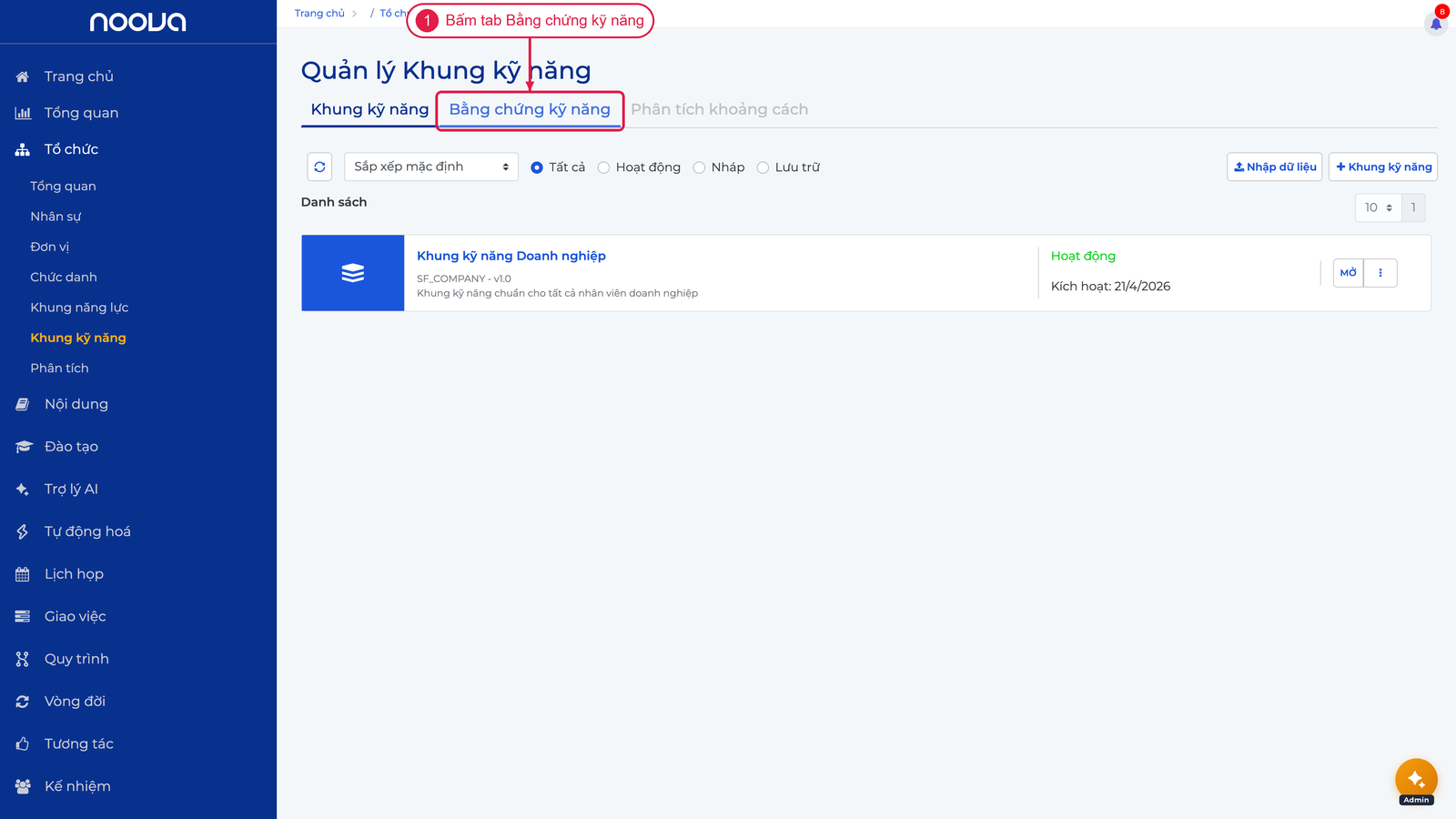
Tính năng nằm trong Tổ chức > Khung kỹ năng, tab Bằng chứng kỹ năng (đã di chuyển từ module Đào tạo sang từ phiên bản 8.x).
Giao diện
Màn hình Quản lý Skill Evidence gồm hai tab:
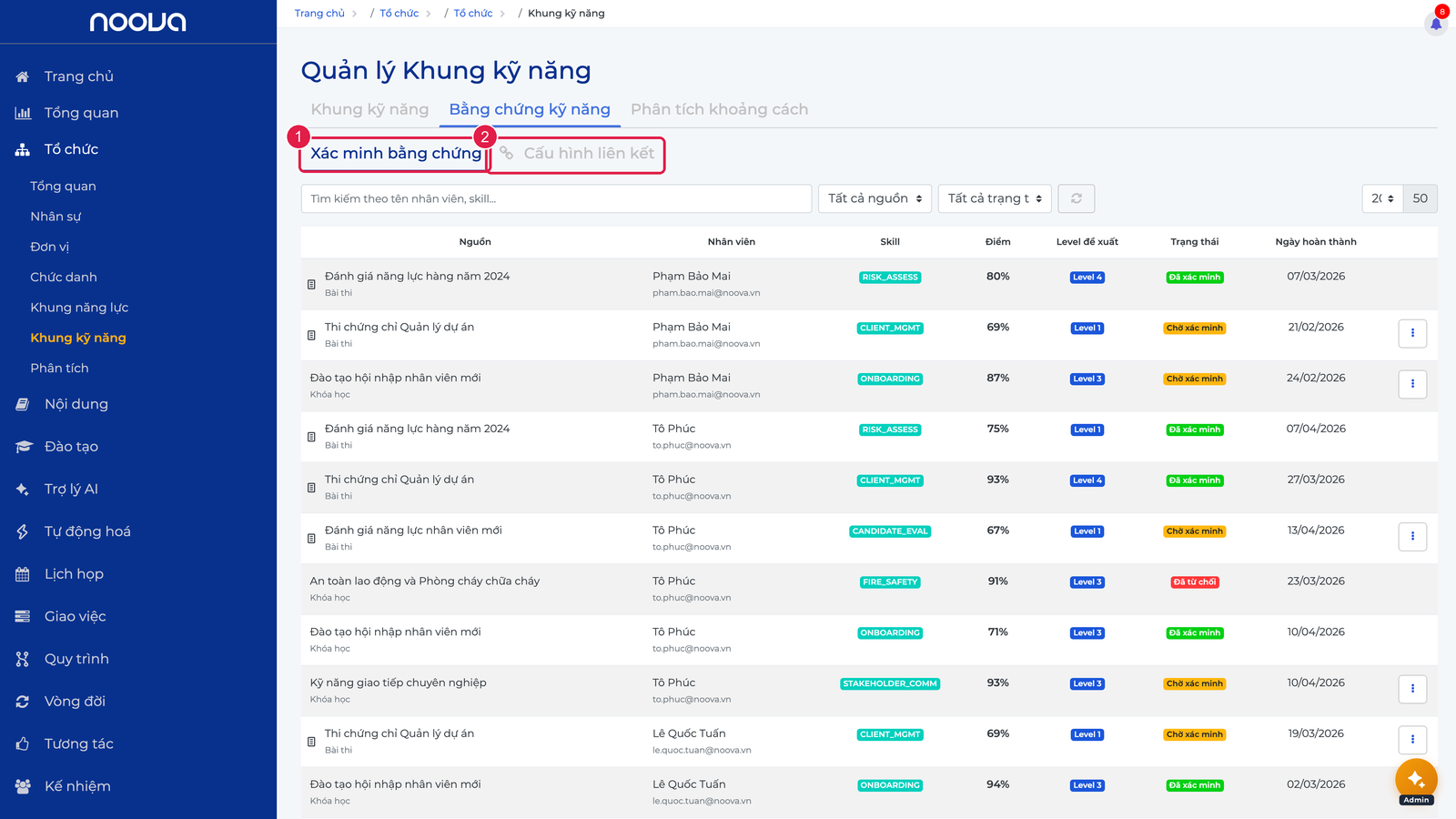
Tab Bằng chứng kỹ năng có hai sub-tab: Xác minh bằng chứng (1) là hàng đợi cần duyệt, và Cấu hình liên kết (2) là ánh xạ skill với khung tổ chức.
| Tab | Mô tả |
|---|---|
| Xác minh Evidence | Hàng đợi xác minh bằng chứng kỹ năng từ nhân viên |
| Cấu hình Mappings | Ánh xạ giữa bằng chứng kỹ năng và khung kỹ năng tổ chức |
Xác minh bằng chứng kỹ năng
Các bước
- Điều hướng đến
Đào tạo > Skill Evidence - Tab "Xác minh Evidence" hiển thị mặc định
- Xem danh sách bằng chứng kỹ năng chờ xác minh
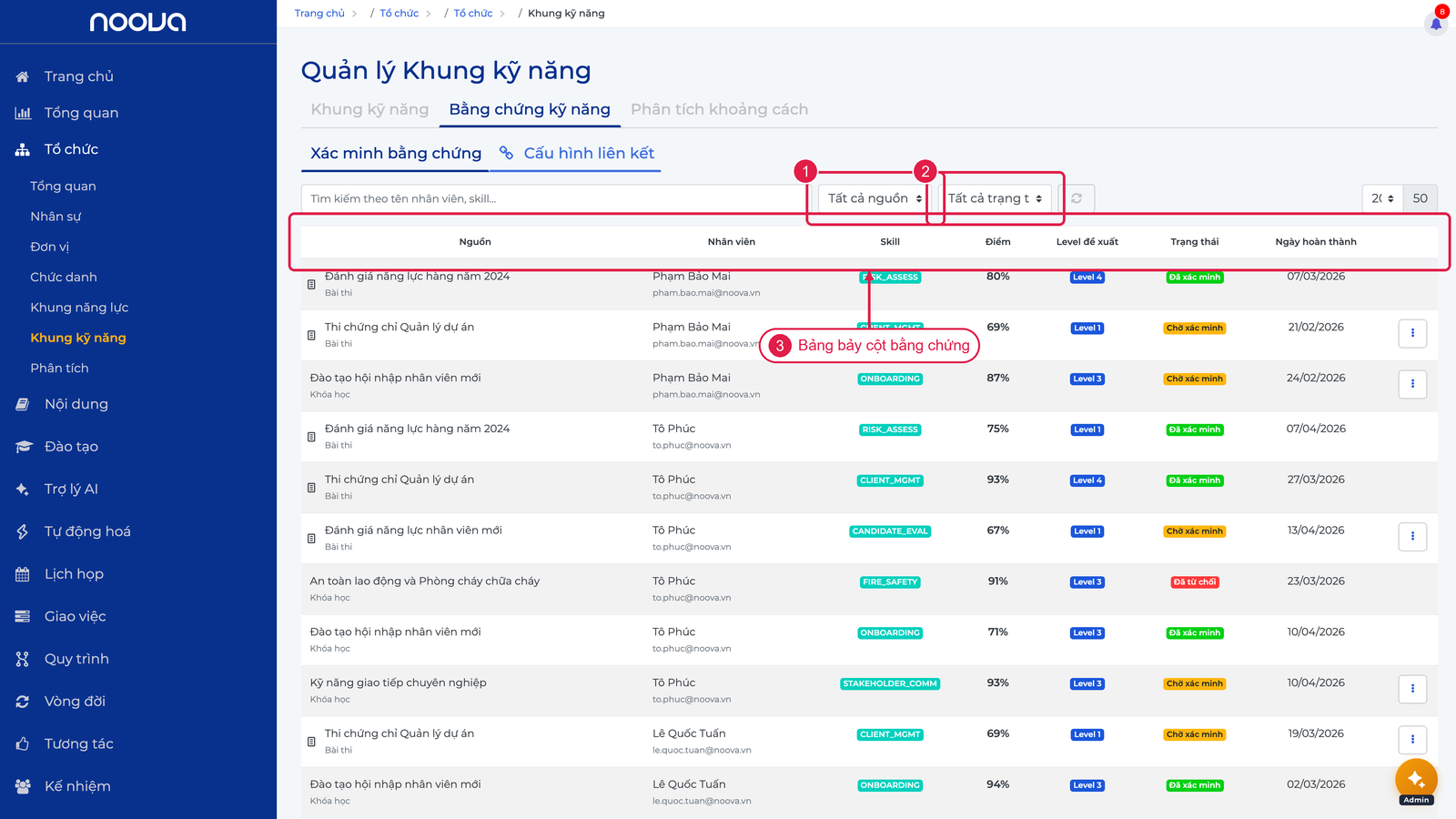
Bảng bảy cột (Nguồn, Nhân viên, Skill, Điểm, Level đề xuất, Trạng thái, Ngày hoàn thành) kèm hai bộ lọc nhanh: Tất cả nguồn (1) lọc theo loại bằng chứng, Tất cả trạng thái (2) lọc Chờ xác minh hoặc Đã xác minh.
- Nhấp vào bản ghi để xem chi tiết:
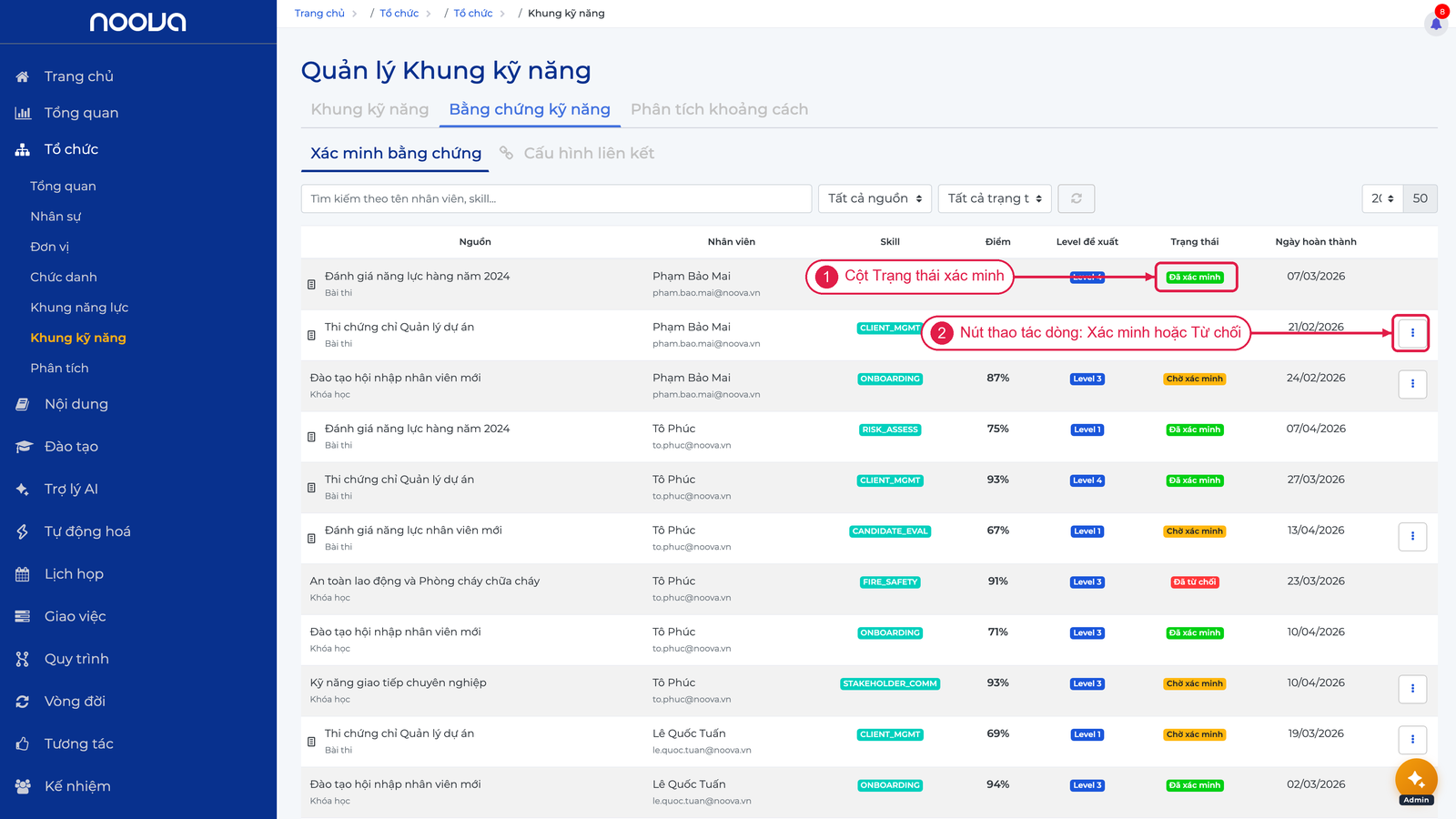
Cột Trạng thái (1) hiển thị Chờ xác minh, Đã xác minh hoặc Đã từ chối; nút ba chấm (2) trên mỗi dòng mở menu thao tác Xác minh hoặc Từ chối.
- Thông tin nhân viên
- Loại bằng chứng (chứng chỉ, dự án, đánh giá, v.v.)
- Tài liệu đính kèm
- Kỹ năng liên quan
- Phê duyệt hoặc từ chối bằng chứng
Kết quả: Bằng chứng được xác minh sẽ cập nhật hồ sơ kỹ năng của nhân viên trong khung kỹ năng.
Cấu hình Mappings
Các bước
- Chuyển sang tab "Cấu hình Mappings"
Sub-tab Cấu hình liên kết (1) liệt kê các mapping nguồn bằng chứng tới skill trong khung kỹ năng; nút Tạo Mapping (2) để thêm ánh xạ mới.
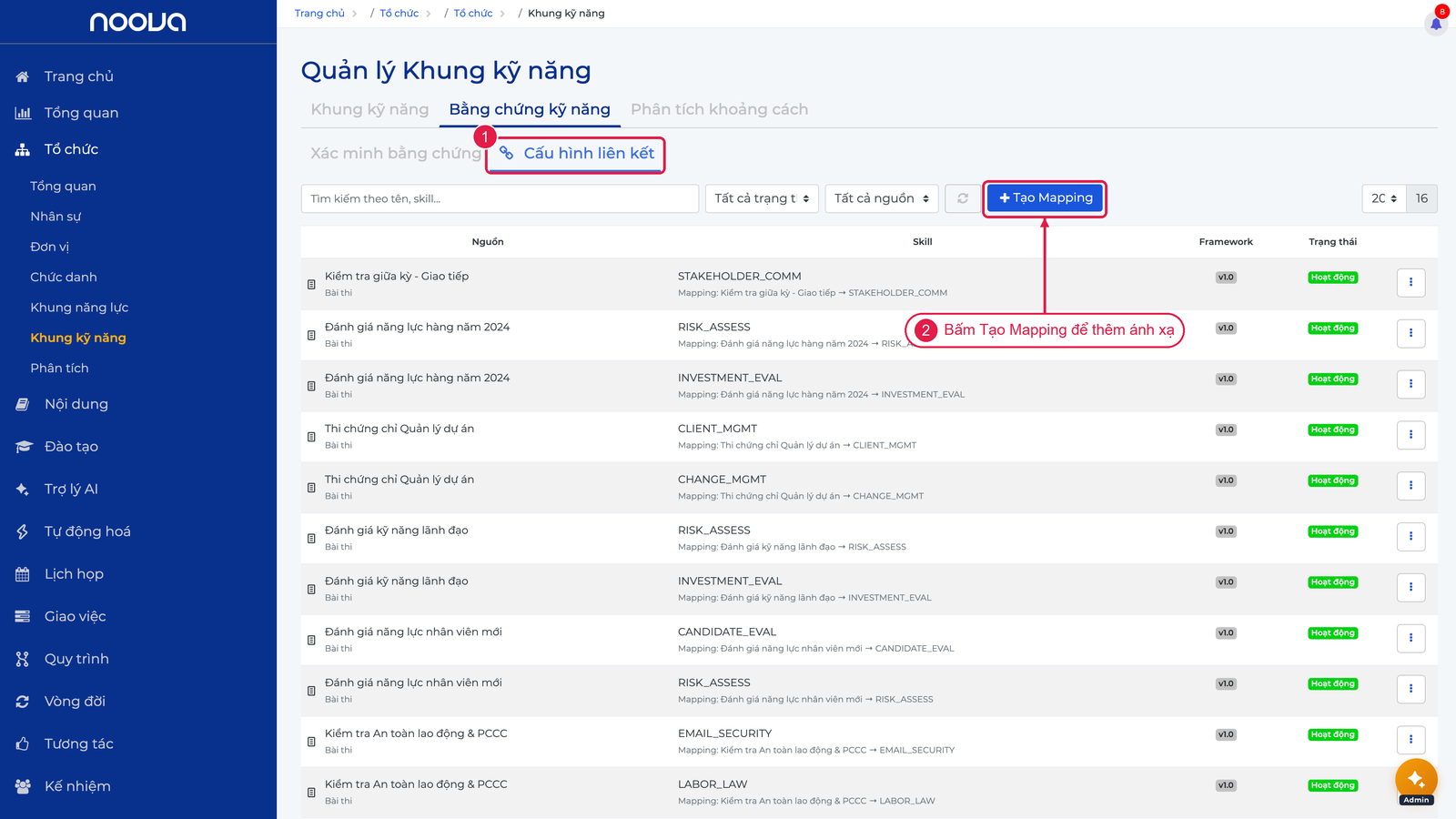
- Xem danh sách ánh xạ hiện tại giữa hoạt động đào tạo và kỹ năng
- Thêm hoặc chỉnh sửa ánh xạ mới:
- Chọn loại bằng chứng
- Chọn kỹ năng trong khung kỹ năng
- Cấu hình cấp độ kỹ năng đạt được
Lưu ý
- Tính năng này chỉ hiển thị khi tổ chức đã bật
allowSkillFramework - Nếu không có quyền truy cập, hệ thống hiển thị thông báo "Không có quyền"
- Bằng chứng kỹ năng có thể đến từ nhiều nguồn: hoàn thành khóa học, đạt chứng chỉ, hoàn thành dự án
- Sau khi xác minh, hệ thống tự động cập nhật hồ sơ kỹ năng của nhân viên
Xem thêm
- Chương trình đào tạo - Chương trình tạo bằng chứng kỹ năng khi hoàn thành
- Đánh giá năng lực - Đánh giá năng lực liên quan đến kỹ năng