

Giao diện
Thư viện tài liệu
Quản lý tập trung tất cả các file media (video, hình ảnh, tài liệu, audio) được sử dụng trong hệ thống LMS.
Quyền truy cập: Admin hoặc người dùng có quyền Xem danh sách file trong thư viện, Tìm kiếm file trong thư việnĐiều hướng: Nội dung LMS > Thư viện hoặc /manage/library
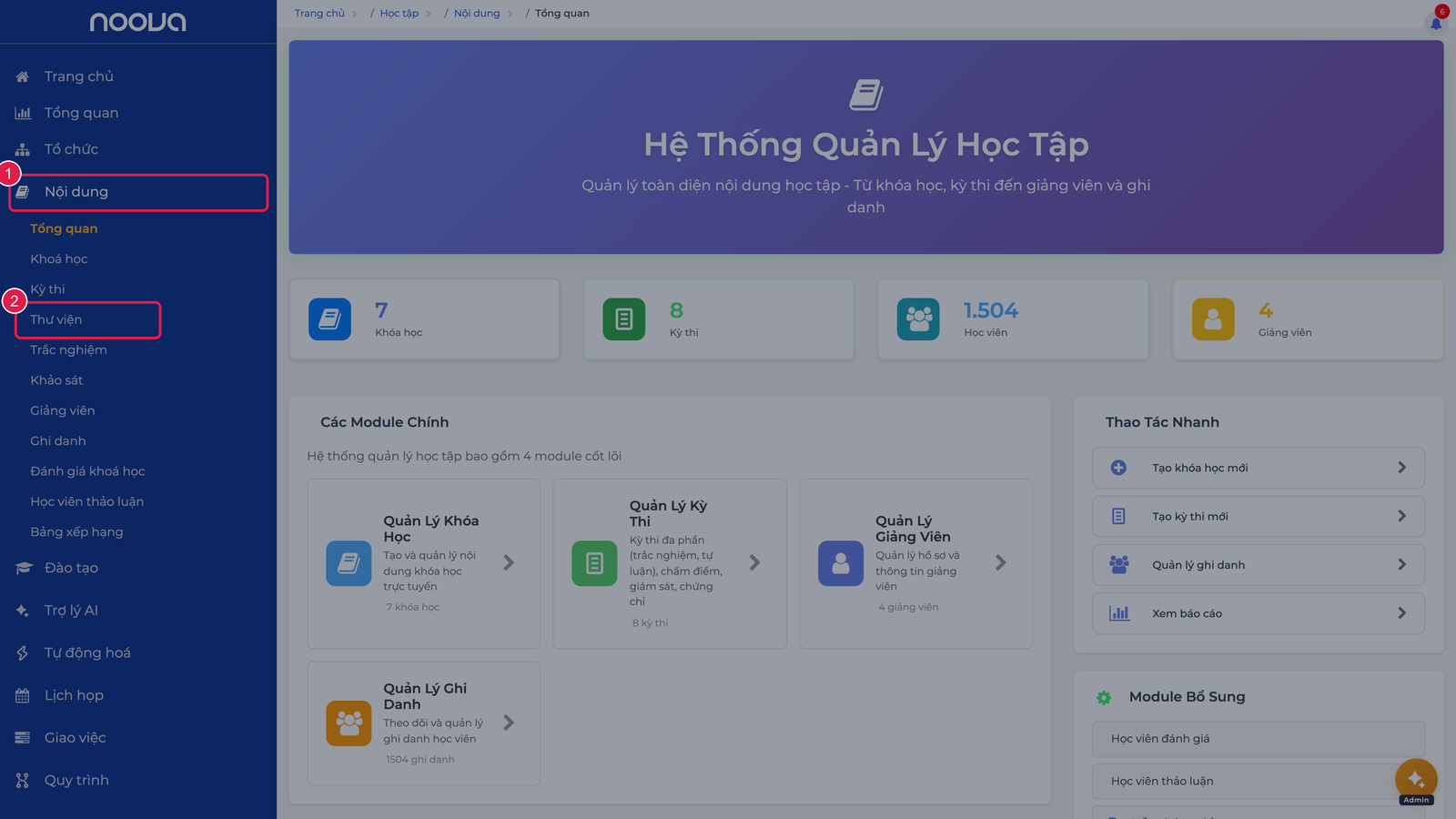
Điều hướng vào thư viện: mở menu Nội dung trên sidebar rồi bấm mục Thư viện.
Tổng quan
Thư viện tài liệu là kho lưu trữ tập trung cho tất cả các file media trong hệ thống LMS. Các file được tải lên thư viện có thể được sử dụng trong bài học, kỳ thi, khảo sát và các nội dung đào tạo khác. Thư viện hỗ trợ tổ chức file theo thư mục (folder) và cung cấp các tính năng tìm kiếm, lọc nâng cao.
Giao diện
Thanh tab phân loại file theo định dạng: Tất cả, Video, Hình ảnh, Scorm và các loại khác.
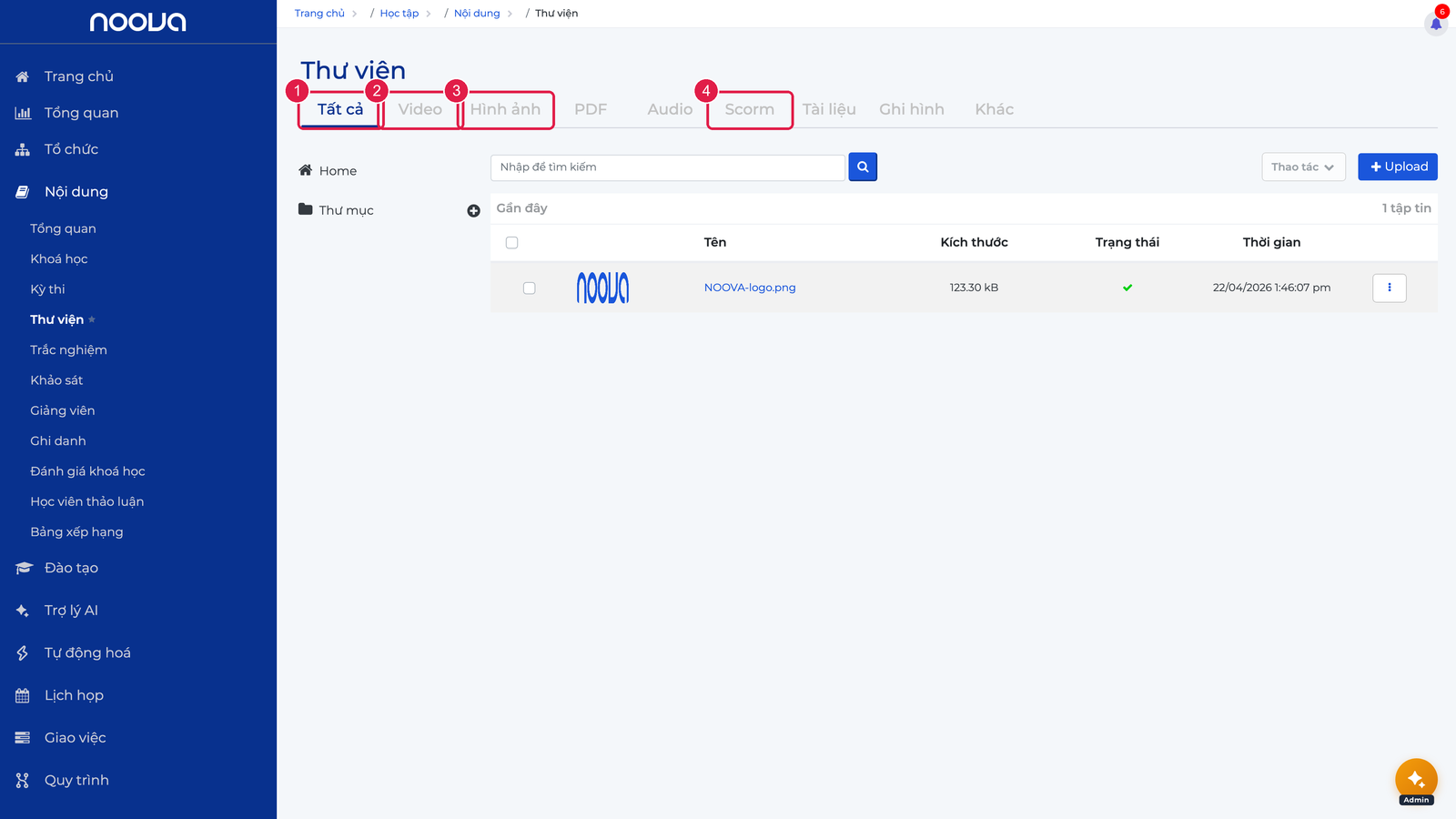
Giao diện thư viện hiển thị danh sách file với các thông tin:
- Tên file - tên hiển thị của tài liệu
- Loại file - video, hình ảnh, PDF, audio, văn bản, SCORM, JSON
- Kích thước - dung lượng file
- Định dạng - phần mở rộng file (extension)
- Thư mục - thư mục chứa file
- Trạng thái tải lên - Đang chờ / Đang tải lên / Đã tải lên / Thất bại
- Ngày cập nhật
Các định dạng file được hỗ trợ
Hệ thống tự động nhận diện loại file dựa trên phần mở rộng:
| Loại | Mô tả | Thuộc tính |
|---|---|---|
| Video | File video (MP4, MOV, AVI, v.v.) | isVideo: true |
| Audio | File âm thanh (MP3, WAV, v.v.) | isAudio: true |
| Hình ảnh | File hình ảnh (JPG, PNG, GIF, v.v.) | isImage: true |
| Tài liệu PDF | isPDF: true | |
| Văn bản | File văn bản (TXT, DOC, v.v.) | isText: true |
| JSON | File dữ liệu JSON | isJSON: true |
| SCORM | Gói SCORM tiêu chuẩn | isScorm: true |
Tải file lên
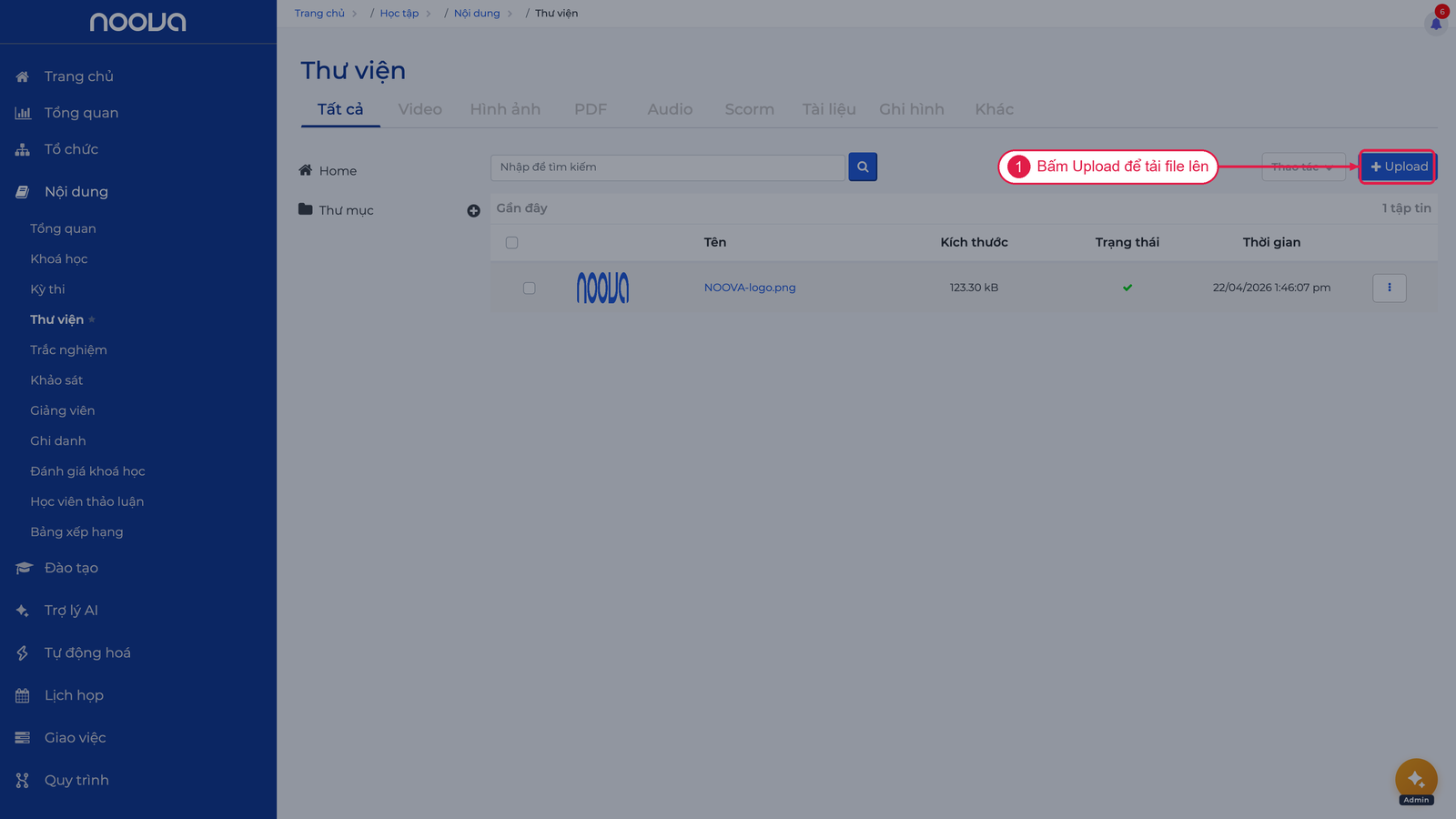
Bấm nút Upload ở góc phải màn hình để tải file mới lên thư viện.
Các bước
- Truy cập thư viện tài liệu
- Nhấn nút Tải lên hoặc kéo thả file vào vùng tải
- Chọn file từ máy tính
- Chờ file được tải lên và xử lý
Sau khi tải lên, file sẽ có trạng thái Đang chờ và chuyển sang Đã tải lên khi hoàn tất.
Đối với file video:
- Hệ thống tự động chuyển đổi định dạng (convert) sau khi tải lên
- Trạng thái chuyển đổi: Đang chờ > Đang chuyển đổi > Thành công hoặc Thất bại
- URL phát video (playURL) và thumbnail được tạo tự động sau khi chuyển đổi thành công
- Hỗ trợ lưu trữ trên S3 hoặc Oracle Object Storage
Quản lý thư mục
Thư viện hỗ trợ tổ chức file theo cấu trúc thư mục phân cấp:
Tạo thư mục
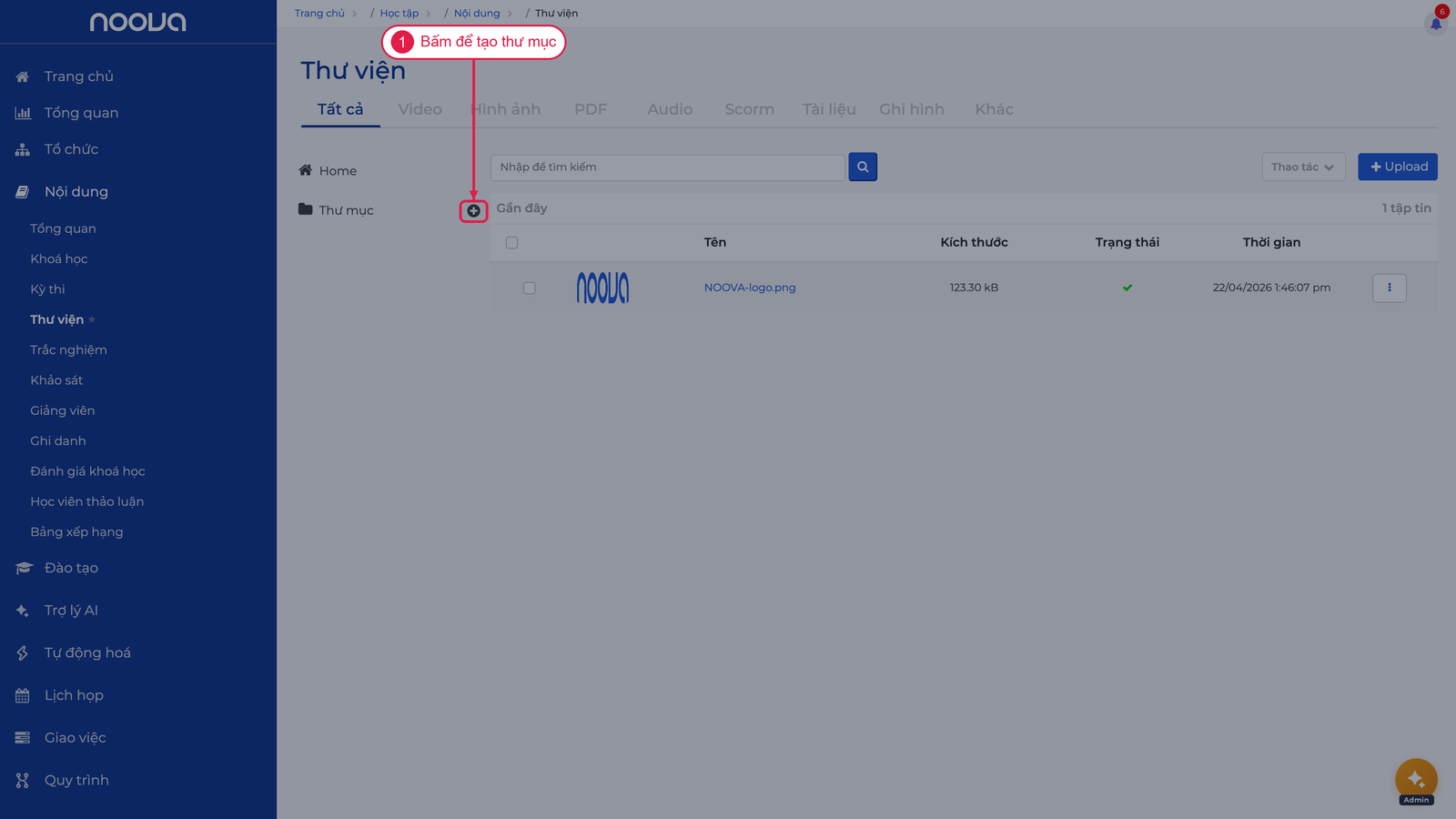
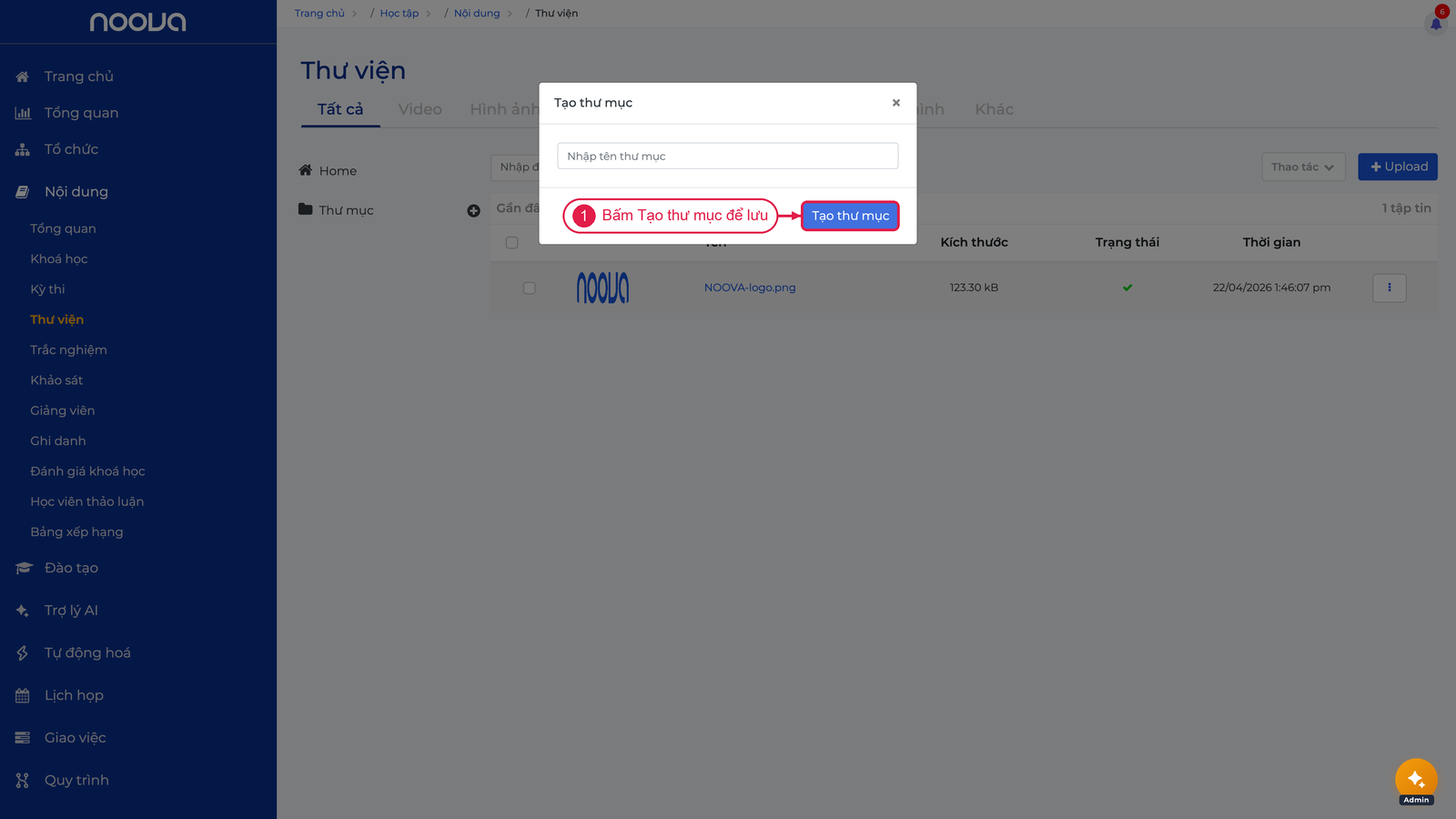
Bấm biểu tượng cộng bên cạnh chữ Thư mục ở cột trái để tạo thư mục mới.
- Nhấn Tạo thư mục
- Nhập tên thư mục
- Chọn thư mục cha (nếu có)
- Nhấn Tạo
Hộp thoại Tạo thư mục: nhập tên vào ô Nhập tên thư mục rồi bấm nút Tạo thư mục để lưu.
| Trường | Bắt buộc | Mô tả |
|---|---|---|
| Tên thư mục (name) | Có | Tên hiển thị |
| Đường dẫn (slug) | Không | URL thân thiện |
| Thư mục con (groups) | Không | Danh sách thư mục con |
Di chuyển file
Tích chọn ô bên trái file rồi bấm biểu tượng ba chấm ở cuối dòng để mở menu thao tác.

- Chọn một hoặc nhiều file cần di chuyển
- Nhấn Di chuyển
- Chọn thư mục đích
- Xác nhận di chuyển
Chỉnh sửa file
- Chọn file cần chỉnh sửa
- Cập nhật thông tin:
| Trường | Mô tả |
|---|---|
| Tên file (name) | Tên hiển thị |
| Thumbnail (thumb) | Ảnh thu nhỏ |
| Thư mục (folder) | Thư mục chứa file |
- Nhấn Lưu
Tải file xuống
- Chọn file cần tải
- Nhấn Tải xuống
Đối với video lưu trữ trên cloud (S3 Glacier, Oracle Archive), hệ thống cần thời gian khôi phục trước khi tải xuống. Quy trình:
- Gửi yêu cầu khôi phục (jobRequest)
- Chờ hoàn tất khôi phục (jobStatus)
- Nhận đường dẫn tải xuống tạm thời (preSignedUrl) có hạn sử dụng
Xoá file
- Chọn file cần xoá
- Nhấn Xoá
- Xác nhận xoá
Quyền xoá file là bắt buộc. Kiểm tra file không đang được sử dụng trong bài học trước khi xoá.
Lưu ý
- File video tự động được chuyển đổi định dạng sau khi tải lên
- Hỗ trợ phát trực tuyến (live streaming) cho video
- Ghi hình lớp học trực tuyến được lưu tự động vào thư viện
- File được tổ chức theo thư mục giúp dễ dàng tìm kiếm và quản lý
- Có thể di chuyển nhiều file cùng lúc sang thư mục khác
- Dung lượng file hiển thị theo bytes, nên kiểm tra trước khi tải lên các file lớn
- File SCORM được hỗ trợ để nhập nội dung từ hệ thống khác
Xem thêm
- Khoá học - Sử dụng file thư viện trong bài học
- Kỳ thi - Đính kèm media cho kỳ thi
- Trắc nghiệm - Đính kèm media cho câu hỏi