

Giao diện
Đơn vị - Trang chi tiết
Trang chi tiết đơn vị với 3 tab nâng cao sau Tab Thông tin: Quản lý (người đứng đầu), Thành viên (danh sách nhân sự), và Gán đào tạo (khoá học/kỳ thi/chương trình gán cho toàn đơn vị).
Trang chi tiết đơn vị có 4 tab: Thông tin, Quản lý, Thành viên và Gán đào tạo. Ba tab sau Thông tin là trọng tâm của trang này.
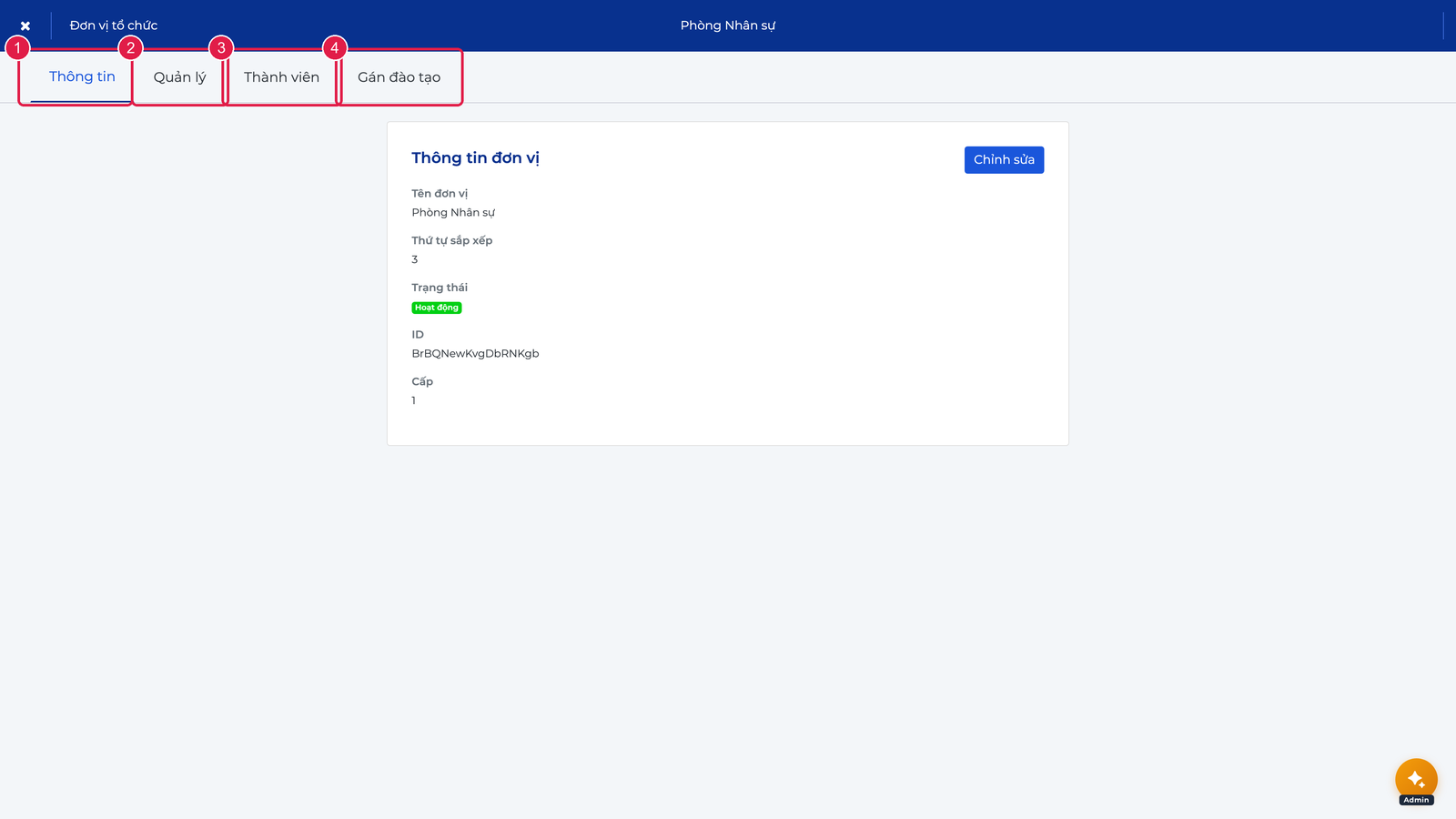
Quyền truy cập: Xem chi tiết Đơn vị, Quản lý đơn vịĐiều hướng: Tổ chức > Đơn vị > [menu 3 chấm] > Cài đặt hoặc /manage/organization/units/<id>
Lưu ý dữ liệu: Đơn vị gốc (Cấp 0, ví dụ Công ty) thường không có trưởng đơn vị, thành viên hay đào tạo gán riêng. Các tab này có dữ liệu thật ở đơn vị CON như Phòng Nhân sự, Phòng Kinh doanh (Cấp 1 trở xuống).
🎬 Video hướng dẫn
Tab Quản lý
Section "Người quản lý đơn vị" liệt kê trưởng đơn vị và phó. Mỗi người quản lý hiển thị:
Tab Quản lý: mỗi người quản lý hiển thị avatar, họ tên, email kèm pill vai trò (Trưởng/Phó) và pill +Con; nút Thêm để bổ sung, thùng rác đỏ để gỡ.
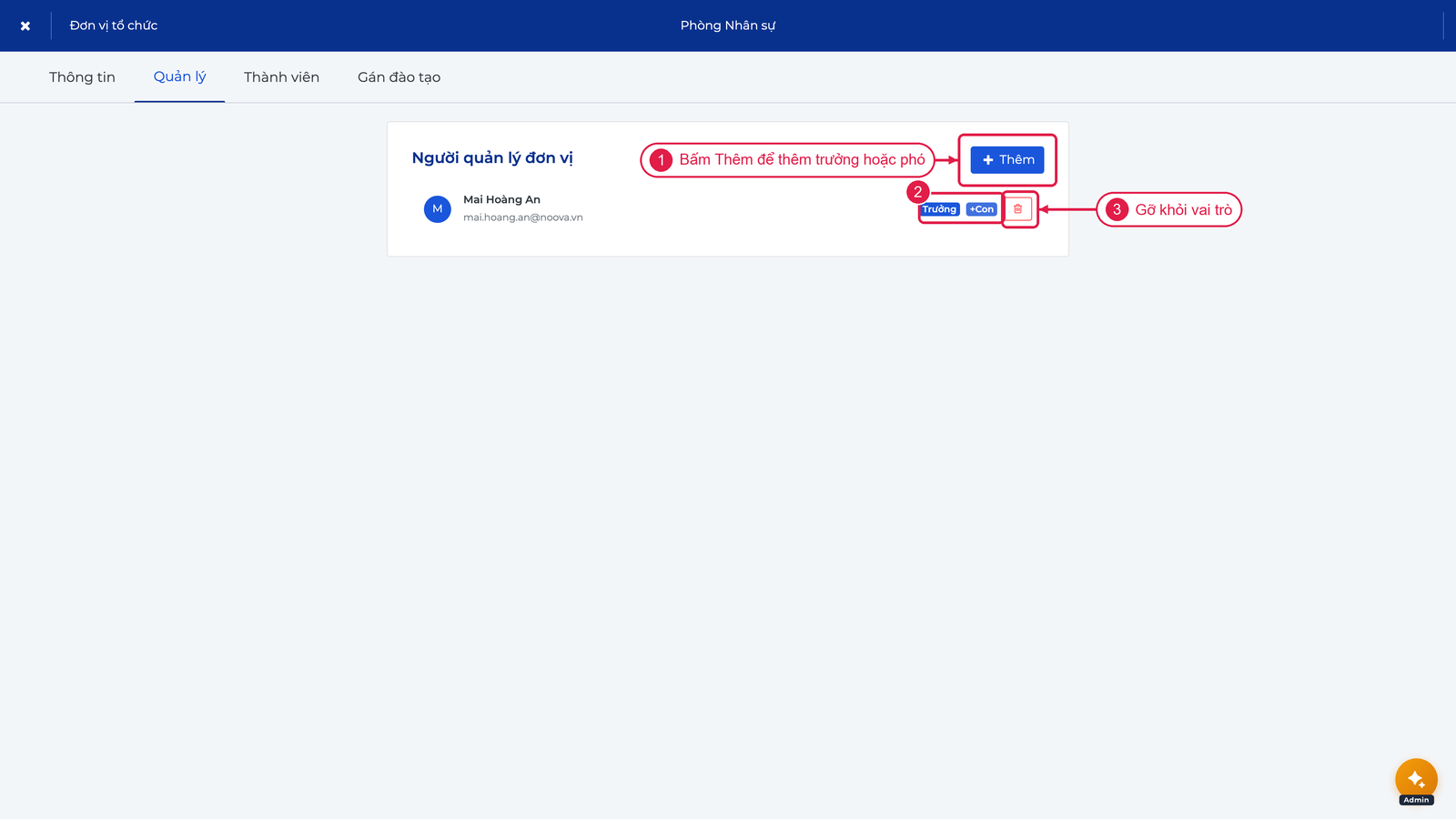
- Avatar + Họ tên + Email
- Pill vai trò: Trưởng (đơn vị trưởng) / Phó (hỗ trợ)
- Pill phạm vi: +Con (quản lý cả đơn vị con) / trống (chỉ đơn vị hiện tại)
- Nút xoá (thùng rác đỏ) - gỡ người đó khỏi vai trò
Thêm người quản lý
- Nhấp nút + Thêm ở góc phải section.
- Hộp thoại hiện chọn nhân sự + chọn vai trò (Trưởng/Phó) + toggle "Quản lý đơn vị con".
- Nhấp Lưu để áp dụng.
Người đứng đầu hiển thị trong cột "Người đứng đầu" ở bảng danh sách đơn vị cấp trên.
Tab Thành viên
Danh sách toàn bộ nhân sự trong đơn vị, gồm 4 cột:
Tab Thành viên: danh sách nhân sự với ô tìm kiếm, nút Thêm nhân sự, cột Trạng thái badge màu, tổng số và số bản ghi mỗi trang ở góc phải, menu ba chấm cuối dòng.
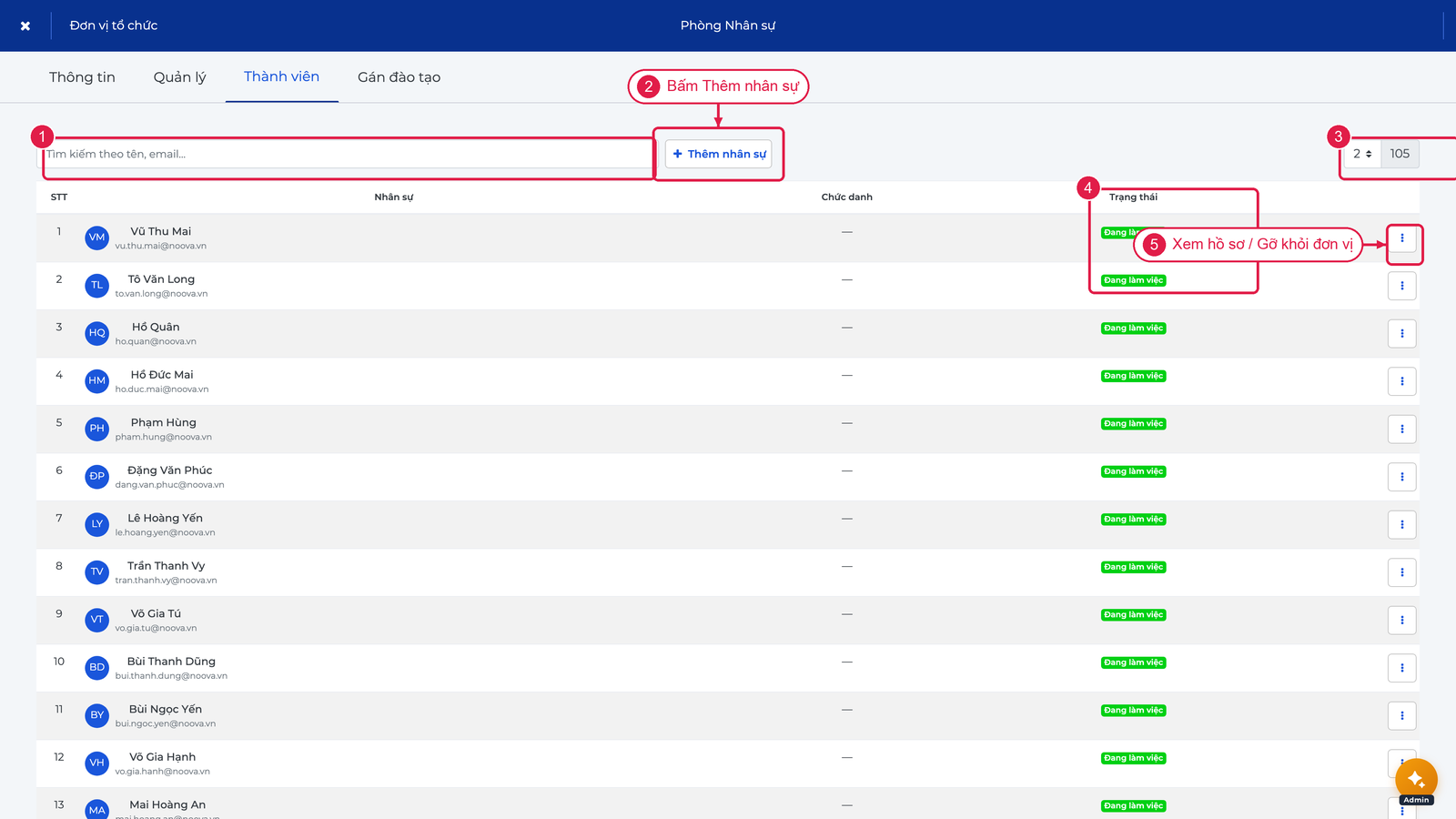
| Cột | Mô tả |
|---|---|
| STT | Số thứ tự |
| Nhân sự | Avatar + Họ tên + Email |
| Chức danh | Chức danh nhân viên (dấu - nếu không có) |
| Trạng thái | Badge Đang làm việc (xanh) / Đang thử việc (cam) / Đã nghỉ (đỏ) |
| Thao tác | Menu ba chấm |
Các công cụ trên thanh
- Ô tìm kiếm "Tìm kiếm theo tên, email..." - lọc thành viên real-time
- Nút + Thêm nhân sự - mở modal chọn nhân viên để thêm vào đơn vị
- Dropdown số trang - chọn số bản ghi / trang (mặc định 20, tối đa 100)
- Tổng số hiển thị bên phải (vd "105")
Menu ba chấm
Mỗi dòng có menu với tuỳ chọn:
- Xem hồ sơ - mở trang hồ sơ nhân viên
- Gỡ khỏi đơn vị - chuyển nhân viên sang đơn vị khác hoặc không thuộc đơn vị
Tab Gán đào tạo
Gán khoá học/kỳ thi/chương trình đào tạo cho nhân sự trong đơn vị. Khi chọn nội dung, có ba cơ chế gán:
| Cơ chế | Hành vi |
|---|---|
| Gán ngay | Ghi danh thành viên hiện tại, không tự theo dõi thành viên mới |
| Tự động gán | Theo dõi thay đổi thành viên từ thời điểm cấu hình |
| Gán ngay và tự động | Ghi danh người hiện tại và tiếp tục đồng bộ người thêm hoặc gỡ sau đó |
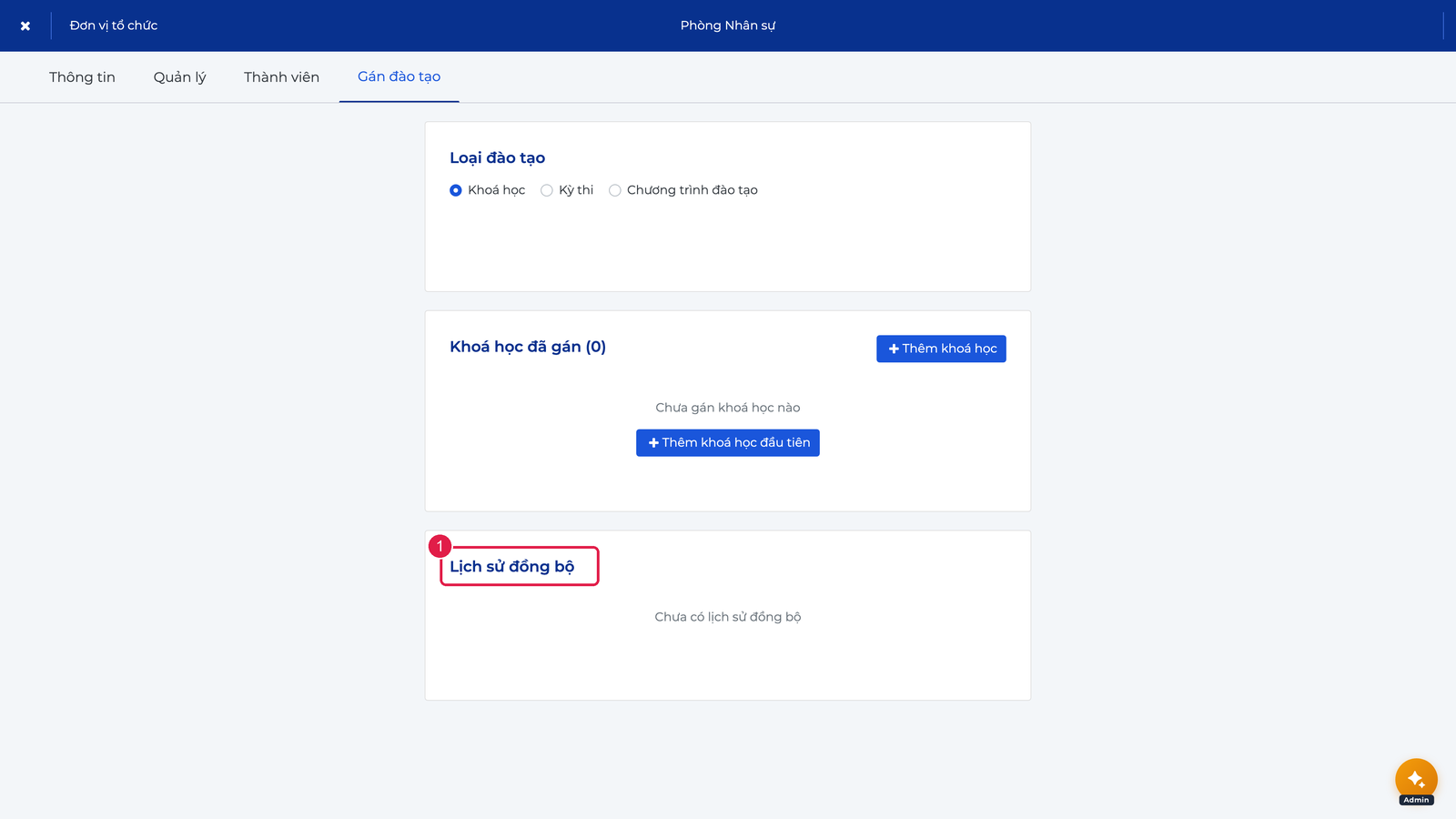
Tab Gán đào tạo: chọn Loại đào tạo (Khoá học/Kỳ thi/Chương trình), bấm Thêm khoá học để gán; số trong ngoặc cho biết số mục đã gán, gán xong toàn bộ thành viên tự động ghi danh.
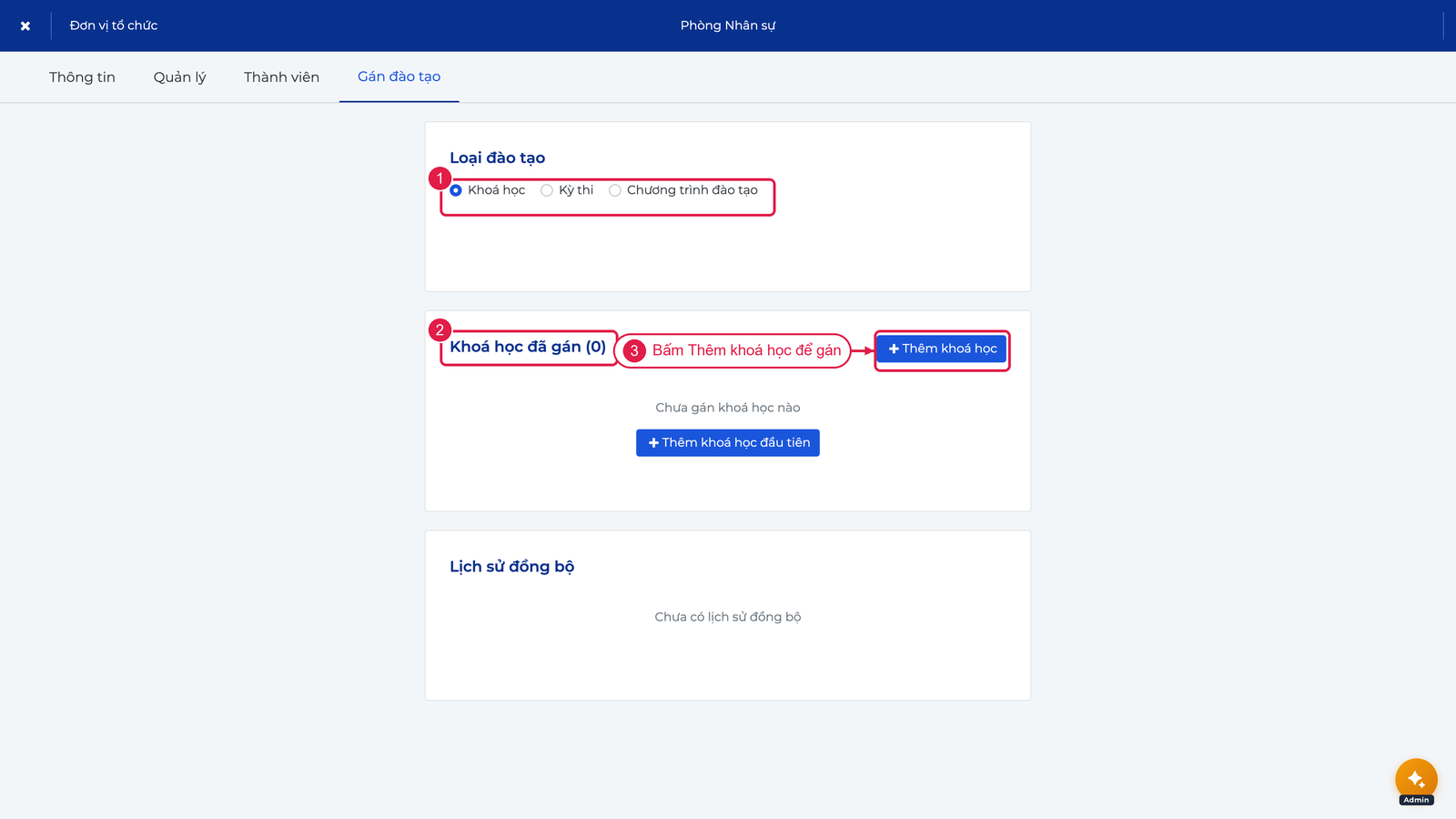
Loại đào tạo (radio 3 lựa chọn)
- Khoá học - các course đơn lẻ
- Kỳ thi - bài thi đánh giá
- Chương trình đào tạo - chương trình tổng hợp nhiều course + thi
Section "Khoá học đã gán (N)"
- Nút + Thêm khoá học - chọn khoá học từ thư viện để gán
- Khi chưa có gán nào → empty state "Chưa gán khoá học nào" + nút "+ Thêm khoá học đầu tiên"
- Khi có gán → bảng liệt kê khoá học với: tên, loại, cơ chế gán, thời điểm gán và menu đồng bộ/gỡ
Kỳ thi và Chương trình đào tạo có section tương tự, thay đổi theo radio đã chọn.
Lịch sử đồng bộ
Section dưới cùng liệt kê các lần đồng bộ ghi danh:
Section Lịch sử đồng bộ ở cuối tab Gán đào tạo ghi lại từng lần đồng bộ ghi danh: thời điểm, số nhân sự được thêm hoặc bỏ và người thực hiện.
- Thời điểm đồng bộ
- Số nhân sự được ghi danh thêm / bỏ
- Người thực hiện
Lưu ý
- Chỉ cơ chế Gán ngay hoặc Gán ngay và tự động ghi danh toàn bộ thành viên hiện tại.
- Với cơ chế tự động, nhân sự mới được thêm vào đơn vị sẽ nhận nguồn ghi danh tương ứng.
- Khi nhân sự rời đơn vị, hệ thống gỡ nguồn tự động do đơn vị sở hữu. Nếu ghi danh còn nguồn khác, ví dụ gán trực tiếp hoặc từ chương trình, bản ghi vẫn được giữ.
- Gỡ cấu hình gán không được phép xoá nhầm tiến độ có nguồn độc lập. Hệ thống xử lý theo nguồn để tránh rút ghi danh đang được yêu cầu từ nơi khác.
Xem thêm
- Đơn vị - Cơ bản - Giao diện + CRUD đơn vị
- Quản lý nhân sự
- Ghi danh LMS