

Giao diện
Khoá học
Quản lý toàn bộ khoá học đào tạo nội bộ trong tổ chức, bao gồm tạo mới, biên soạn nội dung, cấu hình và xuất bản.
Quyền truy cập: Admin hoặc người dùng có quyền Xem danh sách khoá học, Tạo khoá học, Cập nhật khoá học, Xoá khoá họcĐiều hướng: Nội dung LMS > Khoá học hoặc /manage/courses
🎬 Video hướng dẫn
Giao diện, Danh sách & Bài giảng
Nâng cao: Ghi danh, Phụ trách, Xuất bản
Tab Thông tin 7 mục
Thêm bài giảng + 12 loại nội dung
Tổng quan
Module Khoá học cho phép quản trị viên tạo và quản lý các khoá học đào tạo nội bộ. Mỗi khoá học bao gồm các chương (chapter) và bài học (lesson) được tổ chức theo cấu trúc phân cấp. Khoá học hỗ trợ nhiều loại hình và trạng thái xuất bản khác nhau để phù hợp với các nhu cầu đào tạo đa dạng của tổ chức.
Giao diện
Giao diện chính hiển thị danh sách khoá học dưới dạng bảng với các thông tin:
- Tiêu đề khoá học - tên khoá học
- Loại khoá học - hiển thị nhãn màu (badge) tương ứng với loại
- Trạng thái xuất bản - Nháp / Đã xuất bản / Lưu trữ
- Số lượng học viên - số người đã ghi danh
- Ngày tạo / Cập nhật
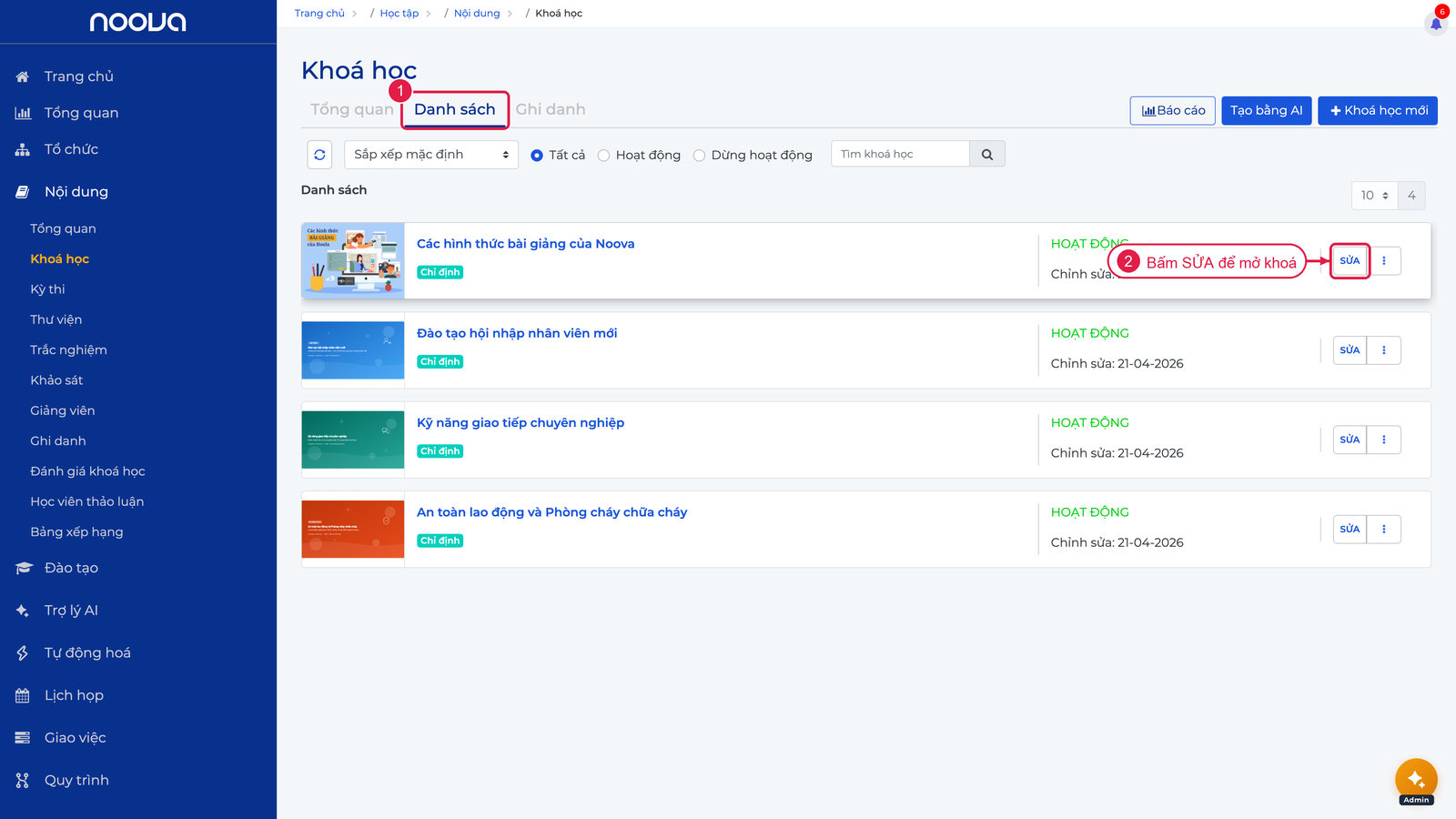
Tab Danh sách (1) hiển thị mỗi khoá học một dòng card kèm thumbnail, tên, pill loại khoá, trạng thái và ngày chỉnh sửa, với các radio lọc Tất cả, Hoạt động, Dừng hoạt động và ô Tìm khoá học; bấm nút SỬA (2) để mở trình chỉnh sửa.
Thanh công cụ phía trên cung cấp các bộ lọc:
- Lọc theo loại khoá học (Tất cả, Công khai, Chỉ định, Riêng tư, Bắt buộc)
- Lọc theo trạng thái xuất bản (Tất cả, Nháp, Đã xuất bản, Lưu trữ)
- Tìm kiếm theo tên khoá học
Nhãn trạng thái khoá học
Trên danh sách, mỗi khoá học hiển thị các nhãn tương ứng:
| Nhãn | Mô tả |
|---|---|
| Bắt buộc (đỏ) | Khoá học bắt buộc, học viên không thể tự rút |
| Công khai (xanh lá) | Mọi nhân viên có thể xem |
| Riêng tư (vàng) | Chỉ hiển thị cho người được ghi danh |
| Chỉ định (xanh dương) | Chỉ hiển thị khi được quản trị viên gán |
| Bản nháp | Đang xây dựng, chưa xuất bản |
| Lưu trữ | Đã ngừng sử dụng |
Loại khoá học
Hệ thống hỗ trợ 4 loại khoá học cho đào tạo nội bộ:
| Loại | Mô tả |
|---|---|
| Công khai | Hiển thị công khai, nhân viên tự đăng ký học |
| Chỉ định | Hiển thị công khai nhưng chỉ người được gán mới học được |
| Riêng tư | Chỉ người được gán mới thấy và học được |
| Bắt buộc | Khoá học bắt buộc với deadline nghiêm ngặt, báo cáo compliance |
Loại mặc định khi tạo khoá học mới là Chỉ định.
Trạng thái xuất bản
| Trạng thái | Mô tả |
|---|---|
| Bản nháp | Đang soạn thảo, chưa xuất bản. Nhân viên không thể thấy khoá học |
| Đã xuất bản | Đang hoạt động. Nhân viên có thể truy cập khoá học theo loại khoá |
| Lưu trữ | Không hoạt động, ẩn khỏi danh sách. Dữ liệu học tập vẫn được lưu |
Tạo khoá học mới
Các bước
- Truy cập trang danh sách khoá học
- Nhấn nút Tạo khoá học
- Nhập thông tin cơ bản:
| Trường | Bắt buộc | Mô tả |
|---|---|---|
| Tiêu đề khoá học | Có | Tên khoá học hiển thị cho học viên |
| Đường dẫn (slug) | Có | Đường dẫn URL thân thiện, tự động tạo từ tiêu đề |
- Nhấn Tạo để tạo khoá học ở trạng thái Bản nháp
Chỉnh sửa khoá học
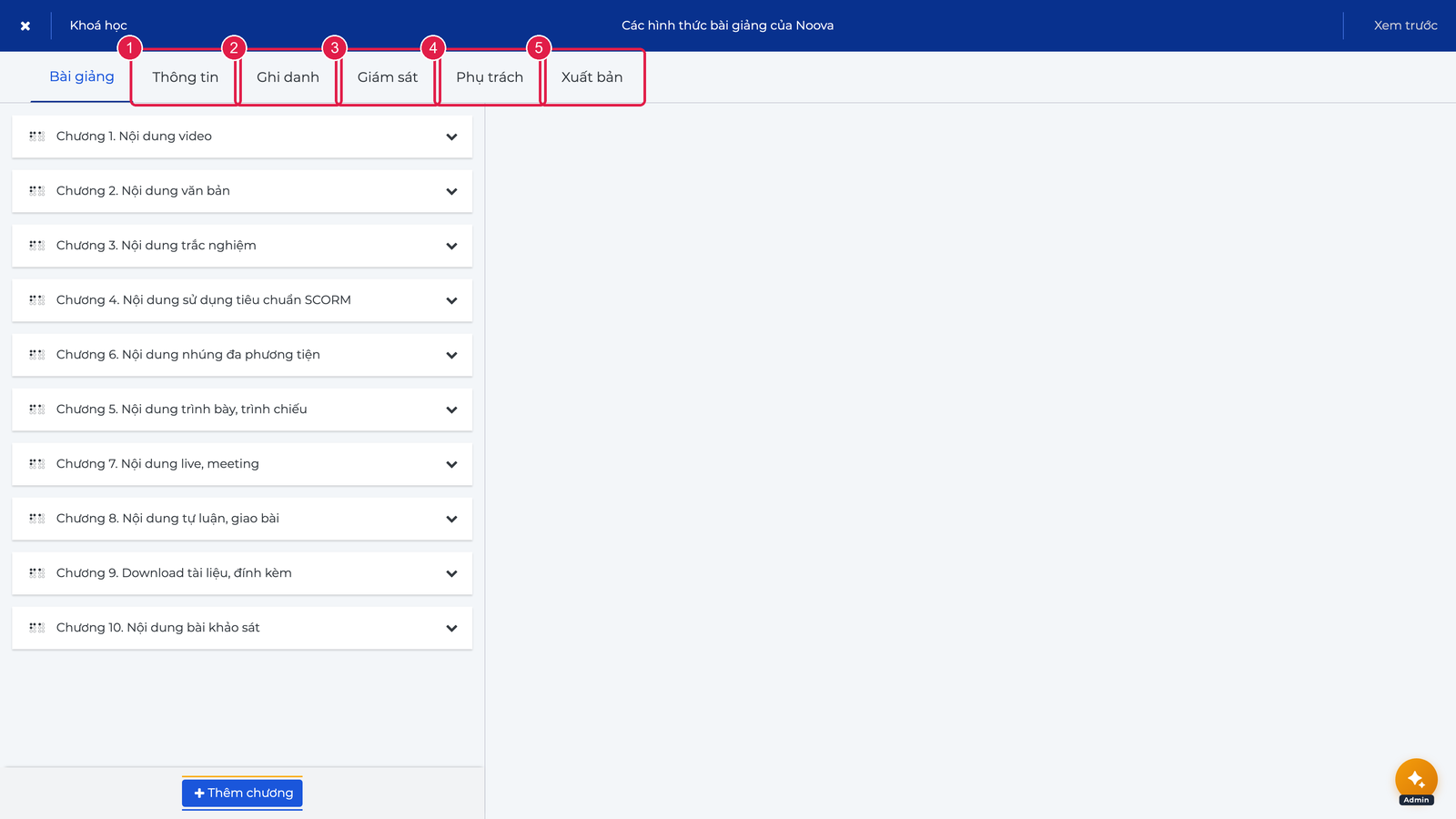
Sau khi tạo, khoá học mở giao diện chỉnh sửa với các tab chính: Bài giảng, Thông tin, Ghi danh, Lịch mở bài, Giám sát, Phụ trách và Xuất bản.
Thanh tab của trình chỉnh sửa: tab Bài giảng đang mở, cùng các tab Thông tin (1), Ghi danh (2), Giám sát (3), Phụ trách (4) và Xuất bản (5). Tab Lịch mở bài chỉ hiện khi bật lịch phát hành.
- Tab Giám sát - Cấu hình chống gian lận học tập
- Tab Phụ trách - Phân công vai trò phụ trách khoá học
Tab Bài giảng
Quản lý nội dung khoá học theo cấu trúc phân cấp: Khoá học chứa nhiều Chương, mỗi Chương chứa nhiều Bài học.
Giao diện chia thành 2 phần: cây chương/bài học bên trái (4 cột) và trình soạn thảo bài học bên phải (8 cột).
Quản lý chương:
- Nhấp "Thêm chương" ở cuối cây nội dung để tạo chương mới
- Nhấp vào chương để mở rộng danh sách bài học bên trong
- Kéo thả biểu tượng để sắp xếp lại thứ tự chương
- Nhấp vào chương đang chọn để chỉnh sửa tên hoặc xoá chương
Quản lý bài học:
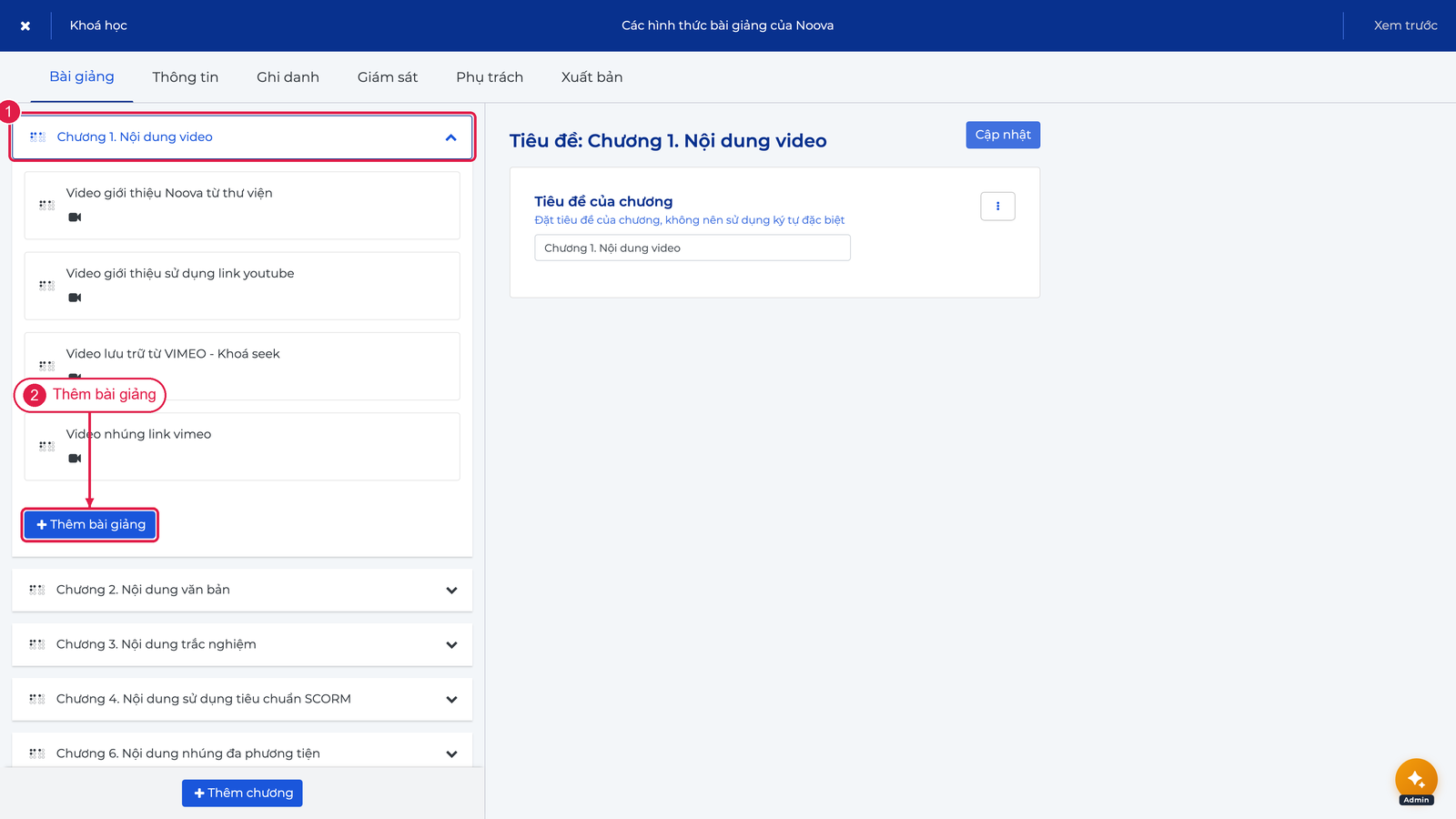
- Trong chương, nhấp "Thêm bài giảng" để hiển thị các loại bài học
Cây chương bên trái: nhấp một chương (1) để mở rộng danh sách bài học bên trong, mỗi bài có biểu tượng loại và tay cầm kéo thả để sắp xếp; nhấp nút Thêm bài giảng (2) ở cuối danh sách để chọn loại bài mới.
- Chọn loại bài học muốn tạo
- Kéo thả biểu tượng để sắp xếp lại thứ tự bài học trong chương
- Nhấp vào bài học để mở trình soạn thảo bên phải
Các loại bài học được hỗ trợ:
| Loại | Mô tả |
|---|---|
| Video | Bài học dạng video (tải lên hoặc nhúng) |
| Text | Bài học dạng văn bản |
| Mixed | Kết hợp nhiều loại nội dung |
| SCORM | Gói SCORM tiêu chuẩn |
| Quiz | Bài kiểm tra trắc nghiệm |
| Presentation | Bài trình chiếu |
| Multimedia | Nội dung nhúng từ bên ngoài |
| Live | Lớp học trực tuyến (meeting, webinar) |
| Exercise | Bài tập tự luận |
| Survey | Khảo sát trong bài học |
| Tài liệu PDF | |
| Download | Tài liệu cho phép tải xuống |
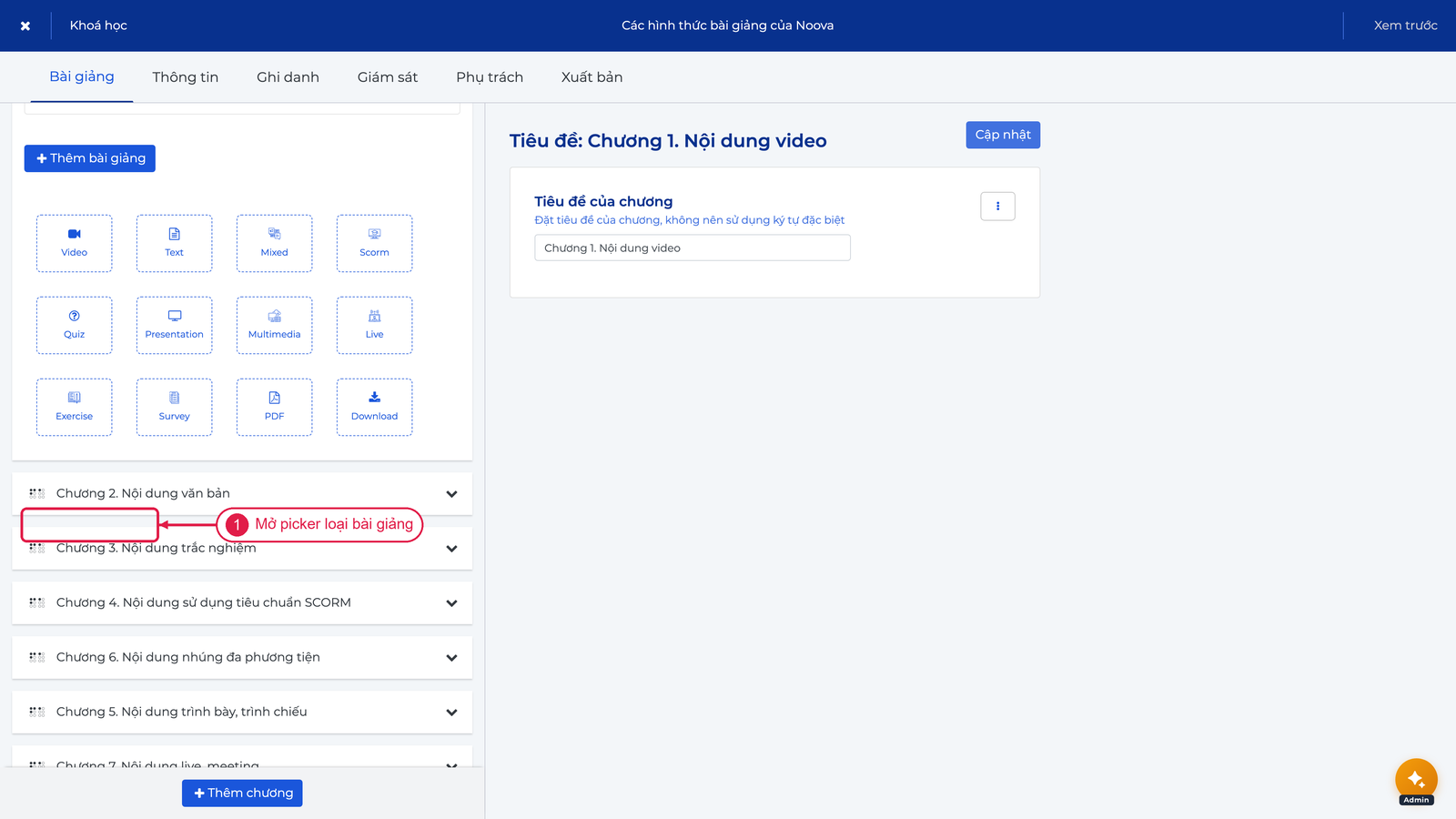
Picker loại bài giảng (mở bằng nút Thêm bài giảng) hiển thị lưới 12 loại nội dung được hỗ trợ: Video, Text, Mixed, Scorm, Quiz, Presentation, Multimedia, Live, Exercise, Survey, PDF và Download.
Trạng thái nguồn video
Tính năng từ phiên bản 8.12 - Cho phép chọn video đang xử lý vào bài giảng.
Vấn đề trước 8.12: Khi tải lên video mới, quản trị viên phải chờ quá trình transcoding hoàn tất mới có thể chọn video đó vào bài giảng. Workflow biên soạn nội dung bị nghẽn, đặc biệt với các khoá học có nhiều bài giảng video.
Từ 8.12, hệ thống cho phép chọn video đang xử lý (chưa transcode xong) vào bài giảng. Khi quá trình transcode hoàn tất, webhook tự động propagate playURL, thumbnail và duration thật vào tất cả bài giảng đang chờ - quản trị viên không cần thao tác lại.
3 trạng thái sourceVideoStatus:
| Trạng thái | Biểu hiện trên trình soạn thảo bài giảng |
|---|---|
Sẵn sàng (ready) | Video đã xử lý xong. Có link "Xem trước" - mở modal preview nếu nguồn là Tải lên (UPLOAD), mở tab mới nếu nguồn là Vimeo hoặc Nhúng. |
Đang xử lý (processing) | Hiển thị thumbnail tạm /manage/lms/processing-thumbnail.png kèm banner màu vàng (icon đồng hồ): "Đang xử lý - bài giảng sẽ tự động cập nhật khi video xử lý xong." |
Lỗi (failed) | Hiển thị banner màu đỏ (icon cancel): "Video xử lý lỗi. Vui lòng chọn video khác." |
Popup Thư viện video:
- Video chưa transcode xong hiển thị nút "Chọn (đang xử lý)" kèm badge "Đang xử lý" - quản trị viên có thể chọn ngay vào bài giảng mà không cần chờ.
- Video đã sẵn sàng hiển thị nút "Chọn" thông thường.
Khi VOD callback success (transcode hoàn tất):
- Mọi bài giảng (
Lesson) cósourceIdkhớp với video vừa xử lý sẽ tự động được cập nhật:source,thumbnail,duration,sourceVideoStatus = 'ready'. - Tổng thời lượng khoá học (course
duration) tự động được recompute thông qua hook, không cần quản trị viên mở lại từng bài giảng.
Tab Thông tin
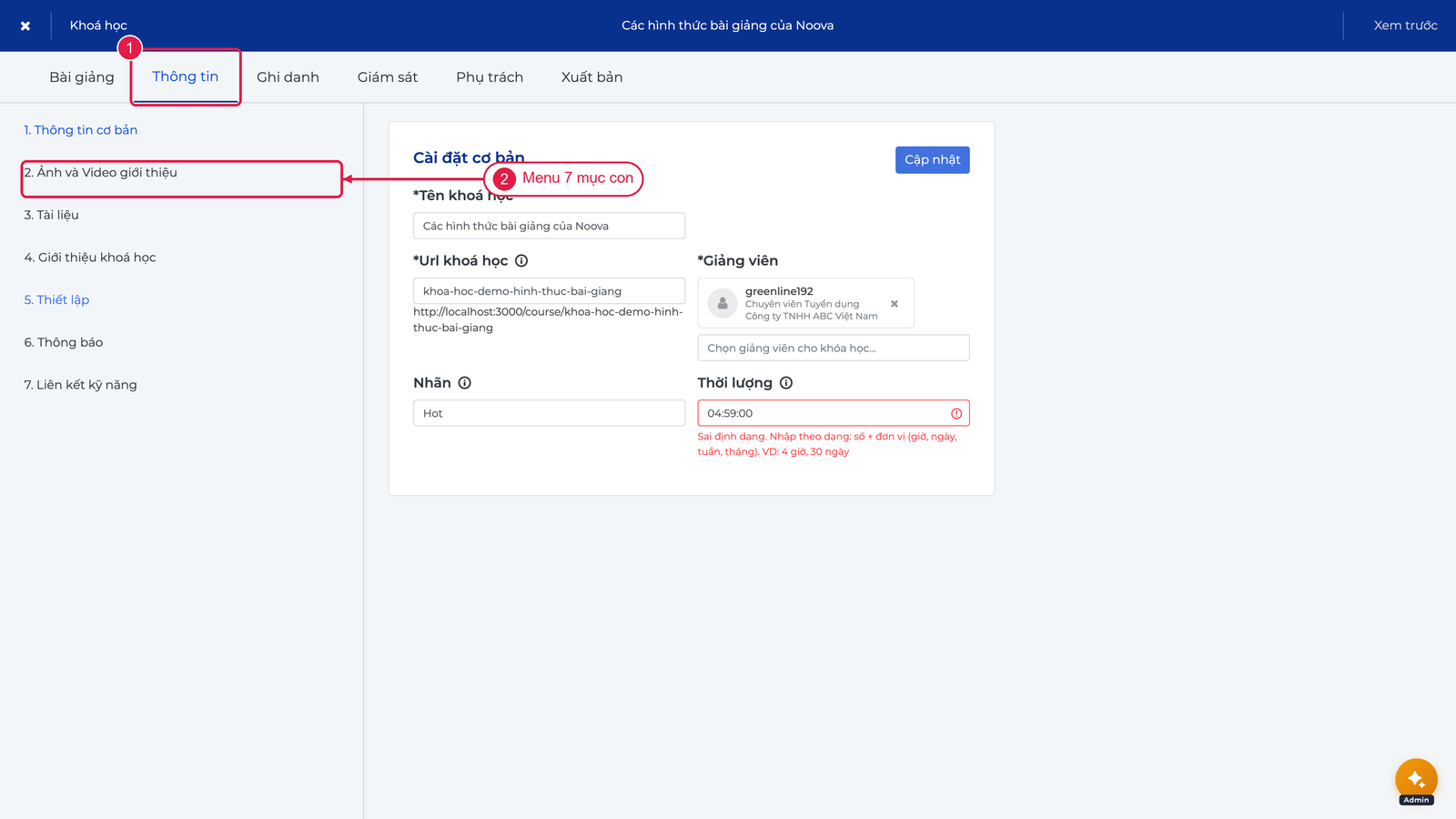
Tab Thông tin bao gồm 7 mục con, điều hướng qua menu bên trái:
Tab Thông tin (1) mở giao diện cấu hình chi tiết với menu 7 mục con bên trái (2); mục Thông tin cơ bản gồm các trường Tên khoá học, Url khoá học, Giảng viên, Nhãn và Thời lượng.
1. Thông tin cơ bản
| Trường | Bắt buộc | Mô tả |
|---|---|---|
| Tiêu đề | Có | Tên khoá học |
| Đường dẫn (slug) | Không | URL thân thiện, tự động tạo từ tiêu đề |
| Giảng viên | Không | Chọn giảng viên từ danh sách đã đăng ký |
| Nhãn | Không | Nhãn phân loại |
| Thời lượng | Không | Thời lượng dự kiến của khoá học |
2. Ảnh và Video giới thiệu
| Trường | Mô tả |
|---|---|
| Trailer | Video giới thiệu khoá học. Hỗ trợ 3 nguồn: Tải lên, Vimeo, hoặc Nhúng (YouTube embed, Vimeo embed) |
| Ảnh chính | Hình ảnh đại diện khoá học trên danh sách |
| Ảnh chi tiết | Hình ảnh hiển thị trên trang chi tiết khoá học |
Nhấp "Chỉnh sửa" trên mỗi ảnh để mở thư viện media và chọn ảnh mới.
3. Tài liệu
Đính kèm tài liệu bổ sung cho khoá học. Mỗi tài liệu gồm:
| Trường | Mô tả |
|---|---|
| Tiêu đề | Tên hiển thị của tài liệu |
| Loại | Video / PDF / DOC / Image / MP3 |
| Nguồn | File tải lên hoặc đường dẫn nhúng |
Hỗ trợ kéo thả để sắp xếp thứ tự tài liệu.
4. Giới thiệu khoá học
| Trường | Mô tả |
|---|---|
| Mô tả ngắn | Dòng mô tả ngắn gọn về khoá học |
| Bao gồm | Danh sách những gì khoá học bao gồm (thêm từng mục) |
| Mục tiêu | Mục tiêu học tập (thêm từng mục) |
| Đối tượng | Đối tượng học viên phù hợp (thêm từng mục) |
| Yêu cầu | Điều kiện tiên quyết |
| Mô tả chi tiết | Mô tả đầy đủ (hỗ trợ trình soạn thảo văn bản giàu) |
| Khoá học liên quan | Chọn khoá học liên quan từ danh sách |
Tiêu đề các mục (Giảng viên, Bao gồm, Mục tiêu, Đối tượng, Yêu cầu) có thể tuỳ chỉnh tên hiển thị.
5. Thiết lập
| Tuỳ chọn | Mô tả |
|---|---|
| Yêu cầu hoàn thành bài học | Học viên phải hoàn thành bài học trước khi chuyển sang bài tiếp theo |
| Kích hoạt lịch phát hành | Bật tính năng phát hành nội dung theo lịch (drip schedule) |
| Ẩn thời lượng bài học | Không hiển thị thời lượng bài học cho học viên |
| Tắt watermark | Tắt hiển thị watermark trên video |
| Cho phép đánh giá khoá học | Học viên có thể đánh giá và bình luận |
| Hiển thị lượt đăng ký | Bật/tắt hiển thị số lượt đăng ký thực tế trên trang khoá học |
| Hiển thị lượt vào học | Bật/tắt hiển thị số lượt vào học thực tế trên trang khoá học |
6. Thông báo
Tạo và quản lý các thông báo trong khoá học. Mỗi thông báo gồm tiêu đề và nội dung (hỗ trợ trình soạn thảo văn bản giàu). Kéo thả để sắp xếp thứ tự thông báo.
7. Skill Mapping
Gán kỹ năng cho khoá học để sử dụng làm bằng chứng kỹ năng (skill evidence). Khi học viên hoàn thành khoá học, kết quả được ghi nhận vào hồ sơ kỹ năng. Cấu hình bao gồm chọn khung kỹ năng, mã kỹ năng, chế độ xác định cấp độ (theo điểm hoặc cố định) và thời hạn hiệu lực.
Tab Ghi danh
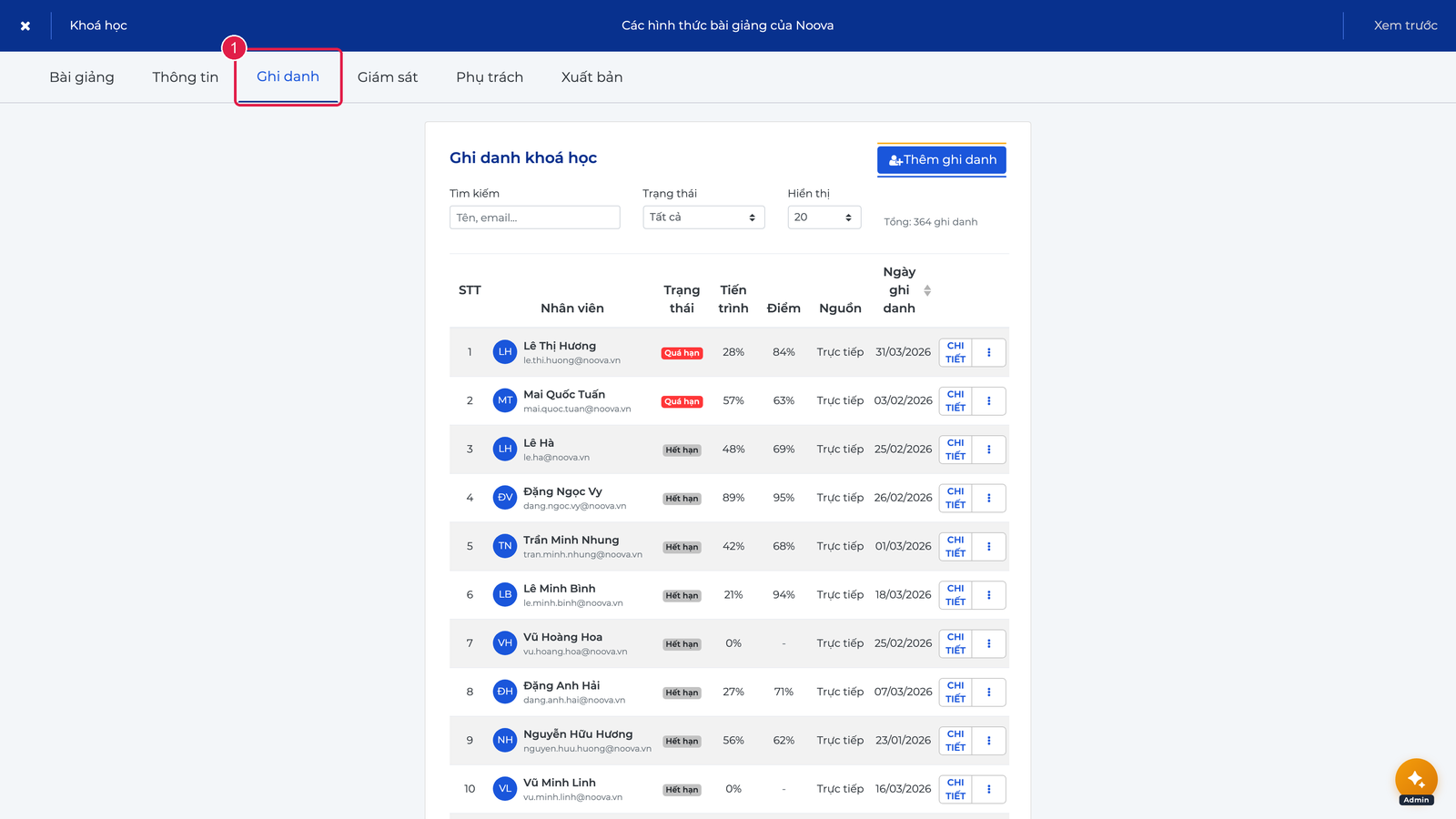
Quản lý ghi danh học viên vào khoá học ngay trong giao diện chỉnh sửa.
Tab Ghi danh (1) hiển thị bảng học viên đã ghi danh với ô tìm kiếm, bộ lọc Trạng thái, tổng số ghi danh và bảng các cột STT, Nhân viên, Trạng thái, Tiến trình, Điểm, Nguồn, Ngày ghi danh; nút Thêm ghi danh ở góc phải để gán thêm học viên.
- Xem danh sách học viên đã ghi danh, trạng thái và tiến độ.
- Thêm ghi danh: theo nhân viên cụ thể, phòng ban (bao gồm phòng ban con), chức danh hoặc nhóm nhân sự.
- Ghi danh hàng loạt: nhấp "Gán hàng loạt" để mở hộp thoại ghi danh nhiều đối tượng cùng lúc.
- Quản lý: xem chi tiết, đổi trạng thái, rút ghi danh.
Tab Lịch mở bài
Tab này chỉ hiển thị khi đã bật Kích hoạt lịch phát hành trong mục Thiết lập.
Cấu hình lịch phát hành nội dung theo thời gian. Có 2 bước:
Bước 1: Thiết lập chung
| Tuỳ chọn | Mô tả |
|---|---|
| Cơ sở thời gian | Theo ngày ghi danh / Theo ngày bắt đầu học / Theo ngày cụ thể |
| Áp dụng cho | Theo chương (mở từng chương) hoặc theo bài học (mở từng bài) |
Bước 2: Cấu hình chi tiết
Với mỗi chương hoặc bài học, thiết lập:
- Theo ngày ghi danh / ngày bắt đầu: Nhập số ngày sau mốc thời gian để mở nội dung
- Theo ngày cụ thể: Chọn ngày cụ thể để mở nội dung
Tab Giám sát
Cấu hình chế độ chống gian lận cho bài giảng video của khoá học.
Tab Giám sát (1) chứa toggle Bật kiểm soát việc học video; khi bật sẽ hiện các nhóm cơ chế như Chuyển tab mất focus, Phát hiện không tương tác và Xác nhận hiện diện bằng popup ngẫu nhiên.
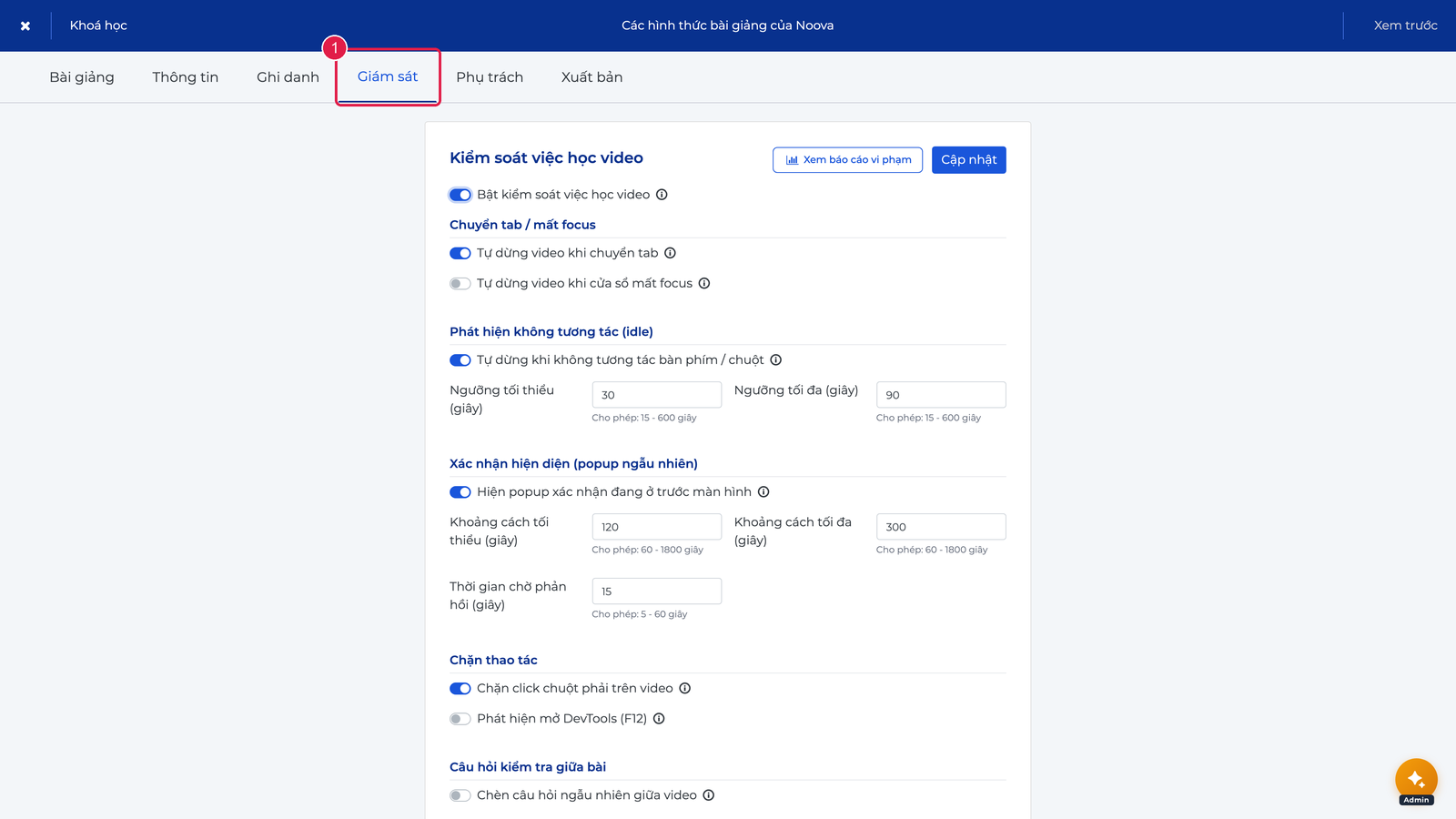
Các cơ chế hỗ trợ:
- Tạm dừng khi chuyển tab hoặc mất tiêu điểm
- Phát hiện không hoạt động (idle detection)
- Kiểm tra sự hiện diện (popup ngẫu nhiên yêu cầu xác nhận)
- Chặn menu chuột phải và phát hiện DevTools
- Câu hỏi kiểm tra bất ngờ giữa bài
Xem chi tiết: Chống gian lận học tập
Tab Phụ trách
Phân công vai trò phụ trách khoá học.
Các vai trò có thể gán:
- Chủ sở hữu - Người tạo khoá học
- Biên tập viên - Chỉnh sửa nội dung
- Người duyệt - Phê duyệt trước xuất bản
- Giảng viên - Phụ trách giảng dạy, trả lời thảo luận
- Người hỗ trợ - Hỗ trợ học viên
Xem chi tiết: Phụ trách LMS
Tab Xuất bản
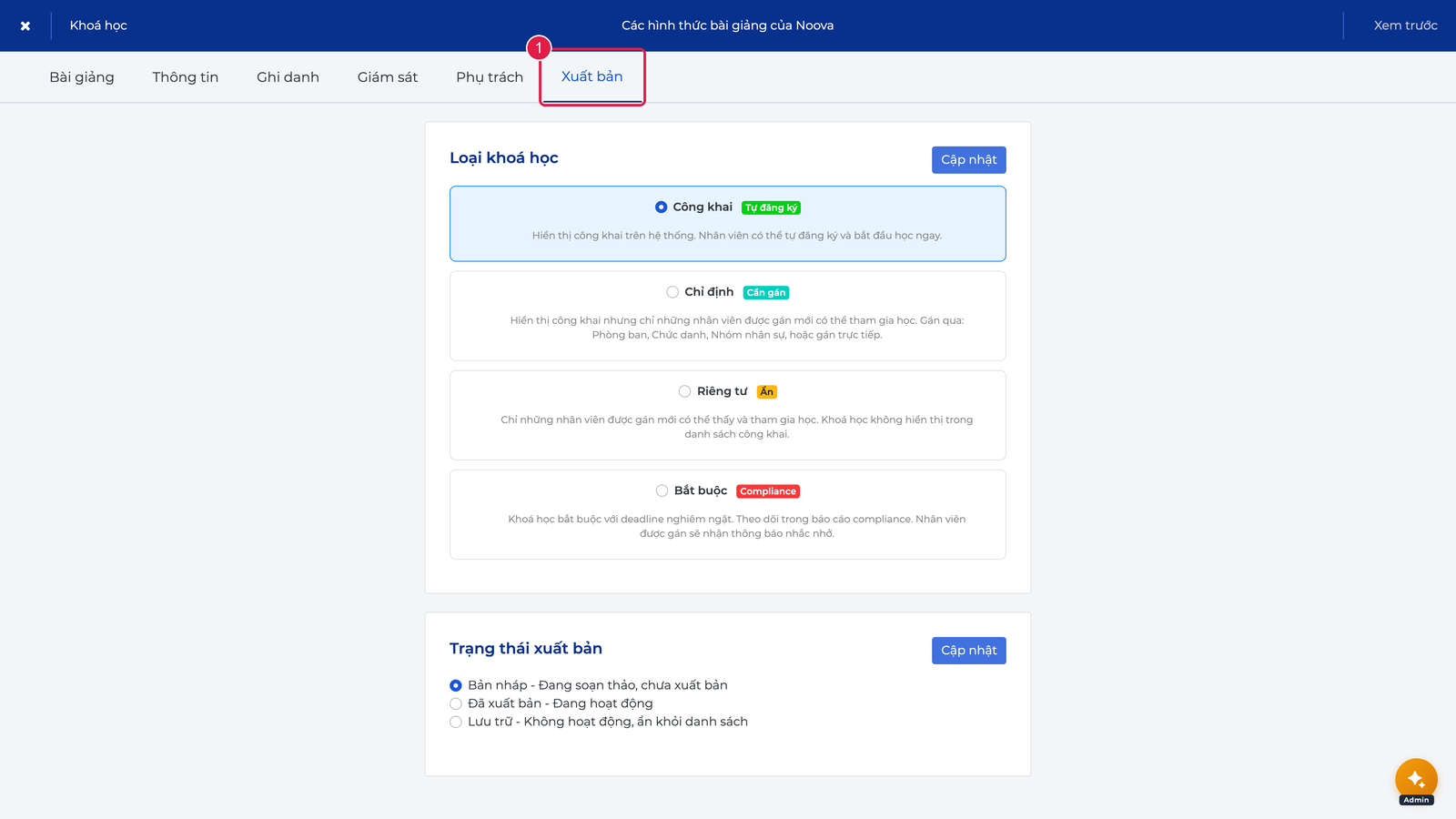
Cấu hình loại khoá học và trạng thái xuất bản.
Tab Xuất bản (1) cho chọn Loại khoá học qua bốn thẻ radio Công khai, Chỉ định, Riêng tư, Bắt buộc (mỗi loại kèm mô tả) và chọn Trạng thái xuất bản Bản nháp, Đã xuất bản hoặc Lưu trữ.
| Trường | Mô tả |
|---|---|
| Loại khoá học | Công khai / Chỉ định / Riêng tư / Bắt buộc |
| Trạng thái xuất bản | Bản nháp / Đã xuất bản / Lưu trữ |
| Giảng viên | Kiểm tra giảng viên đã được gán (cảnh báo nếu chưa có) |
Khi chọn loại Bắt buộc, hiển thị thêm cài đặt đào tạo:
| Trường | Mô tả |
|---|---|
| Số ngày deadline mặc định | Số ngày hoàn thành kể từ khi được gán |
| Yêu cầu hoàn thành | Bắt buộc hoàn thành để báo cáo compliance |
| Điểm đạt | Điểm tối thiểu để đạt (0-100) |
Hệ thống kiểm tra điều kiện trước khi xuất bản: phải có ít nhất một giảng viên và một chương với bài học.
Nhân bản khoá học
- Tại trang danh sách, chọn khoá học cần nhân bản
- Nhấn Nhân bản
- Hệ thống tạo bản sao với toàn bộ nội dung và cấu hình
- Khoá học mới ở trạng thái Bản nháp
Xuất bản khoá học
Các bước
- Mở khoá học cần xuất bản.
- Chuyển đến tab Xuất bản.
- Chọn loại khoá học (Công khai / Chỉ định / Riêng tư / Bắt buộc).
- Chọn trạng thái Đã xuất bản.
- Cấu hình cài đặt đào tạo nếu là khoá học Bắt buộc.
- Nhấp "Lưu" để xuất bản.
Quyền Cập nhật khoá học là bắt buộc. Hệ thống cảnh báo nếu chưa gán giảng viên hoặc chưa có chương/bài học.
Xoá khoá học
- Tại trang danh sách, chọn khoá học cần xoá
- Nhấn Xoá
- Xác nhận xoá
Quyền Xoá khoá học là bắt buộc. Khoá học đã xuất bản nên chuyển sang trạng thái Lưu trữ thay vì xoá vĩnh viễn.
Lưu ý: Danh sách khoá học có thêm bộ lọc và nhãn trạng thái "Lưu trữ" (màu xám) bên cạnh Tất cả / Hoạt động / Dừng hoạt động.
Lịch mở bài theo thời gian (drip)
Tab "Lịch mở bài" trong trình soạn khoá học cho phép mở từng bài hoặc từng chương theo thời gian, thay vì cho học viên truy cập toàn bộ ngay từ đầu. Tab chỉ hiện khi hệ thống bật tính năng.
Bật và chọn cách áp dụng
- Mở khoá học, vào tab "Lịch mở bài"
- Bật công tắc "Bật mở bài theo lịch". Khi bật, học viên chỉ truy cập được bài/chương theo lịch; bài chưa cài lịch vẫn mở tự do
- Chọn Kiểu áp dụng: "Theo chương" hoặc "Theo bài học"
- Chọn Mốc tính thời gian:
- "Ngày ghi danh" - tính từ khi học viên được ghi danh hoặc kích hoạt khoá
- "Ngày bắt đầu khoá" - tính từ lần đầu học viên vào lớp (bài của ngày-học thứ 1 mở ngay)
- "Ngày cố định" - lịch theo ngày dương lịch cố định (chọn thêm Ngày bắt đầu lịch)
Quan trọng: Đổi Kiểu áp dụng hoặc Mốc tính thời gian sẽ xoá toàn bộ lịch đã xếp (có hộp xác nhận). Đổi khung giờ, ngày trong tuần hay tuỳ chọn nhắc thì giữ nguyên lịch.
Cấu hình khung giờ và nhắc học viên
- Khung giờ mở trong ngày: 1 đến 4 mốc giờ (ví dụ 08:00, 14:00); mỗi ngày mở theo các đợt này
- Ngày trong tuần được mở bài: chọn từ Thứ 2 đến Chủ nhật (mặc định cả 7 ngày)
- Số bài/chương mở mỗi khung giờ: mỗi đợt giờ mở bao nhiêu mục (tối thiểu 1)
- Nhắc học viên: bật "Thông báo khi bài học mở" (thông báo trong ứng dụng + bản tin), "Gửi kèm email khi bài học mở", và "Nhắc hằng ngày khi có bài đã mở chưa hoàn thành" kèm chọn Giờ nhắc (0 đến 23h)
Tạo lịch tự động và sửa tay
- Nhấn "Tạo lịch tự động" để hệ thống gán lần lượt toàn bộ bài/chương vào các khung giờ và ngày theo cấu hình, sau đó cho phép sửa tay từng dòng trong bảng Nội dung
- Mỗi dòng hiển thị "Mở vào ngày-học thứ N lúc HH:MM" (mốc tương đối) hoặc "Mở vào DD/MM/YYYY lúc HH:MM" (mốc cố định)
- Nhấn "Xoá" để xoá toàn bộ lịch (giữ lại cấu hình); học viên quay về điều kiện truy cập chung
Lưu ý: Hệ thống cảnh báo nếu còn bài/chương chưa xếp lịch (sẽ mở tự do), hoặc khi thứ tự mở bị đảo so với giáo trình. Mọi tính ngày-giờ theo múi giờ tổ chức (mặc định Asia/Ho_Chi_Minh) và lưu lại múi giờ tại thời điểm lưu lịch. Với "Ngày cố định", ngày mở không hợp lệ sẽ tự dời sang ngày được phép gần nhất.
Nhập và xuất khoá học
Noova hỗ trợ nhập và xuất cấu trúc, nội dung khoá học bằng file Excel (.xlsx) hoặc JSON (.json) để sao lưu hoặc sao chép khoá giữa các nơi.
Nhập khoá học
- Tại danh sách khoá học, nhấn "Nhập khoá học" (cạnh nút "Khoá học mới")
- Tải về file mẫu: "Mẫu Excel (.xlsx)" hoặc "Mẫu JSON (.json)"
- Điền nội dung vào file mẫu, chọn file rồi nhấn "Nhập khoá học"
- Xem bảng kết quả (số bài Thành công / Lỗi, lý do lỗi từng dòng); nhấn "Mở khoá vừa tạo" để vào khoá mới
Lưu ý: Nút "Nhập khoá học" chỉ hiện khi tài khoản có đủ 3 quyền: tạo khoá, sửa khoá và tạo câu hỏi. Khoá nhập về luôn ở trạng thái Bản nháp. File chỉ mang thông tin giới thiệu và cấu trúc chương/bài (JSON kèm cả nội dung văn bản, trắc nghiệm, bài tập); media (video, PDF, ảnh, SCORM) phải tải lên lại trong trình soạn sau khi tạo khoá. Bài thiếu tên hoặc sai loại bị bỏ qua, các bài hợp lệ vẫn được tạo.
Xuất khoá học
Từ menu ba chấm trên thẻ khoá, chọn "Xuất Excel" (chỉ thông tin + cấu trúc) hoặc "Xuất JSON" (đầy đủ nội dung văn bản, trắc nghiệm, bài tập).
Quan trọng: Hai mục xuất chỉ hiện khi hệ thống bật cờ xuất khoá học. Khi xuất, hệ thống tự xoá mọi liên kết tới file lưu trữ nội bộ (để bảo mật); nếu còn sót link nội bộ thì huỷ xuất. Người chỉ xem khoá của mình phải là chủ sở hữu mới được xuất.
Lưu ý
- Khoá học mới tạo luôn ở trạng thái Bản nháp, học viên chưa thể thấy
- Khi chuyển sang Lưu trữ, dữ liệu học tập của học viên vẫn được giữ lại
- Khoá học loại Bắt buộc nên có deadline và điểm đạt rõ ràng
- Khoá học loại Riêng tư chỉ hiển thị cho người được gán trực tiếp
- Khoá học loại Công khai là loại duy nhất cho phép nhân viên tự đăng ký
- Nên gán giảng viên cho khoá học để học viên biết người phụ trách
- Sử dụng lịch phát hành (drip schedule) để kiểm soát tiến độ học tập
Xem thêm
- Thư viện tài liệu - Quản lý file media sử dụng trong bài học
- Trắc nghiệm - Tạo câu hỏi trắc nghiệm cho bài kiểm tra
- Ghi danh - Quản lý ghi danh học viên vào khoá học
- Giảng viên - Quản lý giảng viên khoá học