

Giao diện
Quản lý nhân sự
Quản lý danh sách nhân viên, hồ sơ cá nhân, trạng thái làm việc và vòng đời nhân sự trong tổ chức.
Quyền truy cập: Cần quyền Xem danh sách Nhân sự, Thêm Nhân sự vào tổ chức, Cập nhật danh sách Nhân sự, Xoá Nhân sựĐiều hướng: Tổ chức > Nhân sự hoặc /manage/organization/employees
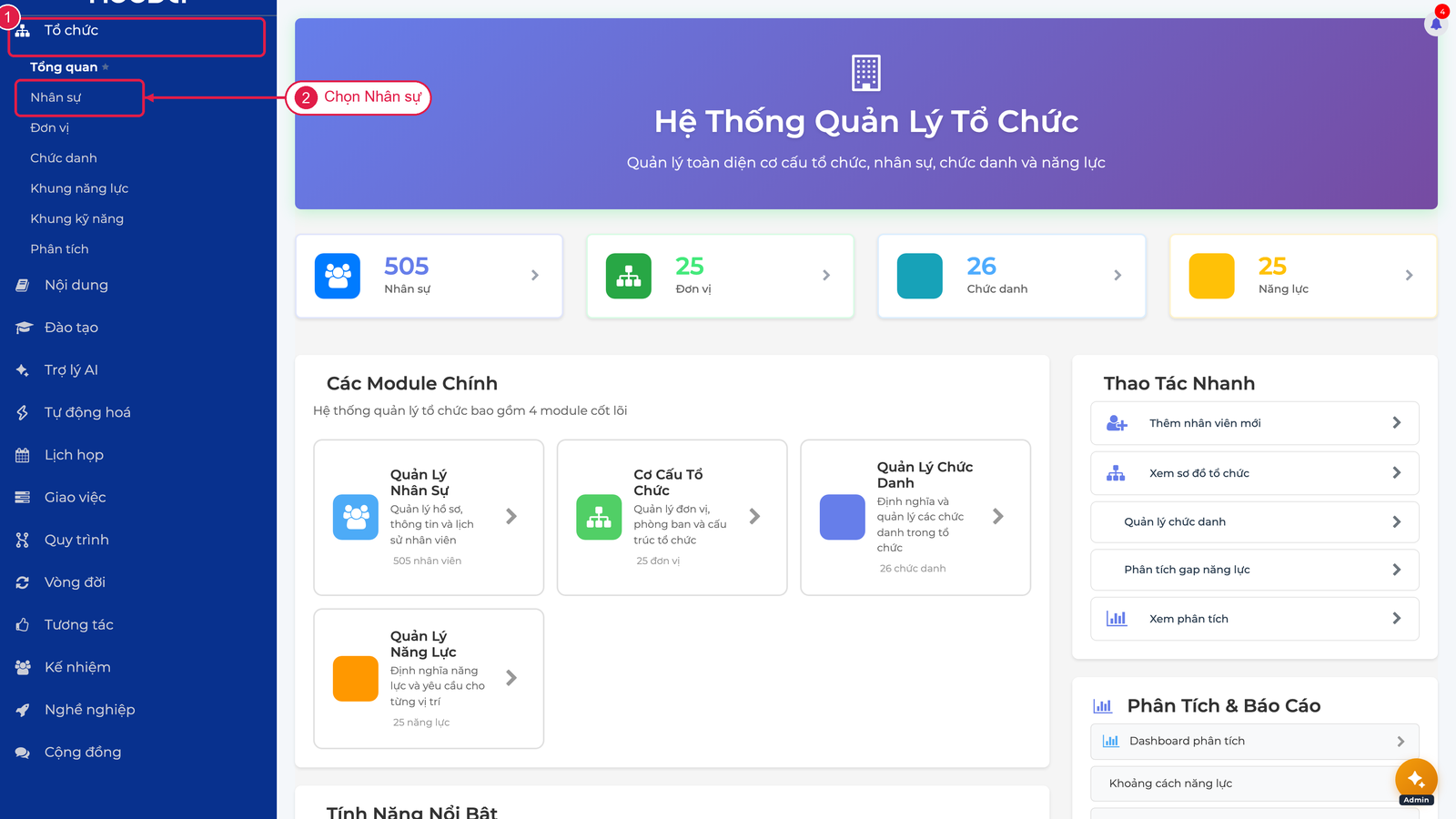
Điều hướng vào trang Quản lý nhân sự: mở nhóm Tổ chức trên menu trái rồi chọn Nhân sự.
🎬 Video hướng dẫn
Tổng quan
Trang Quản lý nhân sự là trung tâm quản lý toàn bộ thông tin nhân viên trong tổ chức. Giao diện cung cấp ba tab chính: Dashboard (tổng quan số liệu và phân tích nhân sự), Danh sách (bảng nhân viên) và Nhóm nhân sự (phân nhóm). Từ đây, người dùng có thể tạo mới nhân viên, nhập dữ liệu hàng loạt, xuất báo cáo và quản lý trạng thái vòng đời của từng nhân viên.
Giao diện
Khi truy cập trang Nhân sự, giao diện hiển thị ba tab:
Trang Quản lý nhân sự có ba tab: Dashboard tổng quan số liệu, Danh sách nhân viên và Nhóm nhân sự.
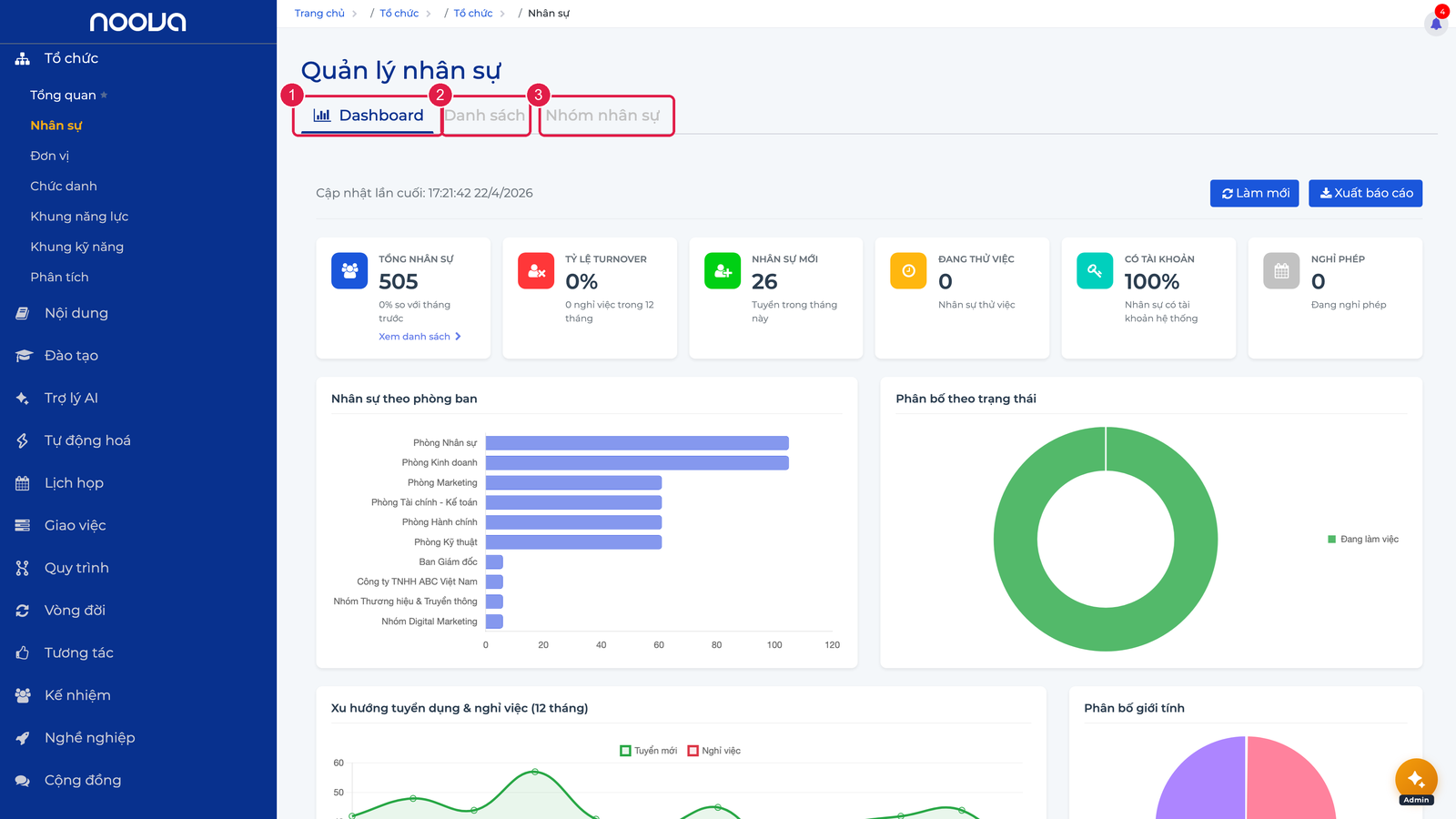
- Dashboard - Hiển thị tổng quan số liệu nhân sự, cảnh báo thử việc, tài khoản chưa liên kết.
- Danh sách - Bảng danh sách nhân viên với bộ lọc, phân trang và các thao tác hàng loạt.
- Nhóm nhân sự - Quản lý nhóm nhân sự (yêu cầu quyền Xem nhóm nhân sự).
Tab Danh sách hiển thị bảng với các cột:
Bảng Danh sách: ô chọn hàng loạt, cột Trạng thái vòng đời, nút Hồ sơ mở chi tiết và menu ba chấm cho thao tác từng dòng.
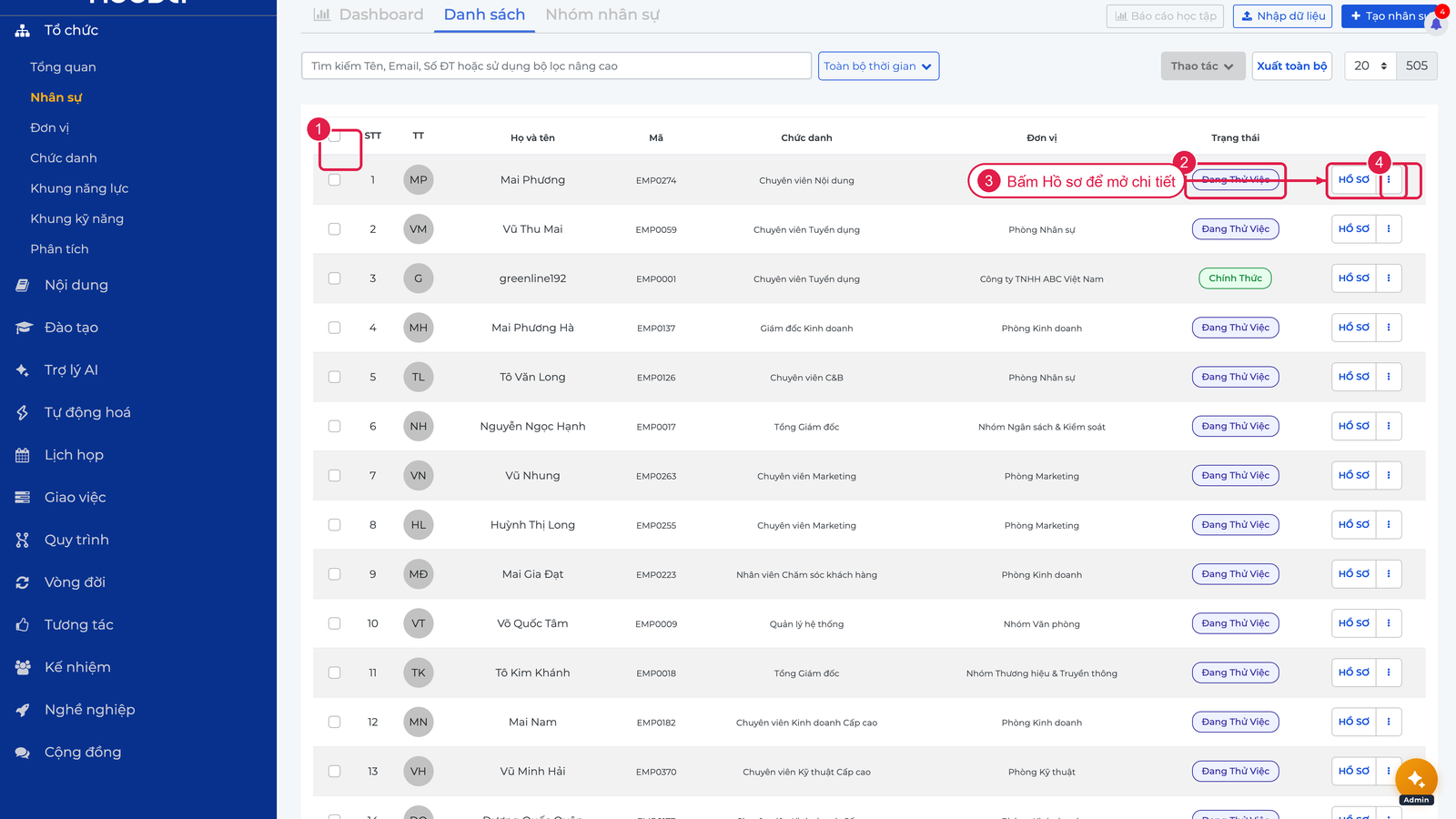
| Cột | Mô tả |
|---|---|
| Chọn | Ô chọn để thực hiện thao tác hàng loạt |
| STT | Số thứ tự |
| TT | Ảnh đại diện |
| Họ và tên | Tên đầy đủ của nhân viên |
| Mã | Mã nhân viên (code) |
| Chức danh | Chức danh hiện tại |
| Đơn vị | Đơn vị/phòng ban chính |
| Trạng thái | Trạng thái vòng đời (lifecycle status) |
| Thao tác | Nút "Hồ sơ" và menu ngữ cảnh ba chấm |
Dashboard nhân sự
Tab Dashboard cung cấp trang tổng quan phân tích nhân sự với dữ liệu trực quan.
Thẻ KPI
Dashboard hiển thị sáu thẻ KPI: Tổng nhân sự, Tỷ lệ Turnover, Nhân sự mới, Đang thử việc, Có tài khoản, Nghỉ phép, kèm nút Xuất báo cáo ở góc phải.
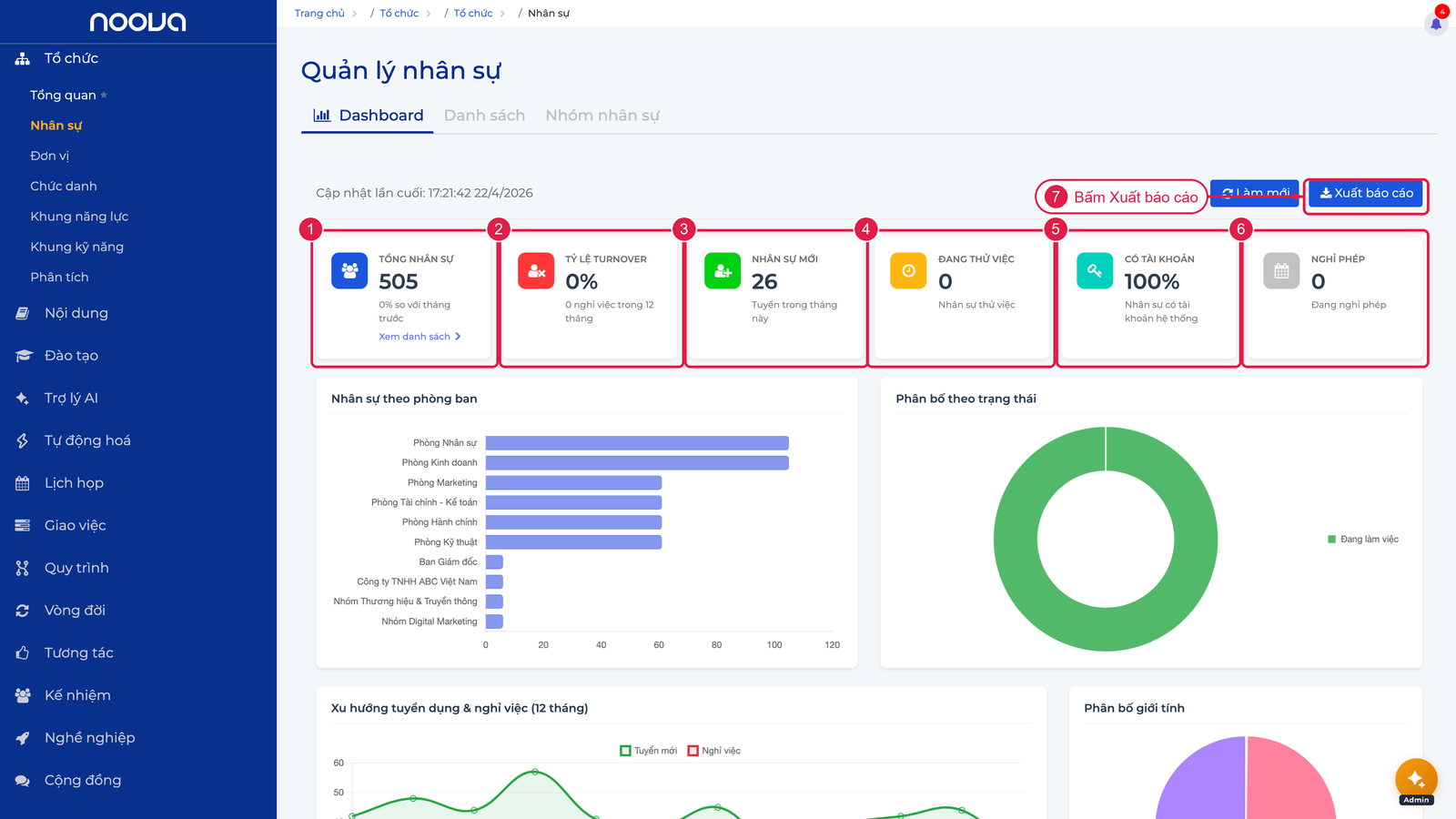
| Chỉ số | Mô tả |
|---|---|
| Tổng nhân sự | Số lượng nhân viên hiện tại |
| Nhân viên mới | Số nhân viên mới trong kỳ |
| Tỷ lệ nghỉ việc | Tỷ lệ nhân viên nghỉ việc (turnover rate) |
| Thử việc sắp hết hạn | Số nhân viên sắp kết thúc thử việc |
Biểu đồ và bảng dữ liệu
| Nội dung | Mô tả |
|---|---|
| Nhân sự theo phòng ban | Biểu đồ phân bổ nhân viên theo đơn vị/phòng ban |
| Trạng thái vòng đời | Phân bổ nhân viên theo trạng thái vòng đời |
| Xu hướng nghỉ việc | Biểu đồ xu hướng turnover 12 tháng gần nhất |
| Nhân sự theo giới tính | Phân bổ theo giới tính |
| Phân bổ theo thâm niên | Phân bổ nhân viên theo số năm làm việc |
| Sắp hết thử việc | Bảng nhân viên sắp kết thúc thử việc |
| Nhân viên mới | Bảng nhân viên mới tuyển dụng gần đây |
| Thiếu tài khoản | Bảng nhân viên chưa được liên kết tài khoản hệ thống |
Cảnh báo
Dashboard hiển thị các cảnh báo khi:
- Có nhân viên sắp hết hạn thử việc (trong vòng 30 ngày)
- Có nhân viên chưa được liên kết tài khoản
- Tỷ lệ nghỉ việc tăng bất thường so với tháng trước
Thêm nhân viên mới
Điều kiện
- Quyền Thêm Nhân sự vào tổ chức.
Các bước
- Nhấp vào tab Danh sách.
- Nhấp nút Tạo nhân sự ở góc phải trên.
Thanh công cụ trên tab Danh sách: Tạo nhân sự, Nhập dữ liệu, Xuất toàn bộ, menu Thao tác hàng loạt và ô tìm kiếm nâng cao.
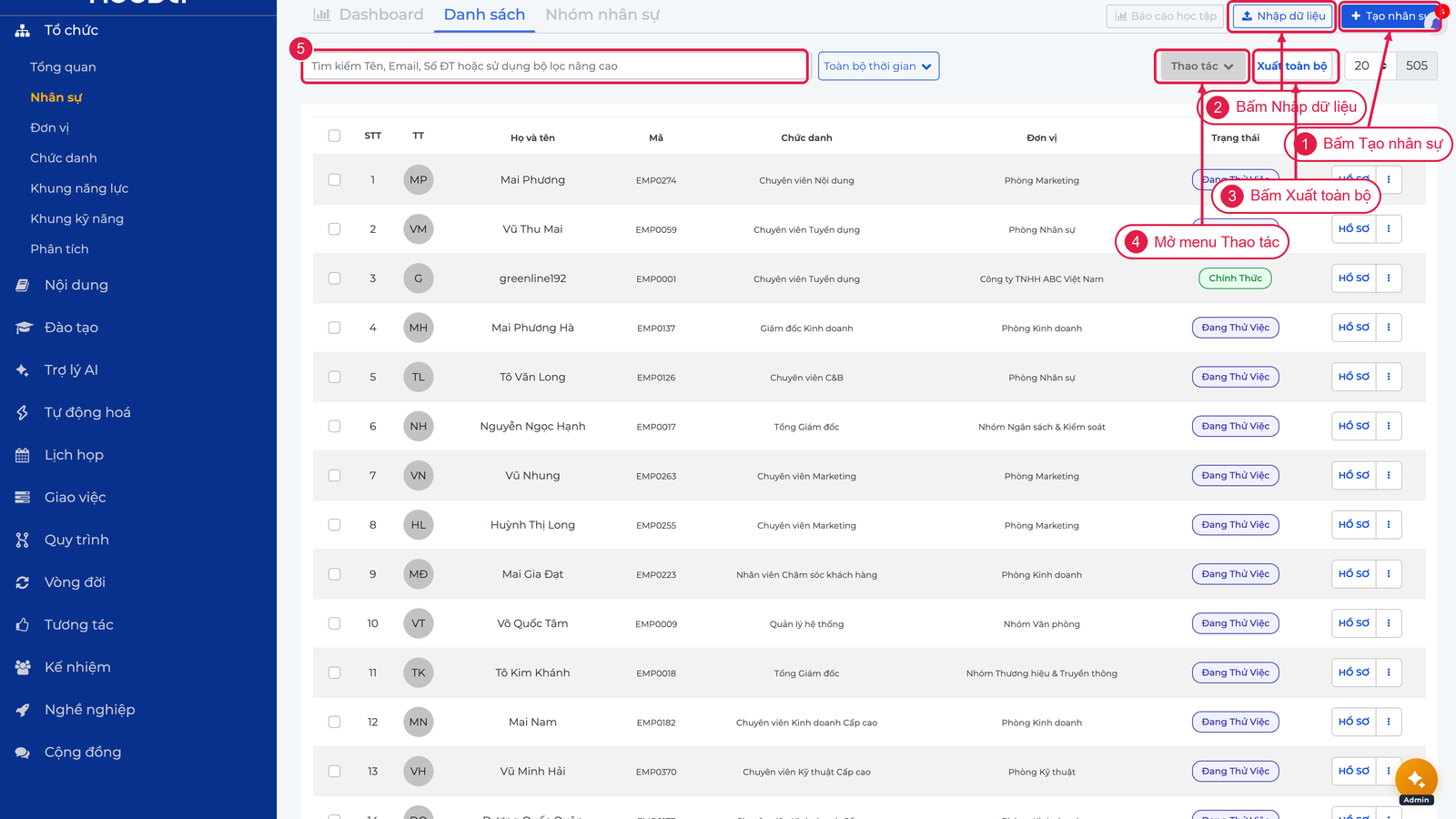
- Điền thông tin vào hộp thoại "Tạo nhân sự mới".
Hộp thoại Tạo nhân sự mới: Họ và tên và Email là trường bắt buộc, nút Chọn chức vụ để gán chức danh, bấm Tạo nhân sự để lưu.
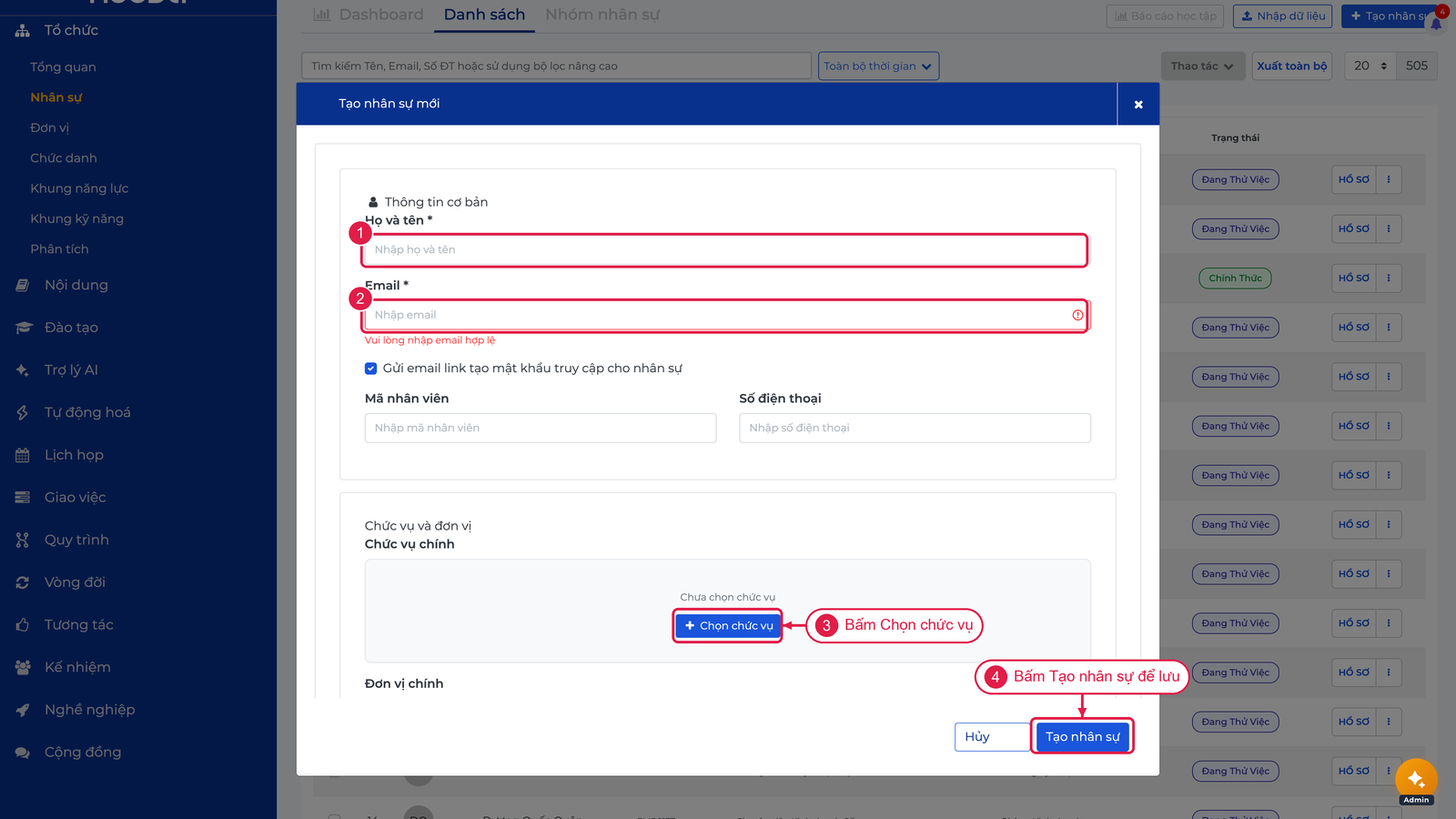
- Nhấp nút Tạo nhân sự để lưu.
Các trường nhập liệu
| Trường | Bắt buộc | Mô tả |
|---|---|---|
| Họ và tên | Có | Tên đầy đủ của nhân viên |
| Có | Địa chỉ email, dùng để liên kết tài khoản hệ thống. Phải đúng định dạng email | |
| Mã nhân viên | Không | Mã định danh nội bộ (ví dụ: NV001) |
| Số điện thoại | Không | Số điện thoại liên lạc |
| Chức vụ chính | Không | Chọn chức danh từ danh sách chức danh đã tạo |
| Bậc chức danh | Không | Chọn bậc của chức vụ (ví dụ: Junior, Senior). Chỉ hiển thị khi chức vụ có nhiều bậc |
| Đơn vị chính | Không | Chọn đơn vị/phòng ban từ cây tổ chức |
| Trạng thái làm việc | Có | Mặc định: Đang làm việc. Các giá trị: Đang làm việc, Thử việc, Nghỉ phép, Đã nghỉ việc |
| Trạng thái vòng đời | Có | Mặc định: Đang thử việc. Các giá trị: Đang thử việc, Gia hạn thử việc, Chính thức, Đã nghỉ việc |
Nhập dữ liệu nhân sự
Điều kiện
- Quyền Thêm Nhân sự vào tổ chức.
Các bước
- Nhấp vào tab Danh sách.
- Nhấp nút Nhập dữ liệu (biểu tượng upload) ở góc phải trên.
- Chọn Nhập từ file hoặc Nhập bằng AI.
- Với file, tải mẫu Excel, CSV hoặc JSON, điền dữ liệu rồi tải lên.
- Kiểm tra bản xem trước và lỗi xác thực.
- Chọn có gửi email mời đặt mật khẩu hay không. Tuỳ chọn này mặc định bật.
- Nhấp Nhập dữ liệu và xem số bản ghi tạo mới, bỏ qua hoặc lỗi.
Nhập từ file
File được đọc và kiểm tra phía máy chủ. Bản xem trước hiển thị tối đa một số dòng đầu với họ tên, email, đơn vị và chức danh. Email được chuẩn hoá chữ thường trước khi đối chiếu để tránh tạo trùng do khác cách viết hoa.
Nhập bằng AI
Khi module AI được bật, có thể chọn trợ lý đang hoạt động và mô tả danh sách nhân sự bằng văn bản. AI chuyển nội dung thành bản xem trước có cấu trúc; người dùng phải rà lại trước khi nhập thật.
Lịch sử nhập
Tab Lịch sử lưu tên file hoặc nguồn nhập, người thực hiện, thời gian, tổng số dòng và kết quả từng dòng. Dùng lịch sử để tải danh sách lỗi, sửa dữ liệu rồi nhập lại thay vì đoán từ thông báo tổng.
Lưu ý: Nhập bằng AI không bỏ qua các quy tắc dữ liệu. Email, đơn vị, chức danh và trường bắt buộc vẫn được kiểm tra giống nhập từ file.
Xuất dữ liệu nhân sự
Xuất nhân viên đã chọn
- Chọn một hoặc nhiều nhân viên bằng ô checkbox trong bảng.
- Nhấp menu Thao tác > chọn Xuất dữ liệu.
- File CSV tự động tải về.
Xuất toàn bộ
- Nhấp nút Xuất toàn bộ ở góc phải của vùng bộ lọc.
- Hệ thống xuất tất cả nhân viên (đã lọc) thành file CSV và tự động tải về.
Xem hồ sơ nhân viên
Các bước
- Trong bảng danh sách, nhấp nút Hồ sơ ở cột Thao tác, hoặc nhấp vào dòng nhân viên để mở chi tiết.
- Trang hồ sơ nhân viên mở ra với các tab.
Các tab hồ sơ
Hồ sơ nhân viên bao gồm 8 tab, mỗi tab quản lý một khía cạnh khác nhau:
Tab Thông tin
Tab mặc định khi mở hồ sơ, hiển thị toàn bộ thông tin nhân viên trong 3 nhóm:
Thông tin cơ bản - nhấp "Chỉnh sửa" để mở hộp thoại sửa:
| Trường | Mô tả |
|---|---|
| Họ tên | Tên đầy đủ nhân viên |
| Địa chỉ email công ty | |
| Mã nhân viên | Mã định danh nội bộ |
| User ID | ID tài khoản hệ thống (nếu đã liên kết) |
| Chức danh | Chức danh hiện tại |
| Đơn vị | Đơn vị/phòng ban chính |
| Trạng thái | Trạng thái làm việc (Hoạt động, Không hoạt động, Nghỉ phép, Đã nghỉ việc) |
Hồ sơ cá nhân - nhấp "Chỉnh sửa" để mở hộp thoại sửa:
| Trường | Mô tả |
|---|---|
| Ngày sinh | Ngày tháng năm sinh |
| Giới tính | Nam / Nữ / Khác |
| Số điện thoại | Số điện thoại liên lạc |
| Email cá nhân | Email cá nhân (khác email công ty) |
| Số định danh (CCCD) | Số chứng minh nhân dân / căn cước |
| Địa chỉ | Địa chỉ thường trú |
| Học vấn | Danh sách bằng cấp (trường, bằng, chuyên ngành, năm bắt đầu, năm kết thúc) |
| Chứng chỉ | Danh sách chứng chỉ (tên, tổ chức cấp, ngày cấp) |
Thông tin công việc - chỉ xem, không sửa trực tiếp:
| Trường | Mô tả |
|---|---|
| Ngày vào làm | Ngày bắt đầu làm việc |
| Bậc (Grade) | Cấp bậc trong tổ chức |
| Job Track | Lộ trình sự nghiệp (Individual Contributor / Quản lý / Chuyên gia / Hỗ trợ) |
| Lifecycle Status | Trạng thái vòng đời hiện tại |
Tab Năng lực
Hiển thị khung năng lực được gán cho chức danh của nhân viên. Tab có menu trái gồm 3 phần:
Gap năng lực - So sánh mức năng lực hiện tại với mức yêu cầu theo chức danh. Biểu đồ radar hiển thị khoảng cách giữa hai mức. Có thể bật/tắt "Chỉ hiển thị gap" để lọc các năng lực chưa đạt.
Lịch sử đánh giá - Danh sách các lần đánh giá năng lực đã thực hiện, hiển thị ngày, kết quả, người đánh giá.
Đánh giá năng lực - Nhấp "Tạo đánh giá" để tạo đánh giá năng lực mới cho nhân viên. Mỗi đánh giá có trạng thái: Đang chờ, Đã duyệt, Từ chối, Đã hủy. Người quản lý có thể duyệt hoặc từ chối đánh giá.
Tab Kỹ năng
Tương tự tab Năng lực nhưng áp dụng cho khung kỹ năng (Skill Framework). Menu trái gồm:
Gap Kỹ năng - So sánh kỹ năng hiện tại với yêu cầu theo nhóm công việc. Có bộ lọc "Chỉ hiển thị gap".
Skill Evidence - Danh sách bằng chứng kỹ năng đã nộp. Nhấp "Tạo Skill Evidence" để tạo mới. Mỗi bằng chứng gắn với kỹ năng cụ thể, có trạng thái xác nhận.
Đánh giá kỹ năng - Lịch sử đánh giá kỹ năng, bao gồm đánh giá từ quản lý hoặc tự đánh giá.
Tab Thăng tiến
Quản lý vòng đời nhân sự (lifecycle) và ghi nhận thăng tiến.
Trạng thái hiện tại - Hiển thị trạng thái vòng đời hiện tại dưới dạng badge màu.
Chuyển trạng thái - Chọn trạng thái mới từ danh sách các trạng thái có thể chuyển đến, nhập ghi chú, nhấp "Chuyển trạng thái". Trạng thái chỉ có thể chuyển theo trình tự xác định.
Thăng tiến - Nhấp nút "Thăng tiến" để mở hộp thoại ghi nhận thăng tiến:
| Trường | Bắt buộc | Mô tả |
|---|---|---|
| Chức danh mới | Có | Chọn chức danh mới từ danh sách |
| Bậc chức danh mới | Không | Chọn bậc mới nếu có thay đổi |
| Ngày hiệu lực | Không | Ngày bắt đầu áp dụng chức danh mới |
| Ghi chú | Không | Ghi chú bổ sung |
Hộp thoại cũng hiển thị lịch sử thăng tiến gần đây của nhân viên.
Lịch sử vòng đời - Bảng hiển thị toàn bộ lịch sử chuyển trạng thái: thời gian, trạng thái trước, trạng thái sau, người thực hiện, ghi chú.
Tab Thử việc
Quản lý kế hoạch thử việc cho nhân viên mới.
Khi chưa có kế hoạch: Hiển thị thông báo "Chưa có kế hoạch thử việc" và nút "Tạo kế hoạch".
Khi đã có kế hoạch: Hiển thị thông tin chi tiết:
| Thông tin | Mô tả |
|---|---|
| Thời gian | Ngày bắt đầu → Ngày kết thúc thử việc |
| Trạng thái | Trạng thái kế hoạch thử việc |
| Tiến độ mục tiêu | Thanh tiến độ (%) hoàn thành các mục tiêu |
Mục tiêu thử việc - Bảng danh sách mục tiêu với các cột: Mã, Mô tả, Trọng số, Tiến độ.
Chỉ tiêu năng lực - Bảng danh sách năng lực cần đạt với các cột: Năng lực, Mục tiêu, Hiện tại.
Đánh giá - Quản lý đánh giá giữa kỳ và cuối kỳ thử việc. Hỗ trợ xuất CSV.
Tab Đào tạo
Hiển thị tất cả hoạt động đào tạo liên quan đến nhân viên. Menu trái gồm 4 phần:
| Phần | Mô tả |
|---|---|
| Khoá học | Danh sách khoá học đã ghi danh, trạng thái hoàn thành, điểm số |
| Kỳ thi | Danh sách kỳ thi đã tham gia, kết quả |
| Chương trình đào tạo | Các chương trình đào tạo đã được gán |
| Lịch sử đào tạo | Toàn bộ lịch sử tham gia đào tạo |
Người quản lý có thể gán thêm khoá học, kỳ thi hoặc chương trình đào tạo cho nhân viên từ tab này.
Tab Dòng thời gian
Hiển thị lịch sử sự kiện theo dạng timeline. Mỗi sự kiện ghi nhận thời gian, loại sự kiện và chi tiết.
Các loại sự kiện: thăng tiến, chuyển trạng thái, gán đào tạo, đánh giá năng lực, đánh giá kỹ năng.
Hỗ trợ lọc theo loại sự kiện và khoảng thời gian. Nhấp vào sự kiện để xem chi tiết.
Tab Tài khoản
Quản lý liên kết giữa hồ sơ nhân viên và tài khoản đăng nhập hệ thống.
- Nếu nhân viên chưa có tài khoản: hiển thị nút "Tạo tài khoản" hoặc "Liên kết tài khoản"
- Nếu đã liên kết: hiển thị thông tin tài khoản (username, email, trạng thái, ngày tạo)
Chỉnh sửa thông tin cơ bản
Điều kiện
- Quyền Cập nhật danh sách Nhân sự.
Các bước
- Mở trang hồ sơ nhân viên.
- Trong tab Thông tin, nhấp nút "Chỉnh sửa" tại mục Thông tin cơ bản.
- Hộp thoại hiển thị các trường có thể sửa.
- Nhấp "Lưu" để cập nhật.
Các trường có thể chỉnh sửa
| Trường | Mô tả |
|---|---|
| Họ và tên | Tên đầy đủ |
| Địa chỉ email | |
| Mã nhân viên | Mã định danh |
| Chức danh | Chọn từ danh sách chức danh |
| Đơn vị chính | Chọn từ cây tổ chức |
| Trạng thái | Hoạt động / Không hoạt động / Nghỉ phép / Đã nghỉ việc |
| Bậc | Cấp bậc (grade) - số nguyên |
| Job Track | Individual Contributor / Quản lý / Chuyên gia / Hỗ trợ |
Chỉnh sửa hồ sơ cá nhân
Các bước
- Mở trang hồ sơ nhân viên.
- Trong tab Thông tin, nhấp nút "Chỉnh sửa" tại mục Hồ sơ cá nhân.
- Hộp thoại hiển thị các trường:
| Trường | Mô tả |
|---|---|
| Họ tên | Có thể sửa lại |
| Có thể sửa lại | |
| Điện thoại | Số điện thoại |
| Giới tính | Nam / Nữ / Khác |
| Ngày sinh | Chọn ngày |
| Số định danh | CCCD / CMND |
| Địa chỉ | Địa chỉ thường trú |
- Có thể thêm/xoá thông tin Học vấn (trường, bằng, chuyên ngành, năm bắt đầu, năm kết thúc) và Chứng chỉ (tên, tổ chức cấp, ngày cấp).
- Nhấp "Lưu" để cập nhật.
Xoá nhân viên
Hệ thống hỗ trợ hai phương thức xoá nhân viên: Xoá vĩnh viễn và Lưu trữ.
Kiểm tra trước khi xoá
Trước khi thực hiện, hệ thống tự động kiểm tra các dữ liệu liên quan của nhân viên (mục tiêu, phản hồi, giao việc, đào tạo, đánh giá, kế hoạch phát triển, v.v.). Nếu nhân viên có dữ liệu liên quan, hệ thống sẽ không cho phép xoá vĩnh viễn mà đề xuất lưu trữ.
Xoá vĩnh viễn
Chỉ thực hiện được khi nhân viên không có bất kỳ dữ liệu liên quan nào trong hệ thống.
- Mở trang hồ sơ nhân viên.
- Nhấp nút "Xoá" trên thanh hành động.
- Hộp thoại hiển thị kết quả kiểm tra: danh sách dữ liệu liên quan (nếu có) hoặc xác nhận cho phép xoá.
- Nhấp "Xoá vĩnh viễn" nếu đủ điều kiện.
Cảnh báo: Xoá vĩnh viễn sẽ xoá hồ sơ nhân viên, lịch sử vòng đời, thành viên nhóm và tài khoản liên kết (nếu tài khoản không có hoạt động khác). Hành động này không thể hoàn tác.
Lưu trữ nhân viên
Sử dụng khi nhân viên có dữ liệu liên quan hoặc cần giữ lại hồ sơ để tham chiếu.
- Mở trang hồ sơ nhân viên.
- Nhấp nút "Xoá" trên thanh hành động.
- Hộp thoại hiển thị danh sách dữ liệu liên quan.
- Nhấp "Lưu trữ".
Khi lưu trữ:
- Trạng thái chuyển sang Đã chấm dứt, vòng đời chuyển sang Đã lưu trữ
- Toàn bộ dữ liệu được giữ nguyên
- Nhân viên bị xoá khỏi các nhóm nhân sự
- Ghi nhận vào lịch sử vòng đời và nhật ký hệ thống
Khôi phục nhân viên
Nhân viên đã lưu trữ có thể được khôi phục về trạng thái hoạt động.
- Tìm nhân viên đã lưu trữ trong danh sách (lọc theo trạng thái Đã lưu trữ).
- Mở hồ sơ nhân viên.
- Nhấp nút "Khôi phục" trên thanh hành động.
- Xác nhận khôi phục.
Kết quả: Trạng thái vòng đời chuyển về Chính thức, nhân viên có thể hoạt động bình thường.
Trạng thái nhân viên
Trạng thái làm việc (status)
| Trạng thái | Mô tả |
|---|---|
| Hoạt động | Đang hoạt động |
| Không hoạt động | Không hoạt động |
| Nghỉ phép | Nghỉ phép |
| Đã nghỉ việc | Đã nghỉ việc |
| Thử việc | Thử việc |
Trạng thái vòng đời (lifecycle status)
| Trạng thái | Mô tả |
|---|---|
| Ứng viên mới nộp hồ sơ | Ứng viên mới nộp hồ sơ |
| Đang sàng lọc CV | Đang sàng lọc CV |
| Đang phỏng vấn | Đang phỏng vấn |
| Chờ gửi/hồi đáp offer | Chờ gửi/hồi đáp offer |
| Đã nhận offer | Đã nhận offer |
| Chuẩn bị nhận việc | Chuẩn bị nhận việc |
| Đang thử việc | Đang thử việc |
| Gia hạn thử việc | Gia hạn thử việc |
| Chính thức | Chính thức |
| Dừng quy trình | Dừng quy trình |
| Từ chối offer | Từ chối offer |
| Đã chấm dứt | Đã chấm dứt |
| Đã lưu trữ | Đã lưu trữ |
Trạng thái vòng đời chỉ có thể chuyển theo trình tự xác định. Ví dụ: từ Đang thử việc chỉ có thể chuyển sang Gia hạn thử việc, Chính thức hoặc Đã chấm dứt.
Thao tác hàng loạt
Thêm vào đơn vị/phòng ban
- Chọn nhân viên trong bảng (checkbox).
- Nhấp menu Thao tác > Thêm vào đơn vị/phòng ban.
- Chọn đơn vị từ cây tổ chức trong hộp thoại.
- Nhấp Xác nhận.
Chỉ nhân viên có trạng thái vòng đời từ Đang thử việc trở lên mới có thể gán vào đơn vị.
Thêm vào nhóm nhân sự
- Chọn nhân viên trong bảng.
- Nhấp menu Thao tác > Thêm vào nhóm nhân sự.
- Chọn nhóm nhân sự từ danh sách.
- Nhấp Xác nhận.
Xoá hàng loạt
- Chọn nhân viên trong bảng.
- Nhấp menu Thao tác > Xoá hàng loạt.
- Hệ thống kiểm tra dữ liệu liên quan của từng nhân viên. Nhân viên có dữ liệu liên quan sẽ được lưu trữ thay vì xoá vĩnh viễn.
- Xác nhận hành động.
Yêu cầu quyền Xoá Nhân sự.
Bộ lọc và tìm kiếm
Hệ thống cung cấp Smart Filter với các điều kiện lọc:
| Bộ lọc | Toán tử | Mô tả |
|---|---|---|
| EMPLOYEE_NAME | Bằng, Chứa | Lọc theo họ tên |
| EMPLOYEE_EMAIL | Bằng, Chứa | Lọc theo email |
| EMPLOYEE_CODE | Bằng, Chứa | Lọc theo mã nhân viên |
| EMPLOYEE_POSITION | Bằng | Lọc theo chức danh |
| EMPLOYEE_ORG_UNIT | Bằng | Lọc theo đơn vị |
| EMPLOYEE_STATUS | Bằng | Lọc theo trạng thái |
Ngoài ra, có thể lọc theo khoảng thời gian bằng Date Time Picker.
Số lượng bản ghi hiển thị có thể thay đổi: 10, 20, 50 hoặc 100 bản ghi mỗi trang.
Lưu ý
- Họ và tên và Email là trường bắt buộc khi tạo nhân viên mới.
- Email phải hợp lệ (định dạng email chuẩn).
- Có thể thêm nhiều chức danh và đơn vị bổ sung sau khi tạo nhân viên.
- Trạng thái vòng đời theo dõi toàn bộ quá trình từ tuyển dụng đến chính thức hóa.
- Xuất dữ liệu tạo file CSV có hỗ trợ tiếng Việt (UTF-8).
- Hệ thống tự động tạo avatar từ chữ cái đầu của họ và tên.
Gửi lại email kích hoạt tài khoản
Nếu nhân viên chưa nhận hoặc đã xoá email kích hoạt tài khoản ban đầu, quản trị viên có thể gửi lại.
Các bước
- Mở hồ sơ nhân viên.
- Chuyển sang tab Tài khoản.
- Nếu tài khoản chưa được kích hoạt, nút "Gửi lại email kích hoạt" hiển thị.
- Nhấp nút để gửi email mới.
Lưu ý: Email kích hoạt chỉ được gửi cho tài khoản chưa xác thực email. Tài khoản đã hoạt động không cần gửi lại.
Xem thêm
- Đơn vị và phòng ban - Quản lý đơn vị/phòng ban
- Chức danh và vị trí - Quản lý chức danh
- Phân tích - Phân tích tổ chức