

Giao diện
Kỳ thi
Tạo và quản lý các kỳ thi đánh giá năng lực, hỗ trợ nhiều loại câu hỏi, phân đoạn (section), cấu hình thời gian và giám sát trực tuyến.
Quyền truy cập: Admin hoặc người dùng có quyền quản lý kỳ thi Điều hướng: Nội dung LMS > Kỳ thi hoặc /manage/exams
Từ menu bên trái, mở Nội dung rồi chọn Kỳ thi để vào trang quản lý kỳ thi.
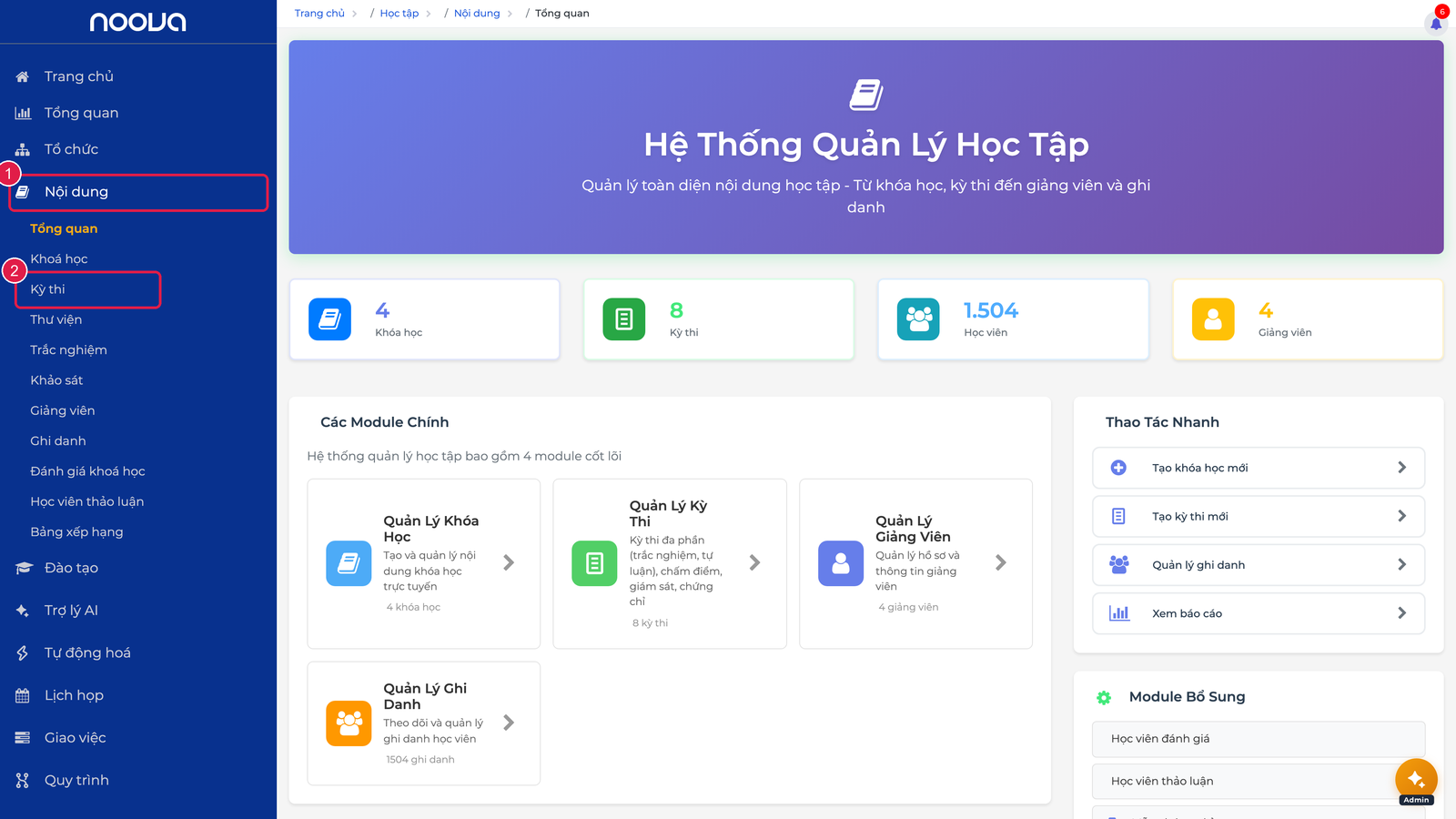
Tổng quan
Module Kỳ thi cho phép quản trị viên tạo các bài thi độc lập hoặc gắn liền với chương trình đào tạo. Kỳ thi hỗ trợ cấu trúc nhiều phần (section), mỗi phần có thể chứa câu hỏi trắc nghiệm hoặc tự luận, với các tuỳ chọn chấm điểm, giới hạn thời gian và giám sát (proctoring) linh hoạt.
Giao diện
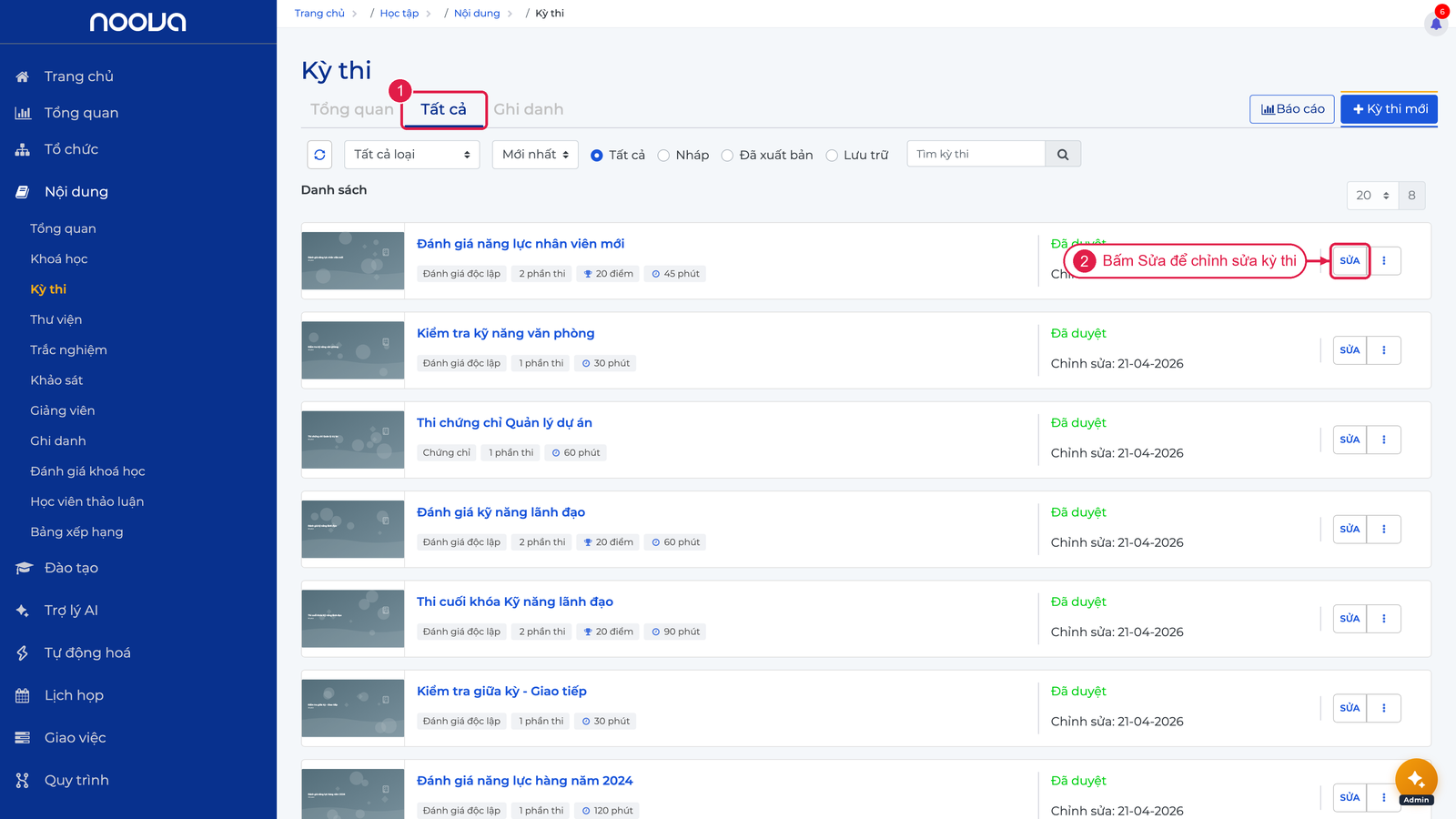
Giao diện chính hiển thị danh sách kỳ thi dưới dạng bảng với các cột:
Danh sách kỳ thi ở tab Tất cả: mỗi dòng hiển thị loại, số phần thi, điểm, thời gian và trạng thái, nút Sửa ở cuối dòng mở trình chỉnh sửa.
- Tiêu đề kỳ thi - tên kỳ thi
- Loại kỳ thi - Độc lập / Chương trình đào tạo / Tuyển dụng / Chứng chỉ / Khác
- Trạng thái - Nháp / Đã xuất bản / Lưu trữ
- Ngày tạo / Cập nhật
Hỗ trợ lọc theo trạng thái và loại kỳ thi, phân trang danh sách.
Loại kỳ thi
| Loại | Mô tả |
|---|---|
| Độc lập | Kỳ thi riêng lẻ, không gắn với chương trình cụ thể |
| Chương trình đào tạo | Kỳ thi thuộc chương trình đào tạo |
| Tuyển dụng | Kỳ thi dành cho ứng viên tuyển dụng |
| Chứng chỉ | Kỳ thi cấp chứng chỉ |
| Khác | Loại kỳ thi khác |
Tạo kỳ thi mới
Các bước
- Truy cập trang danh sách kỳ thi
- Nhấn nút Tạo kỳ thi
- Nhập thông tin cơ bản:
| Trường | Bắt buộc | Mô tả |
|---|---|---|
| Tiêu đề kỳ thi | Có | Tên kỳ thi |
| Đường dẫn (slug) | Không | URL thân thiện |
| Loại kỳ thi | Không | Chọn loại kỳ thi phù hợp |
- Nhấn Tạo để tạo kỳ thi ở trạng thái Nháp
Chỉnh sửa kỳ thi
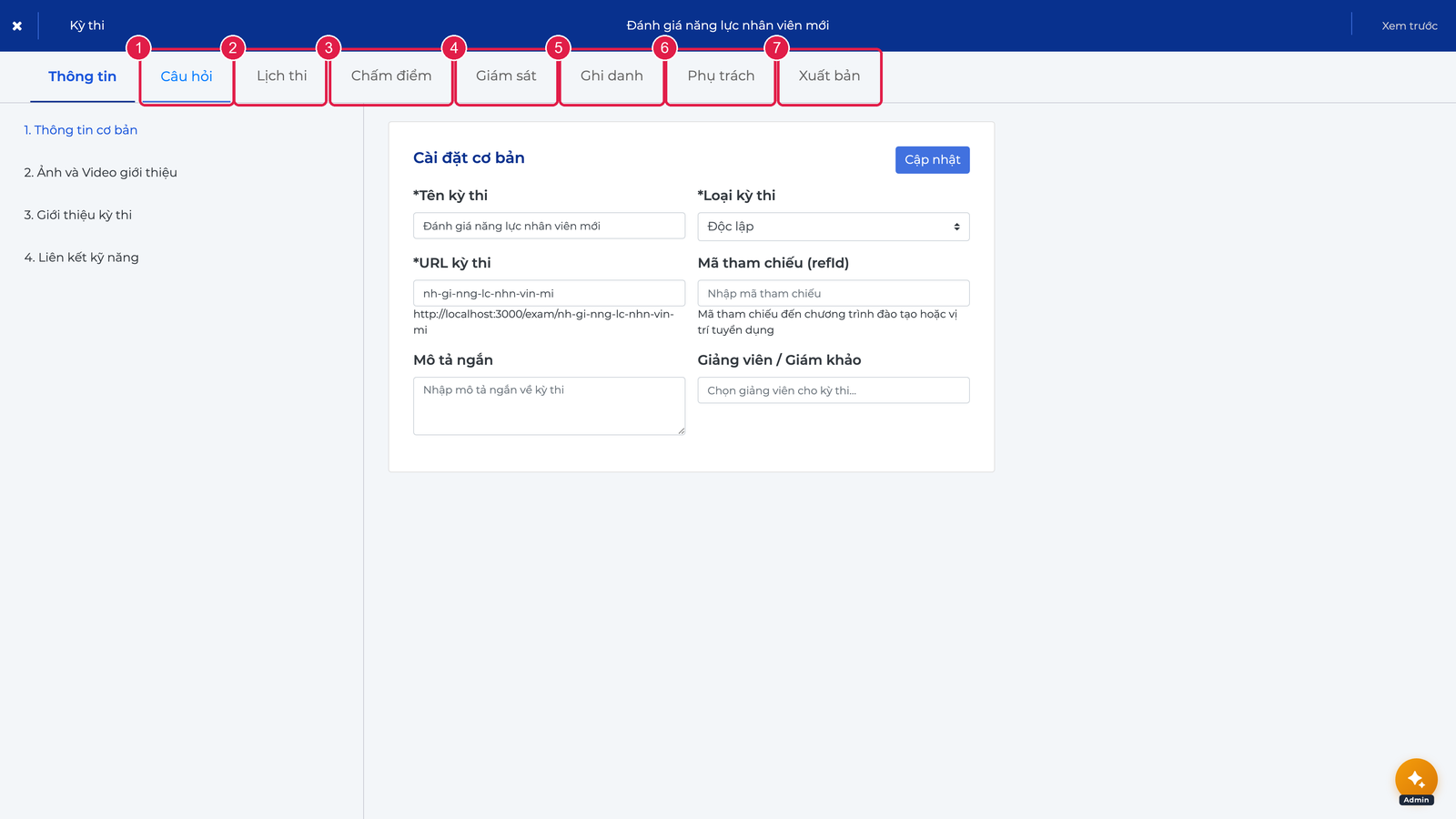
Sau khi tạo, kỳ thi mở giao diện chỉnh sửa với 9 tab: Thông tin, Câu hỏi, Lịch thi, Chấm điểm, Giám sát, Ca thi, Ghi danh, Phụ trách và Xuất bản. Thanh điều hướng trên cùng hiển thị tên kỳ thi và nút "Xem trước".
Thanh tab cấu hình của trình chỉnh sửa kỳ thi: Câu hỏi, Lịch thi, Chấm điểm, Giám sát, Ghi danh, Phụ trách, Xuất bản (kèm Thông tin đang mở và Ca thi).
Tab Thông tin
Tab Thông tin bao gồm 4 mục con, điều hướng qua menu bên trái:
1. Thông tin cơ bản
| Trường | Bắt buộc | Mô tả |
|---|---|---|
| Tên kỳ thi | Có | Tên hiển thị của kỳ thi |
| Loại kỳ thi | Có | Độc lập / Đào tạo / Tuyển dụng / Chứng chỉ / Khác |
| URL kỳ thi (slug) | Không | Đường dẫn URL thân thiện |
| Mô tả ngắn | Không | Mô tả ngắn gọn về kỳ thi |
| Giảng viên / Giám khảo | Không | Chọn giảng viên phụ trách |
2. Ảnh và Video giới thiệu
| Trường | Mô tả |
|---|---|
| Trailer | Video giới thiệu kỳ thi. Hỗ trợ 3 nguồn: Tải lên, Vimeo, hoặc Nhúng |
| Ảnh đại diện | Hình ảnh đại diện kỳ thi |
| Thumbnail | Ảnh thu nhỏ |
3. Giới thiệu kỳ thi
| Trường | Mô tả |
|---|---|
| Mô tả chi tiết | Mô tả đầy đủ (hỗ trợ trình soạn thảo văn bản giàu) |
| Hiển thị mô tả | Bật/tắt hiển thị mô tả cho thí sinh |
4. Skill Mapping
Gán kỹ năng cho kỳ thi để sử dụng làm bằng chứng kỹ năng. Khi thí sinh hoàn thành kỳ thi, kết quả được ghi nhận vào hồ sơ kỹ năng.
Tab Câu hỏi
Quản lý cấu trúc câu hỏi theo Phần thi (sections). Mỗi kỳ thi có thể có nhiều phần, mỗi phần là Trắc nghiệm hoặc Tự luận.
Tạo phần thi:
- Nhấp "Thêm phần thi".
- Chọn loại phần: Trắc nghiệm hoặc Tự luận.
- Nhập tên phần thi.
- Cấu hình tuỳ chọn:
| Tuỳ chọn | Mô tả |
|---|---|
| Điểm phần thi | Điểm tối đa cho phần thi (bắt buộc). Tổng điểm các phần phải khớp điểm tổng kỳ thi |
| Giới hạn thời gian | Thời gian tối đa cho phần (phút) |
| Cho phép bỏ qua | Thí sinh có thể bỏ qua câu hỏi |
| Cho phép xem lại | Thí sinh có thể quay lại xem câu đã trả lời |
| Xáo trộn câu hỏi | Trộn ngẫu nhiên thứ tự câu hỏi |
- Nhấp "Lưu" để tạo phần.
Chế độ chấm điểm phần thi:
| Chế độ | Mô tả |
|---|---|
| Điểm tuyệt đối | Mỗi câu hỏi có điểm cố định, tổng điểm phần = tổng điểm các câu |
| Hệ số | Mỗi câu có tỷ trọng (%), điểm phần thi được cấu hình cố định |
Tùy chọn tổng điểm:
- Cài đặt tổng điểm: Khi bật, nhập điểm tối đa của phần thi. Câu hỏi sẽ chấm theo tỷ trọng.
- Tính cộng dồn: Khi tắt, tổng điểm là tổng điểm các câu hỏi.
Lưu ý: Thời gian giới hạn của mỗi phần thi không được vượt quá thời gian tổng của kỳ thi. Hệ thống sẽ hiển thị cảnh báo nếu tổng thời gian các phần vượt quá giới hạn.
Quản lý câu hỏi trong phần:
- Với phần Trắc nghiệm: Nhấp "Cài đặt câu hỏi" để mở trình quản lý câu hỏi trắc nghiệm. Hỗ trợ chọn thủ công hoặc tự động từ ngân hàng câu hỏi.
- Với phần Tự luận: Nhấp "Chọn câu hỏi tự luận" để duyệt và chọn câu hỏi tự luận.
Kéo thả để sắp xếp lại thứ tự các phần thi.
Tab Lịch thi
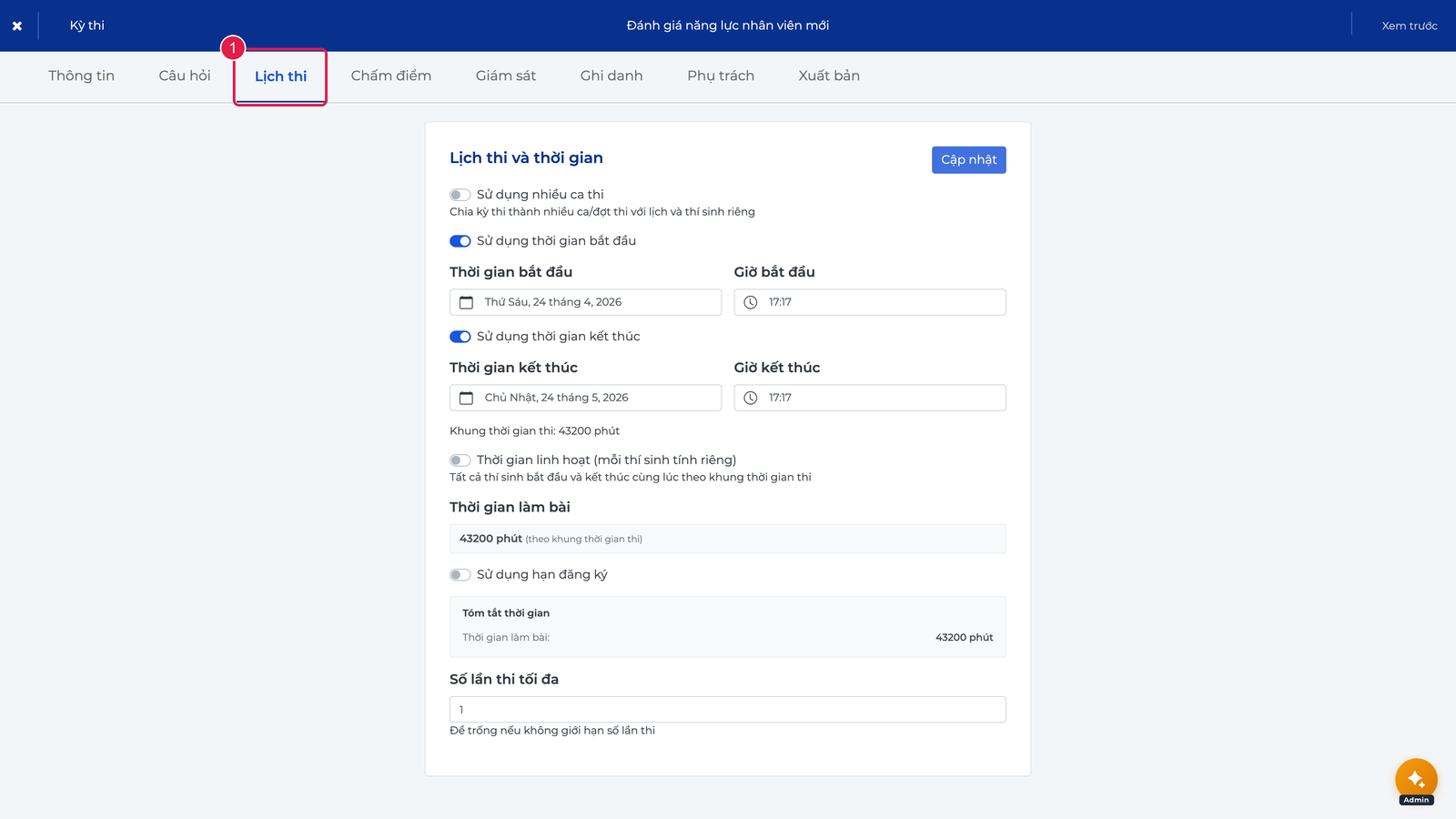
Tab Lịch thi: đặt giới hạn thời gian làm bài, thời gian mở đóng kỳ thi, hạn đăng ký và số lần thi tối đa.
| Trường | Mô tả |
|---|---|
| Giới hạn thời gian | Thời gian tối đa làm bài tổng thể (phút) |
| Thời gian bắt đầu | Bật/tắt sử dụng thời gian bắt đầu. Chọn ngày và giờ mở kỳ thi |
| Thời gian kết thúc | Bật/tắt sử dụng thời gian kết thúc. Chọn ngày và giờ đóng kỳ thi |
| Hạn đăng ký | Bật/tắt hạn đăng ký. Chọn ngày và giờ hết hạn đăng ký |
| Số lần thi tối đa | Giới hạn tổng số lần thi cho phép |
Tab Chấm điểm
| Trường | Mô tả |
|---|---|
| Yêu cầu điểm đạt | Bật yêu cầu điểm tối thiểu để đạt |
| Điểm đạt | Điểm tối thiểu (0-100, mặc định 70) |
| Hiển thị kết quả | Cho thí sinh xem kết quả sau khi nộp bài |
| Hiển thị đáp án | Cho thí sinh xem đáp án đúng |
| Hiển thị giải thích | Hiển thị giải thích cho câu trả lời |
| Cho phép thi lại | Bật tính năng thi lại |
| Cấp chứng chỉ khi đạt | Tự động cấp chứng chỉ khi thí sinh đạt điểm |
Tab Giám sát
Cấu hình chế độ giám sát trực tuyến (proctoring) khi thí sinh làm bài.
Tab Giám sát: bật chế độ proctoring và quản lý danh sách giám thị cấp kỳ thi.
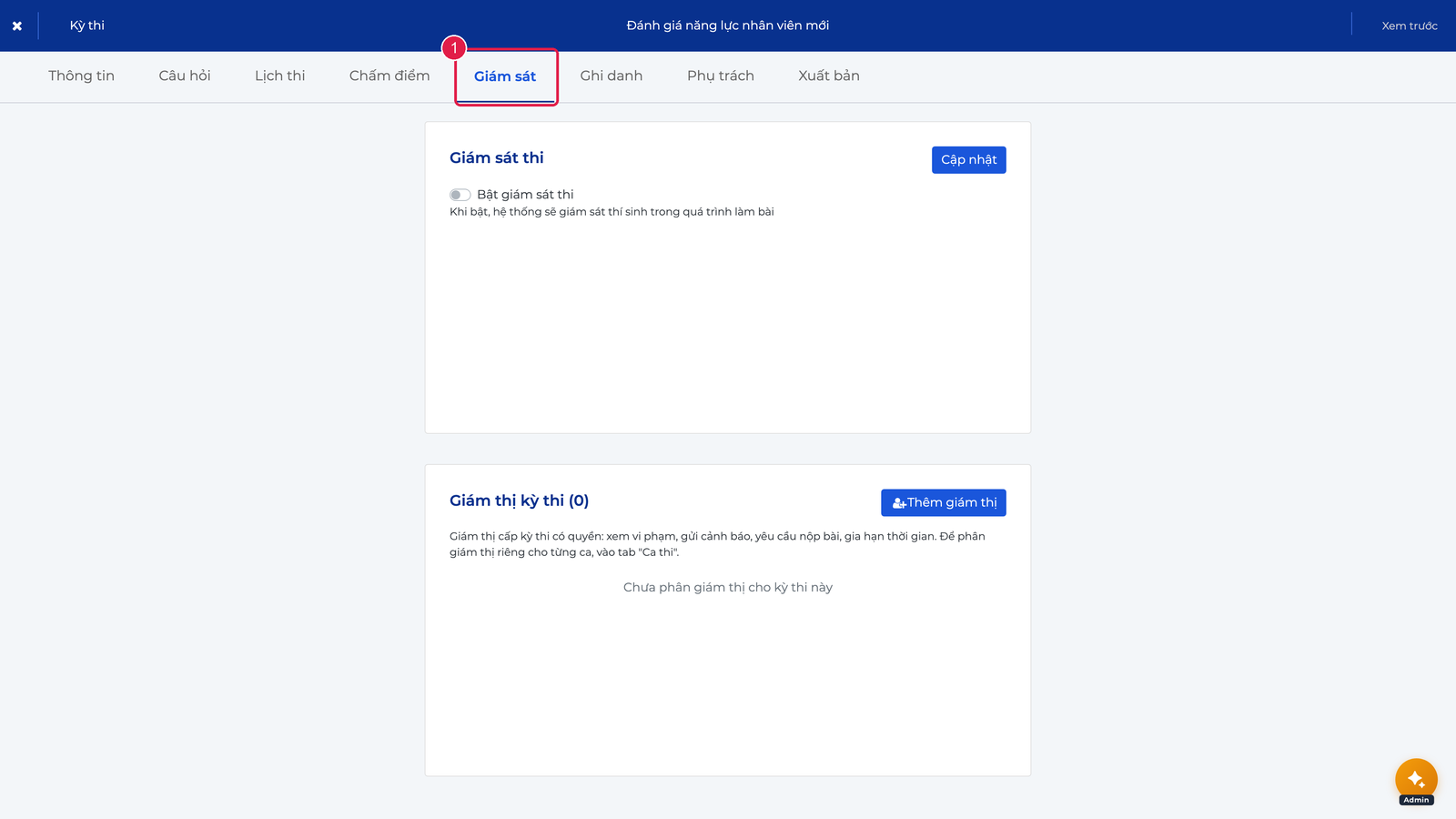
Phát hiện vi phạm:
| Trường | Mô tả |
|---|---|
| Bật giám sát | Kích hoạt chế độ giám sát |
| Phát hiện chuyển tab | Ghi nhận khi thí sinh chuyển sang tab khác |
Xử lý vi phạm:
| Trường | Mô tả |
|---|---|
| Số lần vi phạm tối đa | Giới hạn số lần vi phạm trước khi xử lý (mặc định 3) |
| Hành động khi vượt ngưỡng | Chỉ cảnh báo / Tự động nộp bài / Thông báo giám thị quyết định |
Ghi hình giám sát:
Từ 8.53.0-full, tab Giám sát có khối cấu hình chụp ảnh camera và màn hình:
| Trường | Mô tả |
|---|---|
| Bật ghi hình giám sát | Kích hoạt luồng chụp ảnh cho kỳ thi |
| Nguồn chụp | Camera, màn hình hoặc cả hai |
| Chu kỳ chụp | Khoảng cách giữa hai lần chụp định kỳ, tối thiểu 30 giây, mặc định 180 giây |
| Chụp khi vi phạm | Chụp thêm khi chuyển tab, thoát toàn màn hình hoặc mất nguồn chia sẻ |
| Bắt buộc toàn màn hình | Yêu cầu thí sinh duy trì chế độ toàn màn hình |
| Cho tiếp tục khi thiếu camera/màn hình | Chọn chặn hoặc cho phép tiếp tục khi không lấy được nguồn |
| Bắt buộc kiểm tra trước khi thi | Mở màn Pre-flight để thử camera và chia sẻ màn hình trước khi vào phòng |
| Cho phép từ chối camera/màn hình | Cho thí sinh bỏ từng nguồn trong bước Pre-flight nếu chính sách cho phép |
| Cho phép thiết bị di động | Cho phép vào luồng thi trên thiết bị di động |
Lưu trữ ảnh:
| Chế độ | Hành vi |
|---|---|
| Sau khi xác nhận | Chỉ xoá ảnh đã được duyệt sau số ngày cấu hình |
| Theo thời gian | Xoá ảnh cũ hơn số ngày cấu hình |
| Giữ vĩnh viễn | Không tự động xoá theo thời gian |
Mặc định lưu 30 ngày khi dùng chế độ có thời hạn. Chỉ người có quyền xem giám sát mới lấy được URL ảnh; xoá ảnh cần quyền riêng.
Quản lý giám thị:
Phần quản lý giám thị cấp kỳ thi cho phép thêm/xoá giám thị. Mỗi giám thị có thể được cấp quyền:
- Gửi cảnh báo cho thí sinh
- Yêu cầu thí sinh nộp bài
- Gia hạn thời gian làm bài
- Ghi nhận vi phạm
Tab Ca thi
Quản lý các ca thi (sessions) riêng biệt cho kỳ thi, cho phép tổ chức thi theo nhiều đợt.
Danh sách ca thi: Hiển thị tên ca, thời gian, sức chứa, số thí sinh đã gán, trạng thái.
Tạo ca thi:
- Nhấp "Tạo ca thi".
- Điền thông tin:
| Trường | Bắt buộc | Mô tả |
|---|---|---|
| Tên ca thi | Có | Tên hiển thị |
| Mô tả | Không | Ghi chú về ca thi |
| Ngày giờ bắt đầu | Có | Thời điểm mở ca thi |
| Ngày giờ kết thúc | Có | Thời điểm đóng ca thi |
| Sức chứa | Không | Số thí sinh tối đa |
| Thời gian làm bài riêng | Không | Ghi đè thời gian mặc định của kỳ thi |
| Thời gian linh hoạt | Không | Khi bật, mỗi thí sinh được tính thời gian riêng từ lúc bắt đầu làm bài |
- Nhấp "Lưu".
Tab Hoạt động phiên thi:
Tab Hoạt động tổng hợp theo từng ca: tên ca, thời gian, số ảnh và tổng dung lượng. Nút Mở phòng giám sát mở dashboard giám thị của ca trong ứng dụng Lớp học để xem thí sinh, vi phạm và ảnh camera hoặc màn hình.
Chi tiết ca thi: Nhấp vào ca thi để mở hộp thoại chi tiết với 3 tab:
| Tab | Mô tả |
|---|---|
| Cài đặt | Chỉnh sửa thông tin ca thi |
| Giám thị | Phân giám thị riêng cho ca thi (khác với giám thị cấp kỳ thi) |
| Thí sinh | Danh sách thí sinh, trạng thái (chưa thi / đang thi / đã thi), điểm cao nhất, số lượt thi |
Chia ca tự động: Nhấp "Chia ca tự động" để phân bổ thí sinh vào các ca:
| Phương thức | Mô tả |
|---|---|
| Ngẫu nhiên | Chia đều thí sinh vào các ca |
| Theo phòng ban | Nhóm thí sinh cùng phòng ban vào chung ca |
| Theo chức danh | Nhóm thí sinh cùng chức danh vào chung ca |
| Theo nhóm nhân sự | Nhóm thí sinh cùng nhóm nhân sự vào chung ca |
Trạng thái ca thi:
| Trạng thái | Mô tả |
|---|---|
| Đã lên lịch | Ca thi chưa đến giờ bắt đầu |
| Đang diễn ra | Ca thi đang mở, thí sinh có thể làm bài |
| Hoàn thành | Ca thi đã kết thúc |
| Đã hủy | Ca thi bị hủy |
Tab Ghi danh
Quản lý ghi danh thí sinh vào kỳ thi ngay trong giao diện chỉnh sửa.
Tab Ghi danh: xem danh sách thí sinh đã ghi danh kèm trạng thái, tiến trình, điểm và nút Thêm ghi danh để thêm theo nhân viên, phòng ban hoặc chức danh.
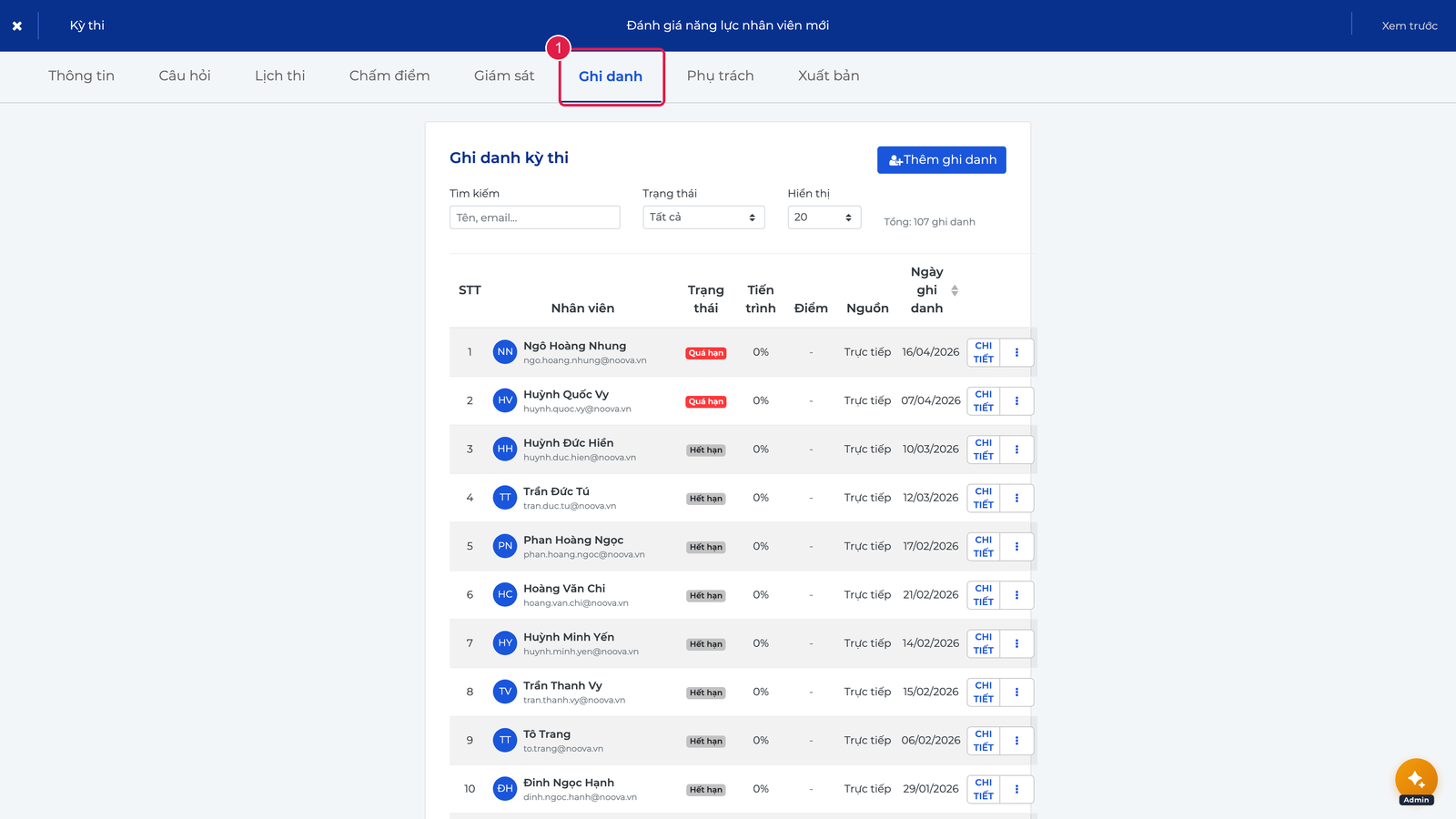
- Xem danh sách thí sinh đã ghi danh, trạng thái, tiến độ và điểm.
- Thêm ghi danh: theo nhân viên cụ thể, phòng ban (bao gồm phòng ban con), chức danh hoặc nhóm nhân sự.
- Quản lý: xem chi tiết, đổi trạng thái, rút ghi danh.
- Theo dõi nguồn gốc ghi danh (ghi danh trực tiếp, qua chương trình đào tạo, v.v.).
Tab Phụ trách
Phân công vai trò phụ trách kỳ thi. Xem chi tiết: Phụ trách LMS.
Các vai trò có thể gán cho kỳ thi:
- Chủ sở hữu - Người tạo, có toàn quyền
- Biên tập viên - Chỉnh sửa nội dung
- Người duyệt - Phê duyệt trước xuất bản
- Giám thị - Giám sát kỳ thi, xử lý vi phạm
- Người hỗ trợ - Hỗ trợ thí sinh
Tab Xuất bản
Tab Xuất bản: chọn trạng thái, phê duyệt, phạm vi hiển thị và xem bảng kiểm tra điều kiện trước khi xuất bản.
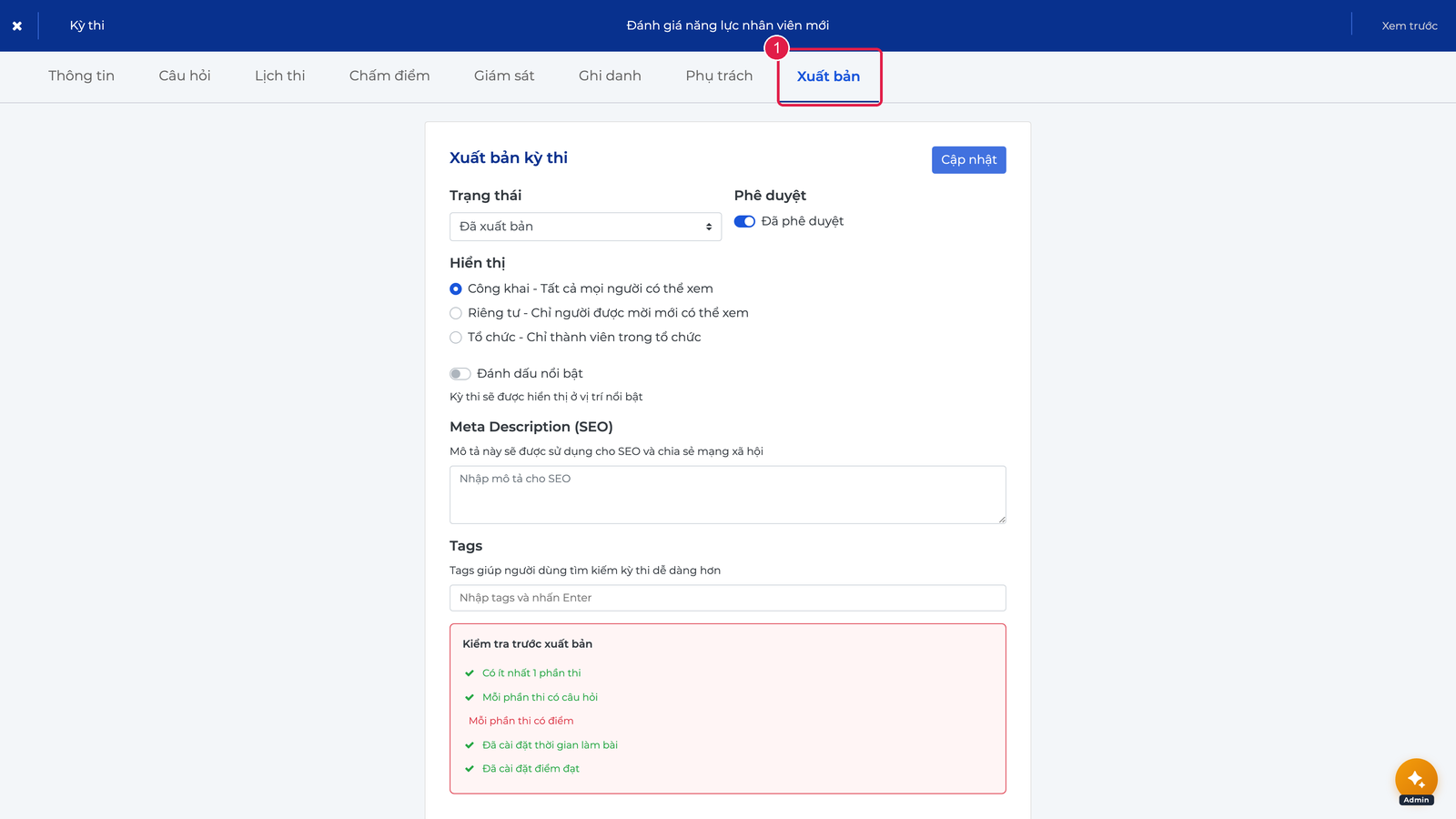
| Trường | Mô tả |
|---|---|
| Trạng thái | Nháp / Đã xuất bản / Lưu trữ |
| Phê duyệt | Đánh dấu kỳ thi đã được phê duyệt (cần quyền phê duyệt) |
| Đánh dấu nổi bật | Hiển thị kỳ thi ở vị trí nổi bật |
| Meta Description (SEO) | Mô tả cho SEO và chia sẻ mạng xã hội |
| Tags | Thẻ phân loại giúp tìm kiếm kỳ thi |
Xem báo cáo kỳ thi
Mỗi kỳ thi có nút "Xem báo cáo" trong danh sách, điều hướng đến trang báo cáo LMS chi tiết cho kỳ thi đó. Báo cáo hiển thị thống kê lượt thi, tỷ lệ đạt/không đạt và kết quả theo thí sinh.
Xem thêm: Báo cáo LMS
Nhân bản kỳ thi
- Chọn kỳ thi cần nhân bản
- Nhấn Nhân bản
- Hệ thống tạo bản sao đầy đủ ở trạng thái Nháp
Xoá kỳ thi
- Chọn kỳ thi cần xoá
- Nhấn Xoá
- Xác nhận xoá
Lưu ý
- Kỳ thi hỗ trợ cả câu hỏi trắc nghiệm (quiz) và tự luận (essay) trong cùng một bài
- Mỗi phần (section) có thể có cấu hình thời gian và cách hiển thị riêng
- Chế độ tự động chọn câu hỏi giúp tạo đề thi đa dạng từ ngân hàng câu hỏi
- Tính năng giám sát (proctoring) đòi hỏi trình duyệt hỗ trợ camera và chia sẻ màn hình
- Nên thiết lập điểm đạt cho các kỳ thi chứng chỉ và tuyển dụng
- Kỳ thi có thể được gán giảng viên riêng biệt với khoá học
Xem thêm
- Trắc nghiệm - Quản lý ngân hàng câu hỏi trắc nghiệm
- Khoá học - Quản lý khoá học chứa bài thi
- Ghi danh - Ghi danh thí sinh vào kỳ thi
- Báo cáo - Xem báo cáo kết quả thi