

Giao diện
Chức danh và vị trí
Quản lý danh sách chức danh, nhóm chức danh và gán năng lực cho từng vị trí.
Quyền truy cập: Cần quyền Xem danh sách Chức danh, Tạo Chức danh, Cập nhật Chức danh, Xoá Chức danhĐiều hướng: Tổ chức > Chức danh hoặc /manage/organization/position
🎬 Video hướng dẫn
Giao diện, tạo mới & chi tiết
Nhập AI, Xoá, Nhóm chức danh
Tab Thành viên
Gán đào tạo + auto ghi danh
Năng lực & Kỹ năng + gap
Tổng quan
Trang Chức danh cho phép quản lý toàn bộ các chức danh (positions) trong tổ chức. Mỗi chức danh định nghĩa một vai trò công việc cụ thể, có thể gắn với đơn vị/phòng ban, thiết lập headcount kế hoạch và gán yêu cầu năng lực. Hệ thống hỗ trợ hai tab: Chức danh và Nhóm chức danh.
Giao diện
Trang hiển thị với hai tab chính:
Trang Chức danh với hai tab, thanh công cụ tìm kiếm, nút Nhập dữ liệu, nút Tạo chức danh và menu thao tác trên mỗi dòng.
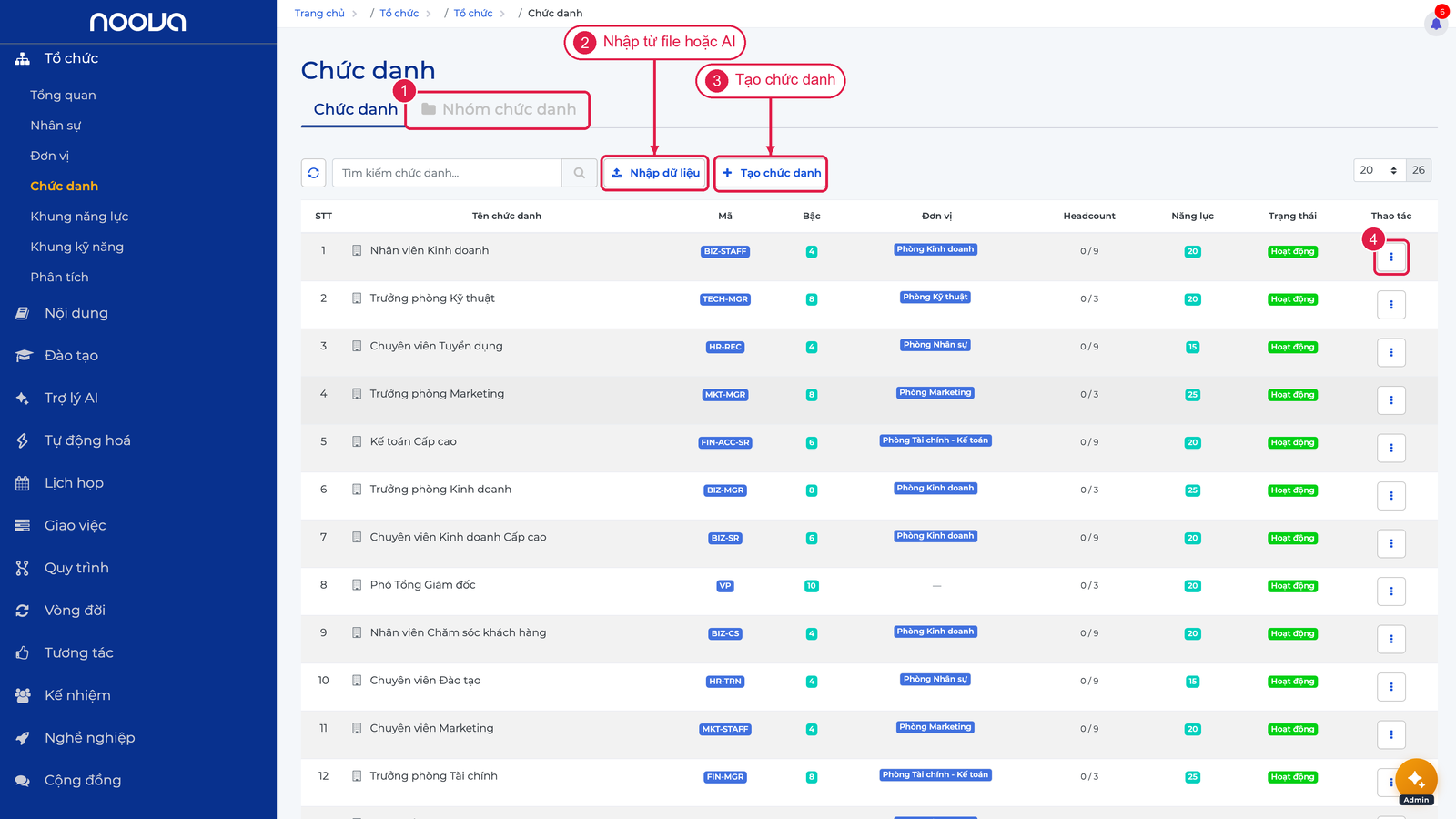
- Chức danh - Bảng danh sách các chức danh với tìm kiếm, phân trang và thao tác.
- Nhóm chức danh - Quản lý nhóm chức danh (yêu cầu quyền Xem danh sách nhóm Chức danh).
Bảng chức danh hiển thị các cột:
| Cột | Mô tả |
|---|---|
| STT | Số thứ tự |
| Tên | Tên chức danh |
| Mã | Mã định danh chức danh |
| Bậc | Cấp bậc (grade) |
| Đơn vị | Đơn vị/phòng ban liên kết |
| Headcount | Số nhân sự thực tế / kế hoạch |
| Năng lực | Số năng lực đã gán |
| Trạng thái | Hoạt động hoặc Ngưng |
| Thao tác | Menu ngữ cảnh |
Tạo chức danh mới
Điều kiện
- Quyền Tạo Chức danh.
Các bước
- Nhấp nút Tạo chức danh ở thanh công cụ.
Hộp thoại Tạo Chức danh: nhập Tên, Mã, Bậc, Headcount, chọn đơn vị và gắn Tags, rồi bấm Tạo để lưu.
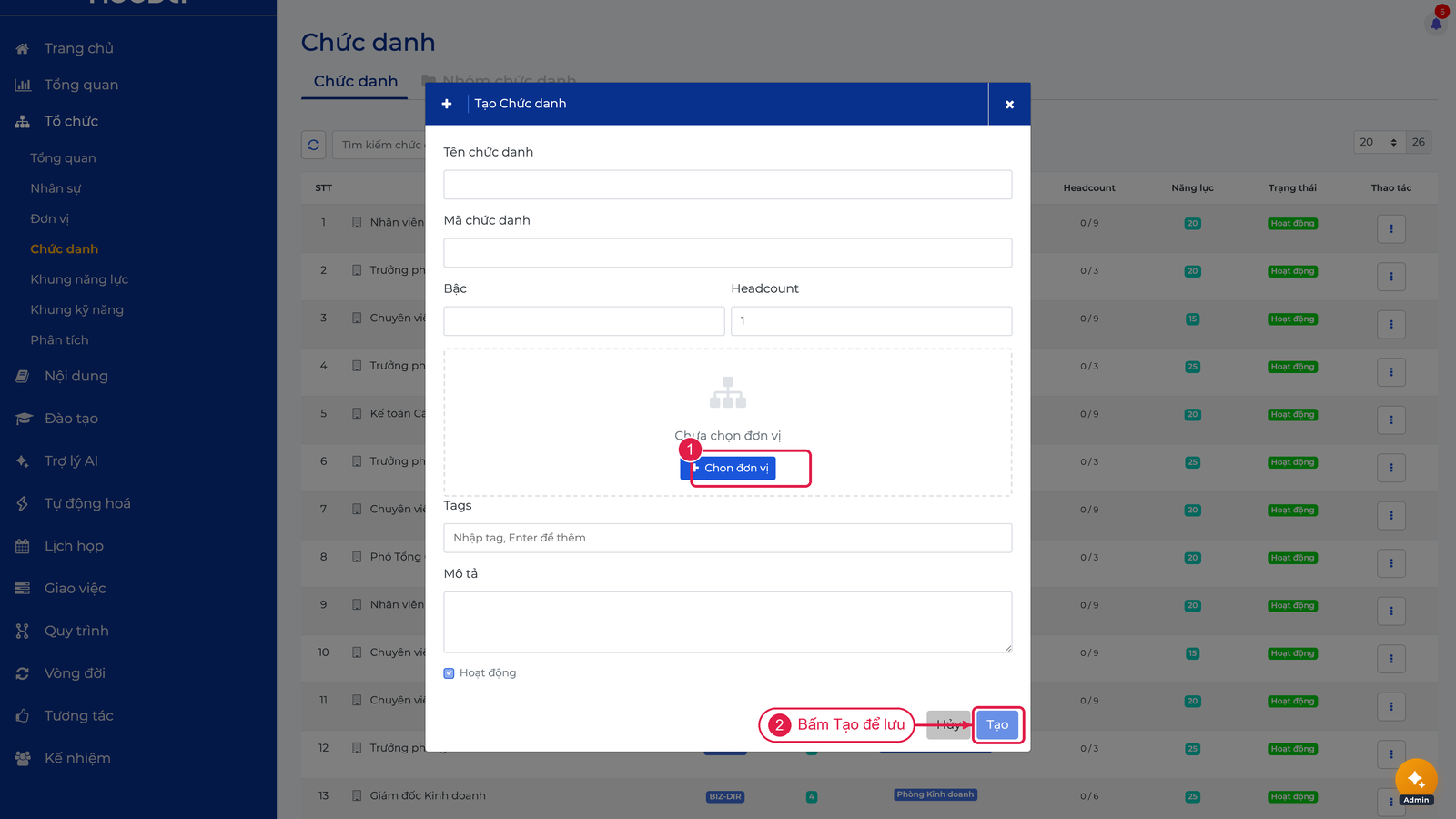
- Điền thông tin trong hộp thoại tạo chức danh.
- Nhấp Lưu để tạo.
| Trường | Bắt buộc | Mô tả |
|---|---|---|
| Tên chức danh | Có | Tên hiển thị của chức danh |
| Mã chức danh | Không | Mã định danh duy nhất |
| Bậc | Không | Cấp bậc (grade) - số nguyên |
| Đơn vị | Không | Chọn đơn vị/phòng ban liên kết |
| Headcount kế hoạch | Không | Số nhân sự dự kiến cho chức danh |
Xem chi tiết chức danh
Các bước
- Nhấp vào dòng chức danh trong bảng hoặc chọn "Cài đặt" từ menu ngữ cảnh.
- Trang chi tiết mở ra dạng editor layout với 4 tab.
Trang chi tiết chức danh dạng editor với bốn tab và nút Chỉnh sửa thông tin cơ bản.
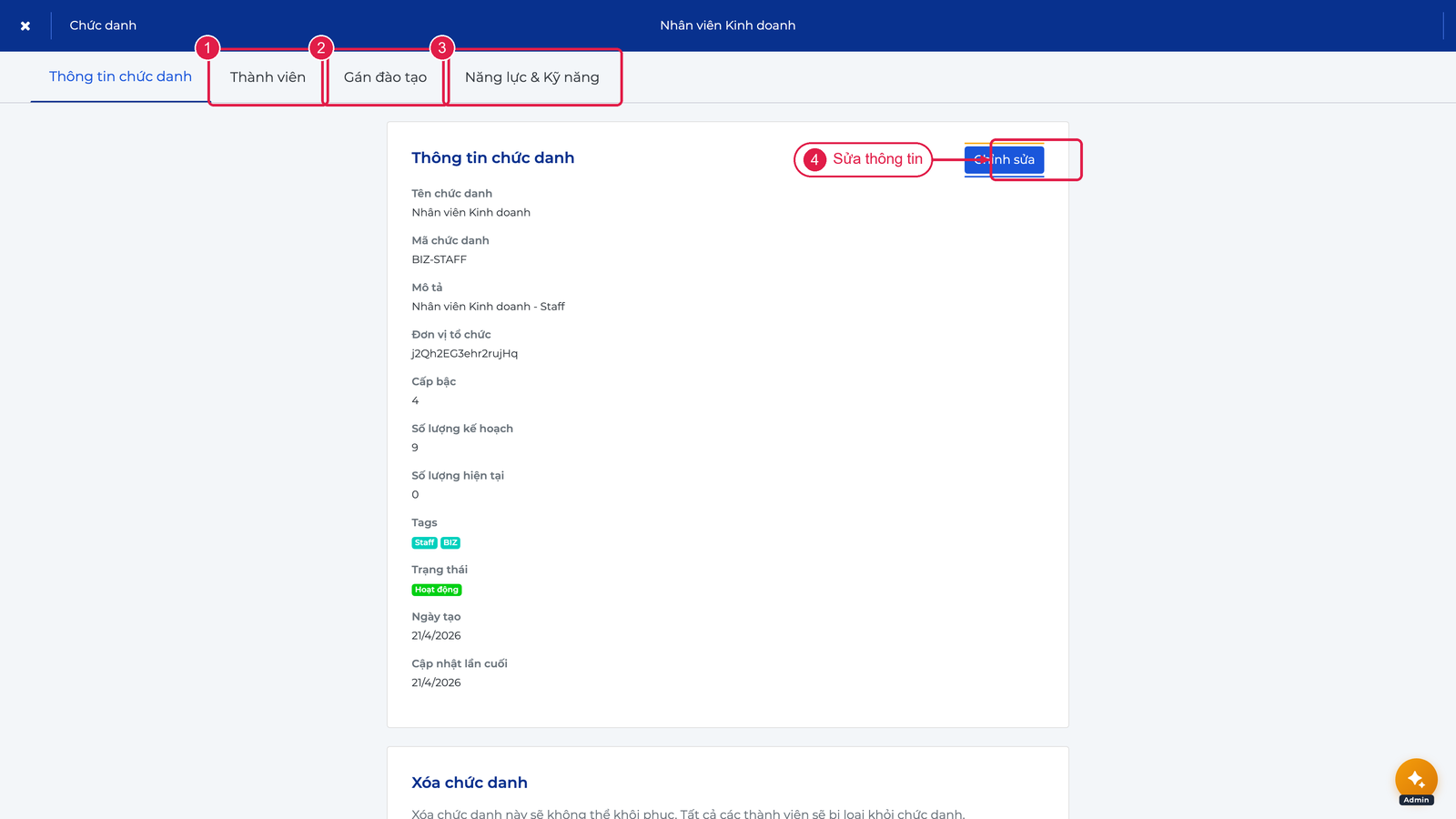
Tab Thông tin chức danh
Hiển thị và cho phép chỉnh sửa thông tin cơ bản:
| Trường | Bắt buộc | Mô tả |
|---|---|---|
| Tên chức danh | Có | Tên hiển thị |
| Mã chức danh | Không | Mã định danh duy nhất |
| Mô tả | Không | Mô tả chi tiết vai trò và trách nhiệm |
| Đơn vị liên kết | Không | Chọn một hoặc nhiều đơn vị/phòng ban |
| Bậc (Grade) | Không | Cấp bậc - số nguyên |
| Headcount kế hoạch | Không | Số nhân sự dự kiến (mặc định: 1) |
| Nhãn (Tags) | Không | Nhãn phân loại |
| Trạng thái | Có | Hoạt động / Ngưng |
Nhấp "Lưu" sau khi chỉnh sửa. Có thể xoá chức danh vĩnh viễn tại vùng nguy hiểm cuối trang.
Tab Thành viên
Tab Thành viên liệt kê nhân viên đang giữ chức danh, có nút Thêm thành viên và cột trạng thái làm việc.
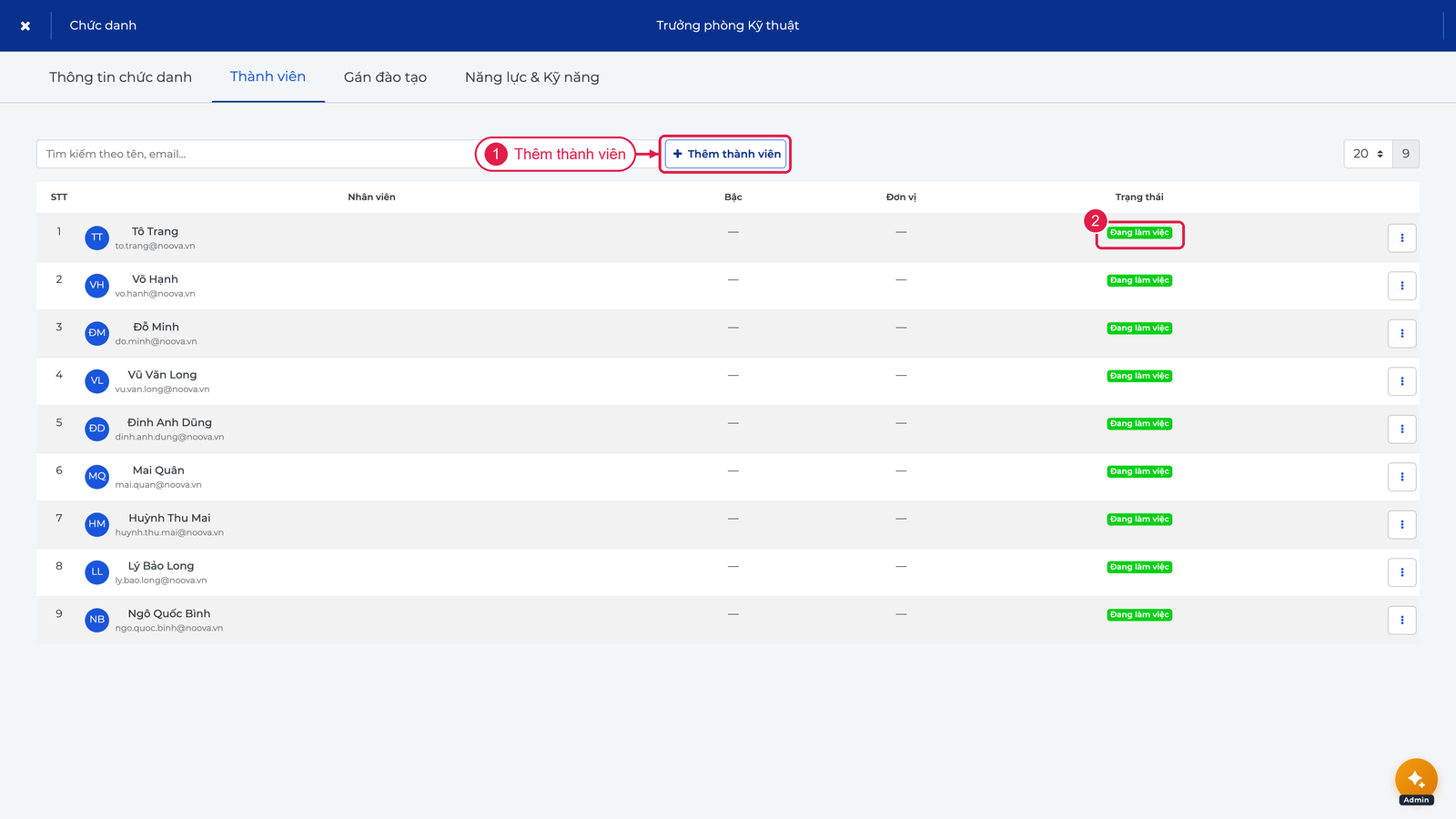
Danh sách nhân viên đang giữ chức danh này. Hiển thị họ tên, mã nhân viên, đơn vị và trạng thái. Nhấp vào nhân viên để mở hồ sơ chi tiết.
Tab Gán đào tạo
Tab Gán đào tạo: chọn Loại đào tạo (Khoá học, Kỳ thi, Chương trình) và bấm Thêm khoá học để gán.
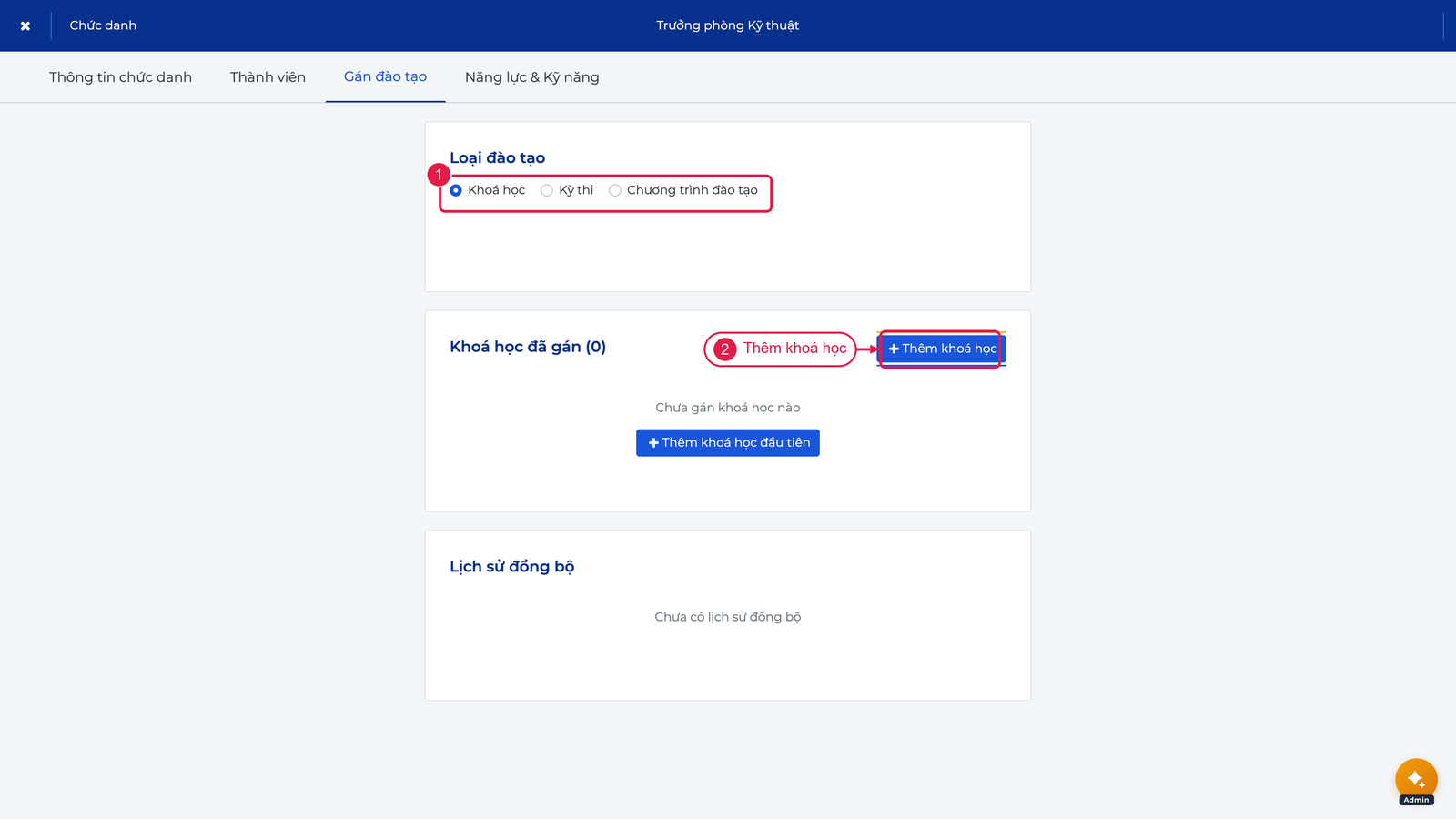
Quản lý các khoá học và chương trình đào tạo bắt buộc cho chức danh. Khi gán khoá đào tạo cho chức danh, tất cả nhân viên giữ chức danh đó sẽ được tự động ghi danh.
Tab Năng lực & Kỹ năng
Tab Năng lực và Kỹ năng: bảng yêu cầu năng lực theo khung và cấp độ, nút Thêm năng lực để bổ sung.
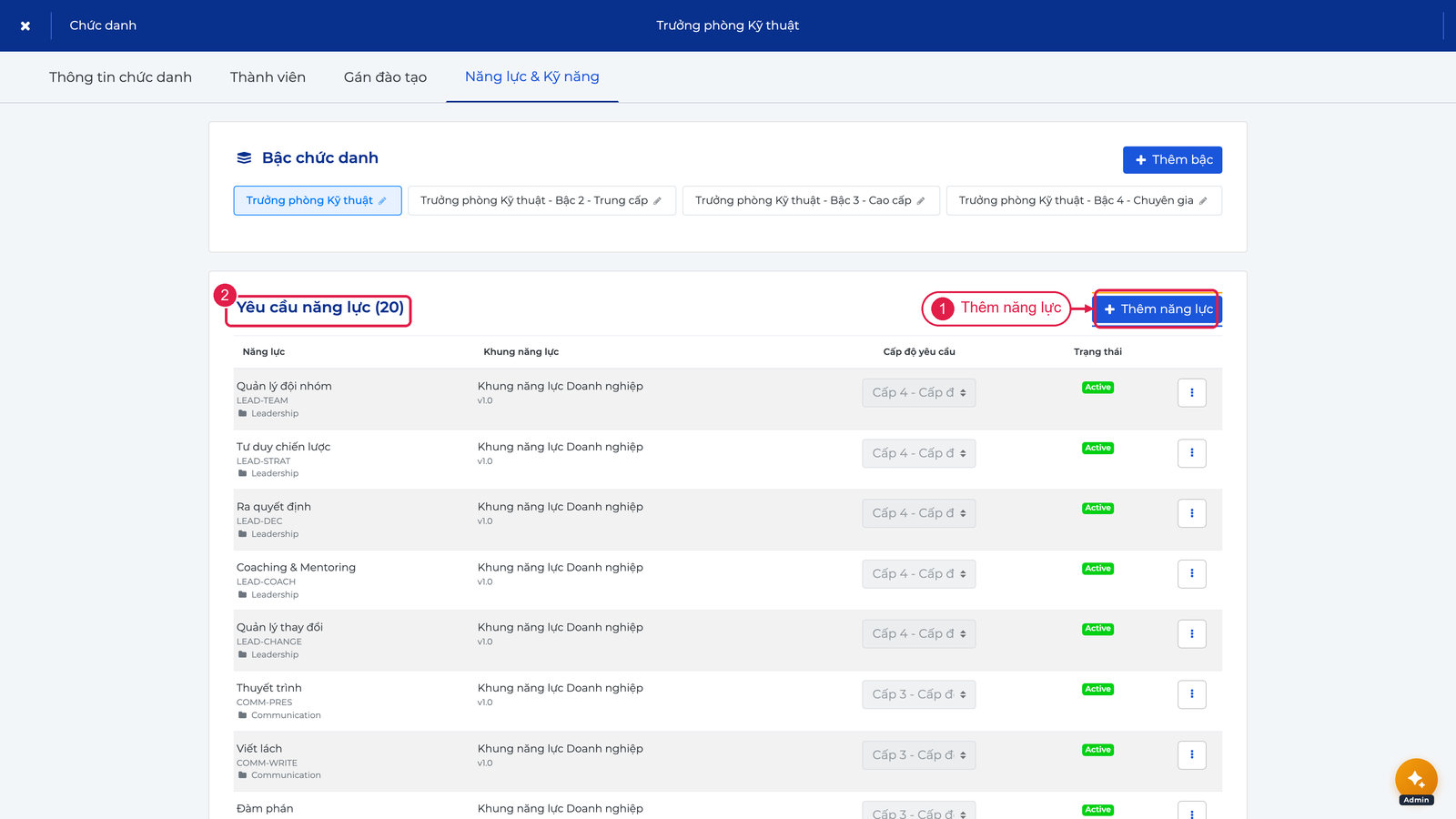
Gán các năng lực (từ khung năng lực) và kỹ năng (từ khung kỹ năng) yêu cầu cho chức danh. Mỗi năng lực/kỹ năng có cấp độ yêu cầu tối thiểu. Dữ liệu này được sử dụng để tính gap năng lực/kỹ năng cho nhân viên.
Bậc chức danh (Position Grades)
Khối Bậc chức danh hiển thị các bậc dưới dạng pill, nút Thêm bậc để tạo bậc mới theo lộ trình thăng tiến.
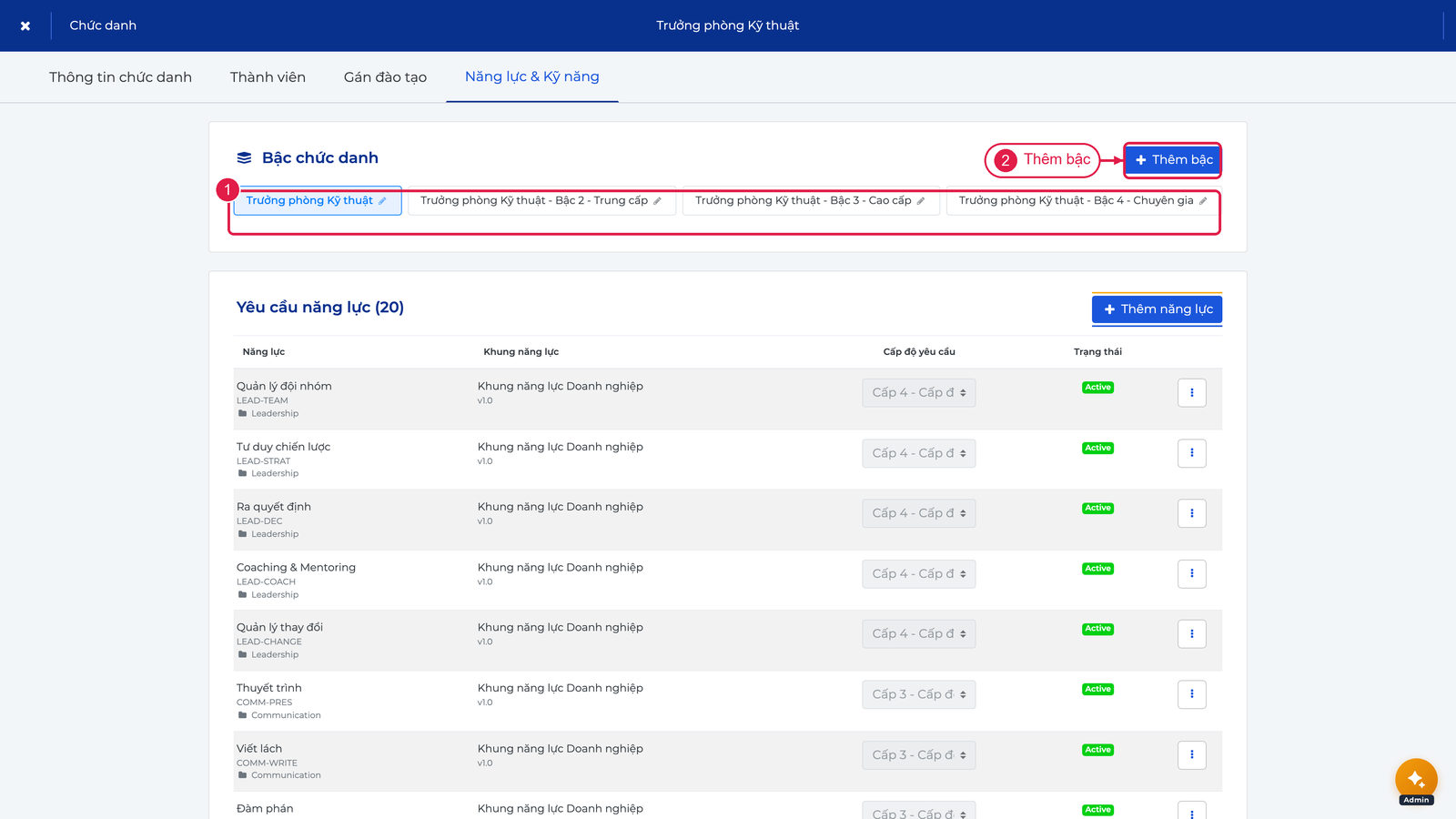
Mỗi chức danh có thể có nhiều bậc khác nhau để phản ánh cấp độ kinh nghiệm và trách nhiệm (ví dụ: Lập trình viên có bậc Junior, Mid, Senior, Lead).
Tạo bậc chức danh
- Mở chức danh trong chế độ chỉnh sửa.
- Chuyển sang tab "Năng lực & Kỹ năng".
- Chọn mục "Bậc chức danh".
- Nhấp "Thêm bậc".
- Điền thông tin:
| Trường | Bắt buộc | Mô tả |
|---|---|---|
| Tên bậc | Có | Tên bậc (ví dụ: Junior, Senior, Lead) |
| Số thứ tự | Có | Số thứ tự bậc (dùng để sắp xếp và so sánh cấp độ) |
| Mô tả | Không | Mô tả trách nhiệm, phạm vi của bậc |
- Nhấp "Lưu".
Yêu cầu năng lực và kỹ năng theo bậc
Mỗi bậc có thể cấu hình yêu cầu năng lực và kỹ năng riêng:
- Bậc cao hơn yêu cầu năng lực/kỹ năng cao hơn.
- Gap analysis sẽ so sánh năng lực của nhân viên với bậc họ đang giữ.
Xem thêm: Quản lý khung năng lực, Quản lý khung kỹ năng
Tự động tạo bậc mặc định
Khi tạo chức danh mới, hệ thống tự động tạo một bậc mặc định. Bạn có thể thêm các bậc khác hoặc chỉnh sửa tên bậc mặc định sau.
Nhập dữ liệu chức danh
Các bước
- Nhấp nút Nhập dữ liệu trên thanh công cụ.
- Tải mẫu file hoặc dán dữ liệu.
- Xem trước và xác nhận nhập.
Xóa chức danh
Menu thao tác trên mỗi dòng: Cài đặt mở trang chi tiết, Xóa để xoá chức danh khi không còn nhân viên.
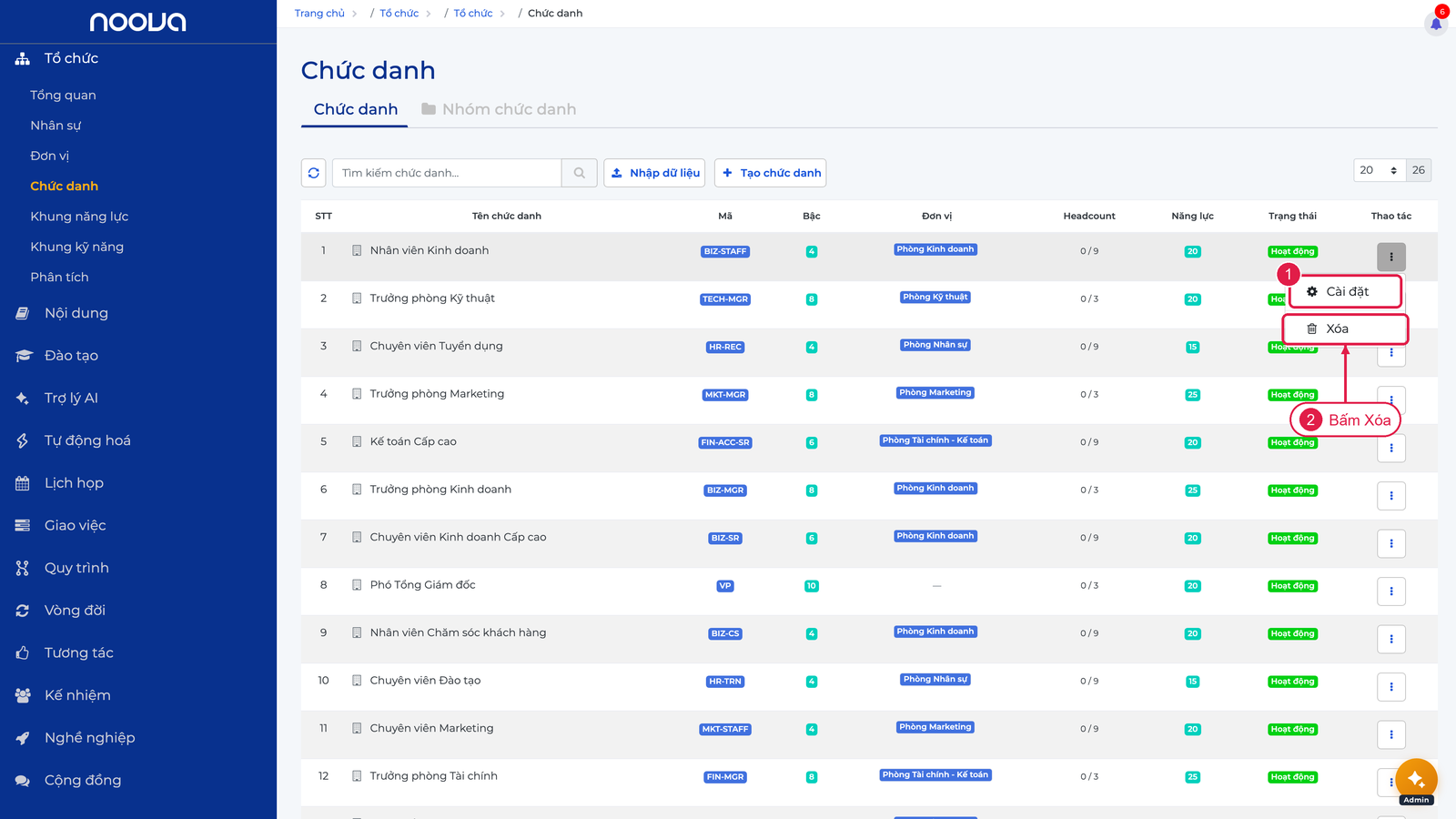
Điều kiện
- Quyền Xoá Chức danh.
Các bước
- Nhấp biểu tượng menu ba chấm trên dòng chức danh.
- Chọn Xóa.
- Xác nhận thao tác xóa.
Nhóm chức danh
Tab Nhóm chức danh liệt kê các nhóm và số chức danh, nút Tạo nhóm để thêm nhóm mới.
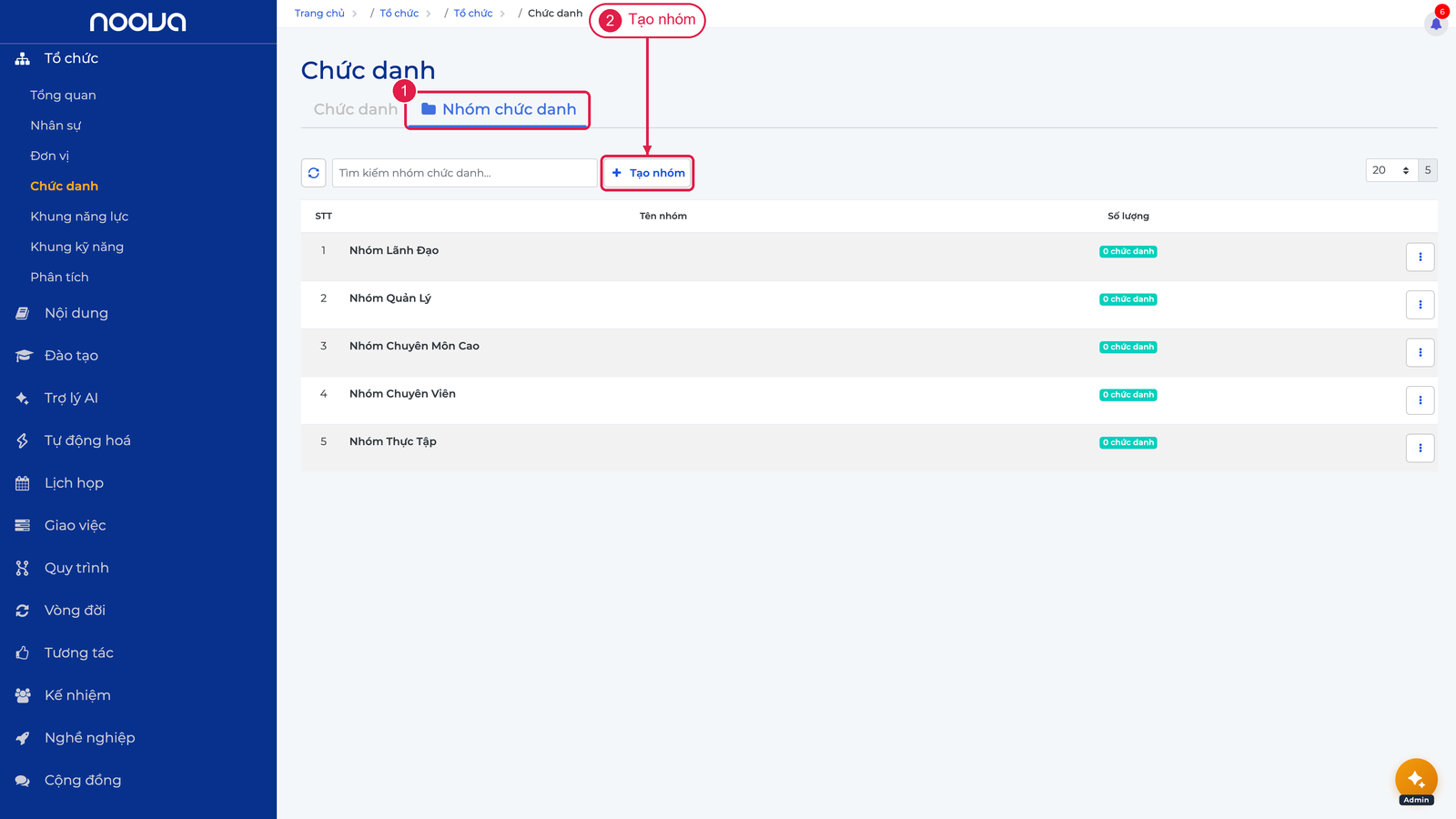
Nhóm chức danh cho phép phân loại các chức danh thành các nhóm logic (ví dụ: Nhóm quản lý, Nhóm kỹ thuật).
Tạo nhóm chức danh
- Chuyển sang tab Nhóm chức danh.
- Nhấp nút tạo mới.
- Nhập tên nhóm và mô tả.
- Nhấp Lưu.
Lưu ý
- Khi headcount thực tế vượt kế hoạch, hệ thống hiển thị cảnh báo trực quan trên bảng.
- Mỗi chức danh có thể gắn với nhiều đơn vị/phòng ban.
- Năng lực gán cho chức danh sẽ được sử dụng để đánh giá khoảng cách năng lực của nhân viên giữ chức danh đó.
- Tab Chức danh chỉ hiển thị khi có quyền Xem danh sách Chức danh.
- Tab Nhóm chức danh chỉ hiển thị khi có quyền Xem danh sách nhóm Chức danh.
Xem thêm
- Quản lý nhân sự - Quản lý nhân viên
- Đơn vị và phòng ban - Quản lý cơ cấu tổ chức