

Giao diện
Sử dụng AI Admin Assistant
Thực hiện tác vụ quản trị bằng ngôn ngữ tự nhiên thông qua AI Admin Assistant.
Quyền truy cập: Cần quyền Sử dụng AI AdminĐiều hướng: Trợ lý AI > AI Admin Assistant hoặc /manage/ai/admin-assistant
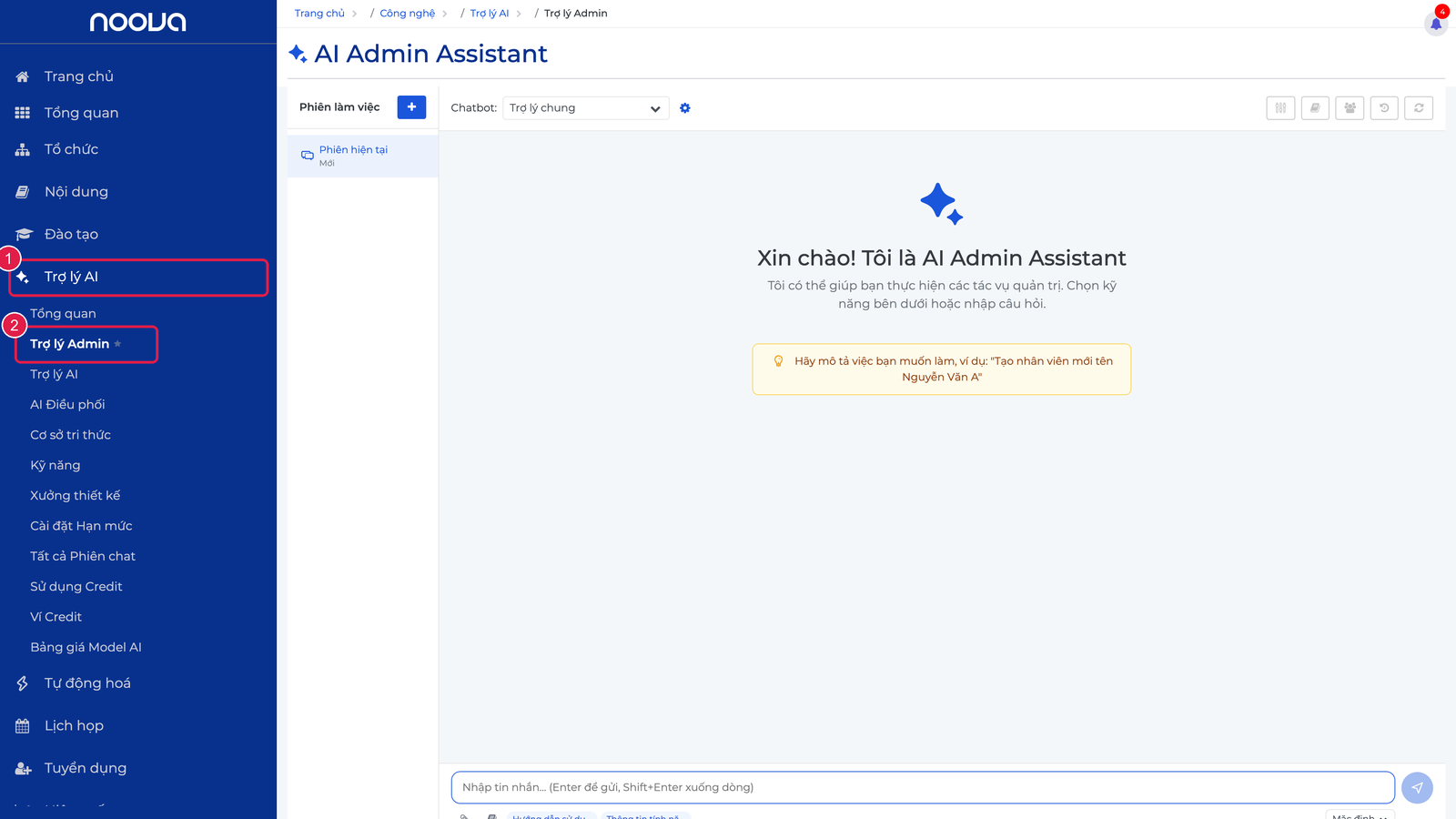
Mở AI Admin Assistant từ menu trái: nhấp Trợ lý AI (1) rồi Trợ lý Admin (2).
Tổng quan
Từ 8.53.0-full, Trợ lý Admin dùng vòng lặp Agent với native tool calling. Mọi công cụ đi qua một cổng kiểm soát gồm xác thực quyền, phạm vi dữ liệu, mức nhạy cảm, xác nhận hành động và nhật ký. AI không được tự gọi service nội bộ ngoài danh mục công cụ đã đăng ký.
Các phiên dài được tóm tắt tự động để giữ ngữ cảnh trong giới hạn model. Lỗi tạm thời từ nhà cung cấp có thể được thử lại ở lớp provider mà không trừ phí hai lần. Hành động đang chờ xác nhận có thời hạn, chỉ dùng một lần và gắn với đúng người dùng.
AI Admin Assistant là trợ lý AI giúp admin thực hiện các tác vụ quản trị bằng ngôn ngữ tự nhiên. Thay vì điều hướng qua nhiều trang, bạn chỉ cần mô tả việc cần làm và AI sẽ thực hiện.
Các tác vụ hỗ trợ:
- Tạo và quản lý nhân viên
- Quản lý phòng ban, chức vụ
- Đăng ký khóa đào tạo cho nhân viên
- Theo dõi mục tiêu và đánh giá
- Quản lý tuyển dụng
- Gửi thông báo, email
- Và nhiều tác vụ khác
Giao diện
Bố cục chính
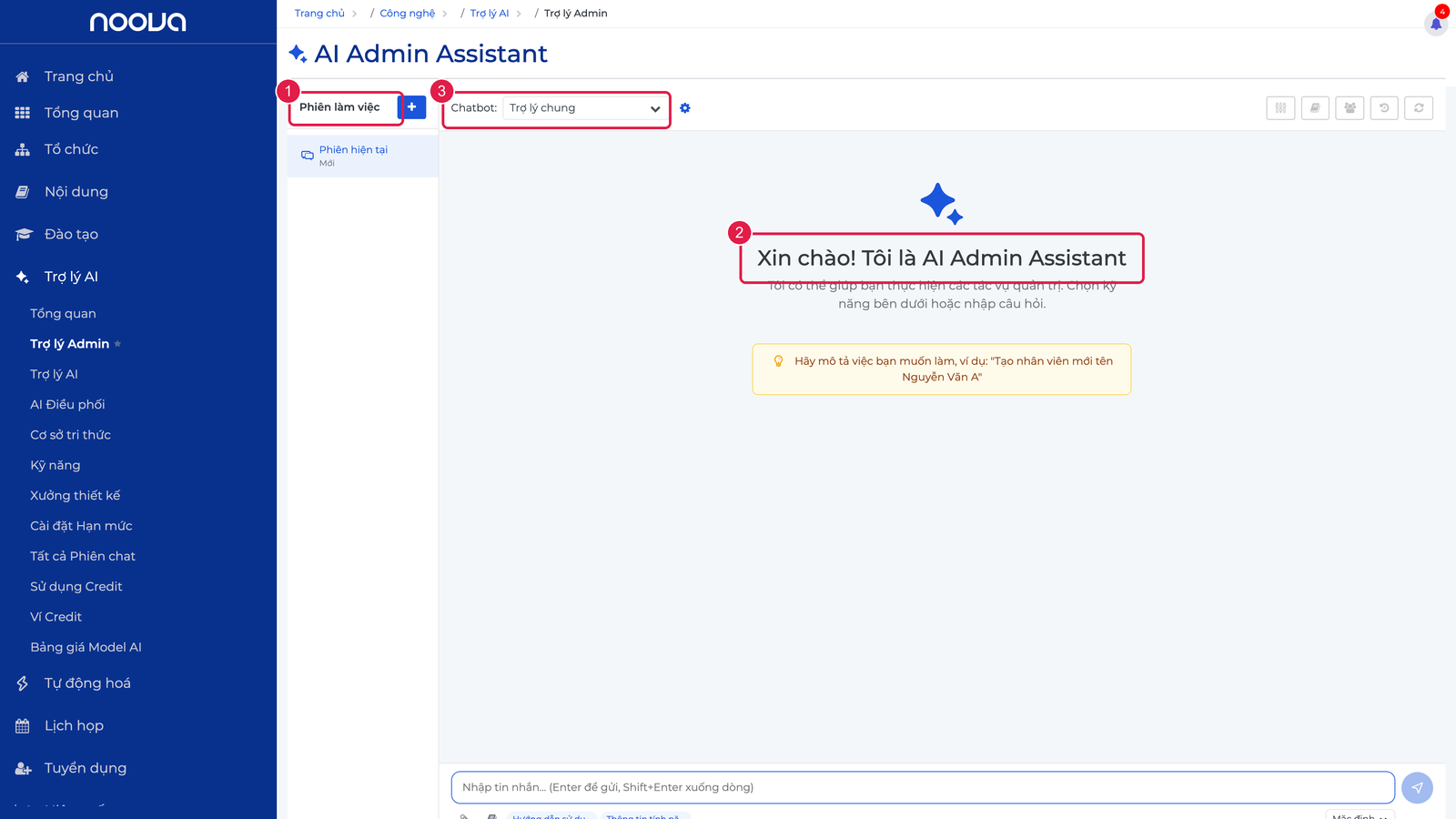
Trang AI Admin Assistant gồm 3 khu vực:
Ba khu vực chính: thanh bên phiên làm việc (1), khu vực chat (2) và thanh tiêu đề (3).
| Khu vực | Mô tả |
|---|---|
| Thanh bên (Sidebar) | Danh sách phiên làm việc. Tạo mới, chọn, xóa phiên |
| Khu vực chat chính | Nơi gửi và nhận tin nhắn với AI |
| Thanh tiêu đề | Chọn chatbot, cài đặt, lịch sử, xóa chat |
Thanh bên phiên làm việc
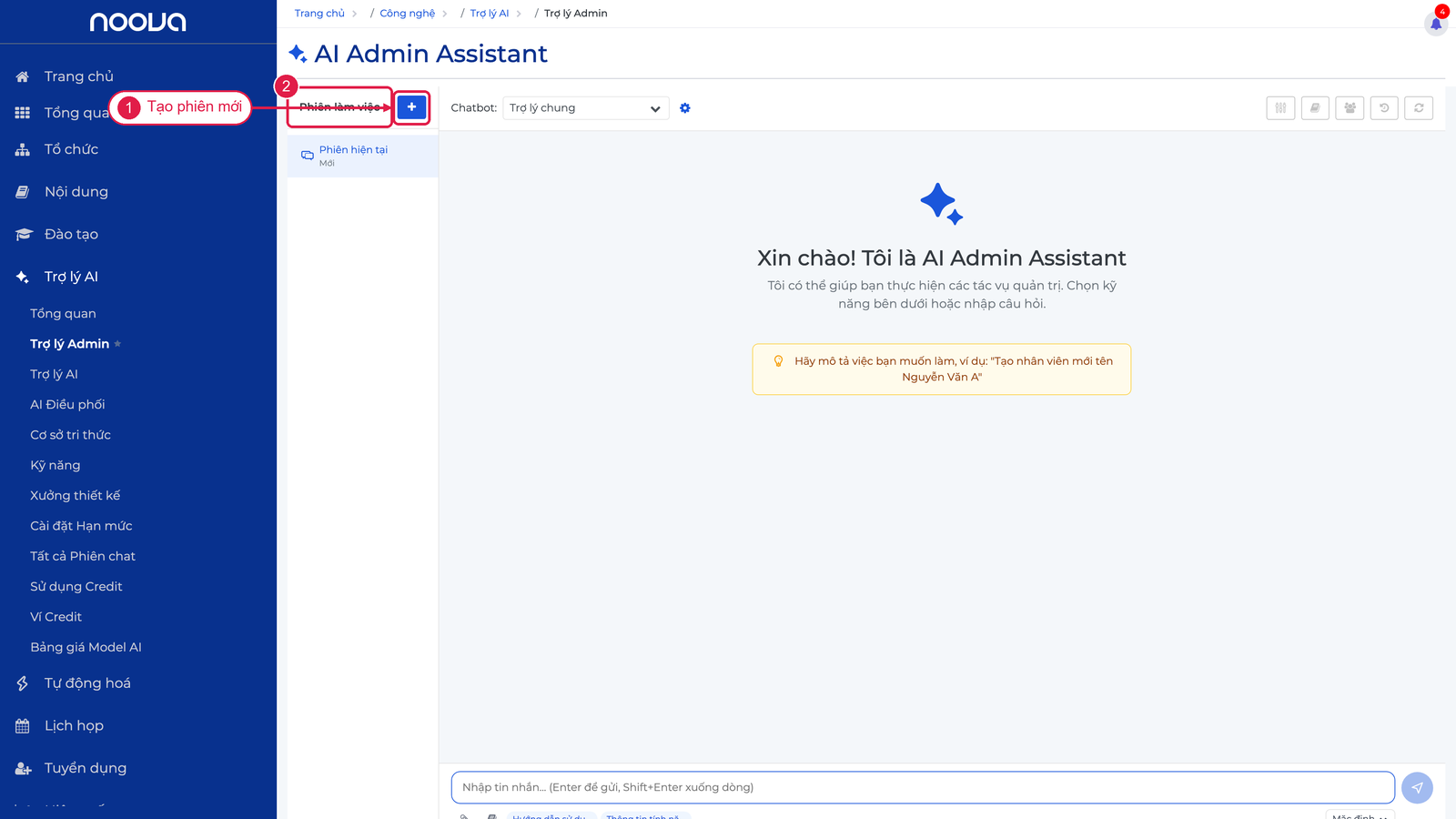
- Tạo phiên mới: Nhấp nút
+ở góc trên của sidebar
Thanh bên liệt kê các phiên; nhấp nút cộng để tạo phiên mới (1), nhấp một phiên để mở lại (2).
- Chọn phiên: Nhấp vào phiên trong danh sách
- Xóa phiên: Nhấp nút thùng rác bên cạnh phiên
- Tải thêm: Nhấp "Tải thêm..." ở cuối danh sách nếu có nhiều phiên
Thanh tiêu đề
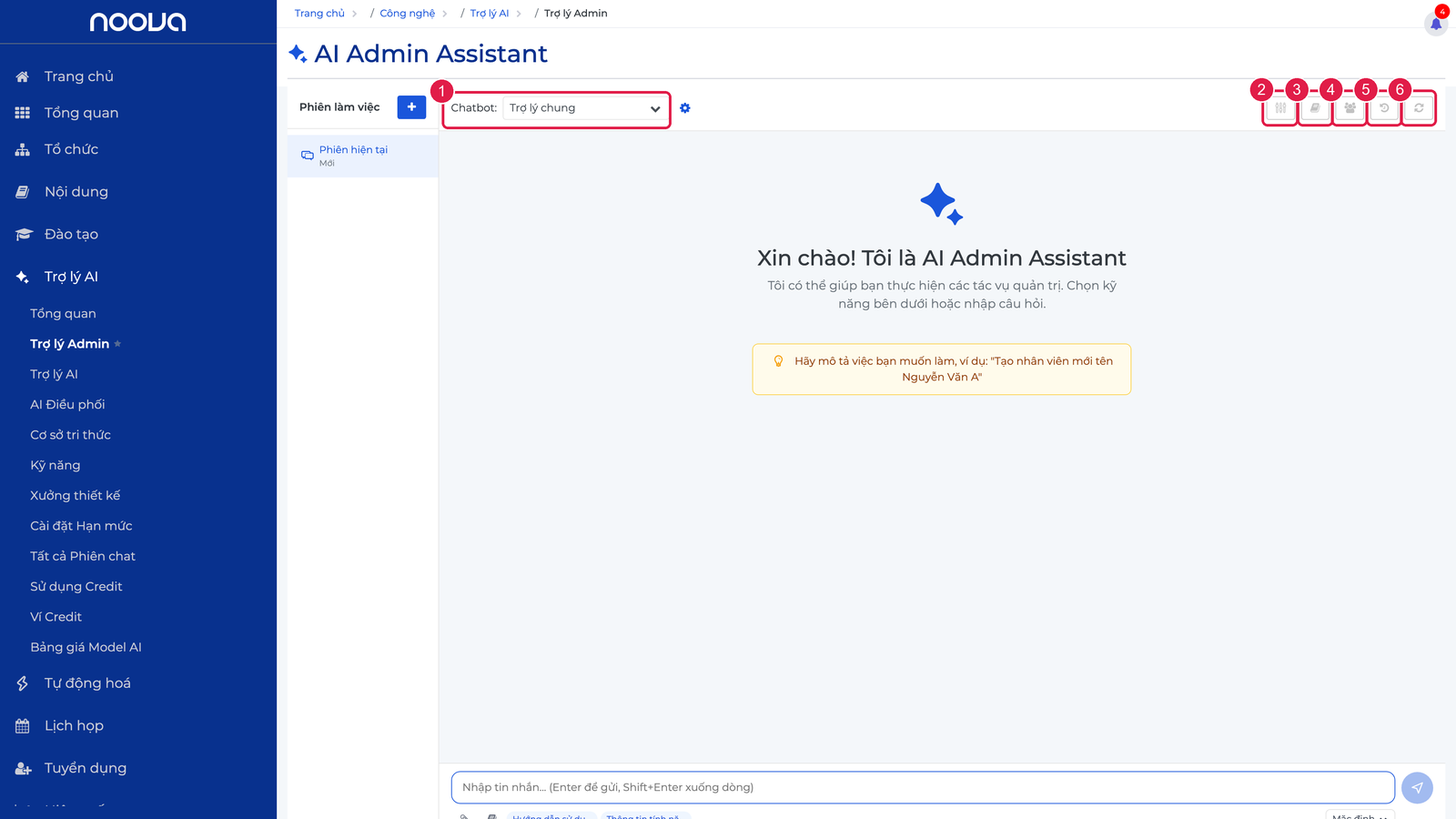
Các nút trên thanh tiêu đề: 1 chọn Chatbot, 2 Cài đặt, 3 CS Tri thức, 4 Đối tượng AI Agent, 5 Lịch sử, 6 Làm mới.
| Nút | Chức năng |
|---|---|
| Chatbot | Chọn chatbot AI để sử dụng. Hiển thị tên, model, và giá |
| Cài đặt | Mở cài đặt xác nhận hành động (confirmation policies) và model mặc định |
| CS Tri thức | Chọn cơ sở tri thức đính kèm cho phiên trò chuyện |
| Đối tượng AI Agent | Cấu hình đối tượng nhân sự mà AI Agent sẽ quét |
| Lịch sử | Xem nhật ký hành động (action logs) |
| Làm mới | Xóa cuộc trò chuyện hiện tại |
Gửi lệnh cho AI
Khu vực soạn thảo
Khu vực nhập liệu ở cuối trang có cấu trúc nhiều hàng:
Nhập yêu cầu vào ô soạn thảo (1) rồi nhấn Enter hoặc nút Gửi (2); hàng công cụ bên dưới có Đính kèm, CS Tri thức và chọn model.
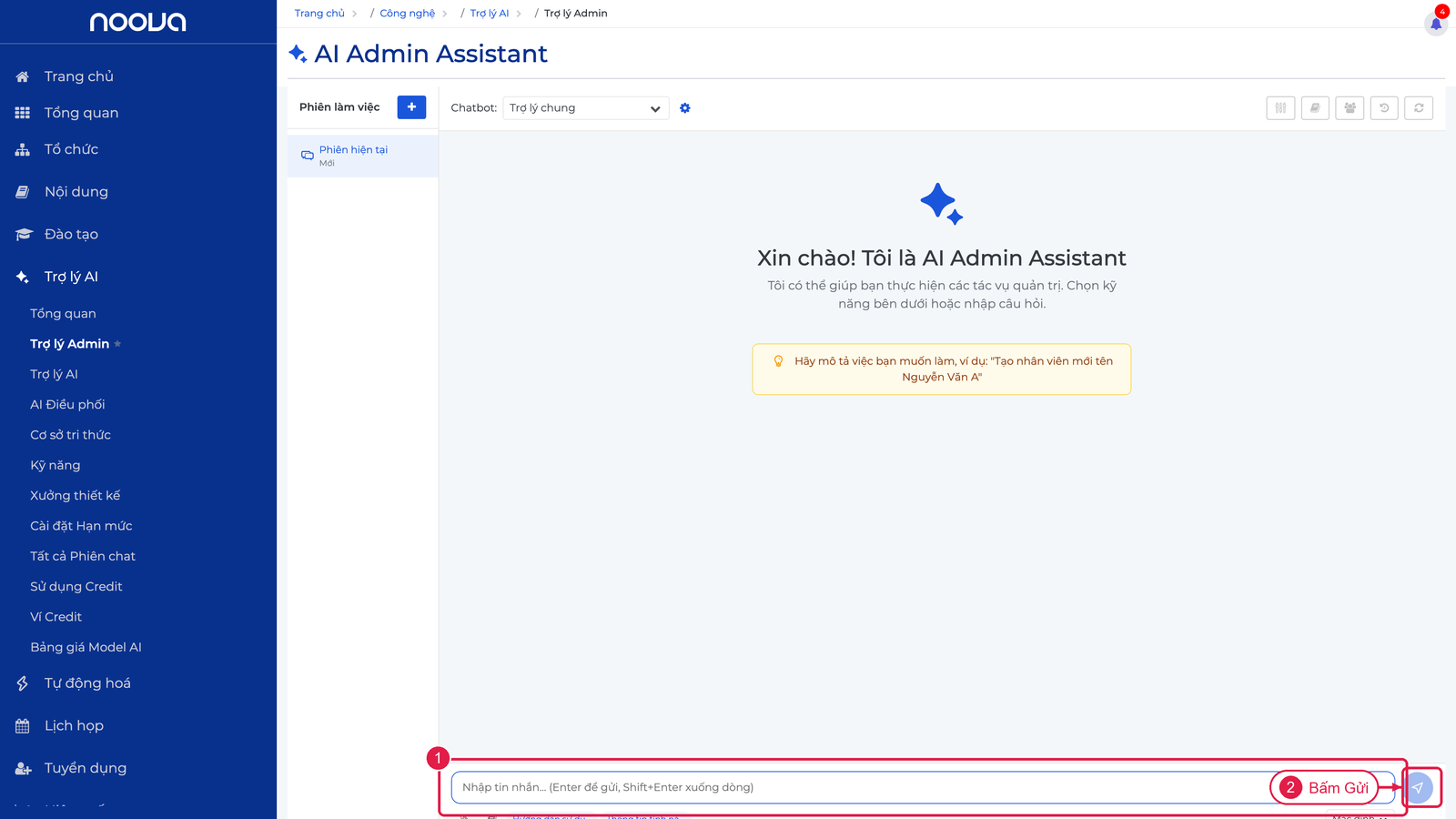
Hàng 1 - Nhập tin nhắn:
- Ô nhập liệu (textarea) - nhập nội dung yêu cầu
- Nút "Gửi" ở bên phải
Hàng 2 - Thanh công cụ:
| Nút | Mô tả |
|---|---|
| Đính kèm | Đính kèm file từ thư viện media |
| CS Tri thức | Chọn cơ sở tri thức cho phiên chat (chỉ hiện khi đã chọn chatbot) |
| Badge KB | Hiển thị tên các cơ sở tri thức đang được đính kèm |
| Chọn model AI | Dropdown chọn model LLM cho phiên hiện tại (chỉ hiện khi chatbot là orchestrator) |
Hàng 3 - Skill chips (tùy chọn):
- Các chip kỹ năng gợi ý thao tác nhanh. Nhấp vào chip để tự động điền câu lệnh vào ô nhập liệu.
- Nút "+N" mở rộng danh sách khi có nhiều chip bị ẩn; nút "Thu gọn" để thu lại.
Cách gửi tin nhắn
- Nhập nội dung vào ô nhập liệu ở cuối trang
- Nhấn Enter để gửi (hoặc Shift+Enter để xuống dòng)
- AI sẽ phân tích yêu cầu và thực hiện
Lưu ý: Hệ thống hỗ trợ nhập liệu tiếng Việt với IME composition.
Độ dài tin nhắn tối đa
Tối đa 8.000 ký tự mỗi tin nhắn.
Ví dụ lệnh
| Lệnh | Tác vụ |
|---|---|
| "Tạo nhân viên mới tên Nguyễn Văn A" | Tạo nhân viên |
| "Liệt kê tất cả phòng ban" | Xem danh sách phòng ban |
| "Đăng ký khóa ABC cho phòng Kinh doanh" | Đăng ký đào tạo |
| "Đặt mục tiêu Q1 cho team Marketing" | Tạo mục tiêu |
| "Tạo tin tuyển dụng cho vị trí Developer" | Tạo tin tuyển dụng |
Xác nhận hành động
Khi AI thực hiện một hành động thay đổi dữ liệu (tạo, sửa, xóa), hệ thống có thể yêu cầu xác nhận trước khi thực hiện.
Quy trình
Người dùng gửi lệnh -> AI phân tích -> Kiểm tra chính sách xác nhận -> Yêu cầu xác nhận (nếu cần) -> Thực hiện -> Trả kết quảHành động trong hộp thoại xác nhận
| Hành động | Mô tả |
|---|---|
| Xác nhận | Đồng ý thực hiện hành động |
| Hủy | Từ chối, không thực hiện |
| Chỉnh sửa | Sửa thông tin trước khi xác nhận |
| Xác nhận và tự động | Xác nhận và tự động xác nhận các hành động tương tự trong tương lai |
Chỉnh sửa thông tin trước khi xác nhận
Trong hộp thoại xác nhận, bạn có thể chỉnh sửa thông tin trước khi thực hiện:
- Nhấp nút "Sửa" trong hộp thoại xác nhận.
- Các trường thông tin chuyển sang chế độ chỉnh sửa.
- Thay đổi giá trị cần thiết (ví dụ: tên, email, phòng ban).
- Nhấp "Lưu và xác nhận" để thực hiện với thông tin đã chỉnh sửa.
Độ tin cậy
Hệ thống hiển thị độ tin cậy (phần trăm) cho mỗi hành động AI phân tích được. Độ tin cậy càng cao, AI càng chắc chắn về ý định của bạn. Khi độ tin cậy thấp, hệ thống luôn yêu cầu xác nhận trước khi thực hiện.
Hành động nhiều bước
Một số yêu cầu phức tạp cần nhiều bước để thực hiện. Ví dụ: "Đăng ký khóa ABC cho phòng Kinh doanh" sẽ:
- Tìm khóa học có tên "ABC".
- Tìm nhân viên thuộc phòng Kinh doanh.
- Thực hiện ghi danh cho từng nhân viên.
Hệ thống hiển thị bản xem trước các bước trước khi thực hiện.
Đính kèm file
AI Admin hỗ trợ đính kèm file để cung cấp thêm ngữ cảnh:
Định dạng hỗ trợ:
| Định dạng | Mô tả |
|---|---|
| Tài liệu PDF | |
| DOCX | Tài liệu Word |
| XLSX | Bảng tính Excel |
| CSV | Dữ liệu CSV |
| TXT | Văn bản thuần |
File được chọn từ thư viện media của hệ thống.
Cơ sở tri thức (Knowledge Base)
Bạn có thể đính kèm một hoặc nhiều cơ sở tri thức vào phiên trò chuyện để AI tham chiếu khi trả lời.
Cách thêm cơ sở tri thức
Từ thanh công cụ soạn thảo:
- Nhấp nút "CS Tri thức" (biểu tượng sách) trên hàng công cụ bên dưới ô nhập liệu.
- Hộp thoại cơ sở tri thức mở ra.
- Chọn KB từ danh sách thả xuống, nhấp "Gắn" để thêm.
Từ thanh tiêu đề:
- Nhấp nút "CS Tri thức" trên thanh tiêu đề.
- Thao tác tương tự như trên.
Quản lý KB đính kèm
- KB đang đính kèm hiển thị dưới dạng badge tên trên hàng công cụ soạn thảo.
- Để gỡ một KB: mở hộp thoại CS Tri thức, nhấp nút xóa bên cạnh KB đó.
- KB mặc định (do hệ thống cấu hình) không thể gỡ - hiển thị nhãn "Mặc định".
Lưu ý: Khi gắn KB mới, AI Agent chỉ quét dữ liệu từ 30 phút gần nhất, không quét lại toàn bộ lịch sử.
Chọn model AI
Khi chatbot đang dùng là orchestrator, bạn có thể chọn model LLM khác cho phiên trò chuyện hiện tại mà không cần thay đổi cấu hình chatbot.
Cách chọn model
- Nhấp nút "Chọn model AI" ở góc phải hàng công cụ soạn thảo (bên dưới ô nhập liệu).
- Dropdown hiển thị danh sách model khả dụng.
- Mỗi model hiển thị: tên, mô tả ngắn, và giá (VNĐ/1K token).
- Model mặc định được gắn nhãn "Mặc định".
- Nhấp vào model muốn dùng - áp dụng ngay cho phiên hiện tại.
Lưu ý: Lựa chọn model chỉ áp dụng cho phiên hiện tại. Model mặc định có thể thay đổi trong Cài đặt > Model mặc định.
Màn hình chào (Welcome Screen) và Skill Chips
Khi bắt đầu phiên mới (chưa có tin nhắn nào), màn hình chào hiển thị các chip kỹ năng - những gợi ý thao tác nhanh dựa trên chatbot đang chọn.
Màn hình chào hiển thị lời chào (1) và gợi ý mô tả việc cần làm (2); các chip kỹ năng nằm ngay dưới ô soạn thảo.
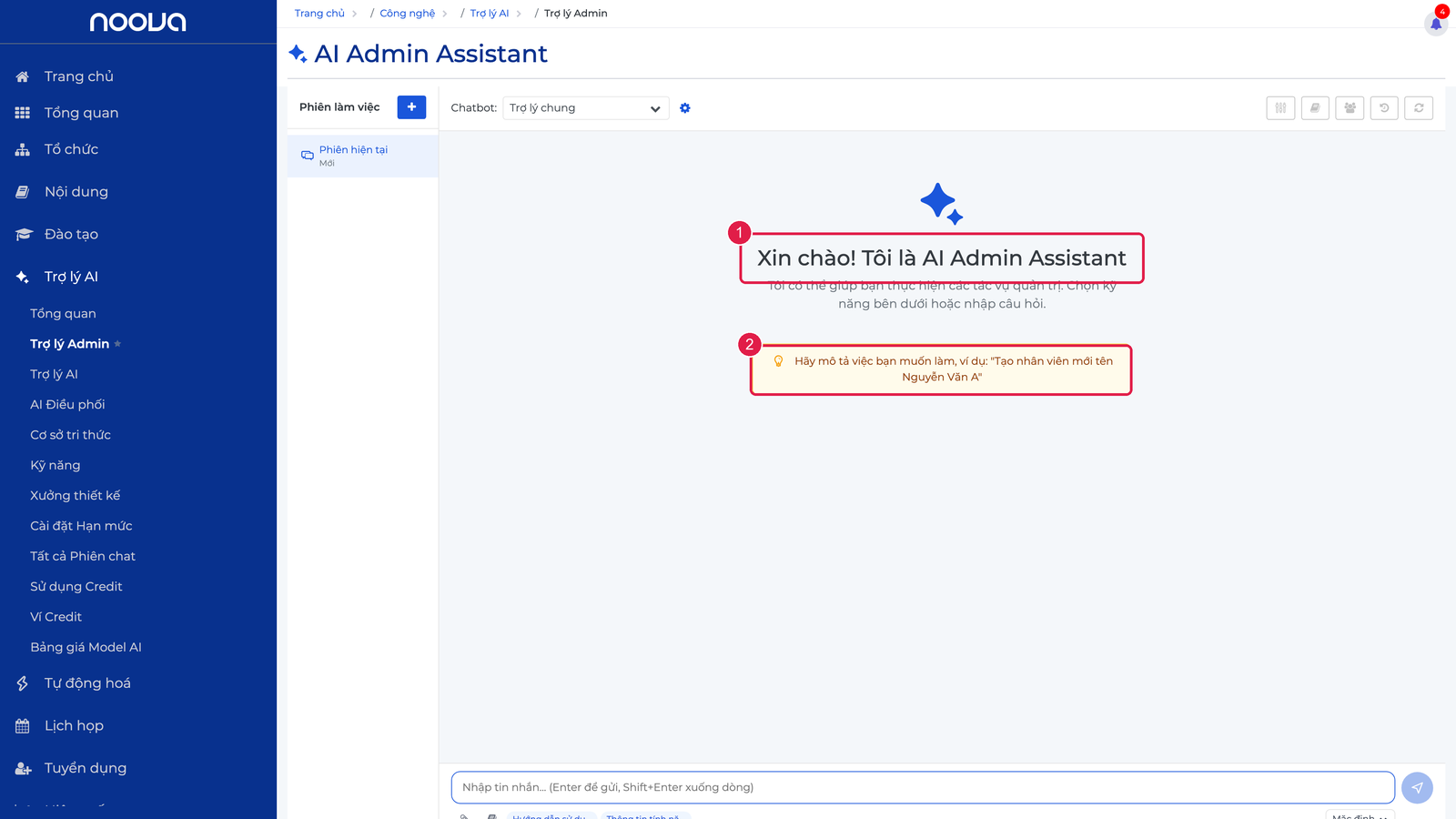
- Nhấp vào bất kỳ chip nào để tự động điền câu lệnh tương ứng vào ô nhập liệu.
- Các chip kỹ năng cũng xuất hiện trên hàng bên dưới thanh công cụ soạn thảo trong suốt cuộc trò chuyện.
- Nếu danh sách chip dài, nhấp "+N" để xem thêm, nhấp "Thu gọn" để thu lại.
Cấu hình đối tượng AI Agent
Tính năng này cho phép giới hạn phạm vi nhân sự mà AI Agent chủ động quét và phân tích.
Cách mở
Nhấp nút "Đối tượng AI Agent" (biểu tượng nhóm người) trên thanh tiêu đề.
Chế độ quét
| Chế độ | Mô tả |
|---|---|
| Toàn bộ nhân sự | AI Agent quét tất cả nhân viên có agent kích hoạt (mặc định) |
| Chỉ đối tượng được chọn | Chỉ quét nhân viên thuộc các nhóm đã chỉ định |
Các nhóm đối tượng (khi chọn chế độ "Chỉ đối tượng được chọn")
| Nhóm | Mô tả |
|---|---|
| Vai trò | Chọn theo site role (Quản lý, HR, Admin...) |
| Phòng ban | Chọn theo phòng ban |
| Chức danh | Chọn theo chức danh |
| Nhóm nhân sự | Chọn theo nhóm nhân sự |
| Nhóm chức danh | Chọn theo nhóm chức danh |
| Nhân viên cụ thể | Chọn từng nhân viên riêng lẻ |
Nhân viên thuộc bất kỳ nhóm nào trong danh sách trên đều được quét (điều kiện OR).
Sau khi cấu hình, nhấp "Lưu cài đặt" để áp dụng.
Danh mục công cụ (Tool Categories)
AI Admin sử dụng các công cụ (tools) được chia theo danh mục:
| Danh mục | Mô tả |
|---|---|
| Organization | Nhân viên, phòng ban, chức vụ, khung năng lực |
| Training | Chương trình đào tạo, ghi danh |
| Recruitment | Yêu cầu tuyển dụng, tin tuyển dụng, ứng viên |
| Performance | Mục tiêu, chu kỳ đánh giá |
| Announcement | Thông báo |
| Community | Cộng đồng |
| Automation | Tự động hóa |
| LMS | Hệ thống quản lý học tập |
| Gửi email |
Lưu ý: Bạn có thể bật/tắt từng danh mục công cụ trong Cài đặt.
Phiên làm việc (Sessions)
Giới hạn phiên
| Thông số | Giá trị |
|---|---|
| Số tin nhắn tối đa trong lịch sử | 50 |
| Thời gian hết phiên | 24 giờ |
| Tự động kết thúc khi không hoạt động | 30 phút |
Quản lý phiên
- Phiên hiện tại: Hiển thị ở đầu danh sách với nhãn "Mới"
- Phiên đã lưu: Hiển thị theo thứ tự thời gian cập nhật
- Xóa phiên: Xóa phiên không còn cần thiết
Gợi ý thông minh
AI Admin có thể hiển thị gợi ý chủ động dựa trên phân tích dữ liệu hệ thống. Widget "Gợi ý thông minh" xuất hiện khi AI phát hiện các tình huống cần chú ý.
Các loại gợi ý
| Gợi ý | Mô tả |
|---|---|
| Nhân viên mới chưa ghi danh | Nhân viên mới trong 7 ngày qua chưa được đăng ký chương trình onboarding |
| Đào tạo quá hạn | Có ghi danh đào tạo đã quá hạn hoàn thành |
| Hồ sơ chưa đầy đủ | Nhân viên đang làm việc thiếu email, số điện thoại hoặc ngày sinh |
| Tỷ lệ hoàn thành thấp | Khoá học có tỷ lệ hoàn thành dưới 30% |
| Chưa phân vai trò | Người dùng chỉ có vai trò cơ bản, chưa được phân vai trò phù hợp |
Thao tác với gợi ý
- Nhấp nút hành động (ví dụ: "Ghi danh ngay", "Xem") để thực hiện gợi ý.
- Nhấp nút X để ẩn gợi ý. Gợi ý bị ẩn nhiều lần sẽ tự động không hiển thị lại.
Lịch sử hành động (Action Logs)
Nhấp nút Lịch sử trên thanh tiêu đề để xem nhật ký các hành động đã thực hiện.
Mỗi bản ghi bao gồm:
| Trường | Mô tả |
|---|---|
| Tin nhắn người dùng | Nội dung yêu cầu ban đầu |
| Loại tin nhắn | Hành động, Hỏi đáp, Kết hợp |
| Tool calls | Danh sách công cụ đã gọi |
| Trạng thái | Chờ xử lý, Đang xử lý, Hoàn thành, Thất bại, Đã hủy |
| Token sử dụng | Số token prompt và completion |
| Đánh giá | 1-5 sao |
Khi không có chatbot phù hợp
Nếu không có chatbot nào phù hợp (cần model hỗ trợ tool calling và endpoint đã sẵn sàng), hệ thống sẽ hiển thị hướng dẫn:
- Vào Quản lý Chatbots (
/manage/ai/chatbots) - Tạo hoặc chỉnh sửa chatbot
- Chọn model hỗ trợ tool calling, mặc định ở
8.53.0-fulllà DeepSeek V4 Flash. - Bật và cấu hình Endpoint
- Đợi endpoint status = Sẵn sàng
Lưu ý
- AI Admin cần model hỗ trợ tool calling. Model mặc định ở
8.53.0-fulllà DeepSeek V4 Flash. - Mỗi hành động có thể yêu cầu xác nhận tùy theo chính sách đã cấu hình.
- Các thao tác đọc dữ liệu (xem, liệt kê) thường được tự động xác nhận.
- Các thao tác xóa luôn yêu cầu xác nhận.
- Chi phí tính theo model AI được chọn. Theo dõi tại tab Credit.
- Phiên tự động kết thúc sau 30 phút không hoạt động hoặc 24 giờ.
Xem thêm
- Cấu hình chatbot - Chọn model và cấu hình endpoint
- Chính sách xác nhận - Cấu hình quy tắc xác nhận hành động