

Giao diện
Quản lý khung kỹ năng
Tạo, chỉnh sửa, kích hoạt và quản lý vòng đời các khung kỹ năng nghề nghiệp.
Quyền truy cập: Cần quyền Xem khung kỹ năng để xem, Tạo kỹ năng / Sửa kỹ năng / Xoá kỹ năng để quản lý Điều hướng: Tổ chức > Khung kỹ năng hoặc /manage/organization/skill-framework
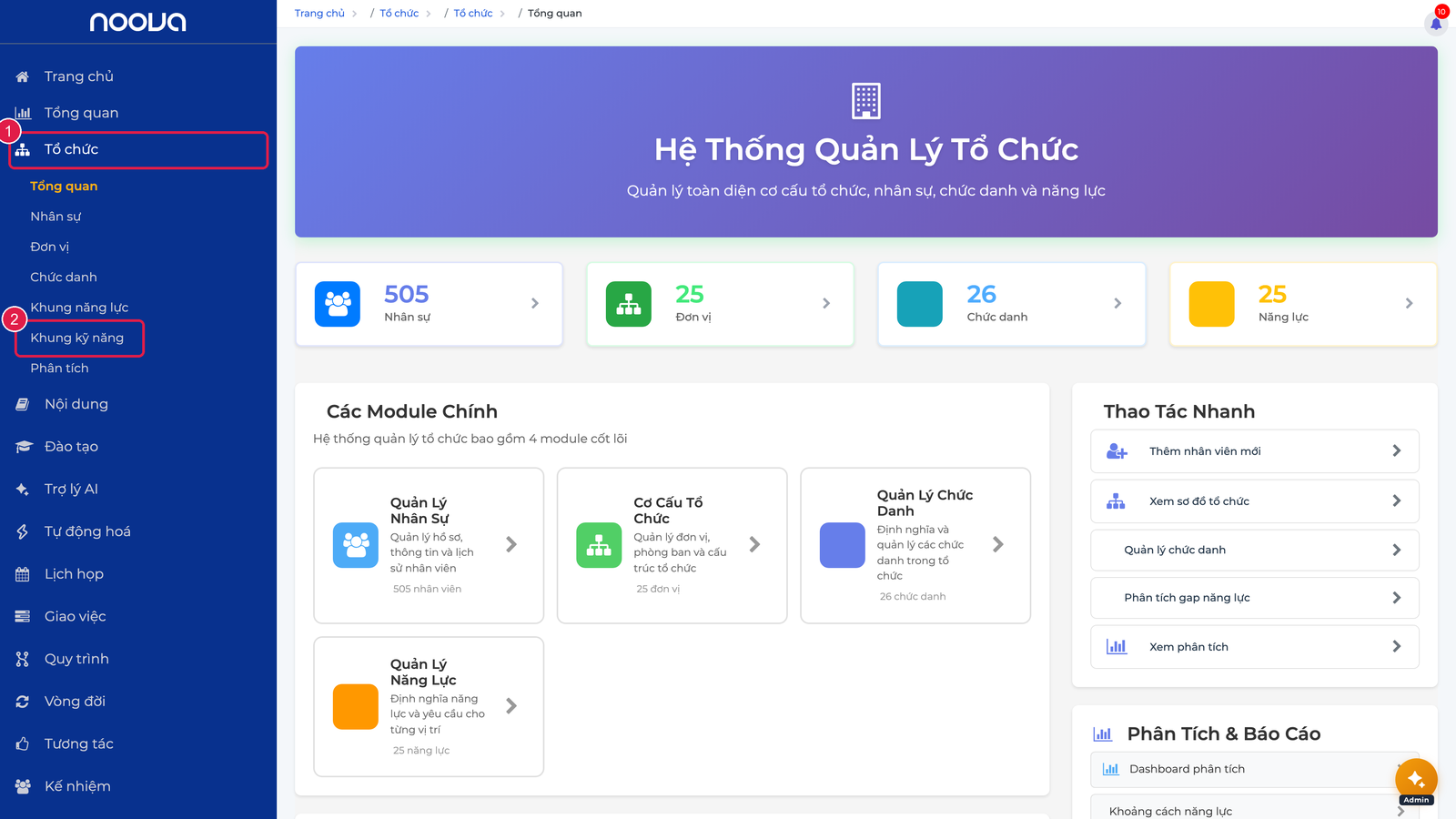
Điều hướng đến trang: mở nhóm (1) Tổ chức trên menu bên trái rồi chọn (2) Khung kỹ năng.
Tổng quan
Khung kỹ năng (Skill Framework) là cấu trúc phân cấp định nghĩa toàn bộ kỹ năng nghề nghiệp trong tổ chức. Mỗi khung kỹ năng chứa các nhóm công việc (job families), trong đó có các lĩnh vực kỹ năng (skill domains) và từng kỹ năng cụ thể kèm cấp độ đánh giá.
Hệ thống hỗ trợ quản lý phiên bản: mỗi khung kỹ năng có mã code và version riêng biệt. Tại một thời điểm, chỉ có duy nhất một khung kỹ năng ở trạng thái Hoạt động.
Giao diện
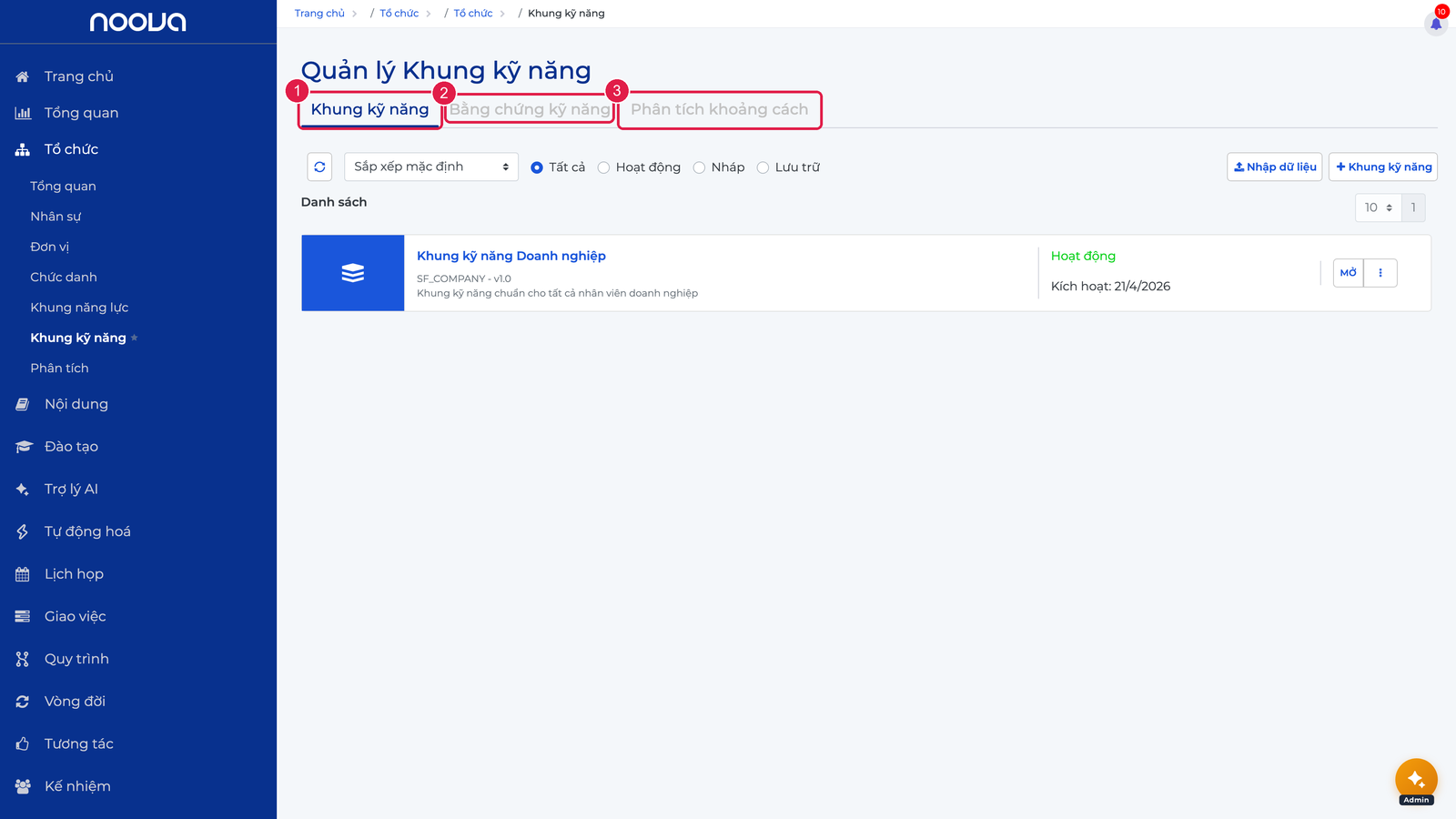
Trang Khung kỹ năng hiển thị ba tab chính:
Ba tab của trang: (1) Khung kỹ năng quản lý danh sách khung, (2) Bằng chứng kỹ năng xác minh và cấu hình liên kết, (3) Phân tích khoảng cách (Gap Analysis).
| Tab | Chức năng |
|---|---|
| Khung kỹ năng | Danh sách khung dạng thẻ (card), tạo mới, nhập dữ liệu, kích hoạt, lưu trữ |
| Bằng chứng kỹ năng | Quản lý bằng chứng kỹ năng với hai mục: "Xác minh bằng chứng" và "Cấu hình liên kết" |
| Gap Analysis | Phân tích khoảng cách kỹ năng |
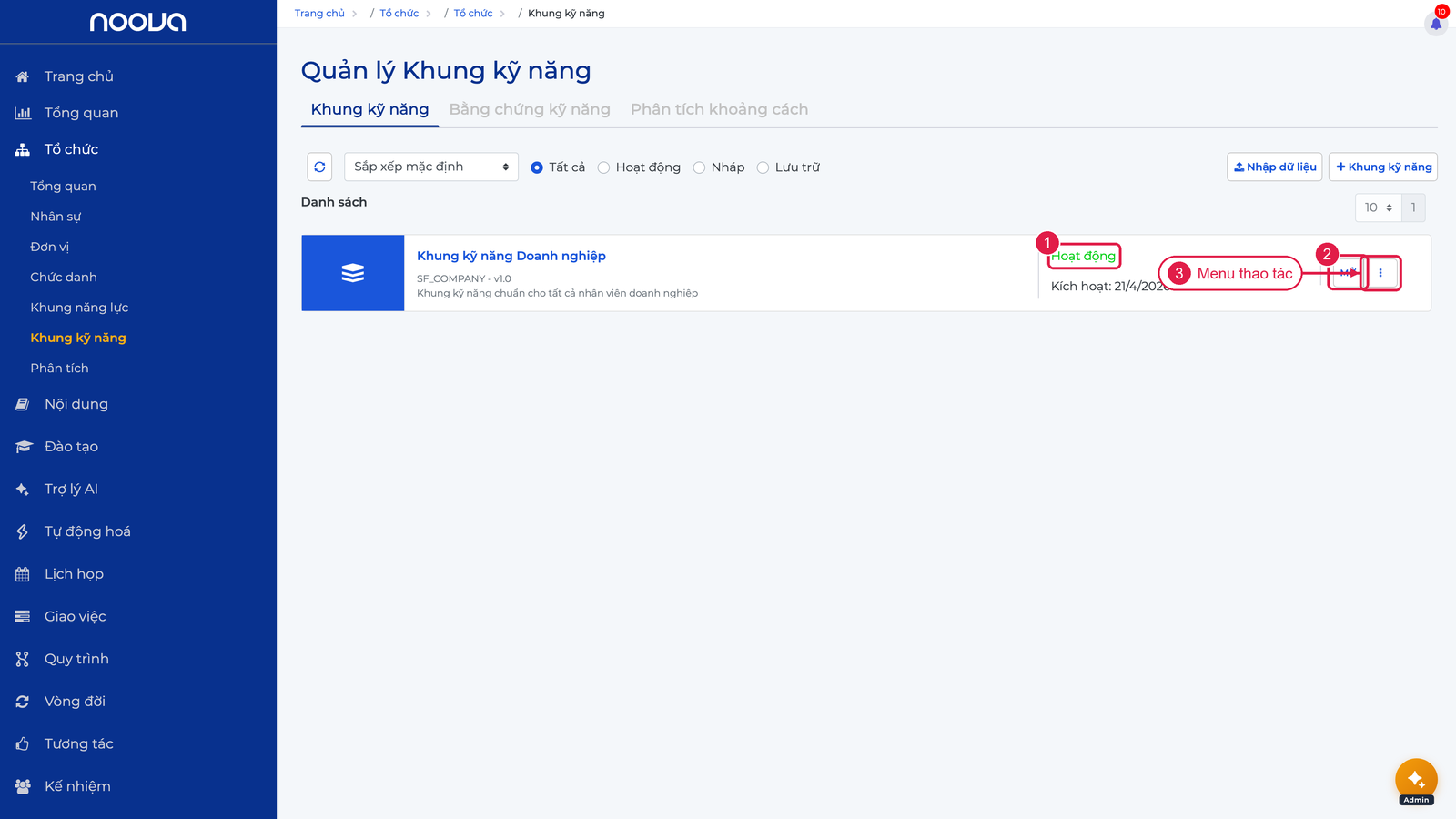
Tab Khung kỹ năng hiển thị danh sách dạng thẻ (card) với thông tin: tên khung, mã, phiên bản, trạng thái và ngày tạo/kích hoạt.
Cấu trúc thẻ khung kỹ năng: (1) trạng thái (Hoạt động, Nháp hoặc Lưu trữ), (2) nút Mở vào giao diện chỉnh sửa, (3) menu ba chấm chứa các thao tác. Bên trái thẻ hiển thị tên khung, mã, phiên bản, mô tả và ngày kích hoạt.
Thanh bộ lọc cho phép:
Thanh công cụ phía trên danh sách: (1) dropdown Sắp xếp, (2) bốn lựa chọn lọc theo trạng thái, (3) nút Nhập dữ liệu từ CSV, (4) nút tạo khung kỹ năng mới.
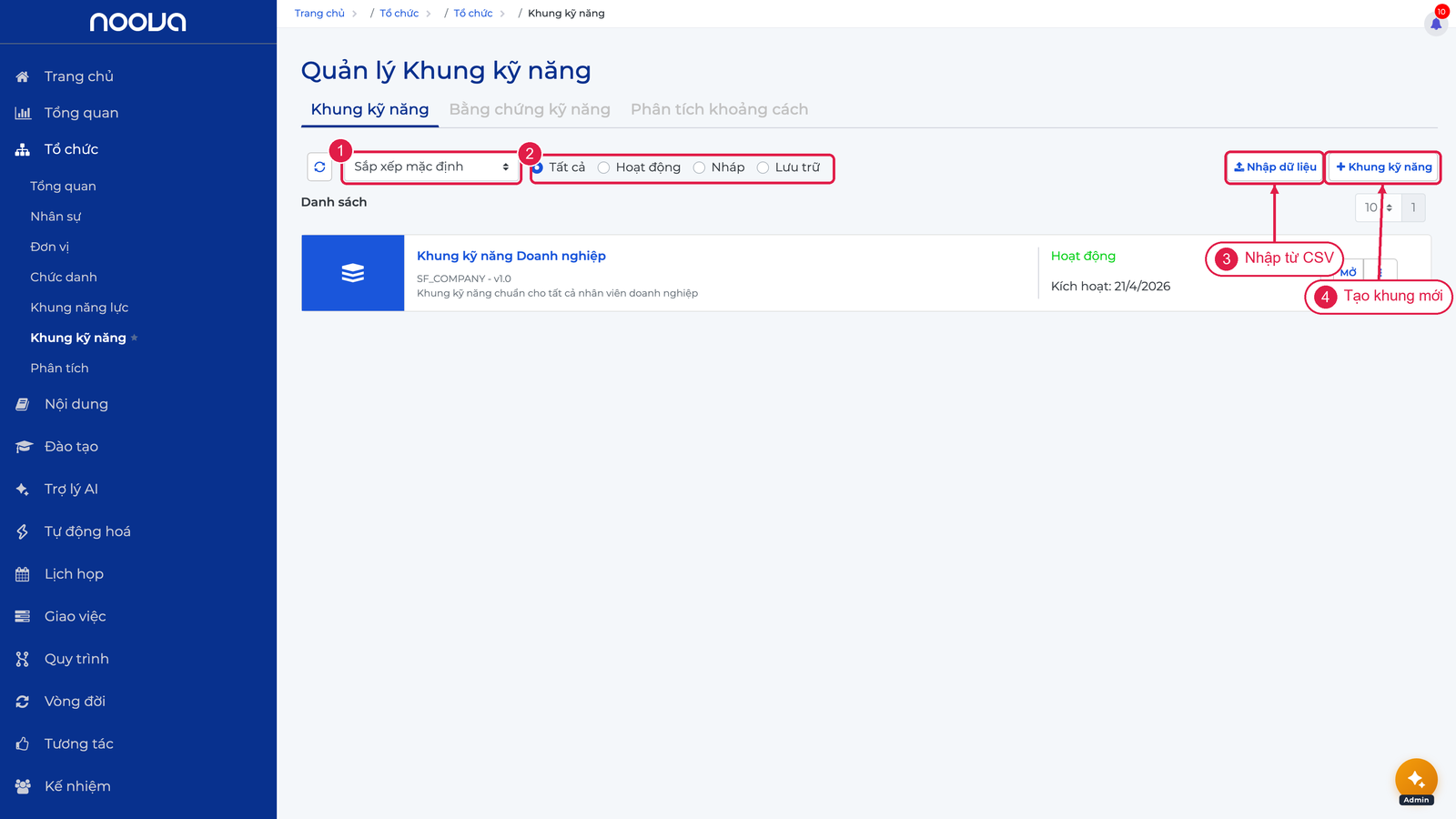
- Sắp xếp theo ngày tạo, ngày cập nhật, hoặc tên (A-Z / Z-A)
- Lọc theo trạng thái: Tất cả, Hoạt động, Nháp, Lưu trữ
- Thay đổi số lượng hiển thị mỗi trang
Tạo khung kỹ năng mới
Điều kiện
- Có quyền quản lý khung kỹ năng
- Tổ chức đã kích hoạt tính năng Khung kỹ năng (
allowSkillFramework)
Các bước
- Điều hướng đến
Tổ chức > Khung kỹ năng, tab Khung kỹ năng - Nhấp nút "Khung kỹ năng" (biểu tượng dấu cộng) ở góc phải trên
- Hộp thoại Tạo khung kỹ năng mới hiển thị
- Điền các trường thông tin:
| Trường | Bắt buộc | Mô tả |
|---|---|---|
| Tên khung kỹ năng | Có | Tên hiển thị, ví dụ: "Khung kỹ năng Chuẩn 2026" |
| Mã khung | Có | Mã định danh duy nhất, ví dụ: SF_2024. Kết hợp mã + phiên bản phải là duy nhất |
| Phiên bản | Không | Số phiên bản, mặc định 1.0 |
| Mô tả | Không | Mô tả ngắn về mục đích khung kỹ năng |
- Nhấp "Tạo mới" để hoàn tất
Khung kỹ năng mới luôn được tạo ở trạng thái Bản nháp.
Chỉnh sửa khung kỹ năng
Khi mở một khung kỹ năng (nhấp vào thẻ hoặc nút Sửa), giao diện chỉnh sửa hiển thị 4 tab:
Tab Thông tin
Chỉnh sửa thông tin cơ bản: tên khung, mã, phiên bản, mô tả. Chỉ chỉnh sửa được khi khung ở trạng thái Nháp.
Tab Nhóm công việc (Job Families)
Quản lý nhóm công việc dạng thẻ có thể mở rộng. Mỗi thẻ hiển thị tên nhóm và khi mở rộng sẽ hiện danh sách các lĩnh vực kỹ năng (domains) với số kỹ năng trong mỗi lĩnh vực.
- Nhấp "Tạo nhóm" để thêm nhóm công việc mới.
- Nhấp vào thẻ để mở rộng xem danh sách lĩnh vực kỹ năng bên trong.
- Sử dụng menu ba chấm để sửa, thêm lĩnh vực hoặc xoá nhóm.
Tab Kỹ năng
Bảng danh sách tất cả kỹ năng trong khung, hỗ trợ lọc theo nhóm công việc/lĩnh vực và trạng thái.
- Nhấp "Tạo kỹ năng" để thêm kỹ năng mới với 5 cấp độ (Cơ bản → Chuyên gia).
- Nhấp vào kỹ năng để xem chi tiết hoặc chỉnh sửa.
Tab Kích hoạt
Kiểm tra sẵn sàng trước khi kích hoạt khung:
| Điều kiện | Mô tả |
|---|---|
| Có ít nhất một nhóm công việc | Khung phải có tối thiểu 1 nhóm |
| Mỗi nhóm có ít nhất một lĩnh vực kỹ năng | Tất cả nhóm phải có domain bên trong |
| Mỗi lĩnh vực có ít nhất một kỹ năng | Tất cả domain phải có kỹ năng bên trong |
Nếu tất cả điều kiện đạt, nút "Kích hoạt" sẽ được bật. Khi kích hoạt:
- Khung hiện tại đang Hoạt động sẽ tự động chuyển sang Lưu trữ.
- Khung mới kích hoạt trở thành khung chính thức duy nhất.
Thanh điều hướng trên cùng có menu dropdown với các thao tác: Nhân bản, Lưu trữ, Xoá.
Trạng thái và vòng đời
Khung kỹ năng có 3 trạng thái:
| Trạng thái | Ý nghĩa | Cho phép chỉnh sửa | Cho phép xóa |
|---|---|---|---|
| Bản nháp | Đang xây dựng, chưa áp dụng | Có | Có |
| Đang hoạt động | Đang được sử dụng chính thức | Không | Không |
| Đã lưu trữ | Đã ngừng sử dụng, lưu lại để tham chiếu | Không | Không |
Vòng đời chuyển trạng thái:
Nháp → Hoạt động → Lưu trữ
  ↓
Nháp → Lưu trữ (lưu trữ trực tiếp)
Kích hoạt khung kỹ năng
Kích hoạt đưa một khung kỹ năng nháp thành khung chính thức của tổ chức.
Điều kiện
- Khung kỹ năng phải ở trạng thái Nháp
Các bước
- Tại thẻ khung kỹ năng cần kích hoạt, nhấp biểu tượng ba chấm dọc (menu thao tác)
- Chọn "Kích hoạt"
- Hệ thống hiển thị cảnh báo quan trọng:
- Tất cả khung kỹ năng đang Hoạt động sẽ tự động chuyển sang Lưu trữ
- Chỉ khung vừa kích hoạt sẽ ở trạng thái Hoạt động
- Nhân viên cần được đánh giá lại kỹ năng theo khung mới
- Nhấp "OK" để xác nhận kích hoạt
Quan trọng: Khi kích hoạt một khung kỹ năng mới, TẤT CẢ khung kỹ năng đang Hoạt động sẽ tự động bị lưu trữ. Hệ thống chỉ cho phép duy nhất một khung Hoạt động tại một thời điểm.
Lưu trữ khung kỹ năng
Các bước
- Tại thẻ khung kỹ năng (trạng thái Nháp), nhấp biểu tượng ba chấm dọc
- Chọn "Lưu trữ"
- Xác nhận thao tác lưu trữ
Khung kỹ năng sau khi lưu trữ không thể chỉnh sửa nhưng vẫn hiển thị trong danh sách để tham chiếu.
Xóa khung kỹ năng
Điều kiện
- Chỉ có thể xóa khung kỹ năng ở trạng thái Nháp
- Khung kỹ năng Hoạt động hoặc Lưu trữ không thể xóa
Các bước
- Tại thẻ khung kỹ năng (trạng thái Nháp), nhấp biểu tượng ba chấm dọc
- Chọn "Xóa"
- Xác nhận thao tác xóa
Cảnh báo: Thao tác xóa không thể hoàn tác. Toàn bộ nhóm công việc, lĩnh vực kỹ năng và kỹ năng bên trong khung sẽ bị xóa vĩnh viễn.
Nhập dữ liệu kỹ năng
Hệ thống hỗ trợ nhập dữ liệu kỹ năng từ file CSV để tạo khung kỹ năng nhanh chóng.
Các bước
- Trên tab Khung kỹ năng, nhấp nút "Nhập dữ liệu".
- Bước 1 - Tải mẫu: Chọn mẫu file theo ngành (Chung, Bán lẻ, Công nghệ, Nhà hàng, Sản xuất, Y tế) hoặc tải mẫu đơn giản. Nhấp "Tải mẫu" để tải file.
- Bước 2 - Tải lên: Chọn file CSV đã điền dữ liệu. Hệ thống phân tích và hiển thị bản xem trước (10 dòng đầu) với tổng số nhóm công việc, lĩnh vực và kỹ năng.
- Bước 3 - Thông tin khung: Nhập tên, mã và phiên bản cho khung kỹ năng mới.
- Nhấp "Nhập dữ liệu" để tạo khung.
Lưu ý: File CSV hỗ trợ header tiếng Việt có dấu, không dấu và tiếng Anh. Hệ thống tự động sinh mã nếu thiếu và kiểm tra mã trùng lặp. Mỗi kỹ năng hỗ trợ 5 cấp độ: Cơ bản, Trung cấp, Nâng cao, Thành thạo, Chuyên gia.
Nhân bản khung kỹ năng (Clone)
Nhân bản tạo một bản sao hoàn chỉnh của khung kỹ năng hiện có với phiên bản mới. Tính năng này hữu ích khi cần cập nhật khung kỹ năng đang Hoạt động mà không ảnh hưởng đến phiên bản hiện tại.
Các bước
- Tại thẻ khung kỹ năng bất kỳ, nhấp biểu tượng ba chấm dọc
Menu ba chấm trên thẻ: (1) nhấp biểu tượng để mở, (2) chọn thao tác. Với khung Hoạt động chỉ hiện Nhân bản; khung ở trạng thái Nháp còn có thêm Chỉnh sửa, Kích hoạt, Lưu trữ và Xoá.
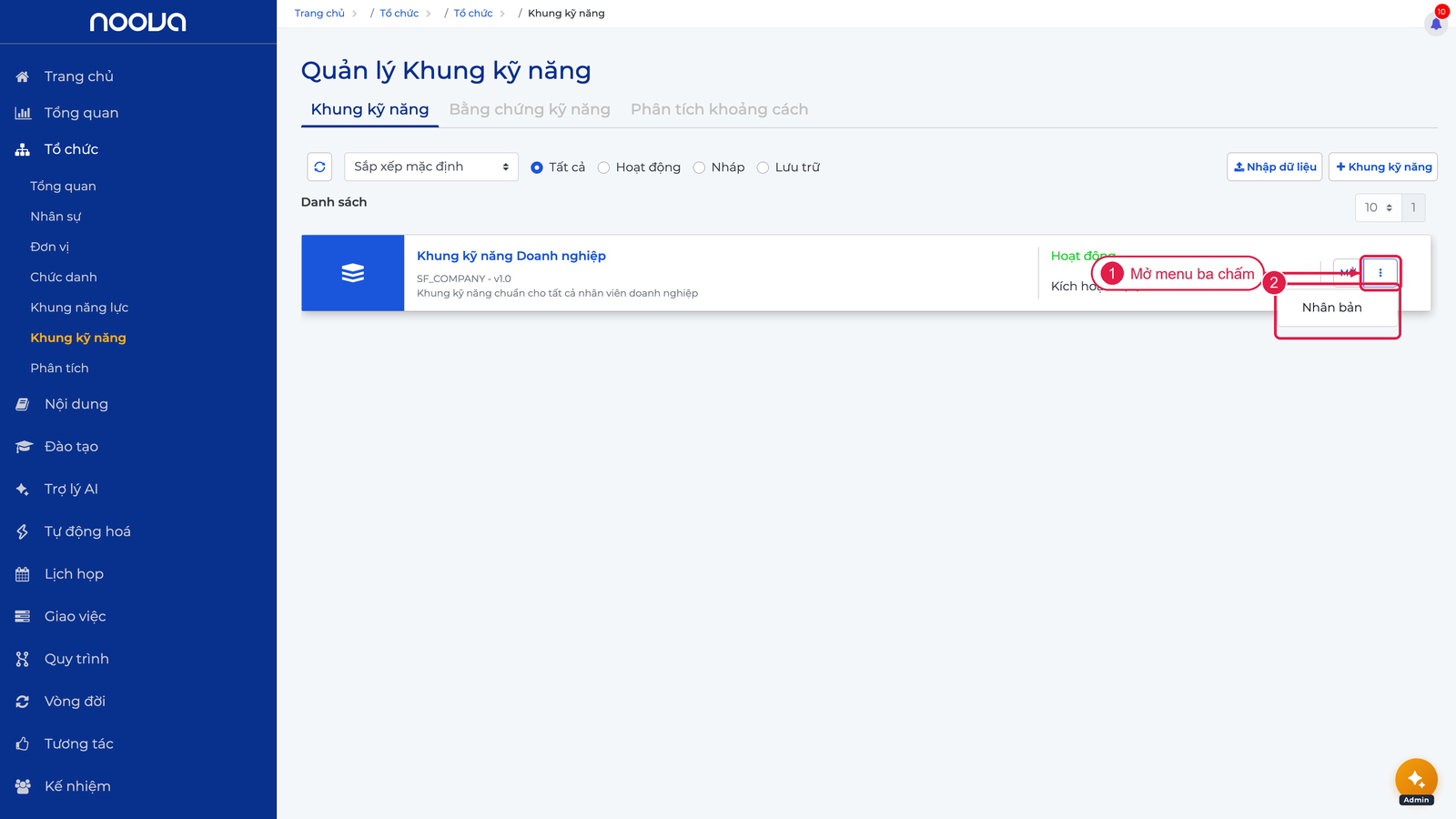
- Chọn "Nhân bản"
- Nhập số phiên bản mới (hệ thống tự đề xuất phiên bản kế tiếp, ví dụ:
1.0->1.1)
Chuyển tiếp kết quả kỹ năng
Từ 8.53.0-full, khi kích hoạt phiên bản mới có thể rà soát và chuyển tiếp snapshot kỹ năng của nhân viên đối với các kỹ năng không thay đổi.
- Bật tuỳ chọn chuyển tiếp ở tab Kích hoạt.
- Mở danh sách rà soát và chọn các mã kỹ năng đủ điều kiện.
- Kích hoạt khung.
- Kiểm tra số kết quả đã chuyển và lịch sử thao tác.
Kỹ năng đã sửa cấu trúc cấp độ hoặc tiêu chí không được tự động mang kết quả cũ sang. Hãy tạo đánh giá mới để tránh dùng cấp độ không còn tương đương. 4. Nhấp "OK" để tạo bản sao
Bản sao mới có:
- Cùng mã code với khung gốc
- Phiên bản mới theo số đã nhập
- Trạng thái Nháp
- Toàn bộ nhóm công việc, lĩnh vực kỹ năng, kỹ năng và cấp độ được sao chép nguyên bản
Lưu ý: Mã code + phiên bản phải là duy nhất. Hệ thống sẽ báo lỗi nếu phiên bản đã tồn tại.
Phân tích khoảng cách kỹ năng (Gap Analysis)
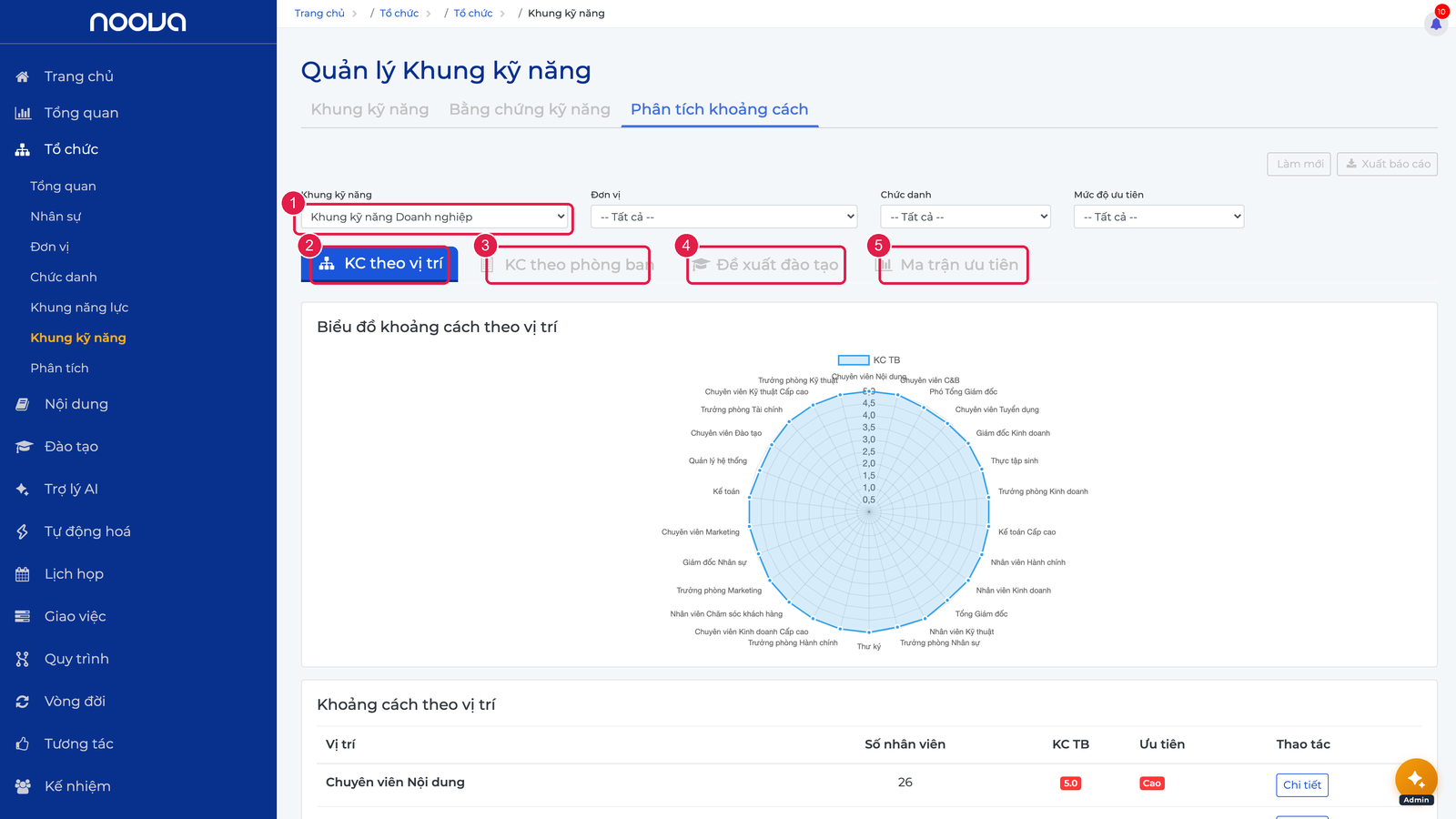
Tab Gap Analysis hiển thị kết quả so sánh giữa kỹ năng hiện tại của nhân viên với yêu cầu kỹ năng theo chức danh.
Tab Phân tích khoảng cách: (1) bộ lọc theo Khung kỹ năng, Đơn vị, Chức danh và Mức độ ưu tiên; bốn chế độ xem gồm (2) KC theo vị trí, (3) KC theo phòng ban, (4) Đề xuất đào tạo, (5) Ma trận ưu tiên.
Lọc Gap Analysis theo bậc chức danh
Khi chức danh có nhiều bậc, bộ lọc "Bậc" hiển thị để xem gap kỹ năng theo từng bậc chức danh.
Ghi danh đào tạo từ kết quả Gap
Trên kết quả phân tích khoảng cách kỹ năng, nhấp "Ghi danh đào tạo" để mở dropdown:
| Tùy chọn | Mô tả |
|---|---|
| Ghi danh LMS | Ghi danh trực tiếp vào khoá học/kỳ thi |
| Ghi danh chương trình đào tạo | Gán nhân viên vào chương trình đào tạo để phát triển kỹ năng |
Lưu ý
- Chỉ một khung Hoạt động: Tại mọi thời điểm, tổ chức chỉ có duy nhất một khung kỹ năng ở trạng thái Hoạt động. Kích hoạt khung mới sẽ tự động lưu trữ khung cũ.
- Bất biến sau kích hoạt: Khung kỹ năng đã Hoạt động hoặc Lưu trữ không thể chỉnh sửa nội dung. Sử dụng tính năng Nhân bản để tạo phiên bản mới nếu cần thay đổi.
- Quản lý phiên bản: Sử dụng quy ước đặt phiên bản nhất quán (ví dụ:
1.0,1.1,2.0) để dễ theo dõi lịch sử thay đổi. - Tính năng trả phí: Module Khung kỹ năng yêu cầu tổ chức kích hoạt tính năng
allowSkillFramework. Liên hệ quản trị viên nếu không thấy module này.
Xem thêm
- Nhóm công việc và kỹ năng - Tạo nhóm công việc, lĩnh vực kỹ năng và kỹ năng bên trong khung
- Phân tích khoảng cách kỹ năng - So sánh kỹ năng yêu cầu với kỹ năng thực tế của nhân viên