

Giao diện
Chống gian lận học tập
Thiết lập cơ chế giám sát và phát hiện gian lận khi học viên xem nội dung khoá học.
Quyền truy cập: Admin hoặc người có quyền quản lý khoá học Điều hướng: Trong trang chỉnh sửa khoá học, tab "Giám sát"
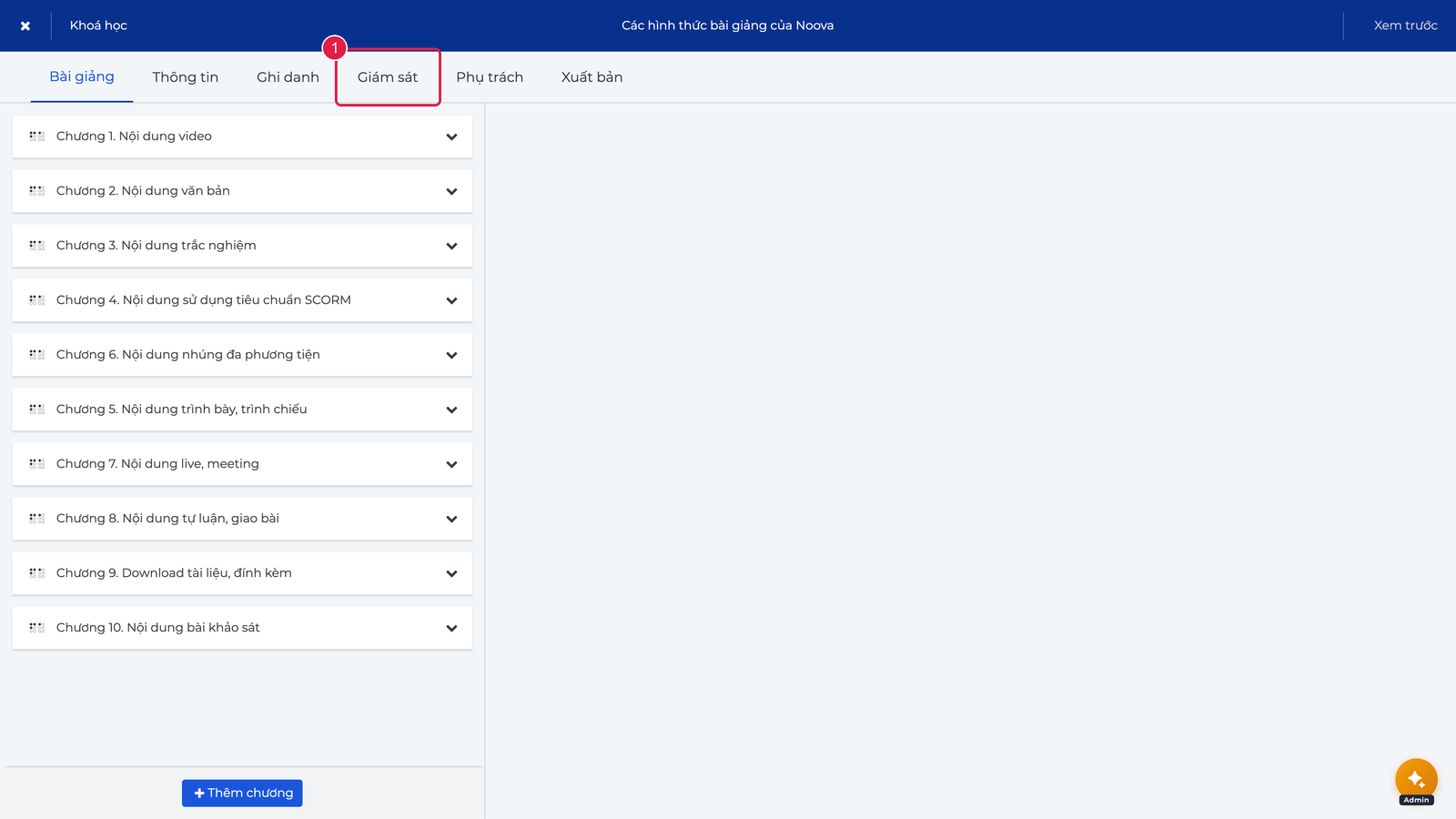
Trong trang chỉnh sửa khoá học, mở tab (1) Giám sát để vào cấu hình chống gian lận.
🎬 Video hướng dẫn
4 cơ chế giám sát video
Câu hỏi giữa bài + Báo cáo vi phạm
Tổng quan
Tính năng Chống gian lận cung cấp nhiều cơ chế phát hiện hành vi bất thường khi học viên tham gia khoá học. Các cơ chế bao gồm: phát hiện chuyển tab, kiểm tra sự hiện diện, ngăn thao tác sao chép, và câu hỏi kiểm tra bất ngờ giữa bài học.
Bật tính năng chống gian lận
- Mở khoá học trong chế độ chỉnh sửa.
- Chuyển sang tab "Giám sát".
- Bật công tắc tính năng mong muốn.
- Nhấp "Lưu thay đổi".
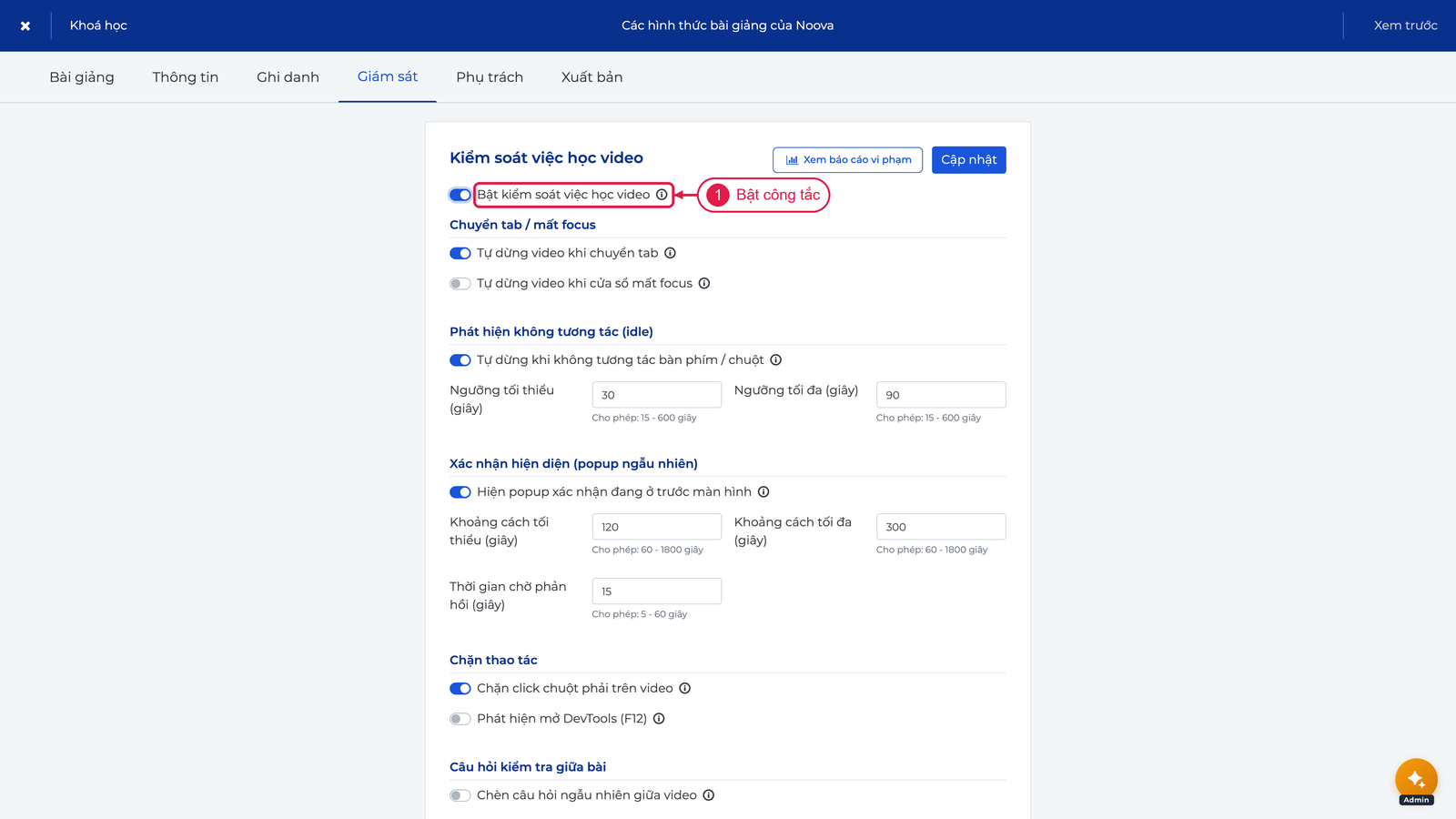
Bật công tắc (1) Bật kiểm soát việc học video để hiện đầy đủ các cơ chế, sau đó nhấn (2) Cập nhật ở góc phải để lưu thay đổi.
Chuyển tab / mất focus
Cơ chế này tạm dừng video khi học viên rời khỏi tab học tập.
| Trường | Mô tả |
|---|---|
| Tự dừng video khi chuyển tab | Tự động tạm dừng video khi học viên chuyển sang tab khác |
| Tự dừng video khi cửa sổ mất focus | Tạm dừng khi cửa sổ trình duyệt không còn là tiêu điểm |
Phát hiện không tương tác (idle)
Phát hiện khi học viên rời máy (không tương tác bàn phím / chuột trong khoảng thời gian xác định).
| Trường | Mô tả |
|---|---|
| Tự dừng khi không tương tác bàn phím / chuột | Kích hoạt cơ chế idle detection |
| Ngưỡng tối thiểu (giây) | Khoảng thời gian tối thiểu để tính là không hoạt động (15-600 giây) |
| Ngưỡng tối đa (giây) | Khoảng thời gian tối đa (15-600 giây) |
Hệ thống chọn ngẫu nhiên trong khoảng tối thiểu/tối đa để phát hiện.
Xác nhận hiện diện (popup ngẫu nhiên)
Hệ thống hiển thị popup bất ngờ yêu cầu học viên xác nhận còn đang trước màn hình.
| Trường | Mô tả |
|---|---|
| Hiện popup xác nhận đang ở trước màn hình | Kích hoạt popup ngẫu nhiên |
| Khoảng cách tối thiểu (giây) | Khoảng cách tối thiểu giữa các lần kiểm tra (60-1800 giây) |
| Khoảng cách tối đa (giây) | Khoảng cách tối đa (60-1800 giây) |
| Thời gian phản hồi | Thời gian học viên có để xác nhận (5-60 giây) |
Chặn thao tác
| Trường | Mô tả |
|---|---|
| Chặn menu chuột phải | Không cho hiển thị menu ngữ cảnh khi nhấp chuột phải |
| Phát hiện mở DevTools (F12) | Cảnh báo khi học viên mở công cụ phát triển của trình duyệt |
Câu hỏi kiểm tra giữa bài
Chèn câu hỏi trắc nghiệm ngẫu nhiên vào giữa video để đảm bảo học viên thực sự theo dõi nội dung.
| Trường | Mô tả |
|---|---|
| Bật câu hỏi giữa bài | Kích hoạt tính năng |
| Khoảng thời gian tối thiểu | Khoảng cách tối thiểu giữa các câu hỏi (60-1800 giây) |
| Khoảng thời gian tối đa | Khoảng cách tối đa (60-1800 giây) |
| Tua ngược khi trả lời sai | Số giây tua lại để xem lại nếu sai (0-60 giây) |
Tạo câu hỏi giữa bài
- Trong trang chỉnh sửa bài giảng video, mở mục "Câu hỏi kiểm tra giữa bài".
- Nhấp "Thêm câu hỏi".
- Chọn chế độ:
- Ngẫu nhiên: Hệ thống chọn ngẫu nhiên thời điểm hiển thị trong video
- Theo mốc thời gian: Chỉ định thời điểm cụ thể trong video
- Nhập nội dung câu hỏi, các lựa chọn và đánh dấu đáp án đúng.
- Nhấp "Lưu".
Xem báo cáo vi phạm
- Trong tab "Giám sát", nhấp nút "Xem báo cáo vi phạm".
- Báo cáo hiển thị danh sách các hành vi vi phạm ghi nhận:
- Loại vi phạm (chuyển tab, không hoạt động, từ chối kiểm tra, trả lời sai câu hỏi giữa bài, v.v.)
- Học viên vi phạm
- Thời điểm vi phạm
- Mức độ nghiêm trọng
- Nhấp vào từng vi phạm để xem chi tiết.
- Có thể đánh dấu đã xử lý hoặc bỏ qua vi phạm.
Kiểm soát việc học tài liệu
Ngoài giám sát bài video, mục cấu hình nay mang tên "Kiểm soát việc học" (trước là "Kiểm soát việc học video") vì đã mở rộng sang bài Tài liệu (văn bản, slide, PDF, nhúng).
- "Bắt buộc học đủ thời lượng": áp dụng cho bài văn bản, slide, PDF, nhúng và video nhúng (YouTube...) có cài Thời lượng. Học viên phải ở lại bài đủ thời lượng cấu hình mới được tính hoàn thành. Bài không cài thời lượng không bị kiểm soát.
- "Bắt buộc xem hết các trang slide" (chỉ hiện khi đã bật bắt buộc đủ thời lượng): chỉ áp dụng cho slide đọc được số trang (file PDF). Học viên phải lướt qua tất cả trang và học đủ thời lượng.
Lưu ý: Thời gian học tài liệu chỉ được tính khi học viên đang mở trang và có tương tác; rời tab sẽ tự tạm dừng và lưu tiến độ. Mặc định cả hai tuỳ chọn đều tắt.
Lưu ý
- Các cơ chế giám sát hành vi (chuyển tab, idle, hiện diện, chặn thao tác, câu hỏi giữa bài) áp dụng cho bài giảng dạng video. Tuỳ chọn "Kiểm soát việc học" (bắt buộc đủ thời lượng, xem hết trang slide) áp dụng thêm cho bài tài liệu.
- Nên thông báo cho học viên biết khoá học có giám sát trước khi bắt đầu.
- Có thể kết hợp nhiều cơ chế để tăng hiệu quả phát hiện gian lận.
- Vi phạm không tự động chấm dứt khoá học của học viên. Quản trị viên quyết định hình thức xử lý.