

Giao diện
Thông báo công ty
Tạo, quản lý và phân phối thông báo nội bộ đến nhân viên trong tổ chức.
Quyền truy cập: Xem thông báo công ty, Tạo thông báo mới, Quản lý thông báo công ty, adminĐiều hướng: Truyền thông > Thông báo công ty hoặc /manage/marketing/announcements
🎬 Video hướng dẫn
Tạo broadcast 3 bước
Nâng cao: Danh sách, Báo cáo
Tổng quan
Module Thông báo công ty cho phép quản trị viên tạo và phân phối thông báo chính thức đến nhân viên. Hệ thống hỗ trợ phân loại theo danh mục và mức độ ưu tiên, ghép nhiều tiêu chí đối tượng nhận (đơn vị, chức danh, nhóm chức danh, nhân viên, nhóm nhân viên) và hợp nhất thành một danh sách người nhận duy nhất, ước tính số người nhận ngay khi soạn, gửi qua nhiều kênh (trong ứng dụng, email, thông báo đẩy), lên lịch tự phát và tự lưu trữ, theo dõi tỷ lệ đọc và xác nhận thật, yêu cầu xác nhận có hạn kèm leo thang nhắc nhở, và cho phép bình luận, thả cảm xúc có kiểm duyệt. Tính năng được kiểm soát bởi cờ allowAnnouncements ở cấp tổ chức.
Giao diện
Trang Thông báo công ty có 3 tab chính:
Trang Thông báo công ty gồm ba tab: Tổng quan, Danh sách, Báo cáo, cùng nút Tạo thông báo ở góc phải để thêm thông báo mới.
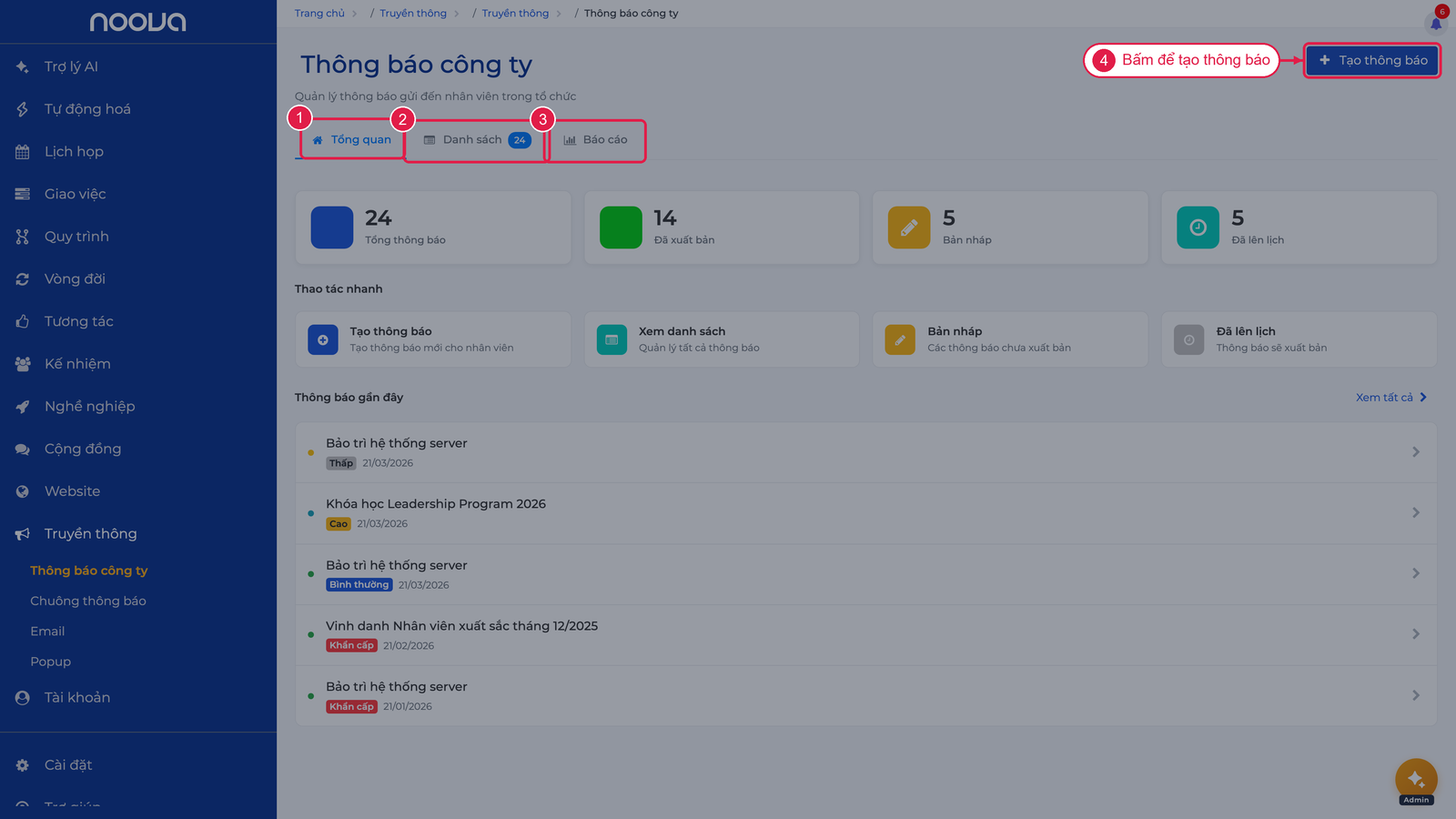
- Tổng quan: Thống kê nhanh (tổng thông báo, đã xuất bản, bản nháp, đã lên lịch).
- Danh sách: Danh sách tất cả thông báo với bộ lọc và phân trang.
- Báo cáo: Thống kê tổng hợp về lượt đọc và xác nhận (số liệu thật, xem mục Báo cáo bên dưới).
Tạo thông báo mới
Hộp thoại tạo thông báo là một trình hướng dẫn 3 bước:
Hộp thoại Tạo thông báo mới theo wizard ba bước (Nội dung, Cài đặt, Xem trước); bước Nội dung nhập Tiêu đề, Tóm tắt, Nội dung chi tiết, Ảnh bìa rồi bấm Tiếp theo.
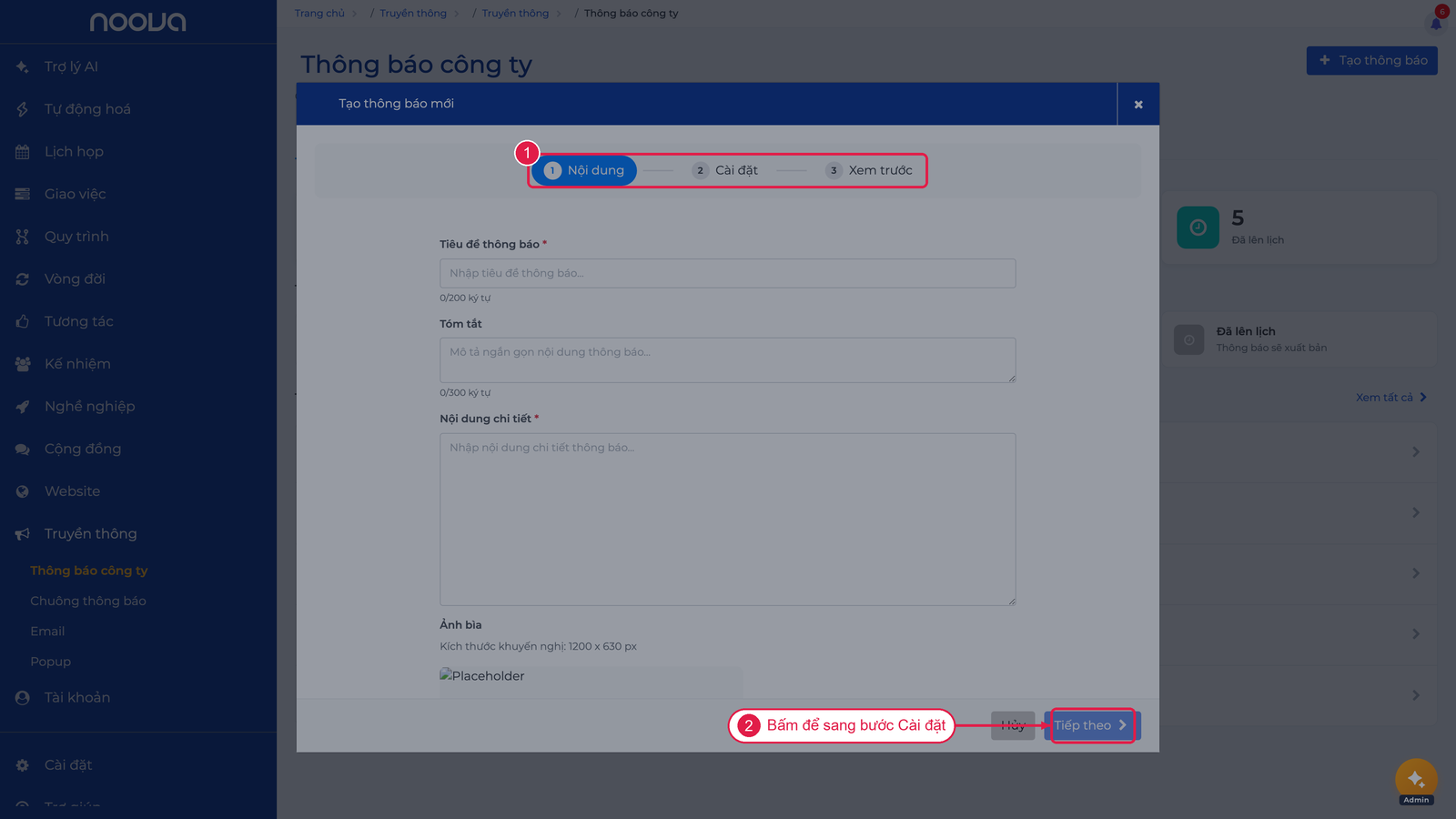
- Nội dung: Tiêu đề, tóm tắt, nội dung chi tiết (soạn thảo văn bản có định dạng), ảnh bìa.
- Cài đặt: Danh mục, loại, mức độ ưu tiên, lịch, đối tượng nhận, và các tùy chọn (ghim, xác nhận, kênh gửi, bình luận).
- Xem trước: Xem lại thẻ thông báo và tóm tắt đối tượng nhận trước khi lưu.
Cuối bước 3, chọn một trong hai:
- Lưu nháp: Lưu lại để chỉnh sửa sau.
- Xuất bản: Xuất bản ngay (nếu không đặt lịch) hoặc lên lịch xuất bản (nếu có điền thời điểm ở mục Lên lịch xuất bản).
Bước 1: Nội dung
| Trường | Bắt buộc | Mô tả |
|---|---|---|
| Tiêu đề thông báo | Có | Tối đa 200 ký tự |
| Tóm tắt | Không | Mô tả ngắn gọn, tối đa 300 ký tự |
| Nội dung chi tiết | Có | Trình soạn thảo văn bản có định dạng (đậm, nghiêng, danh sách, ảnh...) |
| Ảnh bìa | Không | Chọn từ thư viện ảnh, kích thước khuyến nghị 1200 x 630 px |
Bước 2: Phân loại và lịch
| Trường | Mô tả |
|---|---|
| Danh mục | Nhân sự, Kinh doanh, Văn hóa & Sự kiện, Vận hành, Lãnh đạo, Khác. Mặc định: Vận hành |
| Loại thông báo | Danh sách chi tiết theo từng danh mục (Chính sách nhân sự, Phúc lợi, Đào tạo, Lịch nghỉ lễ, Thành tích kinh doanh, Sự kiện công ty, Vinh danh, Bảo trì hệ thống, Thông điệp CEO...) |
| Mức độ ưu tiên | Thấp, Bình thường, Cao, Khẩn cấp. Mặc định: Bình thường |
| Ngày hết hạn | Thời điểm thông báo tự lưu trữ. Để trống nếu không giới hạn |
| Lên lịch xuất bản | Thời điểm tự động xuất bản. Để trống để xuất bản ngay khi nhấn Xuất bản |
Đối tượng nhận: ghép nhiều tiêu chí
Ở bước Cài đặt, mục Đối tượng nhận thông báo cho phép nhắm đối tượng linh hoạt:
- Bật Tất cả nhân viên để gửi đến toàn bộ nhân viên đang hoạt động.
- Tắt tùy chọn trên để hiện các bộ chọn theo tiêu chí. Bạn có thể chọn nhiều loại cùng lúc, hệ thống sẽ hợp nhất (union) thành một danh sách người nhận, tự loại bỏ trùng lặp:
| Tiêu chí | Mô tả |
|---|---|
| Đơn vị | Nhân viên thuộc các đơn vị được chọn, bao gồm cả đơn vị con (theo cây tổ chức) |
| Chức danh | Nhân viên giữ chức danh chính hoặc chức danh phụ được chọn |
| Nhóm chức danh | Mở rộng nhóm chức danh thành các chức danh thành viên, rồi lấy nhân viên tương ứng |
| Nhân viên | Chọn trực tiếp từng nhân viên |
| Nhóm nhân viên | Lấy các thành viên của nhóm nhân viên được chọn |
Mỗi bộ chọn hỗ trợ chọn nhiều mục. Ví dụ: chọn đồng thời phòng "Kinh doanh" và chức danh "Trưởng nhóm" thì người nhận là hợp của cả hai nhóm (không phải giao). Chỉ nhân viên có trạng thái đang hoạt động mới được đưa vào danh sách nhận.
Ước tính số người nhận
Ngay khi thay đổi lựa chọn đối tượng, hệ thống hiển thị dòng "Sẽ gửi tới N người" ngay dưới các bộ chọn. Con số này được tính ở máy chủ theo đúng logic hợp nhất và loại trùng, giúp bạn kiểm chứng phạm vi phát trước khi xuất bản.
Kênh phân phối và chống trùng
Ở mục Kênh gửi, chọn các kênh phát thông báo:
| Kênh | Mô tả |
|---|---|
| Trong ứng dụng | Luôn bật. Chèn thông báo vào chuông của người nhận |
| Gửi email với tiêu đề và nội dung thông báo tới địa chỉ email của người nhận | |
| Thông báo đẩy | Gửi push tới thiết bị di động (qua OneSignal) |
Mỗi kênh gửi được bảo vệ chống trùng theo bộ khóa (thông báo, người nhận, kênh). Vì vậy nếu thông báo bị phát lại (ví dụ cron chạy lại sau lỗi), mỗi người vẫn chỉ nhận đúng một lần trên mỗi kênh. Kênh SMS hiện chưa được kích hoạt.
Yêu cầu xác nhận và leo thang nhắc nhở
Bật tùy chọn Yêu cầu xác nhận để buộc người nhận bấm xác nhận đã đọc. Khi bật, xuất hiện thêm trường Hạn xác nhận (để trống nếu không giới hạn thời gian).
Phía nhân viên trên Employee Portal: thông báo hiển thị theo tab Tất cả, Chưa đọc, Đã ghim, kèm nhãn Cần xác nhận, nút Đánh dấu đã đọc và bảng Tổng quan cá nhân.
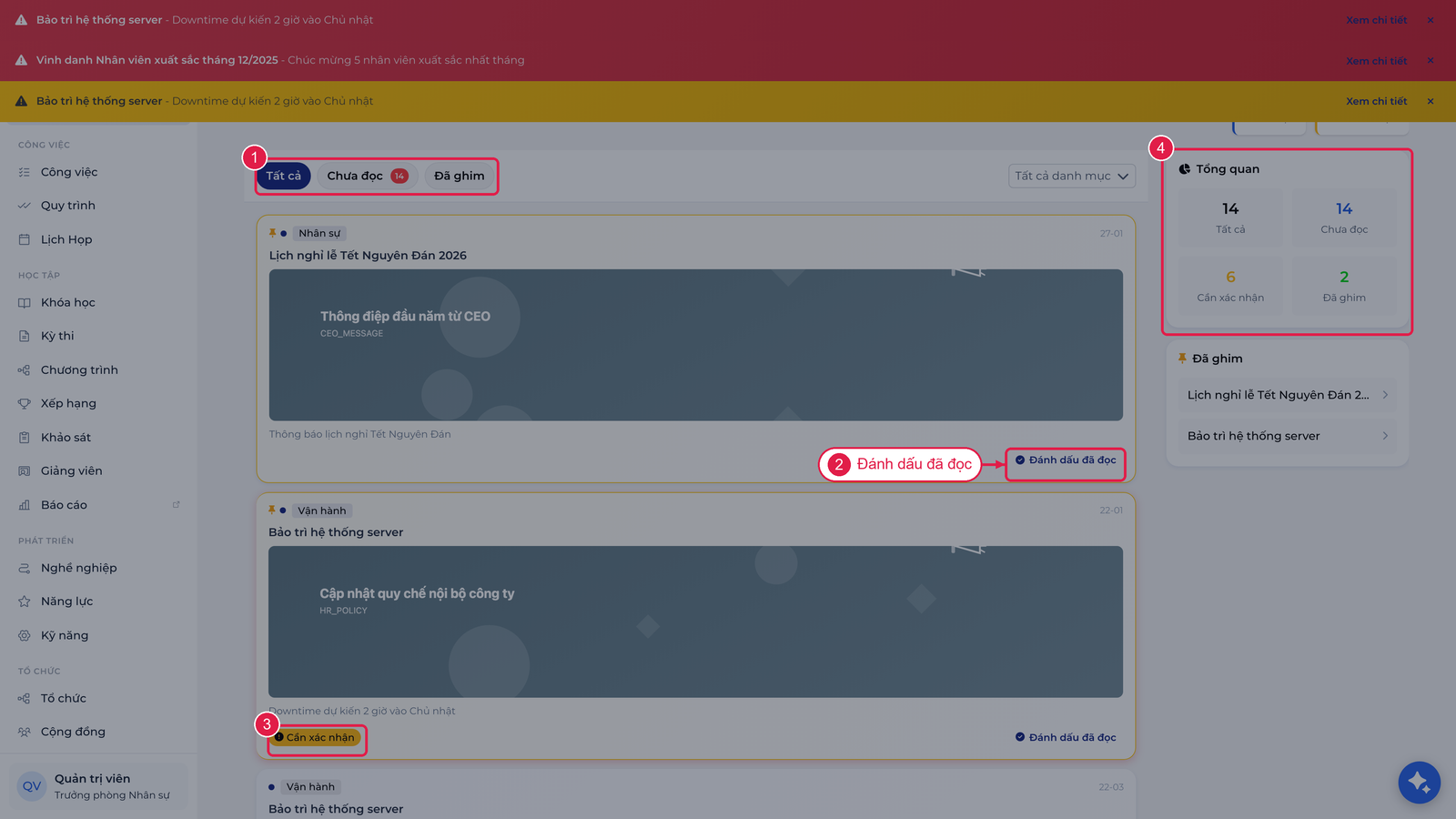
Khi yêu cầu xác nhận được bật, hệ thống tự kích hoạt cơ chế leo thang (escalation) nhắc những người chưa xác nhận, chạy tự động theo lịch mỗi giờ:
| Mốc thời gian kể từ khi nhận | Đối tượng được nhắc |
|---|---|
| Sau 24 giờ | Nhắc chính nhân viên chưa xác nhận |
| Sau 72 giờ (3 ngày) | Nhắc quản lý trực tiếp của nhân viên |
| Sau 168 giờ (7 ngày) | Nhắc bộ phận phụ trách (người tạo thông báo) |
Hệ thống chỉ nhắc những người chưa xác nhận, ghi nhớ đã leo thang đến mốc nào để không nhắc trùng, và dừng ngay khi người đó xác nhận.
Nhắc người chưa đọc (một chạm)
Mở màn hình thống kê người đọc của một thông báo đã xuất bản. Màn hình chia theo các tab: Tất cả, Đã đọc, Đã xác nhận, Chưa đọc.
Nhấn nút Nhắc người chưa đọc để gửi một lượt nhắc tới tất cả người chưa mở thông báo. Hệ thống chèn thông báo nhắc vào chuông của từng người và trả về số lượng đã nhắc. Thao tác này chỉ cần một chạm, không phải chọn từng người.
Bình luận và thả cảm xúc có kiểm duyệt
Bật tùy chọn Cho phép bình luận để người nhận thảo luận ngay dưới thông báo.
- Bình luận: Dạng văn bản thuần, tối đa 2000 ký tự, hỗ trợ trả lời 1 cấp. Người nhận có thể đánh dấu bình luận là Câu hỏi (hiển thị nhãn "Câu hỏi").
- Thả cảm xúc: Người nhận có thể bấm thích, số lượt hiển thị dạng "N lượt thích". Bấm lại để bỏ thích.
- Phân quyền đọc/tương tác: Chỉ người thuộc danh sách nhận (hoặc người có quyền Quản lý thông báo công ty) mới xem và bình luận, thả cảm xúc được. Người ngoài đối tượng nhận bị chặn.
- Kiểm duyệt: Người viết có thể sửa hoặc xóa bình luận của mình. Ngoài ra, quản trị viên có quyền Quản lý thông báo công ty có thể xóa bất kỳ bình luận nào (kiểm duyệt) qua nút Xoá ở chi tiết thông báo. Bình luận bị xóa được ẩn nội dung, hiển thị dấu "[Đã xoá]" để giữ mạch trả lời.
Quản lý danh sách thông báo
Bộ lọc
Trên tab Danh sách, sử dụng bộ lọc:
Bộ lọc trên tab Danh sách: ô tìm kiếm theo tiêu đề, các bộ lọc Trạng thái, Mức độ, Danh mục và nút Xóa bộ lọc để đặt lại.
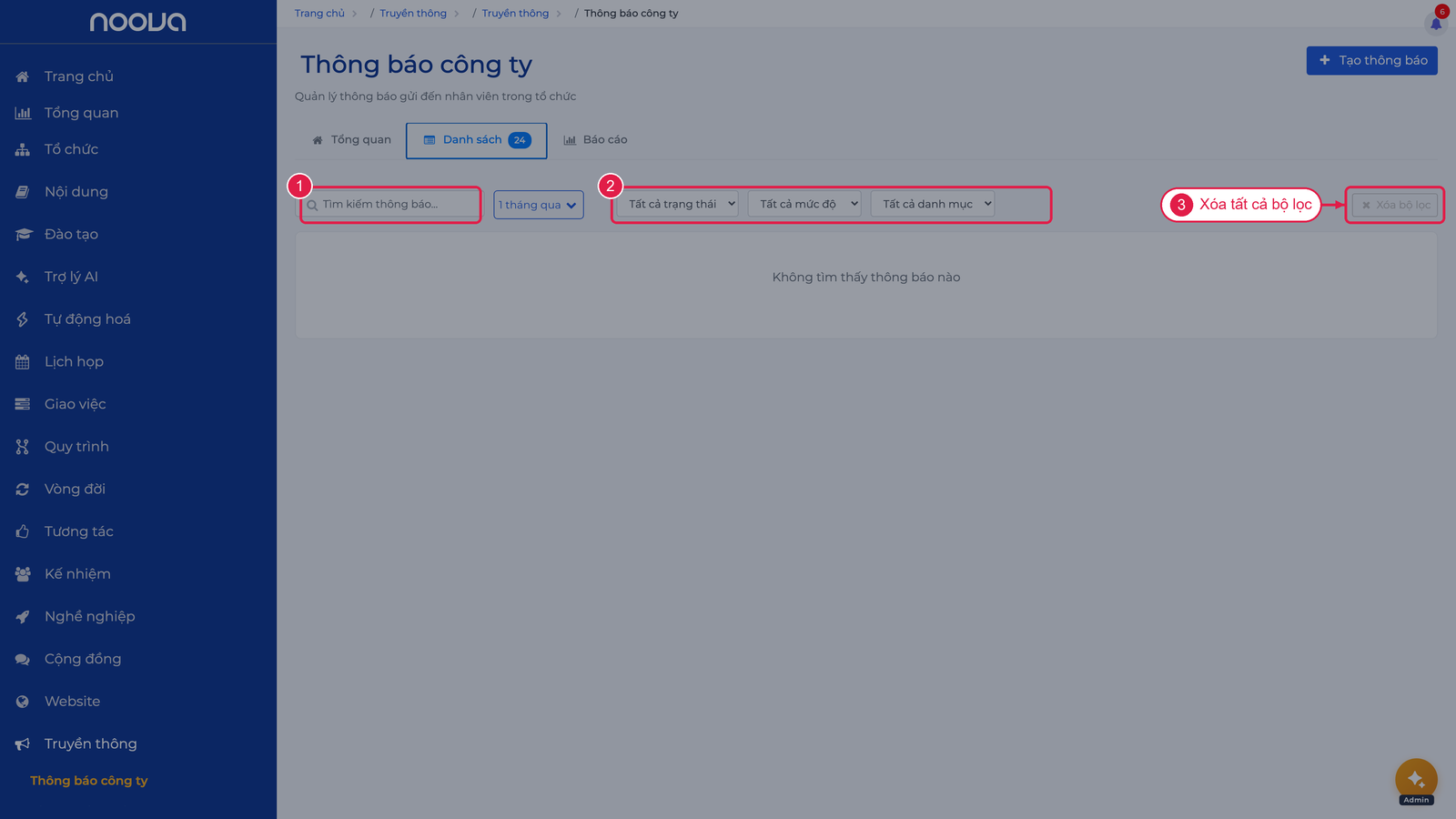
- Tìm kiếm: Tìm theo tiêu đề.
- Trạng thái: Bản nháp, Đã lên lịch, Đã xuất bản, Đã lưu trữ.
- Danh mục: Nhân sự, Kinh doanh, Văn hóa & Sự kiện, Vận hành, Lãnh đạo.
- Mức độ: Khẩn cấp, Cao, Bình thường, Thấp.
- Đặt lại: Xóa tất cả bộ lọc.
Thao tác trên thông báo
Nhấp menu ba chấm bên phải mỗi thông báo để thực hiện:
| Thao tác | Điều kiện | Mô tả |
|---|---|---|
| Xem chi tiết | Luôn có | Mở chi tiết thông báo kèm bình luận, cảm xúc |
| Chỉnh sửa | Chỉ bản nháp | Mở form chỉnh sửa |
| Xuất bản ngay | Chỉ bản nháp | Xuất bản thông báo ngay lập tức |
| Lên lịch | Chỉ bản nháp | Đặt lịch xuất bản |
| Thống kê | Chỉ đã xuất bản | Xem số liệu đọc, xác nhận, danh sách người đọc |
| Lưu trữ | Chưa lưu trữ | Chuyển thông báo sang trạng thái lưu trữ |
| Xóa | Chỉ bản nháp | Xóa vĩnh viễn thông báo |
Tự phát và tự lưu trữ theo lịch
Hệ thống có tiến trình tự động chạy nền:
- Tự phát (auto-publish): Thông báo ở trạng thái Đã lên lịch có mốc Lên lịch xuất bản đã tới sẽ tự chuyển sang Đã xuất bản và tự phát tới người nhận. Cơ chế đảm bảo mỗi thông báo chỉ được phát đúng một lần dù có nhiều tiến trình chạy song song.
- Tự lưu trữ (auto-archive): Thông báo đã xuất bản có Ngày hết hạn đã qua sẽ tự chuyển sang Đã lưu trữ và không còn hiển thị cho người nhận.
Lịch được xử lý theo múi giờ của tổ chức để đúng thời điểm mong muốn.
Theo dõi thống kê
Với thông báo đã xuất bản, hệ thống hiển thị:
- Tổng đối tượng: Số người nhận thông báo.
- Lượt đọc: Số người đã đọc trên tổng đối tượng (%).
- Xác nhận: Số người đã xác nhận đọc (nếu bật yêu cầu xác nhận).
Nhấp Thống kê để xem chi tiết theo tab: người đã đọc, người chưa đọc, người đã xác nhận. Danh sách hiển thị họ tên nhân viên (lấy từ hồ sơ nhân sự), không phải mã người dùng thô.
Xuất CSV danh sách xác nhận
Hệ thống hỗ trợ xuất danh sách xác nhận ra file CSV gồm các cột: họ tên, thời điểm đọc, thời điểm xác nhận. Chức năng xuất yêu cầu quyền Xem danh sách người đọc.
Tab Báo cáo: tỷ lệ đọc và xác nhận thật
Tab Báo cáo tổng hợp số liệu thật từ dữ liệu đọc và xác nhận của các thông báo:
Tab Báo cáo tổng hợp bốn chỉ số (Tổng thông báo, Lượt đọc, Đã xác nhận, Hiệu quả) cùng biểu đồ Phân bố trạng thái và Phân bố mức độ ưu tiên.
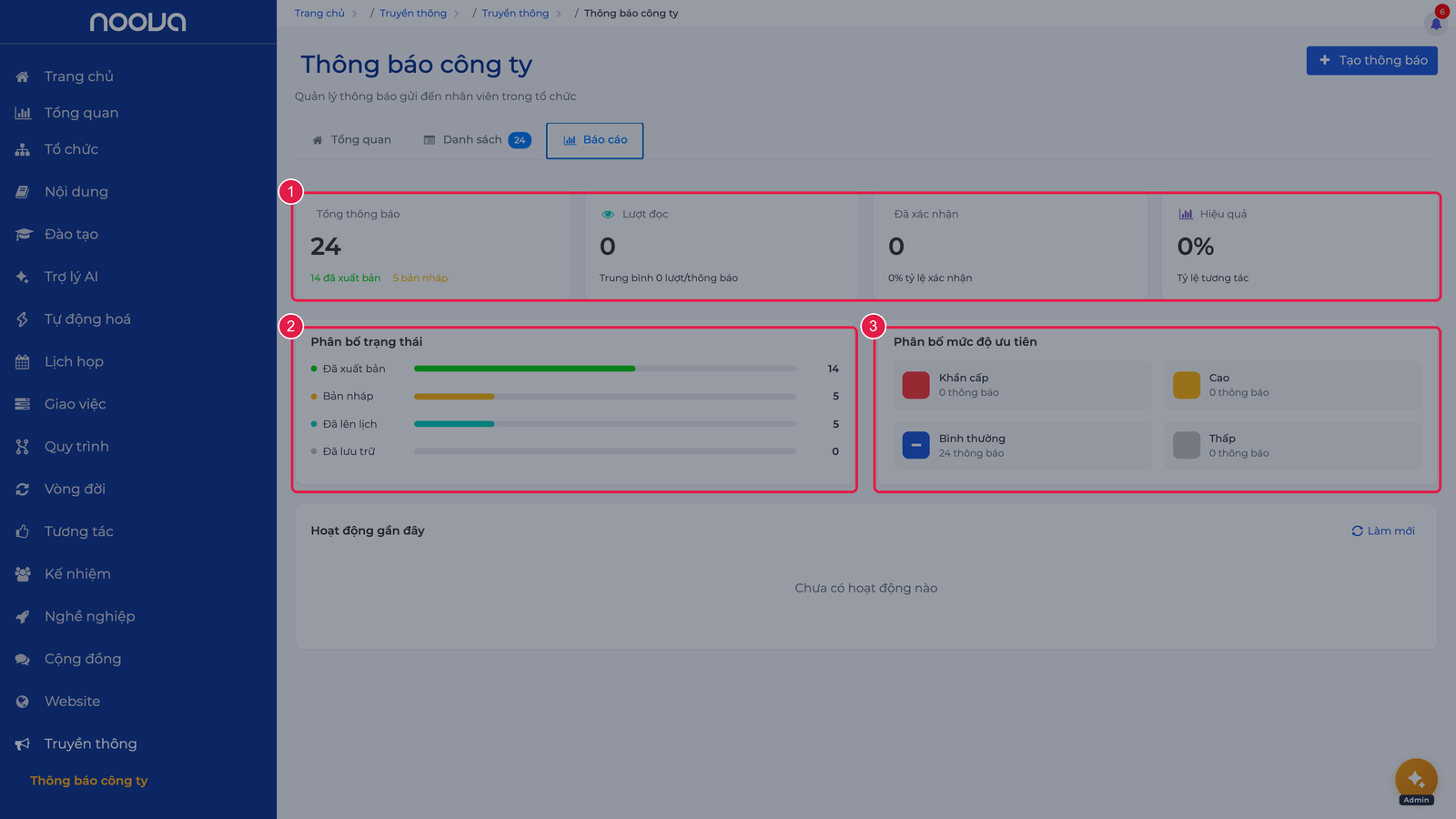
- Tổng thông báo: kèm số đã xuất bản và bản nháp.
- Lượt đọc: tổng lượt đọc và trung bình lượt đọc mỗi thông báo.
- Đã xác nhận: tổng số xác nhận và tỷ lệ xác nhận trên số đã đọc.
- Tỷ lệ đọc: phần trăm lượt đọc trên tổng người nhận (cộng dồn từng thông báo).
- Tỷ lệ xác nhận: phần trăm xác nhận trên tổng người nhận.
- Phân bố trạng thái và Hoạt động gần đây: 5 thông báo mới xuất bản kèm tỷ lệ đọc thực tế của từng thông báo.
Trạng thái thông báo
| Trạng thái | Mô tả |
|---|---|
| Bản nháp | Mới tạo, chưa xuất bản. Có thể chỉnh sửa và xóa |
| Đã lên lịch | Đã đặt lịch xuất bản tự động |
| Đã xuất bản | Đã gửi đến đối tượng nhận |
| Đã lưu trữ | Không còn hiển thị cho người nhận |
Phân quyền
Module dùng bộ quyền riêng, chi tiết theo từng hành động:
| Nhóm | Quyền |
|---|---|
| Xem | Xem thông báo công ty, Xem tất cả thông báo (bao gồm bản nháp) |
| Soạn thảo | Tạo thông báo mới, Chỉnh sửa thông báo, Chỉnh sửa tất cả thông báo, Xóa thông báo, Xóa tất cả thông báo |
| Vòng đời | Xuất bản thông báo, Lên lịch xuất bản thông báo, Lưu trữ thông báo |
| Thống kê | Xem thống kê thông báo, Xem danh sách người đọc |
| Toàn quyền | Quản lý thông báo công ty (bao gồm kiểm duyệt bình luận) |
Mọi thao tác đều được kiểm tra quyền ở máy chủ.
Lưu ý
- Module Thông báo công ty được kiểm soát bởi cờ
allowAnnouncements. Nếu tổ chức chưa bật, hệ thống hiển thị thông báo nâng cấp. - Chọn nhiều tiêu chí đối tượng là phép hợp (union), không phải giao. Một người thỏa nhiều tiêu chí chỉ nhận đúng một lần.
- Con số ước tính người nhận và tab Báo cáo phản ánh dữ liệu thật, không phải số minh họa.
- Nội dung hiển thị trong chuông thông báo được lọc ký tự đặc biệt của HTML để chống chèn mã độc (XSS).
- Chỉ thông báo ở trạng thái Bản nháp mới cho phép chỉnh sửa và xóa. Thông báo đã xuất bản chỉ có thể lưu trữ.
- Bình luận, thả cảm xúc chỉ mở cho người thuộc đối tượng nhận (hoặc người có quyền quản lý).
Xem thêm
- Chuông thông báo - Hệ thống thông báo đẩy và cài đặt
- Email - Gửi email hàng loạt
- Popup - Thông báo dạng popup trong ứng dụng