

Giao diện
Thông báo công khai
Tạo và quản lý các thông báo hiển thị cho người dùng trên trang đăng nhập và trang chủ công khai, hỗ trợ lên lịch hiển thị và ghim thông báo quan trọng.
Quyền truy cập: admin, Xem cài đặt website, Quản lý websiteĐiều hướng: Website > Thông báo công khai hoặc /manage/website/public-announcements
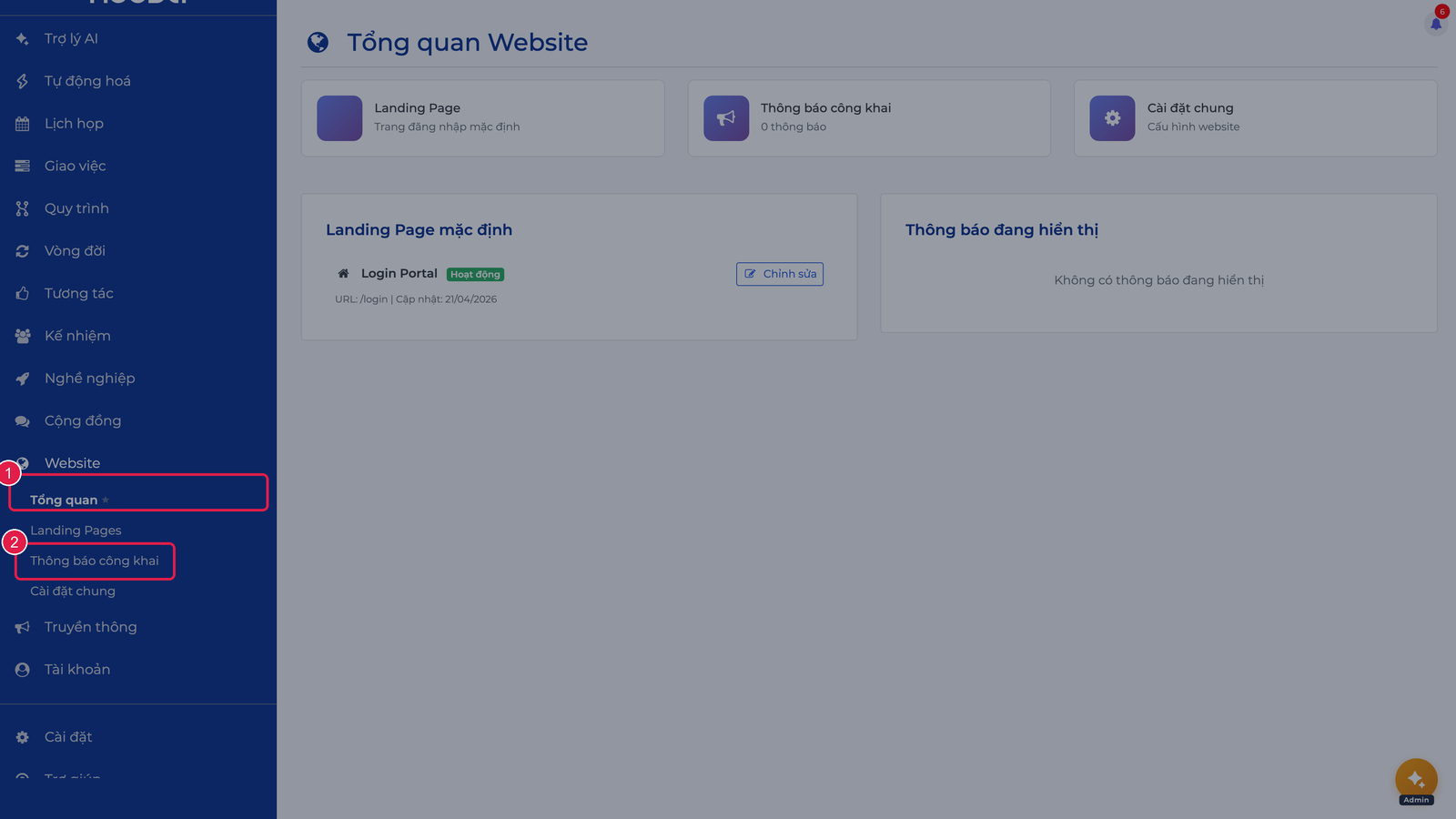
Vào menu Website ở thanh bên trái, chọn Thông báo công khai để mở trang quản lý.
🎬 Video hướng dẫn
Tổng quan
Thông báo công khai là các thông báo được hiển thị cho người dùng trước khi đăng nhập vào hệ thống. Mỗi thông báo có thể được cấu hình loại (thông tin, cảnh báo, sự kiện, tin tức...), trạng thái, thời gian hiển thị, độ ưu tiên và vị trí hiển thị (trang đăng nhập, trang chủ). Thông báo có trạng thái "Hoạt động" sẽ tự động xuất hiện trên landing page theo cấu hình.
Giao diện
Trang quản lý thông báo gồm:
Trang danh sách: bộ lọc trạng thái (1) ở góc phải và nút Tạo thông báo (2) để mở form tạo mới.
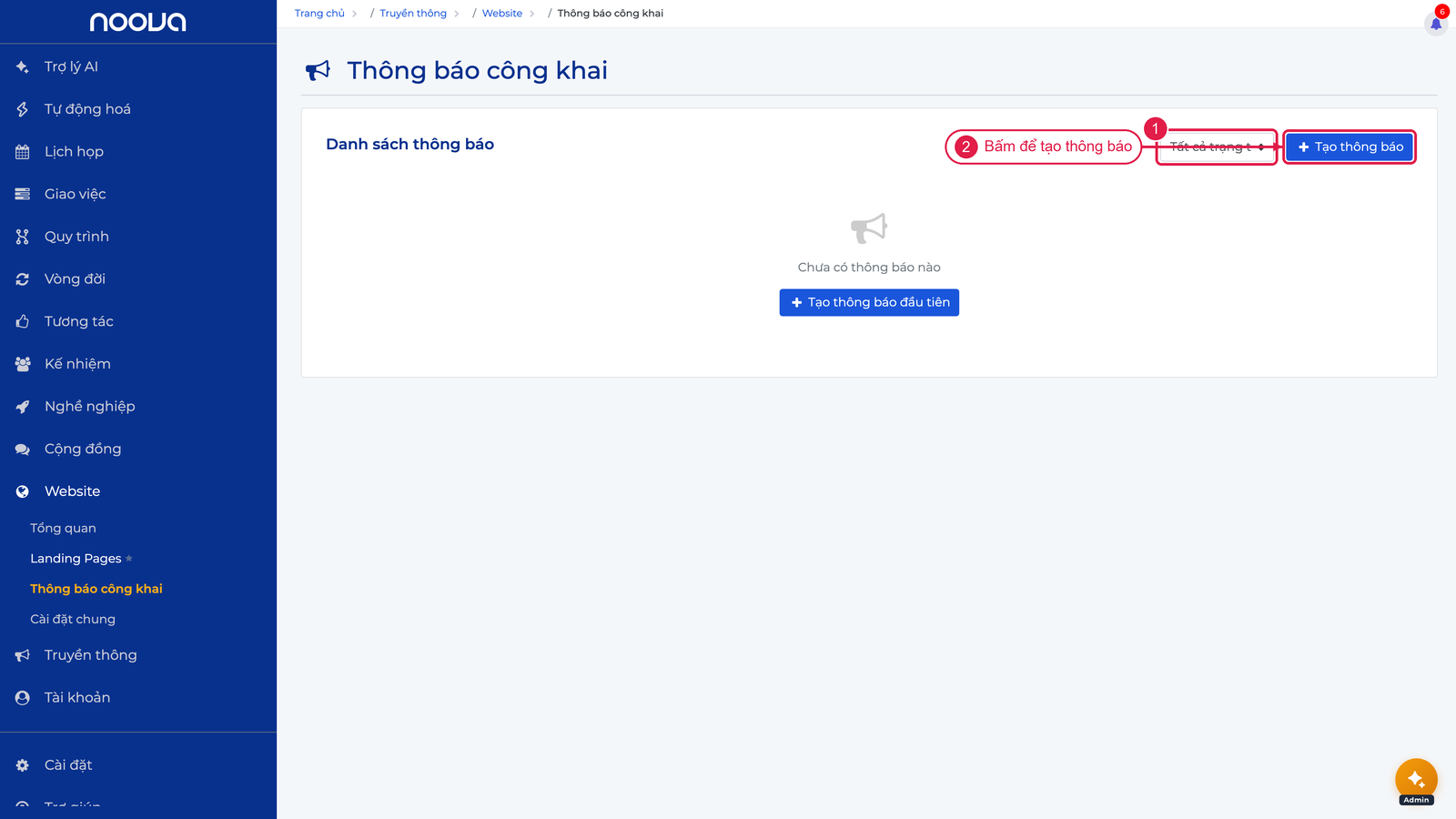
- Bộ lọc trạng thái: Lọc theo "Tất cả trạng thái", "Hoạt động", "Nháp", "Lưu trữ".
- Nút "Tạo thông báo": Mở form tạo mới.
- Danh sách thông báo: Mỗi thông báo hiển thị biểu tượng loại, tiêu đề, badge ghim (nếu có), trạng thái, nội dung tóm tắt, khoảng thời gian hiển thị và thời gian cập nhật. Mỗi mục có nút Sửa và Xóa.
Tạo thông báo mới
Các bước
- Truy cập
Website > Thông báo công khai. - Nhấn nút Tạo thông báo.
- Điền thông tin trong form popup.
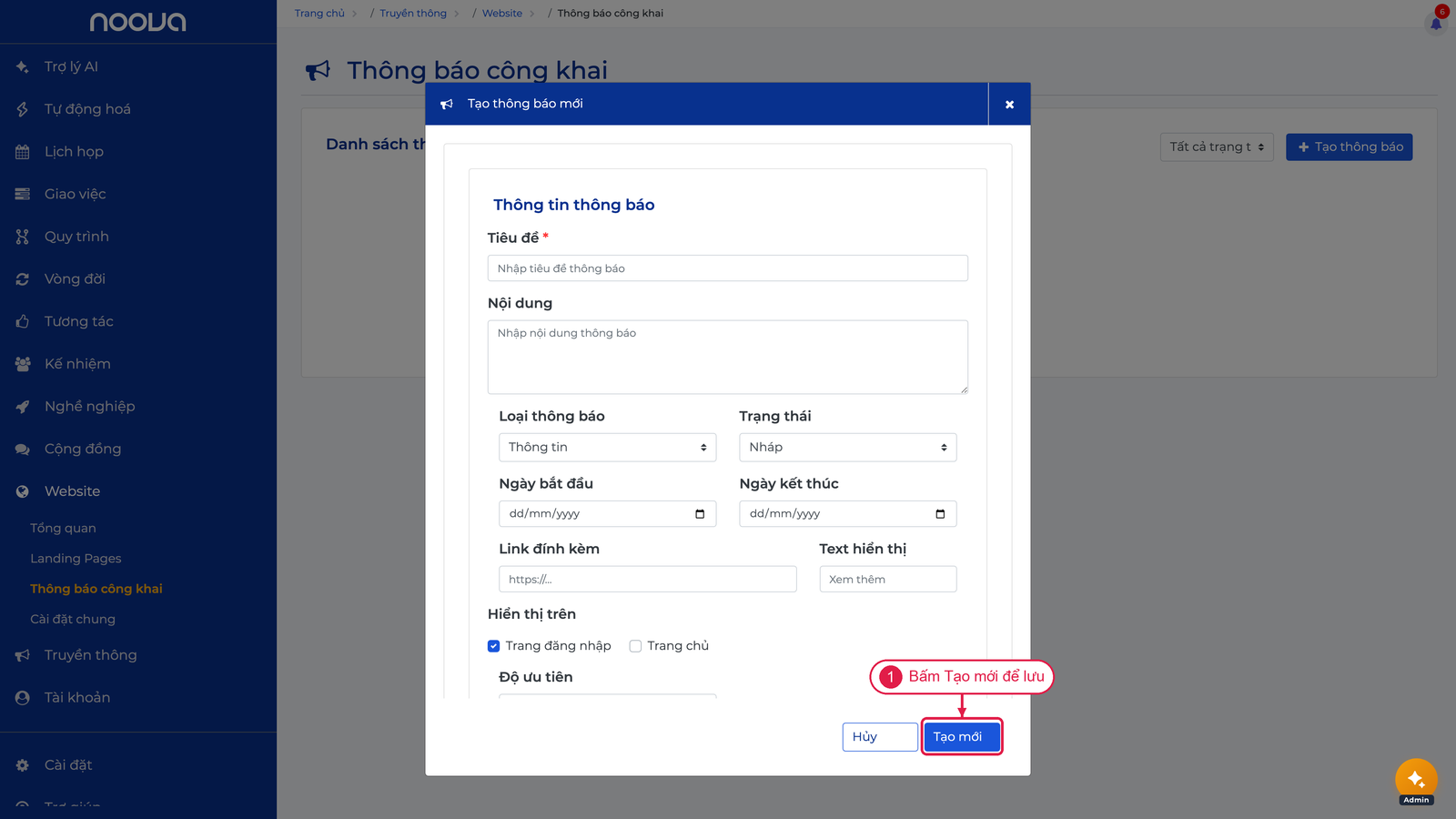
- Nhấn Tạo mới để lưu.
Form Tạo thông báo mới: điền Tiêu đề (bắt buộc), Nội dung, chọn Loại thông báo và Trạng thái, đặt Ngày bắt đầu, Ngày kết thúc, Link đính kèm, Text hiển thị, vị trí Hiển thị trên và Độ ưu tiên, rồi bấm Tạo mới để lưu.
| Trường | Bắt buộc | Mô tả |
|---|---|---|
| Tiêu đề | Co | Tiêu đề thông báo hiển thị cho người dùng |
| Nội dung | Khong | Nội dung chi tiết của thông báo |
| Loại thông báo | Khong | Phân loại: thông tin (info), cảnh báo (warning), thành công (success), sự kiện (event), tin tức (news) |
| Trạng thái | Khong | Bản nháp (mặc định), Đang hoạt động, Đã lưu trữ |
| Ngày bắt đầu | Khong | Ngày bắt đầu hiển thị thông báo |
| Ngày kết thúc | Khong | Ngày ngừng hiển thị. Bỏ trống nếu hiển thị vô thời hạn |
| Link đính kèm | Khong | URL liên kết đính kèm thông báo |
| Text hiển thị | Khong | Nhãn hiển thị cho link (VD: "Xem thêm") |
| Hiển thị trên | Khong | Chọn vị trí hiển thị: Trang đăng nhập, Trang chủ (có thể chọn cả hai) |
| Độ ưu tiên | Khong | Số từ 0 đến 100. Số càng cao thông báo càng ưu tiên hiển thị trước |
| Ghim thông báo | Khong | Bật để ghim thông báo lên đầu danh sách |
Chỉnh sửa thông báo
Các bước
- Tại danh sách thông báo, nhấn biểu tượng Sửa bên phải thông báo cần chỉnh sửa.
- Thay đổi thông tin trong form popup.
- Nhấn Lưu thay đổi.
Xóa thông báo
Các bước
- Nhấn biểu tượng Xóa bên phải thông báo cần xóa.
- Xác nhận trong hộp thoại "Xác nhận xóa".
- Nhấn OK để xóa vĩnh viễn.
Lọc thông báo
Sử dụng bộ lọc trạng thái phía trên danh sách để lọc theo:
- Tất cả trạng thái: Hiển thị toàn bộ thông báo.
- Hoạt động: Chỉ hiển thị thông báo đang được công bố.
- Nháp: Chỉ hiển thị thông báo chưa công bố.
- Lưu trữ: Chỉ hiển thị thông báo đã lưu trữ.
Lưu ý
- Chỉ thông báo ở trạng thái "Hoạt động" mới hiển thị trên trang đăng nhập/trang chủ.
- Số lượng thông báo hiển thị trên landing page được giới hạn bởi cấu hình trong Landing Page Editor (mặc định tối đa 3).
- Thông báo có thể hiển thị đồng thời trên cả trang đăng nhập và trang chủ.
- Thời gian hiển thị sẽ hiện "Không giới hạn" nếu không đặt ngày bắt đầu và kết thúc.
- Quyền Quản lý website cần thiết để tạo, sửa và xóa thông báo.
Xem thêm
- Landing Pages - Cấu hình hiển thị thông báo trên landing page
- Cài đặt website - Cấu hình chung cho website