

Giao diện
Kế hoạch đào tạo
Lập và quản lý kế hoạch đào tạo hàng năm với ngân sách, mục tiêu và liên kết chương trình đào tạo.
Quyền truy cập: Xem kế hoạch đào tạo (xem), Quản lý kế hoạch đào tạo (quản lý), Admin Điều hướng: Đào tạo > Kế hoạch đào tạo hoặc /manage/training/plans
🎬 Video hướng dẫn
Lập + Phê duyệt + Ngân sách
Chi tiết: 7 tab + Workflow
Tổng quan
Kế hoạch đào tạo (Training Plans Hub) là trung tâm quản lý kế hoạch đào tạo hàng năm của tổ chức. Giao diện 3 tab: Tổng quan (giới thiệu quy trình), Kế hoạch (danh sách và chi tiết), Thống kê (biểu đồ ngân sách và tiến độ).
Giao diện
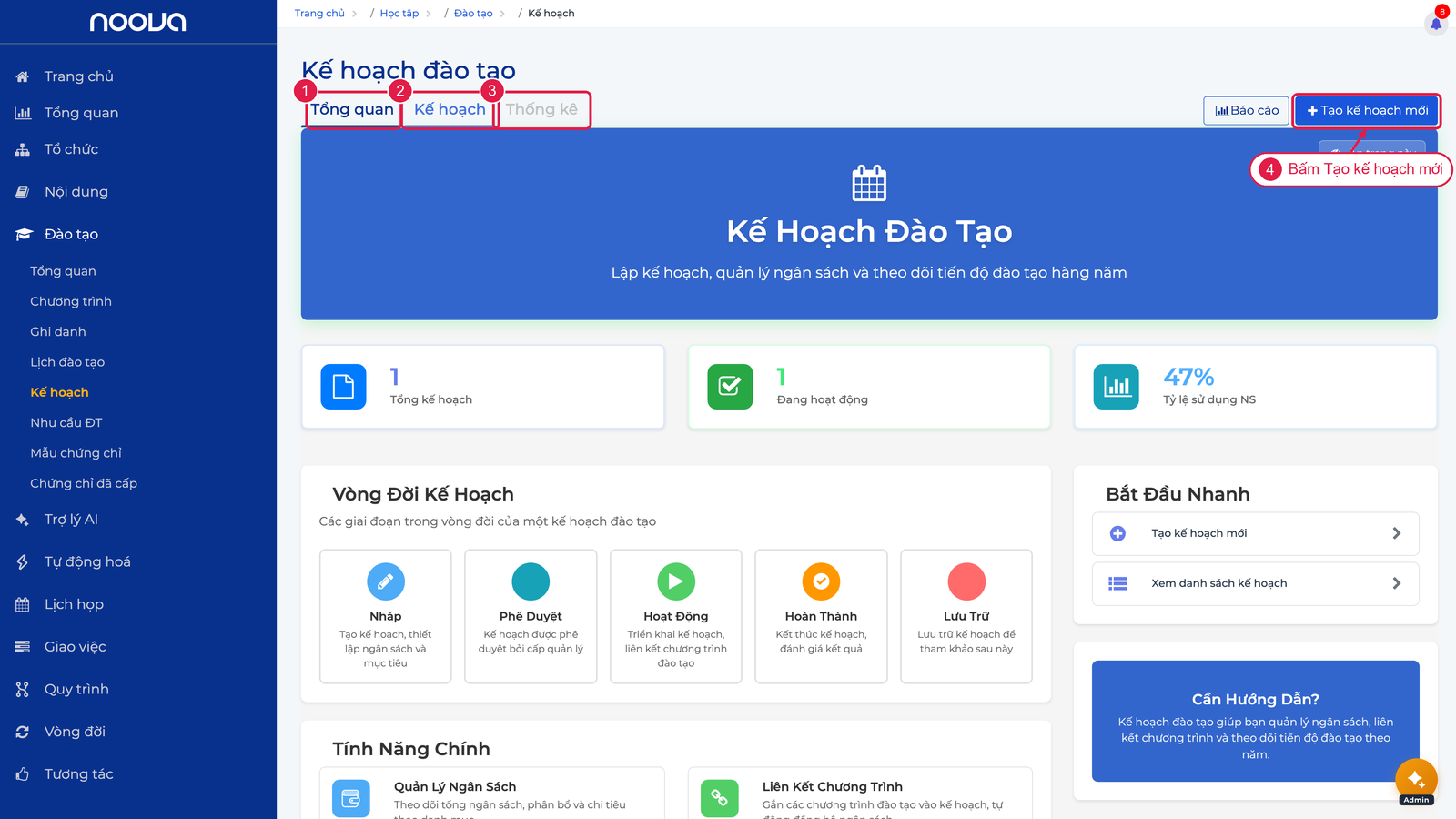
Trang Kế hoạch đào tạo hiển thị 3 tab:
Ba tab của trang Kế hoạch đào tạo: Tổng quan, Kế hoạch, Thống kê; nút Tạo kế hoạch mới ở góc phải để mở hộp thoại tạo.
| Tab | Mô tả |
|---|---|
| Tổng quan | Hero section giới thiệu, thống kê nhanh, 6 giai đoạn vòng đời kế hoạch, 6 tính năng chính, các thao tác nhanh |
| Kế hoạch | Danh sách kế hoạch với bộ lọc, truy cập chi tiết từng kế hoạch |
| Thống kê | Biểu đồ KPI, ngân sách theo danh mục, so sánh kế hoạch vs thực tế, xu hướng hàng năm, bảng kế hoạch sắp hết hạn, bảng kế hoạch vượt ngân sách |
Chi tiết kế hoạch
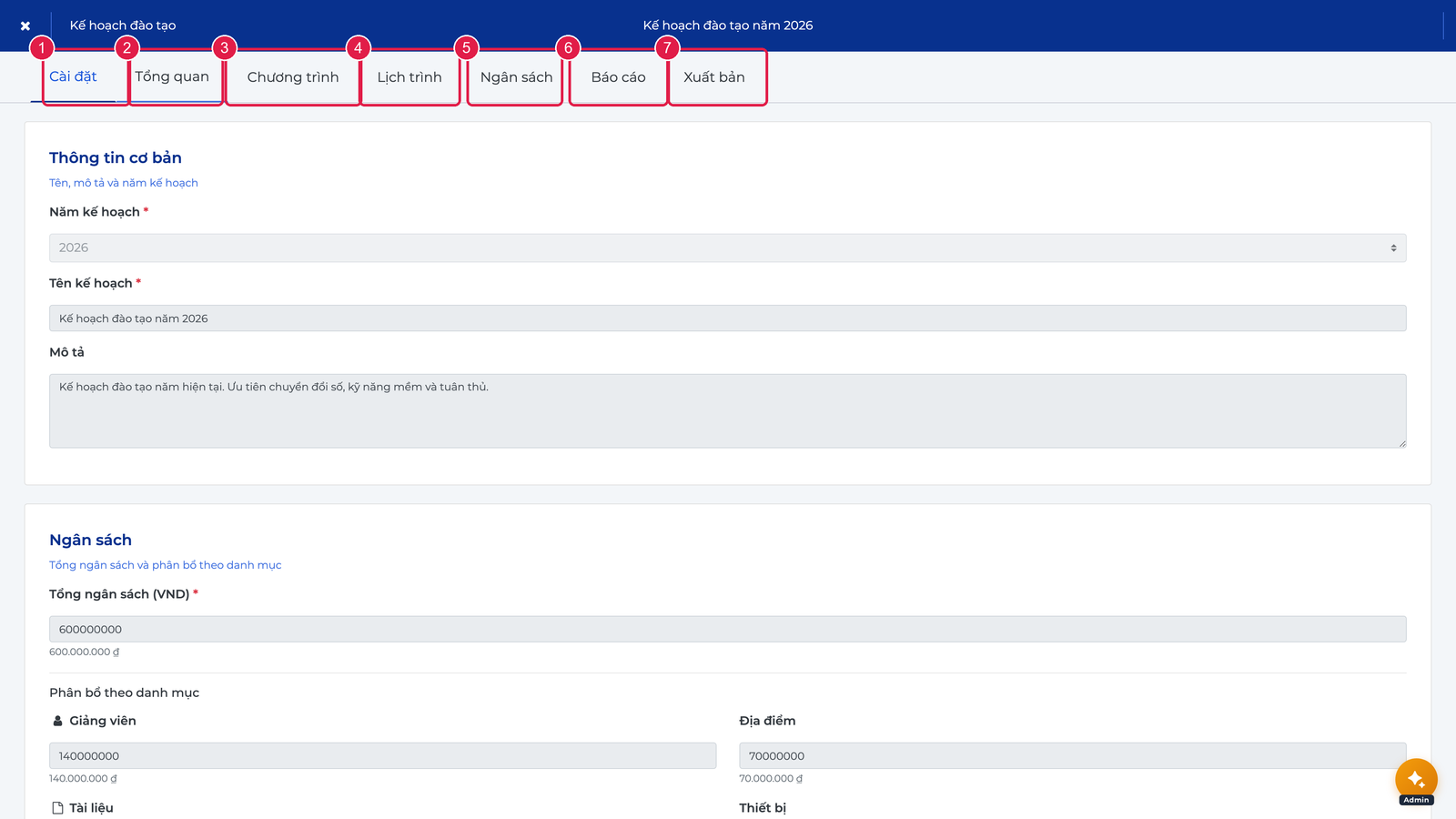
Mỗi kế hoạch có trang chi tiết với 6 tab:
Trang chi tiết kế hoạch với bảy tab: Cài đặt, Tổng quan, Chương trình, Lịch trình, Ngân sách, Báo cáo, Xuất bản.
| Tab | Mô tả |
|---|---|
| Tổng quan | Thông tin chung, KPI, tiến độ, thời gian |
| Ngân sách | Chi tiết ngân sách theo danh mục (giảng viên, địa điểm, tài liệu, thiết bị, phần mềm, e-learning, khác) và danh mục tuỳ chỉnh |
| Chương trình đào tạo | Danh sách chương trình đào tạo thuộc kế hoạch |
| Xuất bản | Cấu hình phát hành kế hoạch |
| Báo cáo | Báo cáo chi tiết tình hình triển khai |
| Cài đặt | Chỉnh sửa thông tin kế hoạch |
Danh mục ngân sách
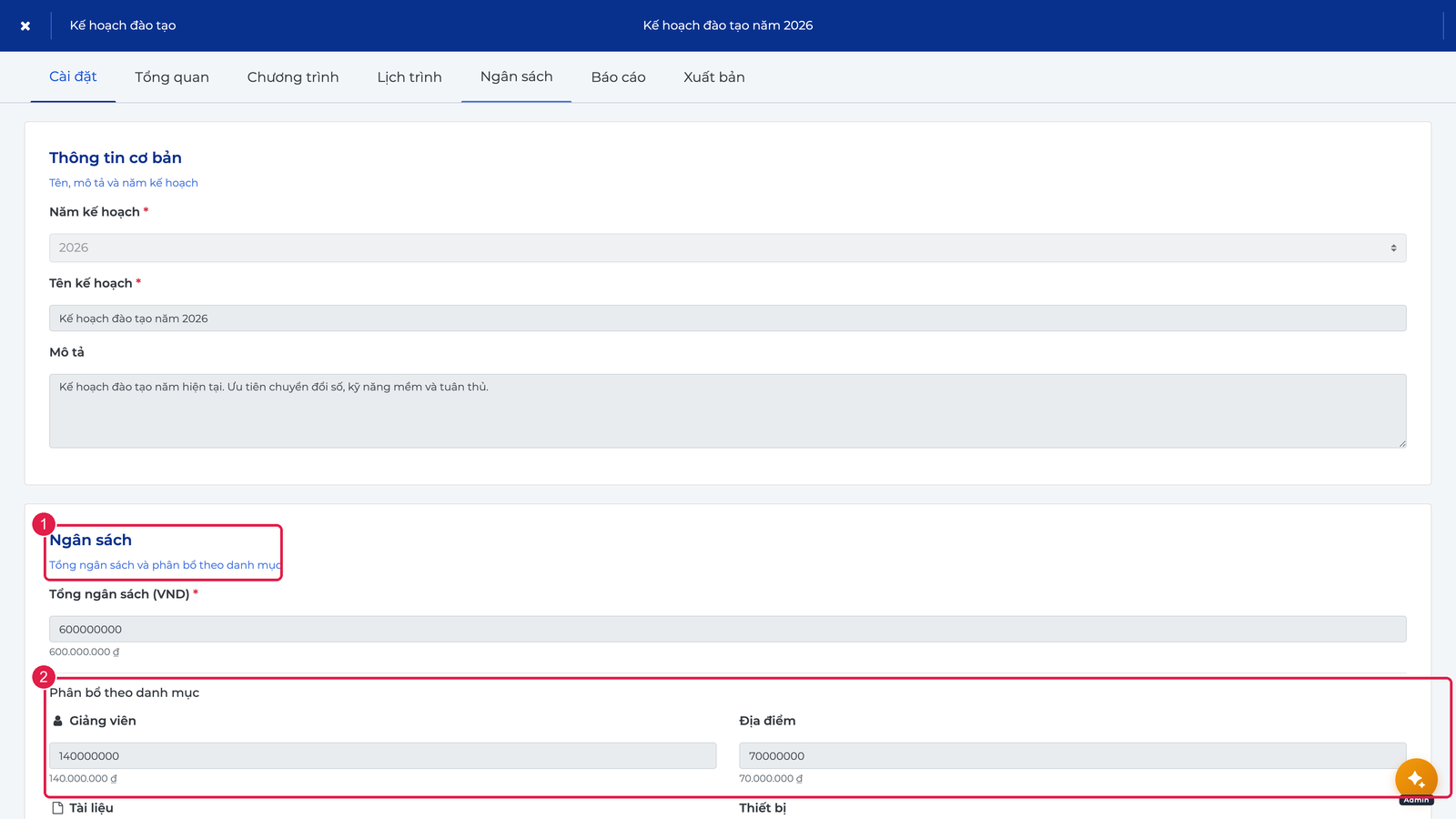
Mỗi kế hoạch có các danh mục ngân sách cố định:
Section Ngân sách trong kế hoạch: Tổng ngân sách dự kiến và phân bổ theo danh mục Giảng viên, Địa điểm, Tài liệu, Thiết bị, Khác.
| Danh mục | Mô tả |
|---|---|
| Giảng viên | Chi phí giảng viên nội bộ và thuê ngoài |
| Địa điểm | Thuê phòng, địa điểm đào tạo |
| Tài liệu | In ấn, sách, tài liệu học tập |
| Thiết bị | Máy chiếu, laptop, thiết bị học tập |
| Phần mềm | Bản quyền phần mềm hỗ trợ đào tạo |
| E-learning | Chi phí nền tảng và nội dung trực tuyến |
| Khác | Chi phí khác |
Ngoài ra có thể thêm danh mục tuỳ chỉnh với tên, nhãn và số tiền riêng.
Tổng hợp ngân sách theo phòng ban
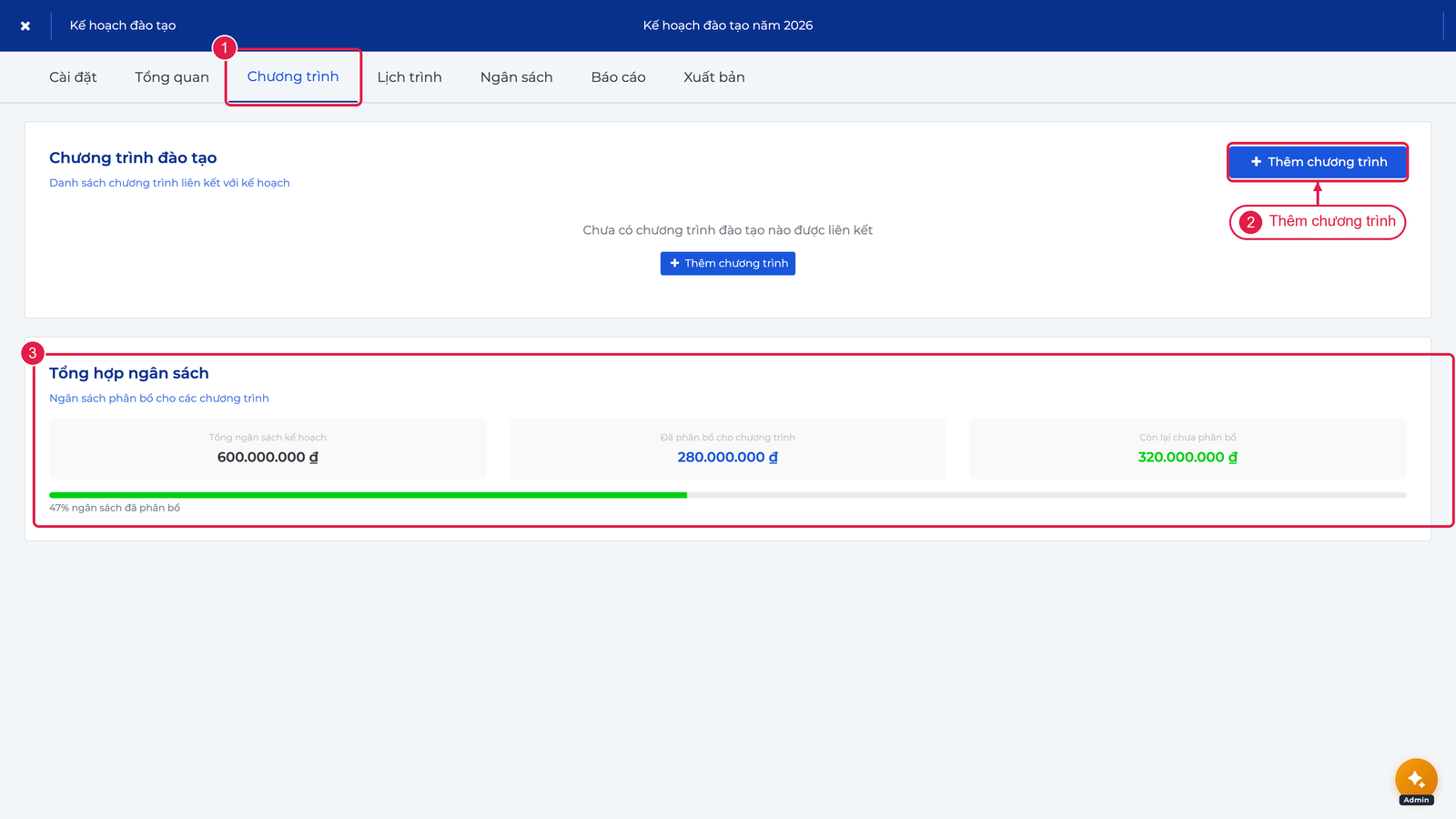
Hệ thống hỗ trợ xem tổng hợp ngân sách theo phòng ban dựa trên số lượng học viên và ngân sách chương trình.
Tab Chương trình: nút Thêm chương trình để liên kết chương trình đào tạo và bảng Tổng hợp ngân sách đã phân bổ cho các chương trình.
Đề xuất chương trình từ khảo sát nhu cầu
Sau khi hoàn thành khảo sát nhu cầu đào tạo (TNA), hệ thống có thể đề xuất chương trình đào tạo phù hợp để thêm vào kế hoạch.
Quy trình
- Mở báo cáo TNA (Khảo sát nhu cầu đào tạo).
- Chuyển sang tab "Bước tiếp theo".
- Chọn hành động:
- Tạo kế hoạch mới - Tạo kế hoạch đào tạo từ kết quả TNA
- Cập nhật kế hoạch hiện có - Gắn kết quả TNA vào kế hoạch đã có
- Bỏ qua - Không tạo kế hoạch
- Nếu cập nhật kế hoạch, hệ thống đề xuất các chương trình đào tạo có sẵn phù hợp với các gap nghiêm trọng (critical/high), kèm thông tin:
- Mức độ trùng khớp với competency mục tiêu
- Trạng thái đã liên kết với kế hoạch hay chưa
Phân quyền
Phê duyệt kế hoạch đào tạo yêu cầu quyền riêng Phê duyệt kế hoạch đào tạo (tách khỏi quyền quản lý kế hoạch).
Tạo kế hoạch mới
Điều kiện
- Người dùng có quyền Quản lý kế hoạch đào tạo hoặc Admin
Các bước
Wizard tạo kế hoạch gồm 3 bước:
Hộp thoại Tạo kế hoạch đào tạo: chọn Năm kế hoạch, nhập Tên kế hoạch (bắt buộc) và Mô tả, rồi bấm Tạo kế hoạch.
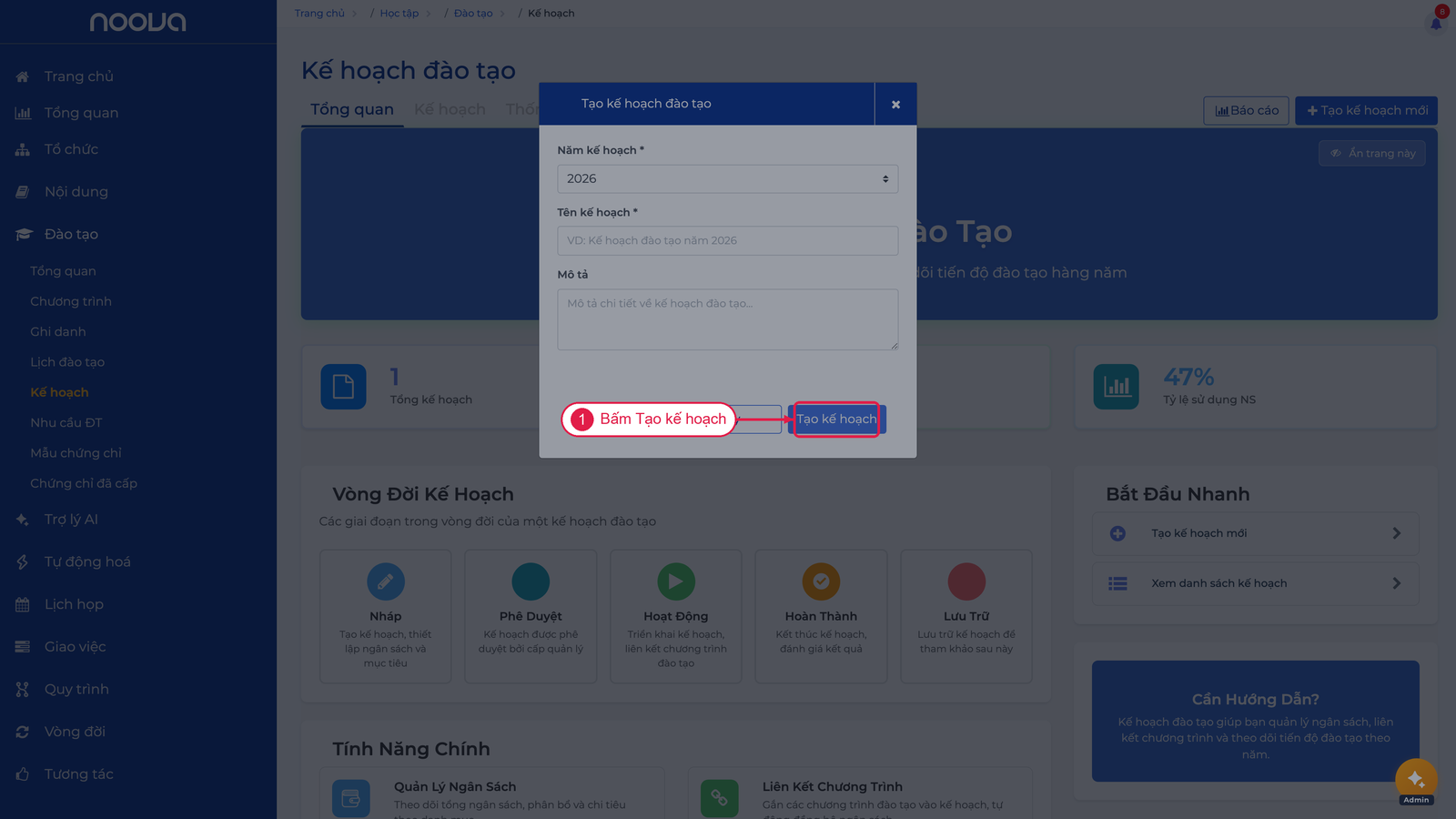
Bước 1 - Thông tin cơ bản:
- Điều hướng đến
Đào tạo > Kế hoạch đào tạo - Nhấp "Tạo kế hoạch mới"
- Điền thông tin:
- Năm kế hoạch - chọn năm (bắt buộc)
- Tên kế hoạch - đặt tên cho kế hoạch (bắt buộc, VD: "Kế hoạch đào tạo năm 2024")
- Mô tả - mô tả chi tiết về kế hoạch (tùy chọn)
- Nhấp "Tiếp theo"
Bước 2 - Ngân sách:
- Nhập Tổng ngân sách (VND) (bắt buộc, lớn hơn 0)
- Phân bổ ngân sách theo danh mục (tùy chọn):
- Giảng viên - chi phí giảng viên
- Địa điểm - chi phí thuê phòng, địa điểm
- Tài liệu - chi phí tài liệu, giáo trình
- Thiết bị - chi phí thiết bị, công cụ
- Khác - chi phí khác
- Nhấp "Tiếp theo"
Bước 3 - Xác nhận:
- Xem lại tất cả thông tin đã nhập
- Nhấp "Tạo kế hoạch"
Kết quả: Hệ thống tạo kế hoạch ở trạng thái "Nháp".
Bảng trường dữ liệu
| Trường | Bắt buộc | Kiểu | Mô tả |
|---|---|---|---|
| Năm kế hoạch | Có | Số | Năm áp dụng |
| Tên kế hoạch | Có | Văn bản | Tên kế hoạch (tối đa 200 ký tự) |
| Mô tả | Không | Văn bản dài | Mô tả chi tiết (tối đa 2000 ký tự) |
| Tổng ngân sách | Có | Số (VND) | Tổng ngân sách năm, lớn hơn 0 |
| Giảng viên | Không | Số (VND) | Phân bổ cho giảng viên |
| Địa điểm | Không | Số (VND) | Phân bổ cho địa điểm |
| Tài liệu | Không | Số (VND) | Phân bổ cho tài liệu |
| Thiết bị | Không | Số (VND) | Phân bổ cho thiết bị |
| Khác | Không | Số (VND) | Phân bổ khác |
Xem chi tiết kế hoạch
Các bước
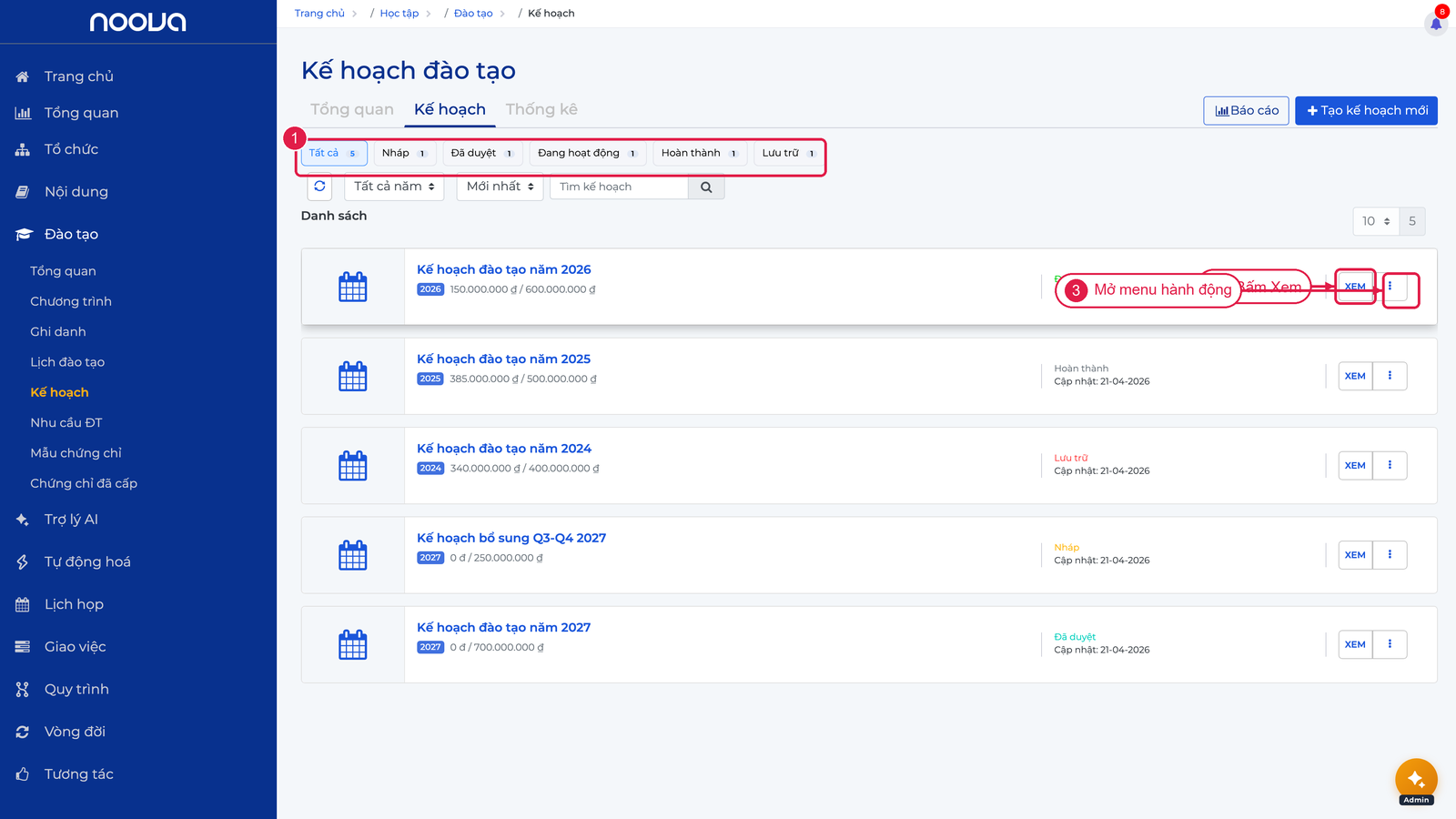
- Trong bảng kế hoạch, nhấp vào tên kế hoạch hoặc chọn "Xem chi tiết" từ menu hành động
Tab Kế hoạch: bộ lọc theo trạng thái (Nháp, Đã duyệt, Đang hoạt động, Hoàn thành, Lưu trữ); mỗi kế hoạch có nút Xem mở chi tiết và menu ba chấm chứa Phê duyệt, Kích hoạt, Lưu trữ, Xóa.
- Trang chi tiết hiển thị:
- Thông tin cơ bản (năm, tên, mô tả, trạng thái)
- Ngân sách chi tiết (tổng, phân bổ, đã chi, còn lại)
- Danh sách chương trình đào tạo liên kết
- Mục tiêu và chỉ số đào tạo
- Liên kết với kết quả phân tích nhu cầu
Phê duyệt kế hoạch
Các bước
- Trong menu hành động của kế hoạch trạng thái "Nháp", nhấp "Phê duyệt"
- Xác nhận: "Bạn có chắc muốn phê duyệt kế hoạch này?"
- Nhấp "OK"
Kết quả: Trạng thái chuyển sang "Đã duyệt".
Kích hoạt kế hoạch
Các bước
- Trong menu hành động của kế hoạch trạng thái "Đã duyệt", nhấp "Kích hoạt"
- Xác nhận
Kết quả: Trạng thái chuyển sang "Đang thực hiện".
Đánh dấu hoàn thành
Các bước
- Trong menu hành động của kế hoạch trạng thái "Đang thực hiện", nhấp "Hoàn thành"
- Xác nhận
Kết quả: Trạng thái chuyển sang "Hoàn thành".
Lưu trữ / Xóa kế hoạch
Lưu trữ
- Nhấp "Lưu trữ" trong menu hành động
- Xác nhận
Xóa
- Chỉ kế hoạch ở trạng thái "Nháp" mới có thể xóa
- Nhấp "Xóa" trong menu hành động
- Xác nhận: "Hành động này không thể hoàn tác"
Cảnh báo: Xóa kế hoạch là vĩnh viễn và không thể phục hồi.
Trạng thái kế hoạch
| Trạng thái | Mô tả |
|---|---|
| Nháp | Nháp - đang soạn thảo |
| Đã duyệt | Đã duyệt - chờ kích hoạt |
| Đang diễn ra | Đang thực hiện |
| Hoàn thành | Hoàn thành |
| Lưu trữ | Đã lưu trữ |
Tổng quan ngân sách
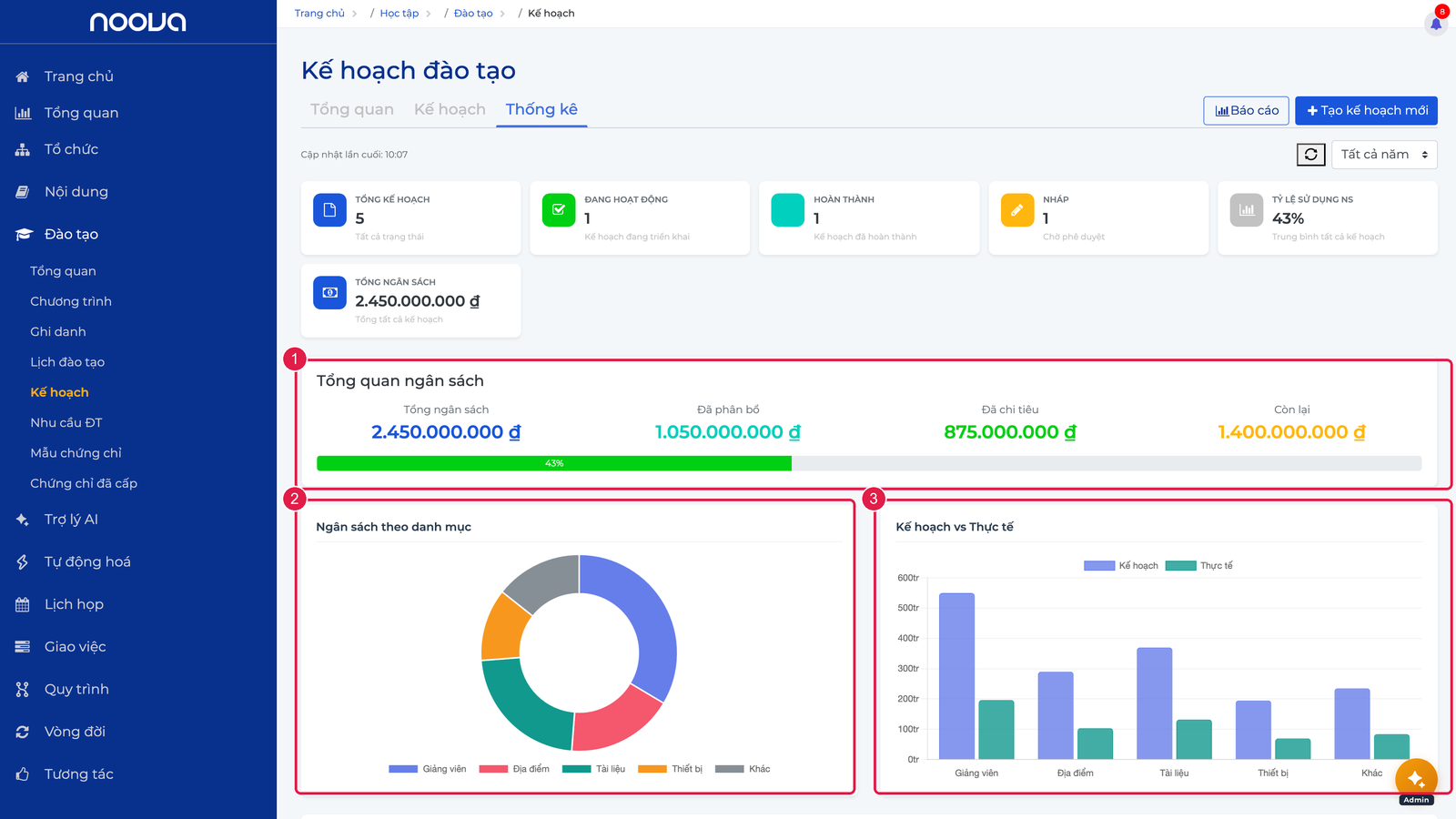
Phần tổng quan ngân sách hiển thị trên đầu trang với 4 chỉ số:
Tab Thống kê: Tổng quan ngân sách với bốn chỉ số Tổng ngân sách, Đã phân bổ, Đã chi tiêu, Còn lại; biểu đồ ngân sách theo danh mục và so sánh Kế hoạch với Thực tế.
| Chỉ số | Mô tả |
|---|---|
| Tổng ngân sách | Tổng ngân sách đã lập cho tất cả kế hoạch |
| Đã phân bổ | Ngân sách đã gán cho các chương trình |
| Đã chi tiêu | Ngân sách thực tế đã chi |
| Còn lại | Ngân sách chưa phân bổ |
Thanh tiến độ hiển thị tỷ lệ phân bổ:
- Xanh: dưới 80%
- Vàng: 80-95%
- Đỏ: trên 95%
Lưu ý
- Tổng phân bổ theo danh mục không được vượt quá tổng ngân sách
- Kế hoạch có thể liên kết với nhiều chương trình đào tạo và nhiều kết quả phân tích nhu cầu
- Chỉ có thể xóa kế hoạch ở trạng thái "Nháp"
- Giá trị ngân sách hiển thị bằng VND với định dạng tiền tệ Việt Nam
Xem thêm
- Khảo sát nhu cầu đào tạo - Liên kết kết quả phân tích với kế hoạch
- Chương trình đào tạo - Tạo chương trình gắn với kế hoạch
- Báo cáo - Xem báo cáo tổng hợp đào tạo