

Giao diện
Đánh giá năng lực (Competency Assessment)
Quản lý và duyệt các đánh giá năng lực của nhân viên sau đào tạo.
Quyền truy cập: Xem đánh giá năng lực (xem), Quản lý đánh giá năng lực (quản lý), Admin Điều hướng: Đào tạo > Quản lý đánh giá hoặc /manage/training/assessments
Tổng quan
Tính năng Đánh giá năng lực cho phép quản trị viên tạo, theo dõi và duyệt các đánh giá năng lực của nhân viên. Hệ thống hỗ trợ hai loại đánh giá: tự đánh giá (nhân viên tự đánh giá năng lực của mình) và quản lý đánh giá (quản lý đánh giá năng lực của nhân viên). Tính năng này yêu cầu tổ chức đã bật cấu hình Đánh giá năng lực (allowCompetencyAssessment).
Giao diện
Màn hình Quản lý đánh giá năng lực gồm:
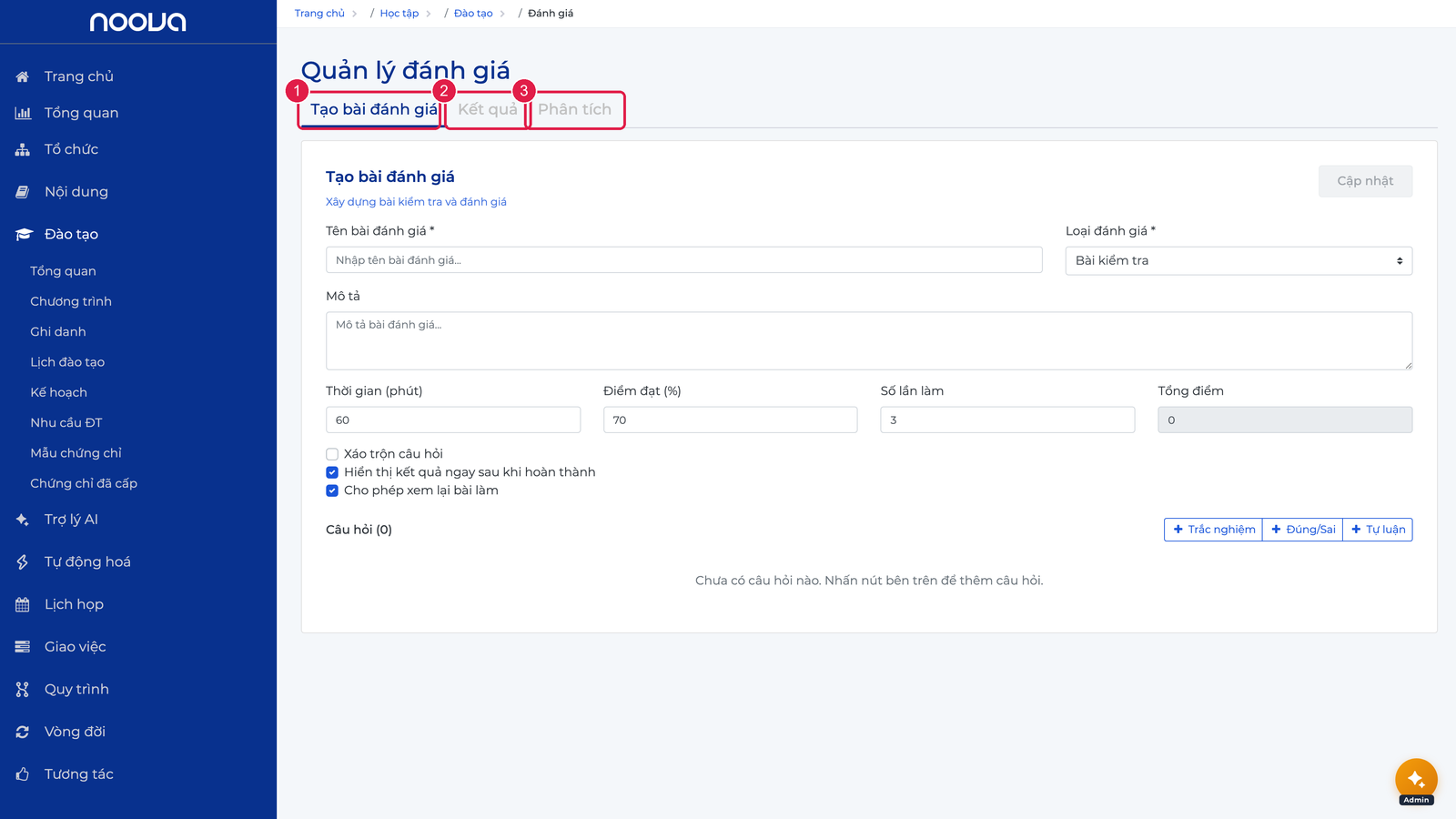
Trang Quản lý đánh giá (Đào tạo > Đánh giá) có ba tab chính: Tạo bài đánh giá, Kết quả và Phân tích.
| Vùng | Mô tả |
|---|---|
| Tab "Tất cả đánh giá" | Danh sách tất cả đánh giá năng lực |
| Tab "Chờ duyệt" | Các đánh giá đang chờ phê duyệt (có badge đếm số lượng) |
| Nút "Tạo đánh giá" | Mở modal tạo đánh giá mới (chỉ hiển thị nếu có quyền quản lý) |
Bộ lọc
| Bộ lọc | Mô tả |
|---|---|
| Tìm kiếm | Tìm theo tên nhân viên, email, tên người đánh giá |
| Loại | Tất cả / Tự đánh giá / Quản lý đánh giá |
| Trạng thái | Tất cả / Chờ duyệt / Đã duyệt / Đã từ chối / Đã hủy |
Bảng danh sách
| Cột | Mô tả |
|---|---|
| Nhân viên | Tên và email nhân viên được đánh giá |
| Loại | Loại đánh giá (Tự đánh giá / Quản lý đánh giá) |
| Số năng lực | Số lượng năng lực trong đánh giá |
| Người đánh giá | Tên người thực hiện đánh giá |
| Trạng thái | Trạng thái hiện tại của đánh giá |
| Ngày tạo | Ngày tạo đánh giá |
| Thao tác | Duyệt, từ chối, hủy hoặc xem chi tiết |
Tạo đánh giá năng lực
Điều kiện
- Người dùng có quyền Quản lý đánh giá năng lực hoặc vai trò Admin
- Tổ chức đã bật
allowCompetencyAssessment - Đã cấu hình Khung năng lực (Competency Framework) trong hệ thống
Các bước
- Điều hướng đến
Đào tạo > Competency Assessment
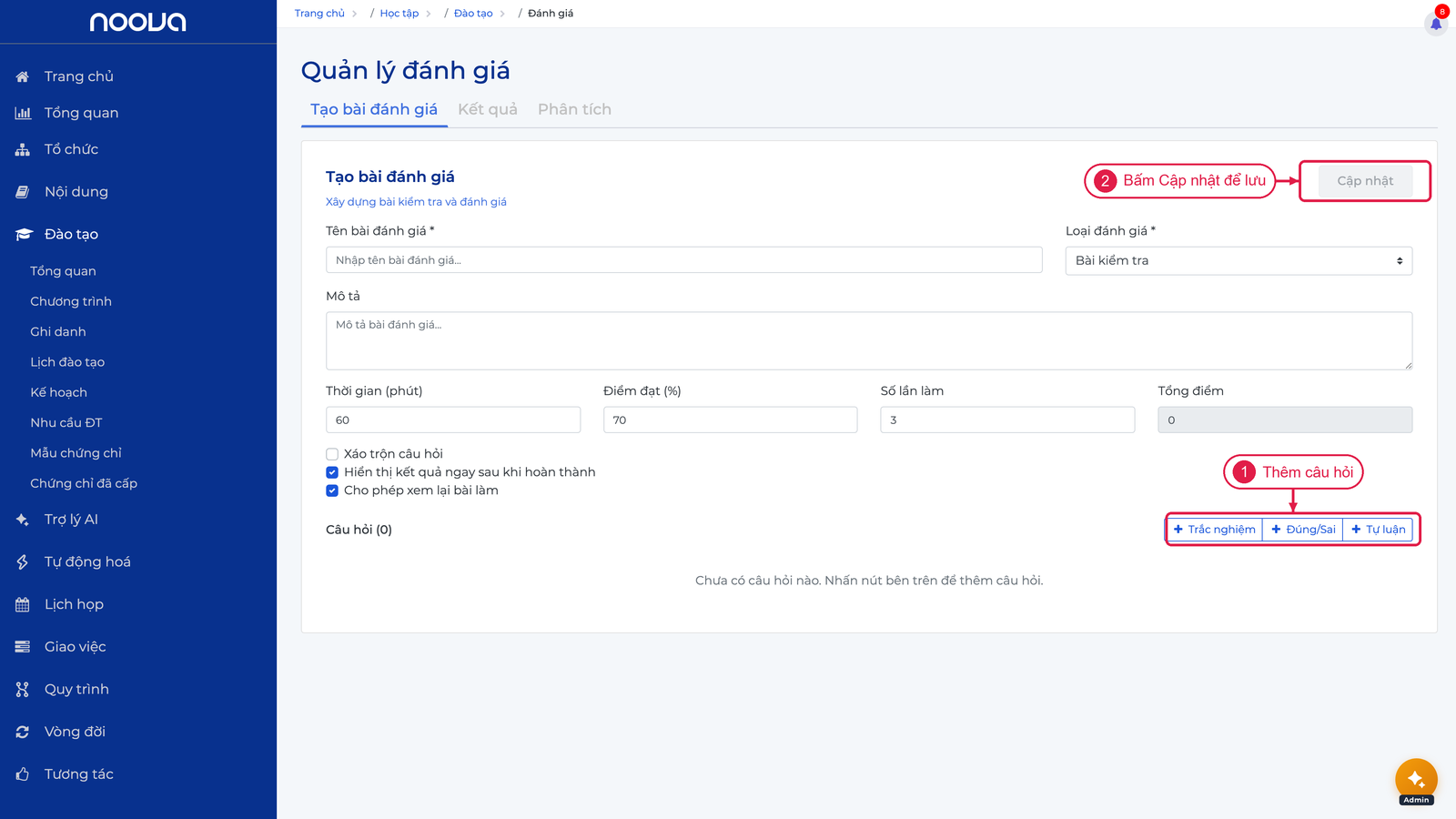
Tab Tạo bài đánh giá: nhập Tên bài đánh giá, Loại đánh giá, Mô tả và cấu hình Thời gian, Điểm đạt, Số lần làm, sau đó thêm câu hỏi rồi bấm Cập nhật để lưu.
- Nhấp nút "Tạo đánh giá"
- Điền thông tin trong modal:
- Nhân sự được đánh giá - tìm kiếm và chọn nhân viên (bắt buộc)
- Người đánh giá - chọn Quản lý đánh giá, Tự đánh giá hoặc Chọn người đánh giá khác
- Loại đánh giá - chọn "Tự đánh giá" hoặc "Quản lý đánh giá"
- Thêm các mục năng lực:
- Nhấp "+ Thêm năng lực" để thêm dòng mới
- Chọn Tên năng lực từ Khung năng lực (nhóm theo nhóm năng lực)
- Chọn Level đề xuất cho năng lực đó
- Nhập Ghi chú (tùy chọn)
- Nhấp "Tạo" để lưu
Kết quả: Hệ thống tạo đánh giá mới với trạng thái "Chờ duyệt".
Bảng tham chiếu trường
| Trường | Bắt buộc | Loại | Mô tả |
|---|---|---|---|
| Nhân sự được đánh giá | Có | Chọn nhân viên | Nhân viên sẽ được đánh giá năng lực |
| Người đánh giá | Có | Chọn nhân viên | Người thực hiện đánh giá |
| Loại đánh giá | Có | Lựa chọn | SELF (Tự đánh giá) hoặc MANAGER (Quản lý đánh giá) |
| Tên năng lực | Có | Lựa chọn | Năng lực từ Khung năng lực đang hoạt động |
| Level đề xuất | Không | Số | Cấp độ năng lực đề xuất (1 đến maxLevel) |
| Ghi chú | Không | Văn bản | Nhận xét bổ sung cho năng lực |
Ba cách tạo đánh giá ở 8.53
Nút Tạo đánh giá mở ba lựa chọn:
| Cách tạo | Khi dùng |
|---|---|
| Tạo form lẻ | Đánh giá một nhân viên với một hoặc nhiều năng lực |
| Tạo đợt đánh giá | Tạo hàng loạt cho đơn vị hoặc chức danh |
| Tạo chiến dịch khảo sát | Thu thập đánh giá qua Survey Campaign và tổng hợp kết quả |
Form lẻ
Chọn nhân viên, cách xác định người đánh giá và danh sách năng lực. Với từng năng lực, chọn cấp đề xuất, nhập nhận xét và gắn bằng chứng. Hệ thống hiển thị cấp hiện tại để nhận biết nâng hoặc hạ cấp.
Bằng chứng có thể là dữ liệu hệ thống, văn bản nhập tay hoặc tệp. Khi năng lực ở cấp được chọn có liên kết kỹ năng bắt buộc, form hiển thị các kỹ năng này để tham khảo.
Đợt đánh giá hàng loạt
Chọn ít nhất một đơn vị hoặc chức danh, có thể bao gồm đơn vị con, sau đó chọn các năng lực. Hệ thống tạo bản đánh giá loại Quản lý đánh giá cho nhân sự đang làm việc trong phạm vi. Nhân sự không đủ điều kiện hoặc đã có bản ghi tương ứng được báo là bỏ qua.
Chiến dịch khảo sát
Chọn loại chiến dịch Đánh giá năng lực, cấu hình mẫu khảo sát, đối tượng và lịch phát hành. Tab Đợt đánh giá hiển thị tên, trạng thái, tiến độ và nút Xem kết quả.
Khi duyệt kết quả chiến dịch, người duyệt xem được cấp đề xuất, nhận xét và snapshot bằng chứng. Nếu khung hoặc phiên bản yêu cầu đã thay đổi trong lúc chiến dịch chạy, kết quả có thể chuyển sang trạng thái Xung đột để xử lý thủ công thay vì ghi đè hồ sơ hiện tại.
Đánh giá kỹ năng
Khung kỹ năng có luồng tương tự với hai bề mặt:
- Đánh giá nhanh: tạo đánh giá kỹ năng cho một nhân viên, chọn cấp và bằng chứng.
- Chiến dịch đánh giá: dùng Survey Campaign loại
skill_assessment, theo dõi tiến độ và duyệt kết quả.
Kết quả đã duyệt cập nhật snapshot kỹ năng của nhân viên và được dùng trong Gap Analysis, hồ sơ nhân sự và tính sẵn sàng vị trí.
Duyệt đánh giá
Các bước
- Trong tab "Chờ duyệt", tìm đánh giá cần duyệt
- Nhấp biểu tượng menu thao tác (...) và chọn "Duyệt"
- Xem thông tin tóm tắt: tên nhân viên, loại đánh giá, số năng lực
- Xác nhận: "Các cấp độ năng lực đề xuất sẽ được áp dụng cho nhân viên"
- Nhấp "Duyệt"
Kết quả: Trạng thái chuyển sang "Đã duyệt". Các cấp độ năng lực đề xuất được áp dụng vào hồ sơ nhân viên.
Từ chối đánh giá
Các bước
- Trong tab "Chờ duyệt", nhấp menu thao tác và chọn "Từ chối"
- Nhập Lý do từ chối (bắt buộc)
- Nhấp "Từ chối"
Kết quả: Trạng thái chuyển sang "Đã từ chối".
Hủy đánh giá
Điều kiện
- Chỉ người đánh giá (rater) mới có thể hủy đánh giá do mình tạo
- Đánh giá phải ở trạng thái "Chờ duyệt"
Các bước
- Nhấp menu thao tác và chọn "Hủy"
- Nhập Lý do hủy (bắt buộc)
- Nhấp "Hủy đánh giá"
Kết quả: Trạng thái chuyển sang "Đã hủy".
Xem chi tiết đánh giá
Với đánh giá đã xử lý (không phải "Chờ duyệt"), nhấp nút xem (biểu tượng mắt) để điều hướng đến trang hồ sơ nhân viên, tab năng lực:
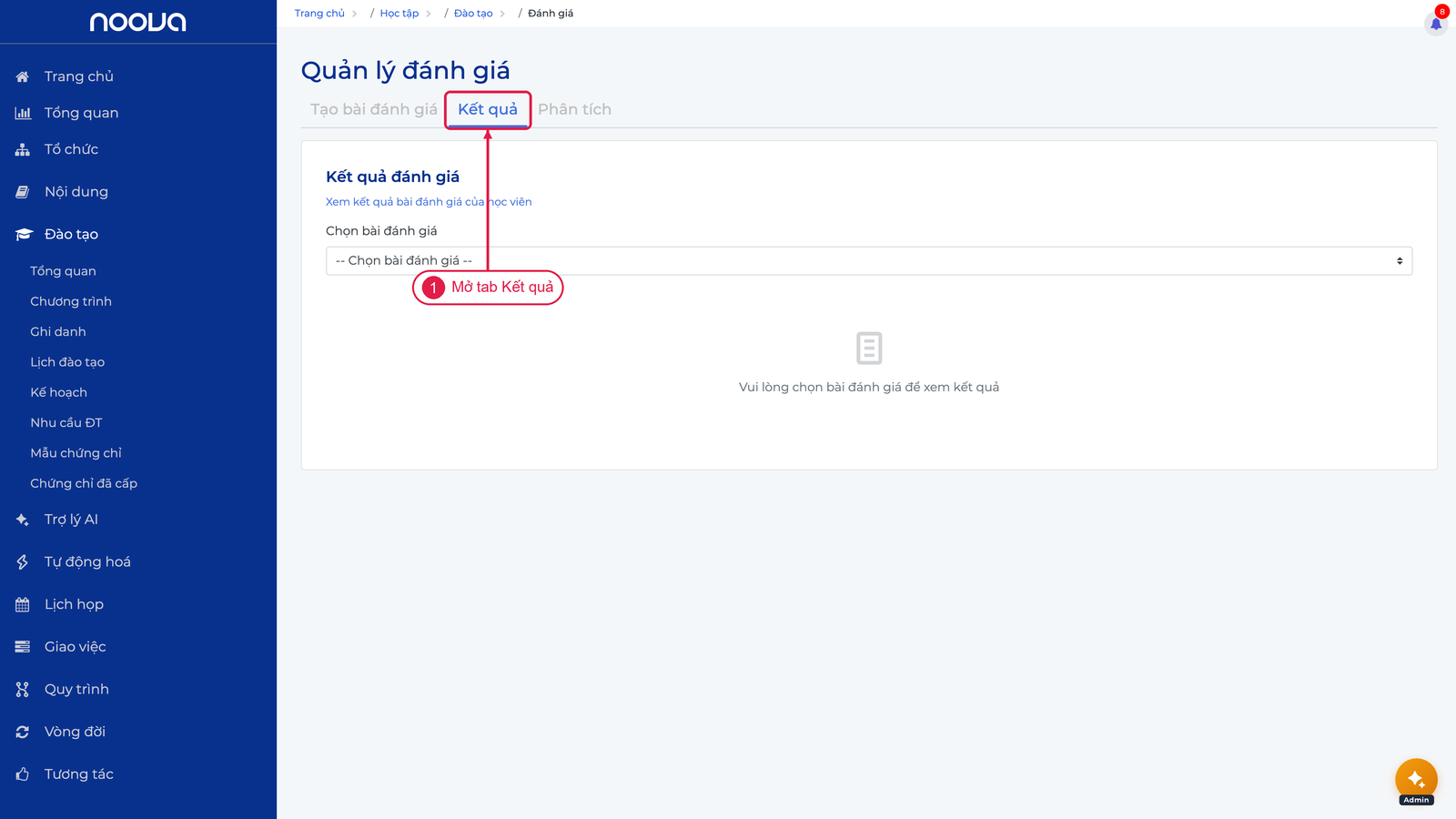
Tab Kết quả: chọn một bài đánh giá trong danh sách để xem điểm của học viên đã làm bài.
/manage/organization/employees/{employeeId}?tab=competency
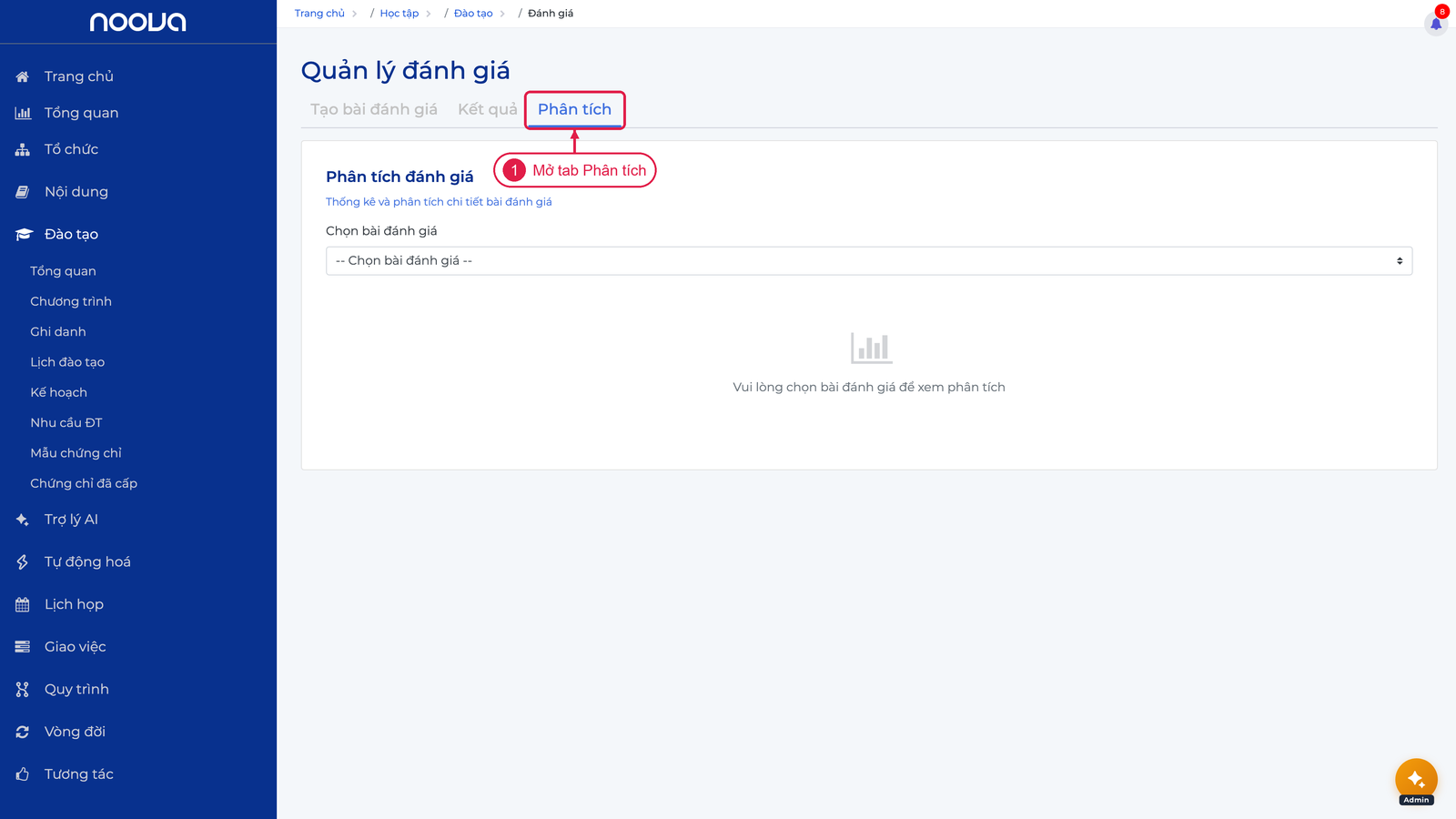
Tab Phân tích: chọn bài đánh giá để xem thống kê chi tiết như phân bố điểm và tỷ lệ đạt.
Trạng thái đánh giá
| Trạng thái | Mã | Mô tả |
|---|---|---|
| Chờ duyệt | PENDING | Đánh giá đang chờ được phê duyệt |
| Đã duyệt | APPROVED | Đánh giá đã được phê duyệt, cấp độ năng lực được áp dụng |
| Đã từ chối | REJECTED | Đánh giá bị từ chối |
| Đã hủy | CANCELED | Đánh giá bị hủy bởi người đánh giá |
Loại đánh giá
| Loại | Mã | Mô tả |
|---|---|---|
| Tự đánh giá | SELF | Nhân viên tự đánh giá năng lực của mình |
| Quản lý đánh giá | MANAGER | Quản lý đánh giá năng lực của nhân viên |
Lưu ý
Khi xem chi tiết trước khi duyệt, kiểm tra cả nhận xét và bằng chứng, không chỉ cấp được đề xuất.
Bằng chứng tệp được mở qua URL có kiểm soát; không sao chép liên kết tạm để chia sẻ ngoài hệ thống.
Kết quả Xung đột cần đối chiếu phiên bản khung và yêu cầu hiện tại trước khi chấp nhận.
Tính năng này chỉ hiển thị khi tổ chức đã bật
allowCompetencyAssessmentNếu không có quyền truy cập, hệ thống hiển thị thông báo "Không có quyền"
Danh sách năng lực được lấy từ Khung năng lực đang hoạt động của tổ chức
Các mục năng lực trùng nhau sẽ bị loại bỏ khi lưu
Sau khi duyệt, cấp độ năng lực đề xuất tự động được cập nhật vào hồ sơ nhân viên
Cần có ít nhất 1 năng lực hợp lệ (không trùng) để tạo đánh giá
Xem thêm
- Skill Evidence - Quản lý bằng chứng kỹ năng liên quan
- Chương trình đào tạo - Chương trình đào tạo phát triển năng lực
- Đánh giá hiệu quả - Đánh giá hiệu quả đào tạo theo mô hình Kirkpatrick