

Giao diện
Thao tác chi tiết nhân sự
Các thao tác dữ liệu trên trang Quản lý nhân sự: nhập/xuất CSV, Thao tác hàng loạt, Smart Filter, Xoá/Lưu trữ/Khôi phục, và Gửi lại email kích hoạt tài khoản.
Quyền truy cập: Thêm Nhân sự vào tổ chức, Cập nhật danh sách Nhân sự, Xoá Nhân sựĐiều hướng: Tổ chức > Nhân sự > Danh sách
🎬 Video hướng dẫn
Nhập dữ liệu nhân sự
Trên thanh công cụ, nhấp nút Nhập dữ liệu (biểu tượng upload) ở góc phải để mở hộp thoại Nhập nhân sự. Hộp thoại có 2 phương thức:
Hộp thoại Nhập nhân sự với hai phương thức: Nhập từ File Excel/CSV và Nhập bằng AI mô tả ngôn ngữ tự nhiên.
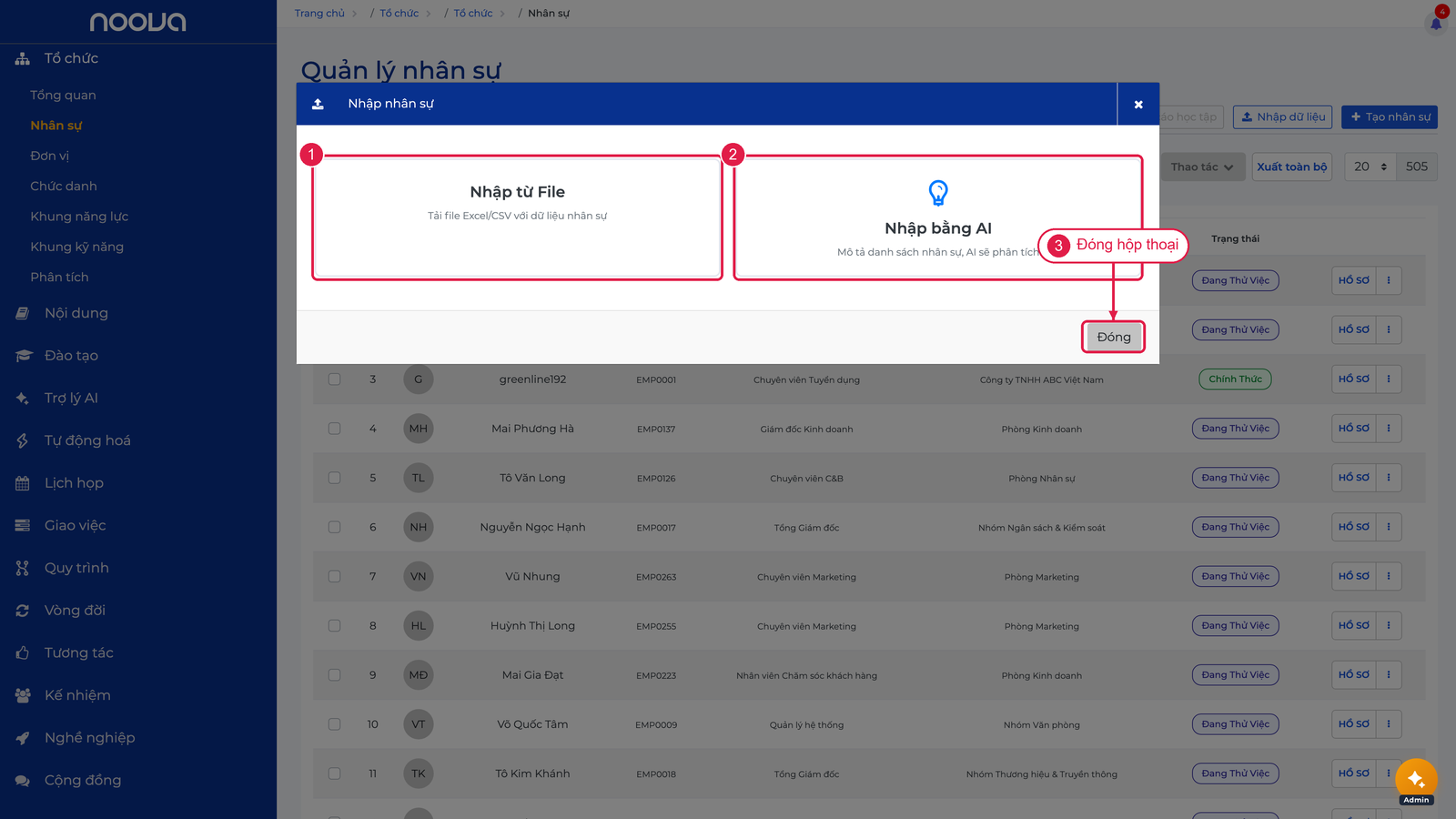
Nhập từ File
Tải file Excel hoặc CSV chứa dữ liệu nhân sự theo mẫu hệ thống cung cấp.
Nhập bằng AI
Mô tả danh sách nhân sự bằng ngôn ngữ tự nhiên, AI sẽ phân tích và tạo bản ghi tương ứng.
Đóng hộp thoại bằng nút Đóng hoặc X góc phải.
Xuất dữ liệu nhân sự
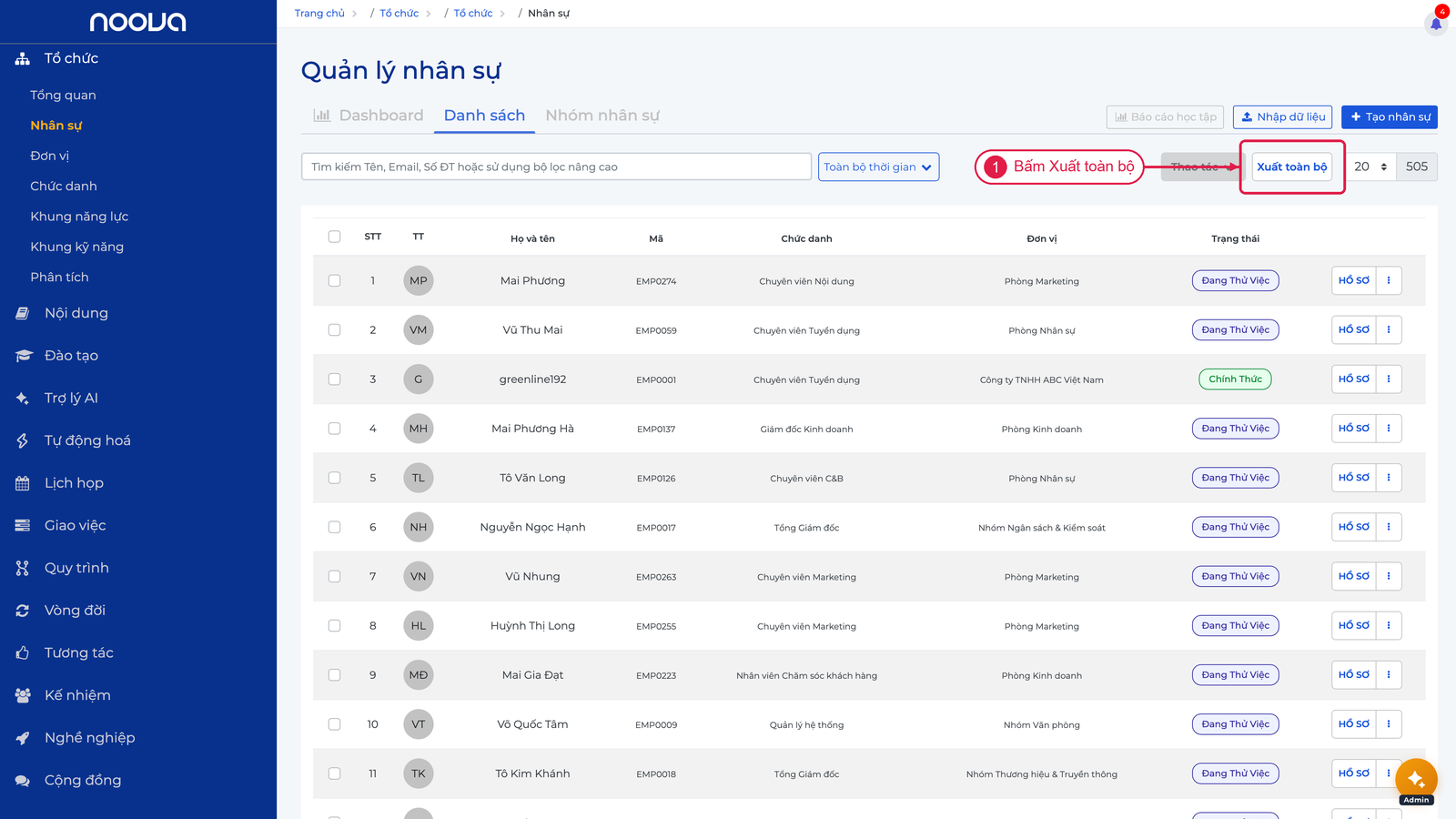
Xuất toàn bộ
Nhấp nút Xuất toàn bộ ở thanh công cụ → hệ thống xuất toàn bộ nhân viên (đã áp dụng bộ lọc hiện tại) thành file CSV và tự động tải về. File có hỗ trợ tiếng Việt UTF-8.
Nút Xuất toàn bộ trên thanh công cụ xuất danh sách nhân viên hiện tại ra file CSV.
Xuất nhân viên đã chọn
- Chọn nhân viên bằng checkbox trong bảng.
- Mở menu Thao tác (đếm số đã chọn) → chọn Xuất dữ liệu → file CSV tải về.
Thao tác hàng loạt
Sau khi chọn một hoặc nhiều nhân viên (checkbox):
Đánh dấu checkbox để kích hoạt nút Thao tác và thanh thao tác nhanh hiện ở đáy trang.
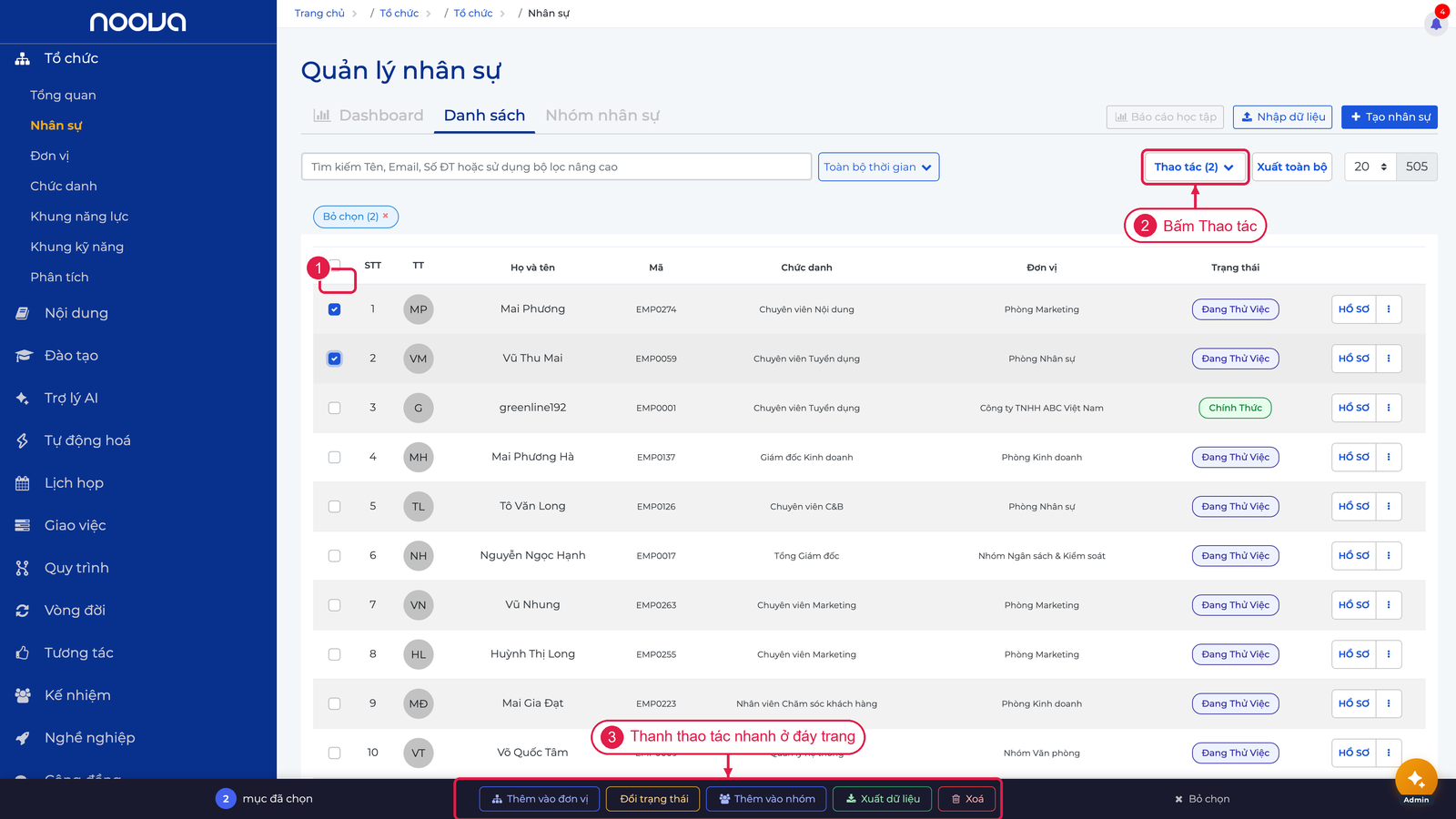
- Nút Thao tác (N) trên thanh công cụ mở dropdown với 4 tuỳ chọn:
Menu Thao tác với bốn tuỳ chọn hàng loạt: Thêm vào đơn vị/phòng ban, Thêm vào nhóm nhân sự, Xuất dữ liệu, Xoá hàng loạt.
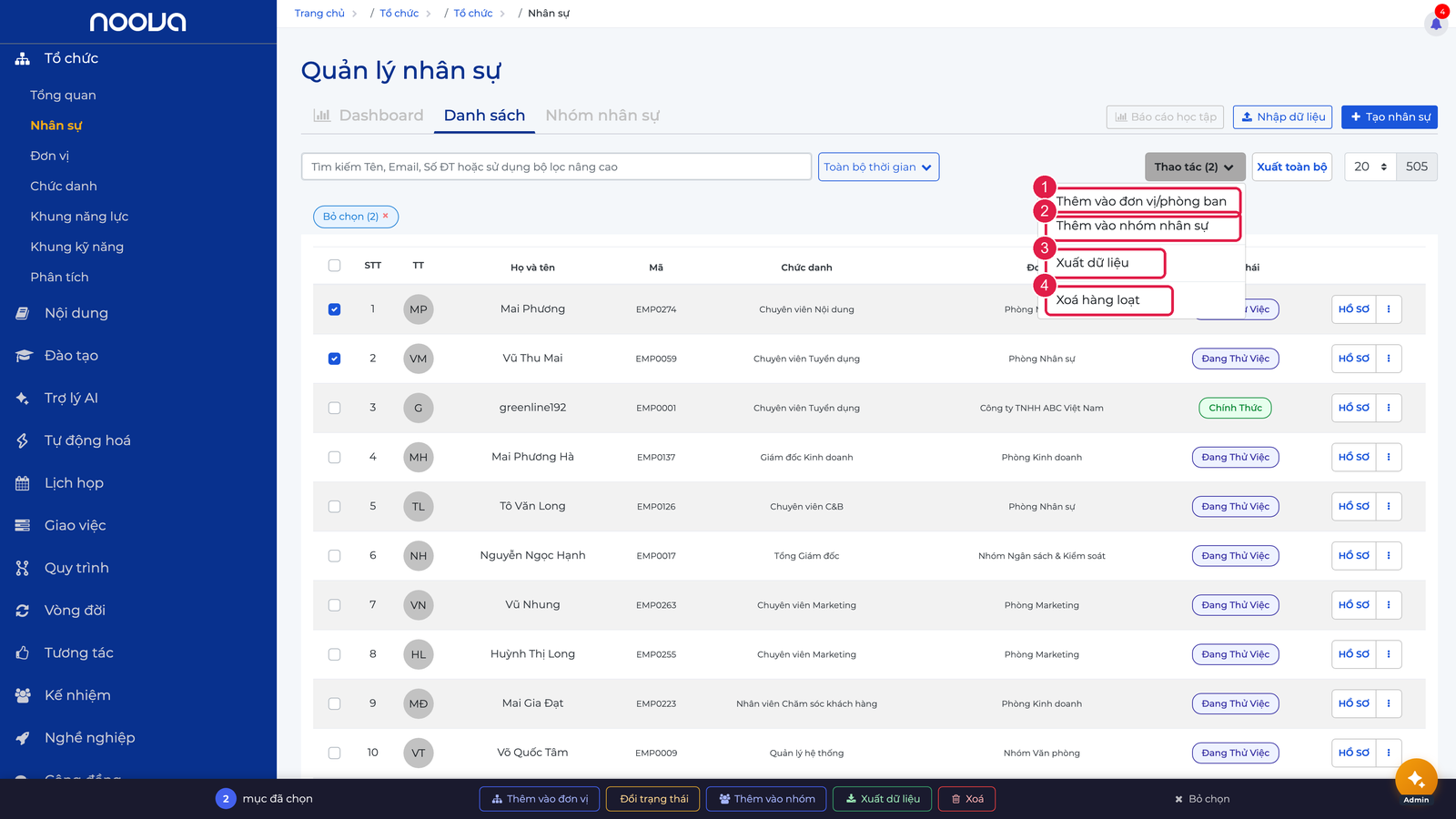
- Thêm vào đơn vị/phòng ban - gán các nhân viên đã chọn vào đơn vị
- Thêm vào nhóm nhân sự - gán vào nhóm
- Xuất dữ liệu - xuất CSV các nhân viên đã chọn
- Xoá hàng loạt - xoá nhiều nhân viên cùng lúc (tự động lưu trữ nếu có dữ liệu liên quan)
- Thanh action bar ở đáy trang hiển thị "N mục đã chọn" + các nút nhanh: Thêm vào đơn vị, Đổi trạng thái, Thêm vào nhóm, Xuất dữ liệu, Xoá, Bỏ chọn.
Yêu cầu nhân viên có trạng thái vòng đời Đang thử việc trở lên mới gán được vào đơn vị.
Smart Filter nâng cao
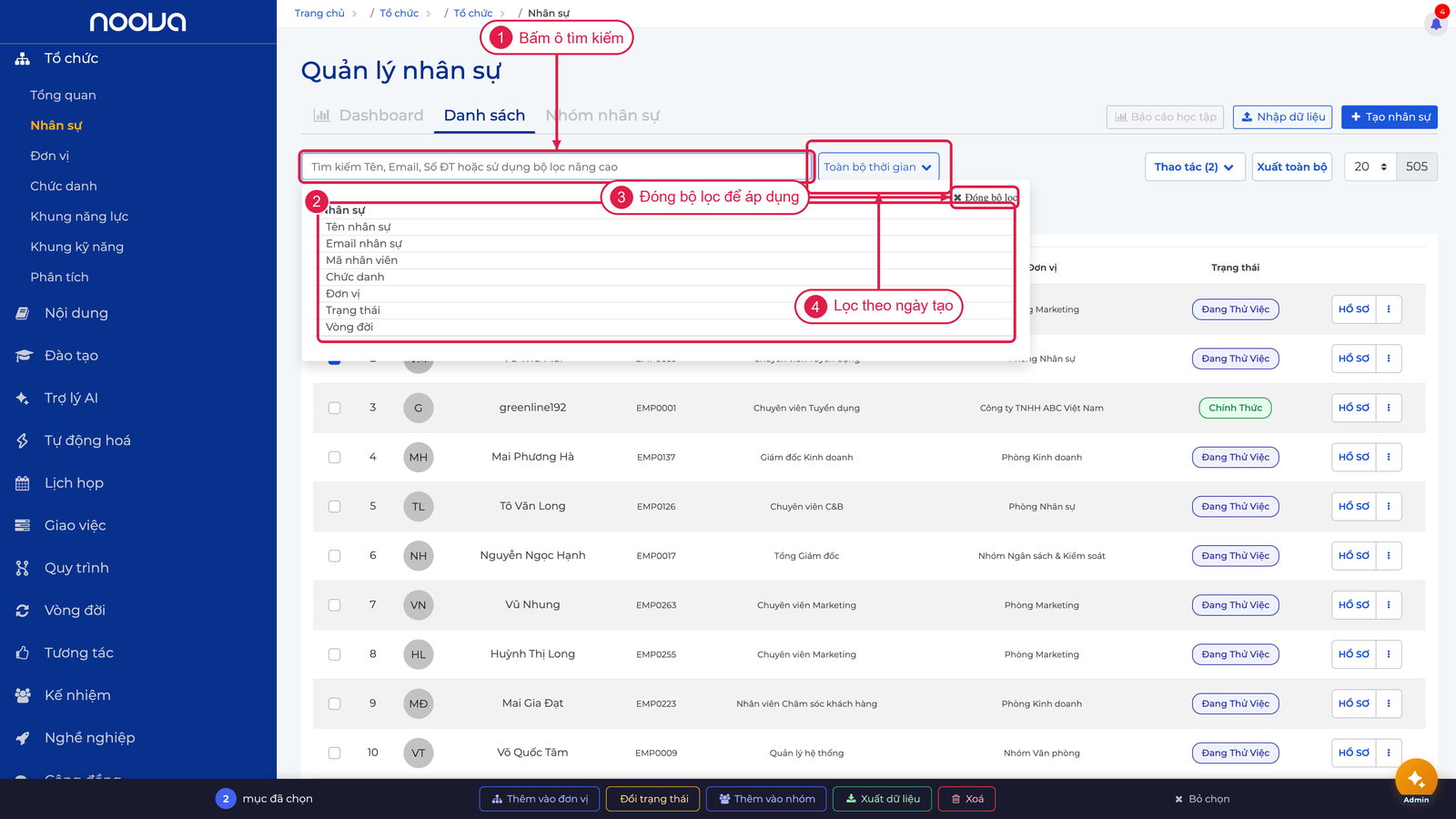
Ô tìm kiếm "Tìm kiếm Tên, Email, Số ĐT hoặc sử dụng bộ lọc nâng cao" - khi nhấp vào, dropdown Smart Filter hiện 7 tiêu chí lọc thuộc nhóm Nhân sự:
Smart Filter hiện bảy tiêu chí lọc nhóm Nhân sự, kèm bộ lọc thời gian theo ngày tạo hồ sơ.
| Bộ lọc | Toán tử | Mô tả |
|---|---|---|
| Tên nhân sự | Bằng, Chứa | Lọc theo họ tên |
| Email nhân sự | Bằng, Chứa | Lọc theo email |
| Mã nhân viên | Bằng, Chứa | Lọc theo mã |
| Chức danh | Bằng | Lọc theo chức danh |
| Đơn vị | Bằng | Lọc theo đơn vị |
| Trạng thái | Bằng | Lọc theo trạng thái làm việc |
| Vòng đời | Bằng | Lọc theo lifecycle status (vd Đã lưu trữ) |
Nhấp Đóng bộ lọc (góc phải dropdown) để đóng và áp dụng. Bộ lọc thời gian riêng (dropdown Toàn bộ thời gian) lọc theo khoảng ngày tạo.
Chọn số bản ghi mỗi trang: 10, 20, 50, 100 (dropdown góc phải).
Xoá nhân viên
Hệ thống hỗ trợ 2 phương thức: Xoá vĩnh viễn và Lưu trữ. Trước khi thực hiện, hệ thống tự động kiểm tra dữ liệu liên quan (mục tiêu, phản hồi, giao việc, đào tạo, đánh giá, kế hoạch phát triển...).
Xoá vĩnh viễn
Chỉ thực hiện được khi nhân viên không có dữ liệu liên quan.
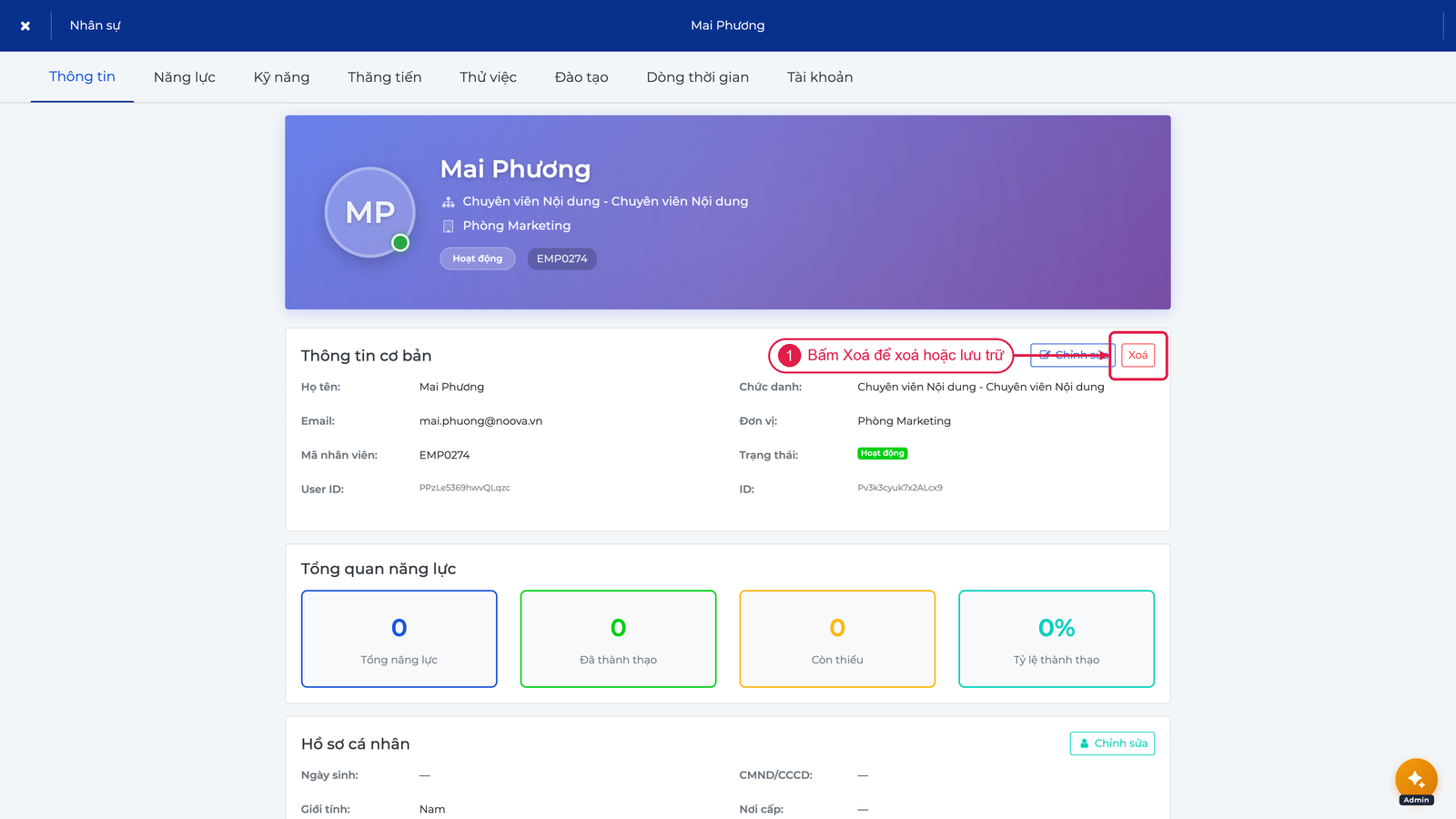
- Mở hồ sơ nhân viên → nhấp nút Xoá (ở section Thông tin cơ bản).
Nút Xoá ở góc phải section Thông tin cơ bản mở hộp thoại xác nhận Xoá vĩnh viễn hoặc Lưu trữ.
- Hộp thoại kiểm tra hiện danh sách dữ liệu liên quan (nếu có) hoặc xác nhận cho phép xoá.
- Nhấp Xoá vĩnh viễn nếu đủ điều kiện.
Cảnh báo: Xoá vĩnh viễn xoá hồ sơ, lịch sử vòng đời, thành viên nhóm và tài khoản liên kết (nếu tài khoản không có hoạt động khác). Không thể hoàn tác.
Lưu trữ nhân viên
Dùng khi nhân viên còn dữ liệu hoặc cần giữ hồ sơ để tham chiếu.
- Mở hồ sơ → nhấp Xoá.
- Hộp thoại hiện danh sách dữ liệu liên quan.
- Nhấp Lưu trữ.
Khi lưu trữ:
- Trạng thái chuyển sang Đã chấm dứt, vòng đời chuyển sang Đã lưu trữ.
- Toàn bộ dữ liệu được giữ nguyên.
- Nhân viên bị xoá khỏi các nhóm nhân sự.
- Ghi nhận vào lịch sử vòng đời và nhật ký hệ thống.
Khôi phục nhân viên
Nhân viên đã lưu trữ có thể được khôi phục về trạng thái hoạt động.
- Dùng Smart Filter → chọn Vòng đời = Đã lưu trữ để lọc danh sách nhân viên đã lưu trữ.
- Mở hồ sơ nhân viên cần khôi phục.
- Nhấp nút Khôi phục trên thanh hành động.
- Xác nhận khôi phục.
Kết quả: Trạng thái vòng đời chuyển về Chính thức, nhân viên có thể hoạt động bình thường.
Gửi lại email kích hoạt tài khoản
Nếu nhân viên chưa nhận hoặc đã xoá email kích hoạt tài khoản ban đầu:
- Mở hồ sơ nhân viên.
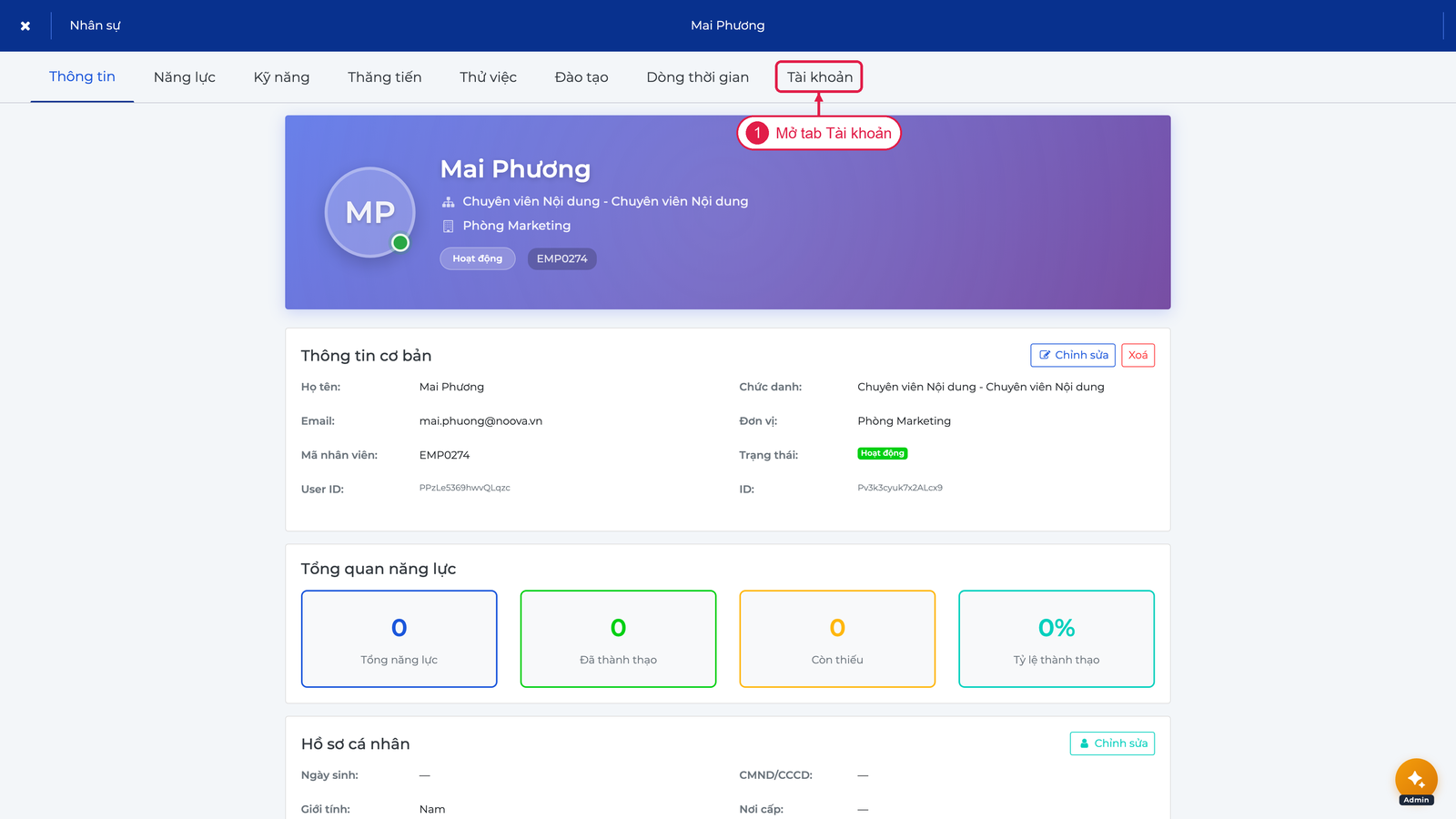
- Chuyển sang tab Tài khoản.
Tab Tài khoản trong hồ sơ chứa nút Gửi lại email tạo mật khẩu khi tài khoản chưa kích hoạt.
- Nếu tài khoản chưa được kích hoạt, nút Gửi lại email tạo mật khẩu hiển thị.
- Nhấp nút để gửi email mới.
Lưu ý: Email kích hoạt chỉ gửi cho tài khoản chưa xác thực email. Tài khoản đã hoạt động không cần gửi lại.
Lưu ý
- File CSV xuất hỗ trợ UTF-8 - mở bằng Excel phải chọn Import with UTF-8 để không bị lỗi tiếng Việt.
- Xoá hàng loạt tự động rơi xuống Lưu trữ với nhân viên có dữ liệu liên quan - KHÔNG bị fail toàn bộ batch.
- Smart Filter kết hợp nhiều điều kiện bằng AND - muốn OR cần tách thành 2 query riêng.
- Bộ lọc thời gian áp dụng trên ngày tạo hồ sơ, không phải ngày vào làm.
Xem thêm
- Quản lý nhân sự - Danh sách và dashboard
- Hồ sơ - Tab Thông tin - Xem và sửa hồ sơ
- Hồ sơ - Thăng tiến & Thử việc - Lifecycle
- Hồ sơ - Đào tạo, Timeline, Tài khoản - Tab Tài khoản chứa nút Gửi email