

Giao diện
Đơn vị và phòng ban
Quản lý cơ cấu tổ chức dạng cây phân cấp với các đơn vị, phòng ban và bộ phận.
Quyền truy cập: Cần quyền Xem danh sách Đơn vị, Phòng, Ban, Tạo Đơn vị, Phòng, Ban, Cập nhật Đơn vị, Phòng, Ban, Xoá Đơn vị, Phòng, BanĐiều hướng: Tổ chức > Đơn vị/Chức danh/Năng lực hoặc /manage/organization/structure
🎬 Video hướng dẫn
Cơ bản: 3 chế độ xem & CRUD
Nâng cao: Nhập AI, Focus
Tổng quan
Trang Cơ cấu tổ chức cho phép quản lý toàn bộ hệ thống đơn vị, phòng ban theo dạng cây phân cấp. Mỗi đơn vị có thể chứa các đơn vị con, tạo thành cấu trúc tổ chức đa tầng. Hệ thống hỗ trợ ba chế độ xem: Danh sách, Sơ đồ và Ma trận.
Giao diện
Container tabs
Trang Tổ chức có ba tab chính ở phía trên cùng:
| Tab | Mô tả |
|---|---|
| Cơ cấu | Quản lý cây đơn vị, phòng ban (nội dung trang này) |
| Chức danh | Quản lý danh mục chức danh trong tổ chức |
| Năng lực | Quản lý khung năng lực |
Nhấp vào tab để chuyển nội dung hiển thị. Tab Cơ cấu là tab mặc định khi truy cập trang.
Lưu ý: Tab Chức danh và Năng lực chỉ hiển thị nút tạo mới ở góc phải khi người dùng có quyền quản lý tương ứng.
Tab Cơ cấu - Thanh tiêu đề và ScopeIndicator
Bên trong tab Cơ cấu, tiêu đề "Cơ cấu tổ chức" hiển thị kèm huy hiệu phạm vi (ScopeIndicator) nếu người dùng không có quyền xem toàn công ty. Huy hiệu này cho biết phạm vi dữ liệu đang xem:
| Huy hiệu | Mô tả |
|---|---|
| Cá nhân | Chỉ xem dữ liệu của bản thân |
| Team | Chỉ xem dữ liệu trong team của bạn |
| Đơn vị | Chỉ xem dữ liệu trong đơn vị của bạn |
Khi có quyền xem toàn công ty, huy hiệu không hiển thị.
Thanh công cụ (Tab Cơ cấu)
Thanh công cụ phía dưới tiêu đề bao gồm:
Thanh công cụ trang Cơ cấu: nút làm mới, ô tìm kiếm, nút Nhập dữ liệu và ba nút chuyển chế độ xem Danh sách, Sơ đồ, Ma trận.
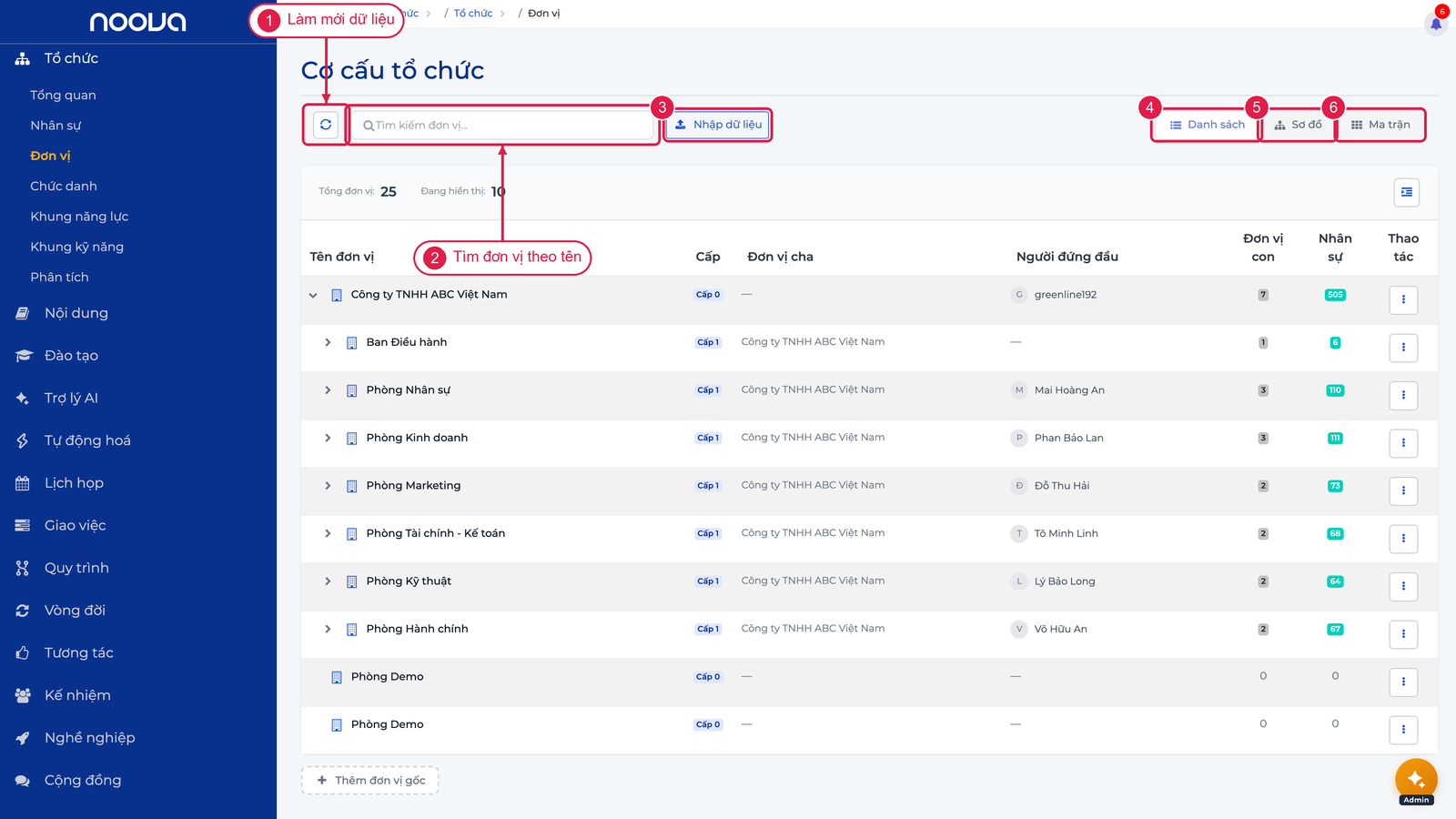
- Nút làm mới - Tải lại dữ liệu từ server
- Ô tìm kiếm - Tìm đơn vị theo tên (hiển thị tối đa 50 kết quả)
- Nút "Nhập dữ liệu" - Nhập đơn vị từ file CSV hoặc bằng AI
- Chuyển đổi chế độ xem - Ba nút chuyển đổi ở phía phải: Danh sách, Sơ đồ, Ma trận
Chế độ Danh sách
Chế độ mặc định. Hiển thị cây đơn vị dạng bảng có thể mở rộng/thu gọn từng nhánh. Hệ thống tự động mở rộng các đơn vị gốc khi tải trang lần đầu.
Chế độ Danh sách hiển thị cây đơn vị dạng bảng: nút mở rộng nhánh ở cột Tên đơn vị, menu ba chấm ở cột Thao tác và nút Thêm đơn vị gốc ở cuối danh sách.
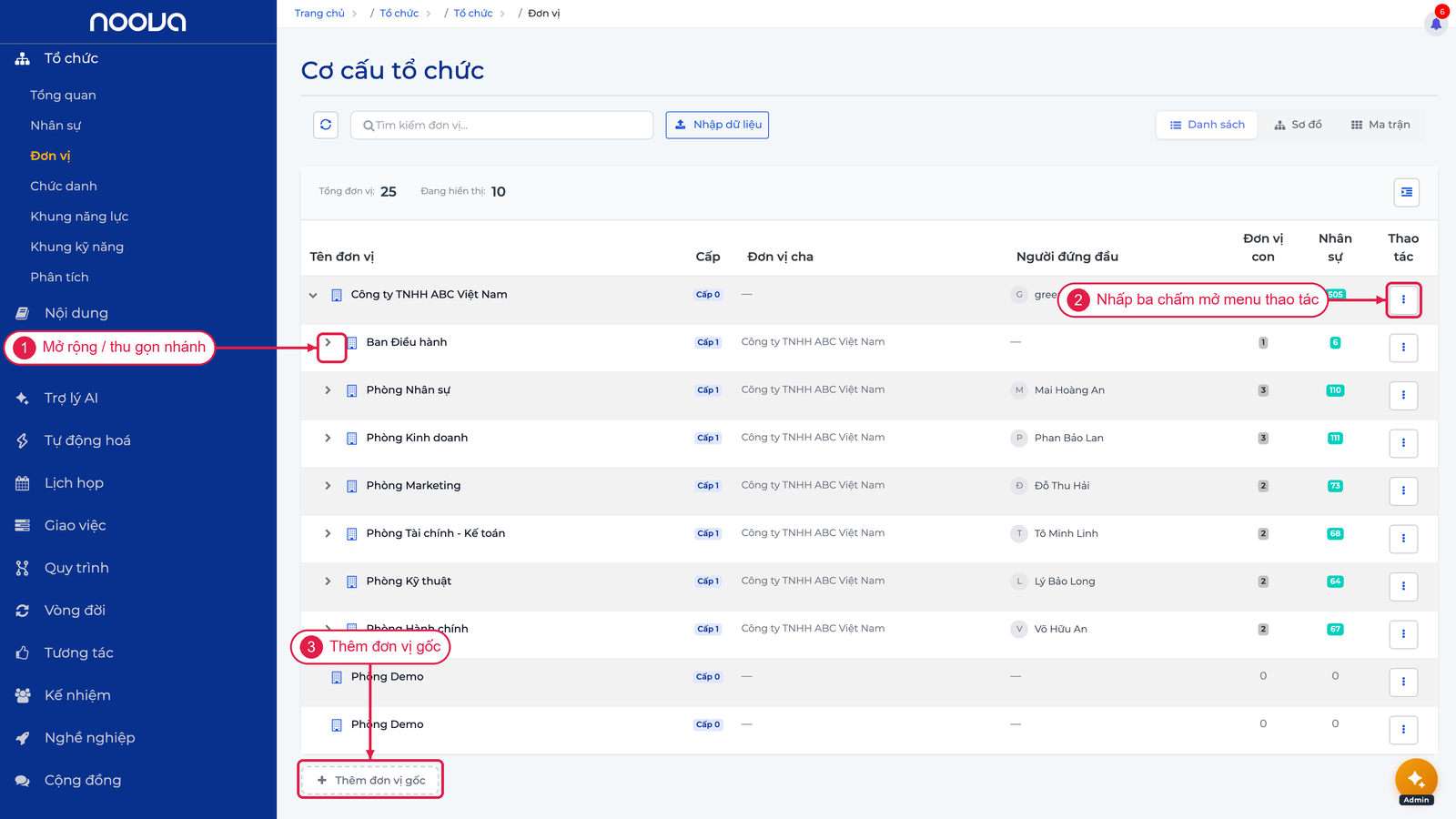
| Cột | Mô tả |
|---|---|
| Tên đơn vị | Tên đơn vị, thụt lề theo cấp bậc. Có nút mở rộng/thu gọn nếu có đơn vị con |
| Người đứng đầu | Trưởng đơn vị - hiển thị ảnh đại diện và họ tên. Hiển thị "-" nếu chưa gán |
| Cấp | Cấp bậc trong cây tổ chức (1, 2, 3...) |
| Đơn vị cha | Tên đơn vị cha trực tiếp |
| Đơn vị con | Số lượng đơn vị con trực tiếp |
| Nhân sự | Số nhân viên thuộc đơn vị |
| Thao tác | Menu ngữ cảnh |
Menu ngữ cảnh trên mỗi dòng đơn vị:
Menu ba chấm trên mỗi đơn vị gồm năm thao tác: Cài đặt, Focus, Thêm đơn vị con, Di chuyển và Xóa.
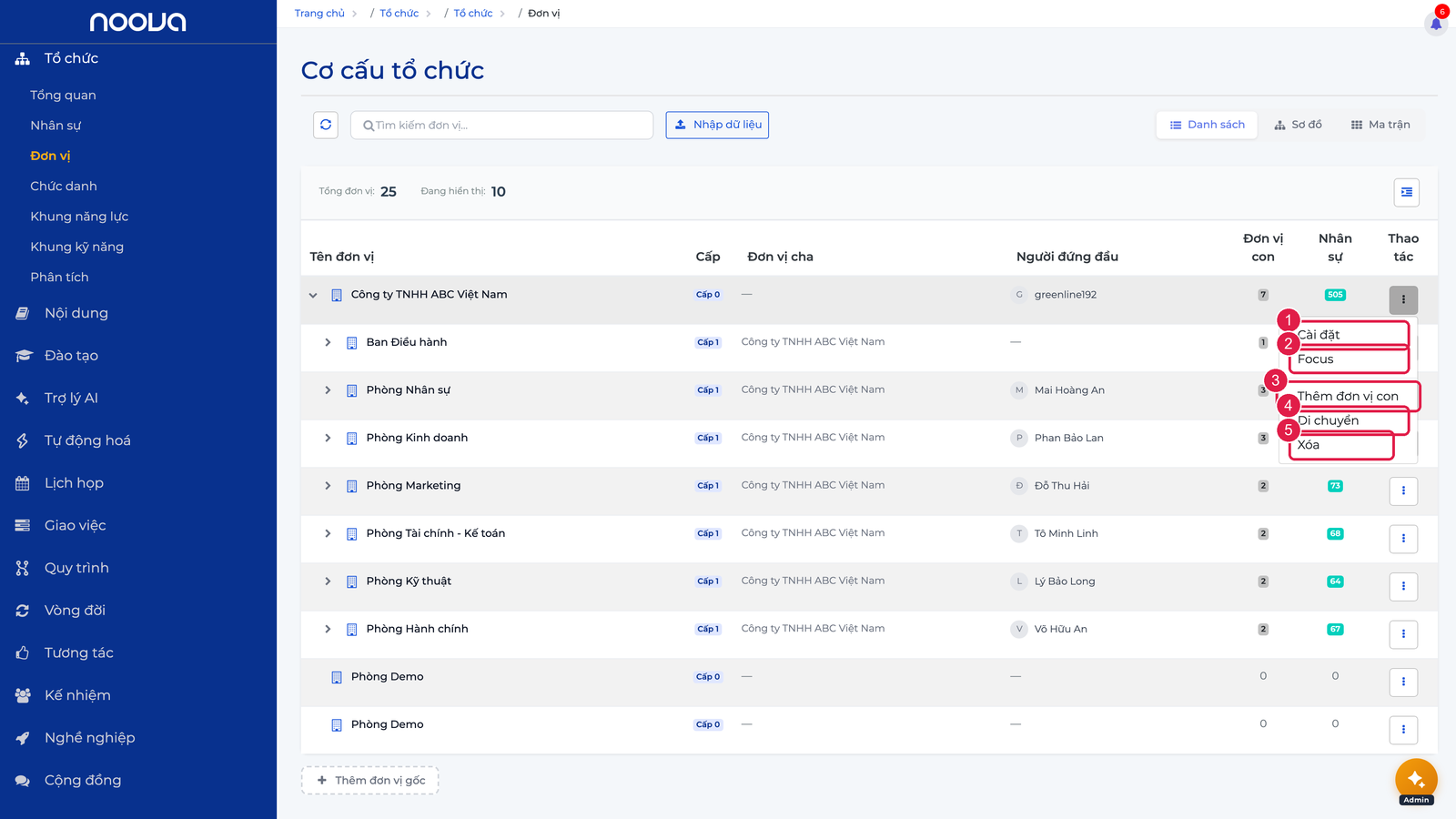
- Cài đặt - Mở trang chi tiết đơn vị
- Focus - Chỉ hiển thị đơn vị đó và các đơn vị con
- Thêm đơn vị con - Tạo đơn vị con (cần quyền Tạo)
- Di chuyển - Di chuyển sang đơn vị cha khác (cần quyền Cập nhật)
- Xoá - Xoá đơn vị (cần quyền Xoá)
Nhấp đúp vào một dòng sẽ mở trang chi tiết đơn vị.
Chế độ Sơ đồ
Hiển thị sơ đồ tổ chức dạng biểu đồ trực quan (org chart). Mỗi nút hiển thị tên đơn vị, trưởng đơn vị (ảnh đại diện và họ tên), số nhân viên và số đơn vị con. Nếu đơn vị chưa gán trưởng, nút hiển thị "Chưa có trưởng".
Chế độ Sơ đồ vẽ org chart trực quan: dropdown Độ sâu giới hạn số cấp hiển thị, nút Pan để kéo khung nhìn và nút Zoom để phóng to thu nhỏ.
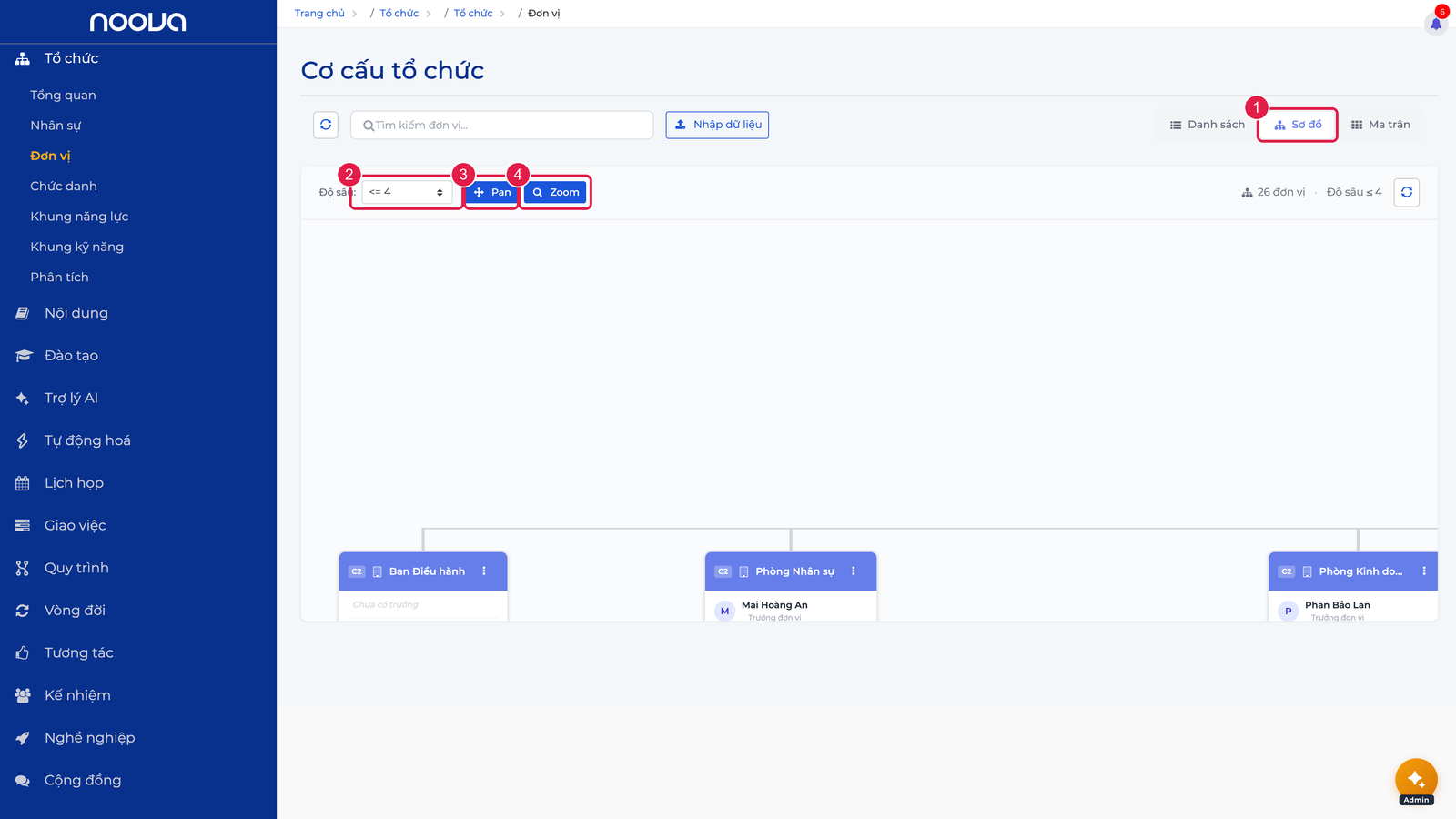
Hỗ trợ kéo (pan) và phóng to/thu nhỏ (zoom) để điều hướng sơ đồ lớn.
Thanh công cụ bổ sung:
- Giới hạn độ sâu - Chọn số cấp hiển thị (mặc định 4 cấp)
- Bật/tắt kéo - Cho phép kéo canvas
- Bật/tắt zoom - Cho phép phóng to/thu nhỏ
Menu ngữ cảnh trên mỗi nút (nhấp biểu tượng ba chấm):
- "Cài đặt" - Mở trang chi tiết đơn vị
- "Focus" - Chỉ hiển thị đơn vị đó và các đơn vị con
- "Thêm đơn vị con" - Tạo đơn vị con (cần quyền Tạo)
Chế độ Ma trận
Hiển thị bảng ma trận giữa đơn vị (hàng) và chức danh (cột). Mỗi ô cho biết số nhân sự giữ chức danh đó tại đơn vị tương ứng. Cột Tổng cuối cùng tổng hợp tổng nhân sự mỗi đơn vị.
Chế độ Ma trận: hàng là đơn vị, cột là chức danh, mỗi ô là số nhân sự; có bộ lọc theo cấp, công tắc Gộp cấp dưới và nút Xuất CSV.
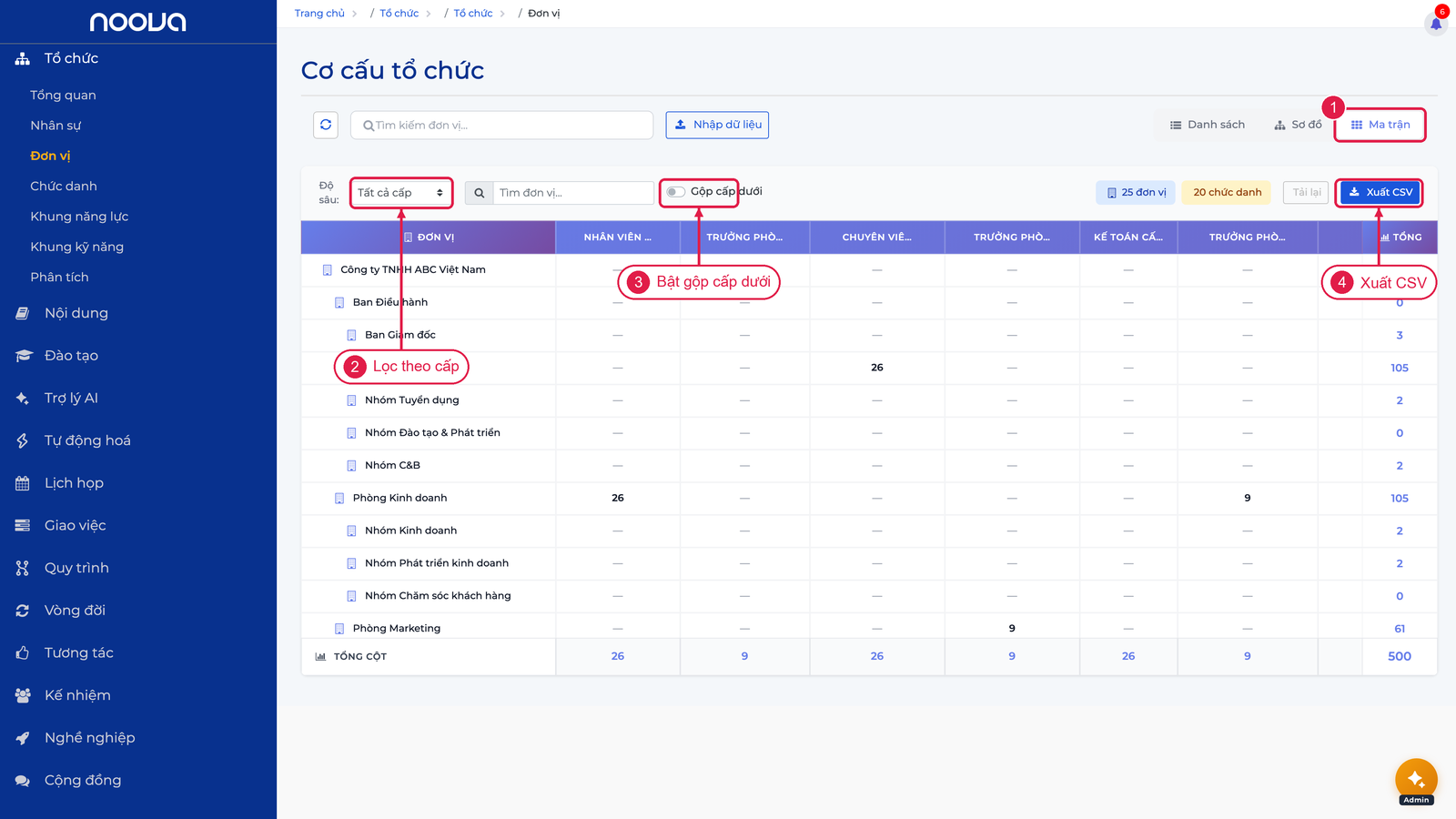
Bộ lọc bổ sung:
- Tìm kiếm - Lọc đơn vị theo tên
- Lọc theo cấp - Hiển thị đến cấp đơn vị nhất định
- Bao gồm đơn vị con - Khi bật, ô ma trận tính cả nhân sự thuộc đơn vị con
Tạo đơn vị mới
Tạo đơn vị gốc
- Cuộn xuống cuối danh sách đơn vị.
- Nhấp nút Thêm đơn vị gốc.
- Nhập tên đơn vị trong hộp thoại.
- Nhấp Lưu.
Tạo đơn vị con
- Tìm đơn vị cha trong danh sách.
- Nhấp thao tác Thêm đơn vị con trên đơn vị cha.
- Nhập tên đơn vị con trong hộp thoại (hiển thị thông tin đơn vị cha).
Hộp thoại Thêm đơn vị con: nhập Tên đơn vị (bắt buộc), dòng xanh cho biết đơn vị cha sẽ tạo dưới, nhấp Lưu để tạo hoặc Hủy để đóng.
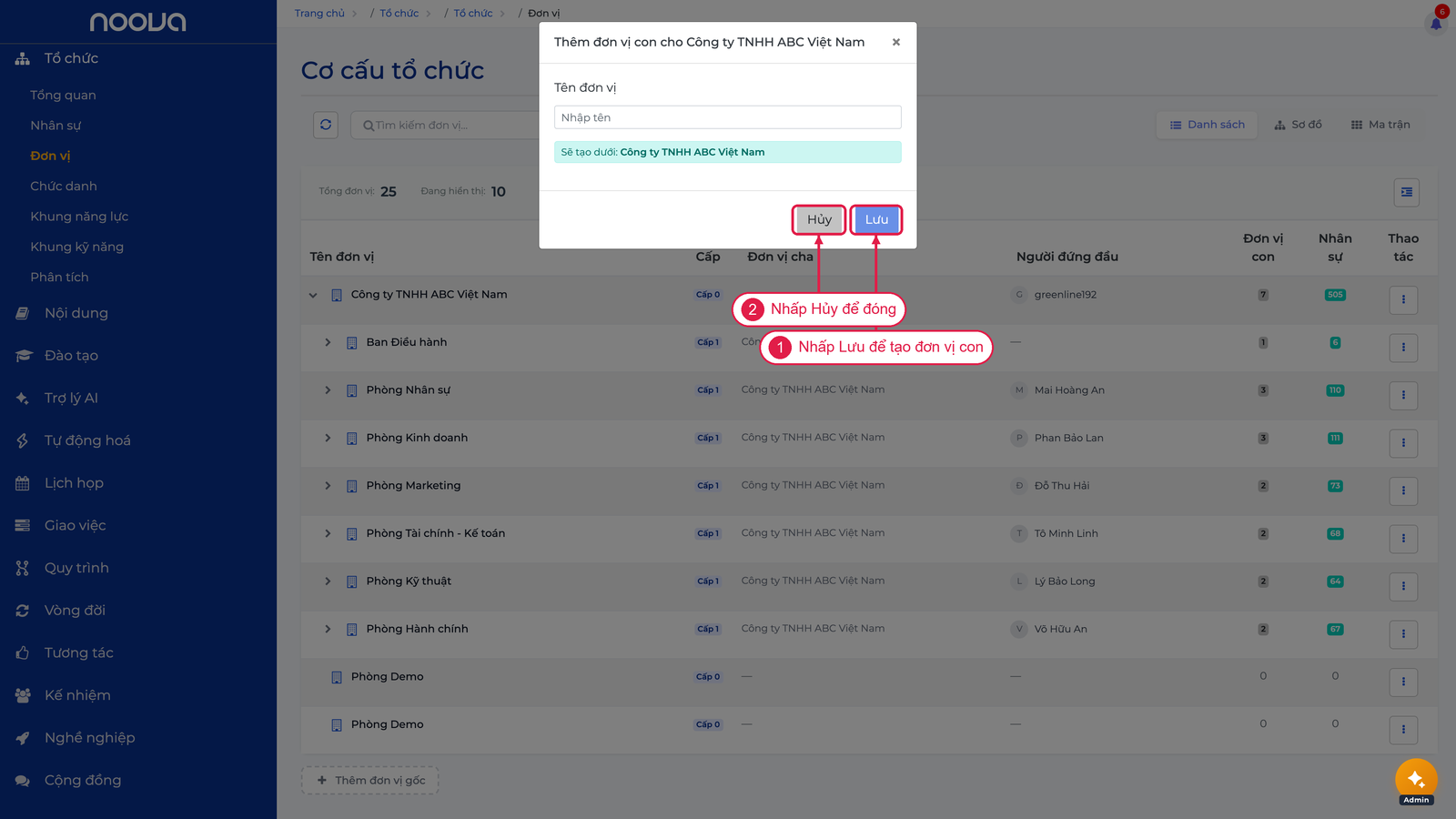
- Nhấp Lưu.
| Trường | Bắt buộc | Mô tả |
|---|---|---|
| Tên đơn vị | Có | Tên hiển thị của đơn vị |
Di chuyển đơn vị
Điều kiện
- Quyền Cập nhật Đơn vị, Phòng, Ban.
- Không được chọn chính đơn vị đó hoặc đơn vị con của nó làm đơn vị cha mới.
Các bước
- Nhấp thao tác Di chuyển trên đơn vị cần di chuyển.
- Hộp thoại hiển thị với danh sách đơn vị cha khả dụng.
- Chọn đơn vị cha mới hoặc chọn (Thành đơn vị gốc) để chuyển thành đơn vị gốc.
- Nhấp Di chuyển.
Xóa đơn vị
Điều kiện
- Quyền Xoá Đơn vị, Phòng, Ban.
Các bước
- Nhấp thao tác Xóa trên đơn vị cần xóa.
- Hộp thoại xác nhận hiển thị tên đơn vị sẽ bị xóa.
- Nhấp Xóa để xác nhận.
Nhập dữ liệu đơn vị
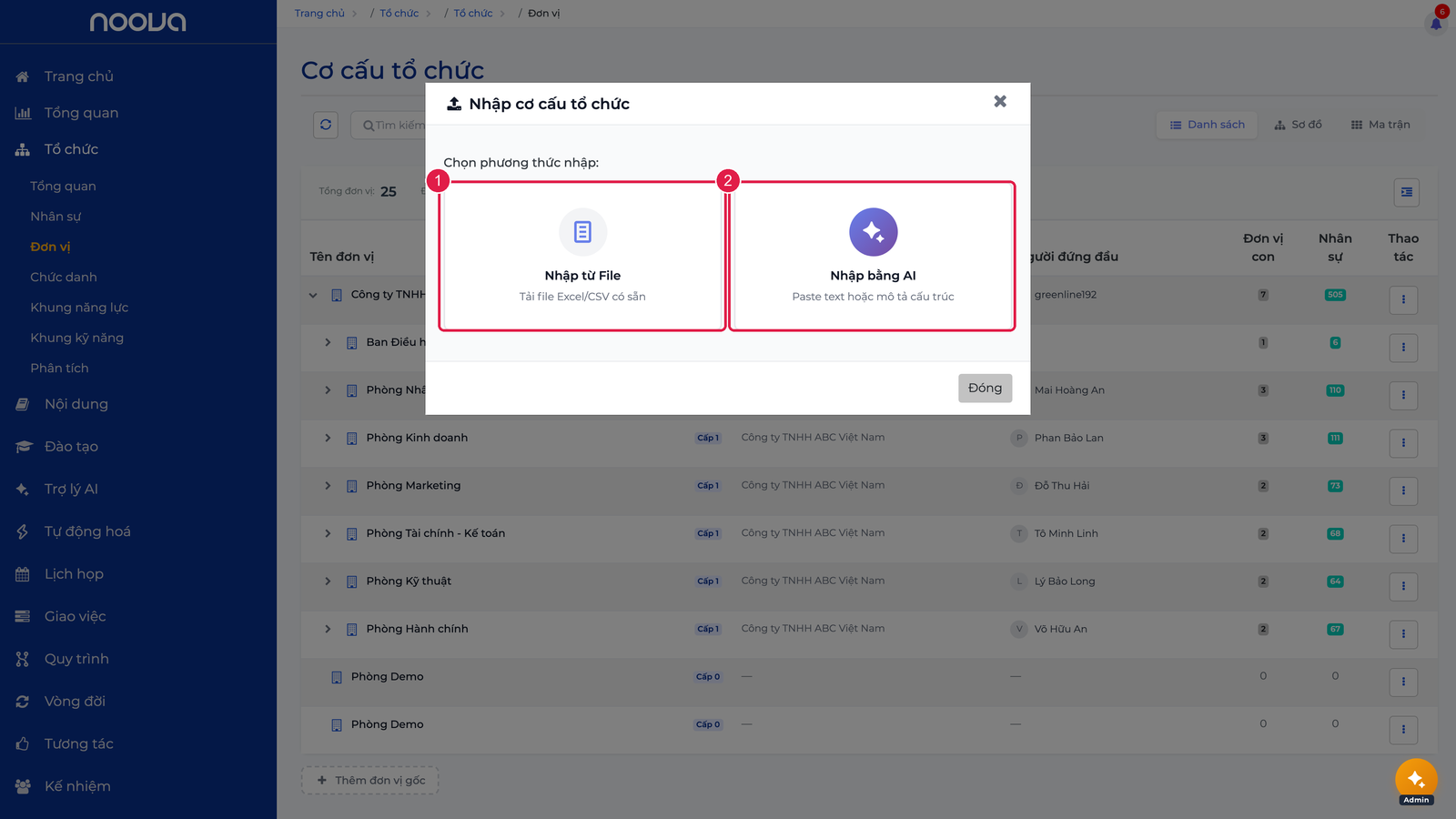
Hệ thống hỗ trợ hai phương thức nhập:
Hộp thoại Nhập cơ cấu tổ chức có hai phương thức: Nhập từ File tải lên Excel/CSV theo mẫu, hoặc Nhập bằng AI dán mô tả cấu trúc bằng văn bản.
Nhập từ file CSV
- Nhấp nút Nhập dữ liệu trên thanh công cụ.
- Tải mẫu file CSV (gồm các cột: Tên đơn vị, Mã đơn vị cha, Thứ tự).
- Điền dữ liệu theo mẫu và tải lên.
- Xem trước dữ liệu và xác nhận nhập.
Nhập bằng AI
- Nhấp nút Nhập dữ liệu trên thanh công cụ.
- Chuyển sang tab nhập bằng AI.
- Mô tả cấu trúc tổ chức bằng văn bản tự nhiên.
- AI phân tích và tạo cấu trúc đơn vị tương ứng.
- Xem trước và xác nhận.
Tính năng Focus
Khi nhấp "Focus" vào một đơn vị, hệ thống chỉ hiển thị đơn vị đó và các đơn vị con. Thanh breadcrumb phía trên hiển thị đường dẫn từ gốc đến đơn vị đang focus. Nhấp "Xóa focus" để quay lại chế độ xem toàn bộ.
Xem chi tiết đơn vị
Các bước
- Nhấp đúp vào đơn vị trong bảng danh sách hoặc chọn "Cài đặt" từ menu ngữ cảnh.
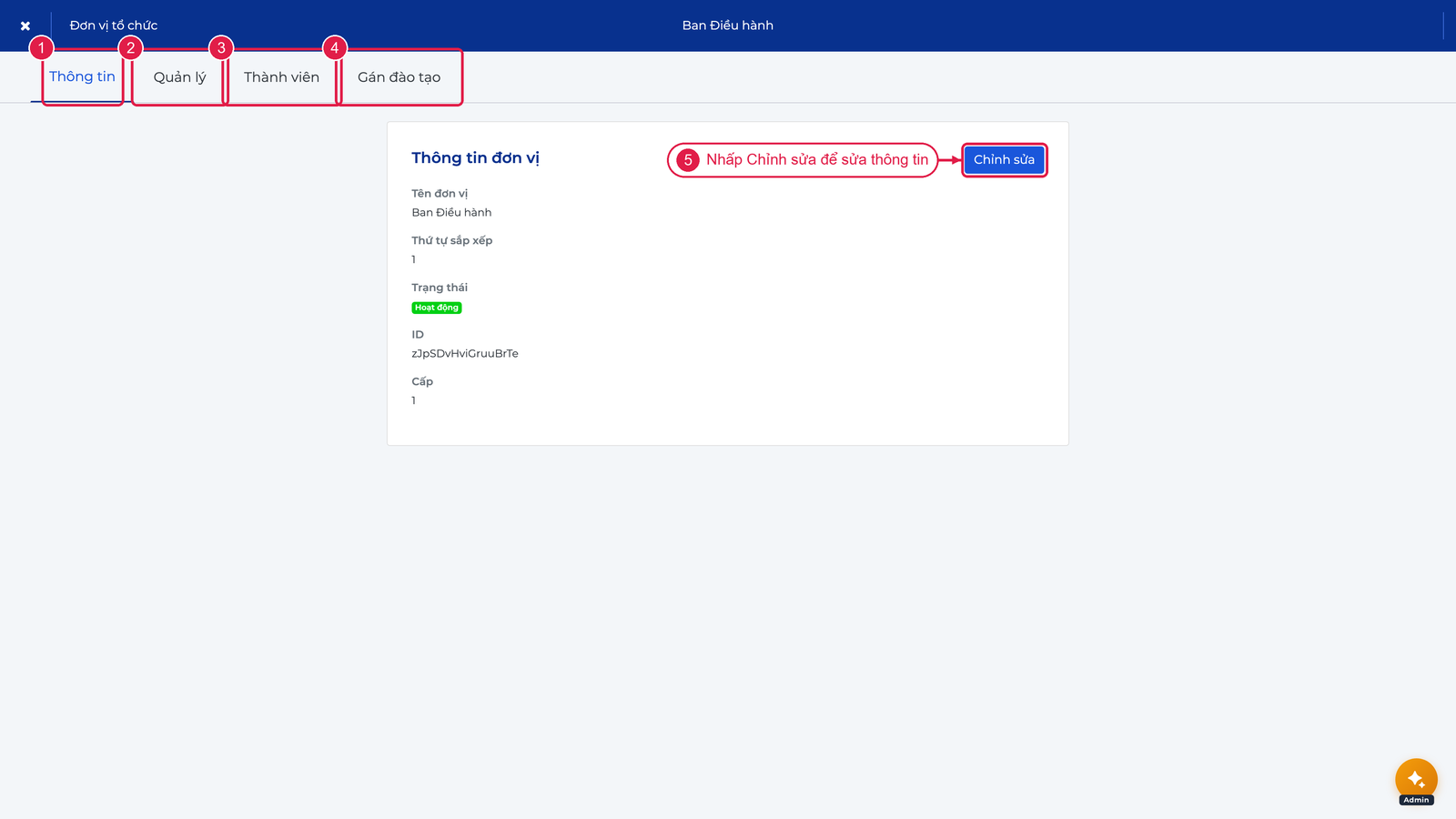
- Trang chi tiết mở ra dạng editor layout với 4 tab.
Trang chi tiết đơn vị có bốn tab: Thông tin, Quản lý, Thành viên và Gán đào tạo; nút Chỉnh sửa mở form sửa thông tin cơ bản.
Tab Thông tin
Hiển thị và cho phép chỉnh sửa thông tin cơ bản của đơn vị.
| Trường | Bắt buộc | Mô tả |
|---|---|---|
| Tên đơn vị | Có | Tên hiển thị của đơn vị |
| Thứ tự sắp xếp | Không | Số thứ tự dùng để sắp xếp trong cùng cấp |
| Trạng thái | Có | Hoạt động / Không hoạt động |
| ID | - | Mã định danh hệ thống (chỉ xem) |
Nhấp "Chỉnh sửa" để chuyển sang chế độ chỉnh sửa, sau đó nhấp "Lưu" để lưu thay đổi.
Tab Quản lý
Gán và quản lý người đứng đầu đơn vị. Mỗi đơn vị có thể có nhiều người quản lý với loại và phạm vi khác nhau.
Bảng hiển thị danh sách người quản lý hiện tại:
| Cột | Mô tả |
|---|---|
| Họ tên | Tên và ảnh đại diện |
| Email liên hệ | |
| Loại | Trưởng đơn vị / Phó đơn vị / Quyền quản lý |
| Phạm vi | Chỉ đơn vị này / Đơn vị + con trực tiếp / Đơn vị + tất cả con |
| Thao tác | Nút xoá |
Nếu chưa có người quản lý, hệ thống hiển thị "Chưa có người quản lý".
Loại quản lý:
| Loại | Mô tả |
|---|---|
| Trưởng đơn vị | Người đứng đầu chính. Mỗi đơn vị chỉ có tối đa 1 trưởng |
| Phó đơn vị | Phó quản lý. Có thể gán nhiều người |
| Quyền quản lý | Quản lý tạm thời. Có thể gán nhiều người |
Phạm vi quản lý quyết định người quản lý có thể xem/quản lý dữ liệu của những đơn vị nào:
| Phạm vi | Mô tả |
|---|---|
| Chỉ đơn vị này | Chỉ nhân viên thuộc đơn vị hiện tại |
| Đơn vị + con trực tiếp | Đơn vị hiện tại và các đơn vị con cấp 1 |
| Đơn vị + tất cả con | Đơn vị hiện tại và toàn bộ cây đơn vị con |
Thêm người quản lý:
Tab Quản lý liệt kê người đứng đầu đơn vị; nhấp Thêm để gán trưởng, phó hoặc quyền quản lý kèm phạm vi quản lý.
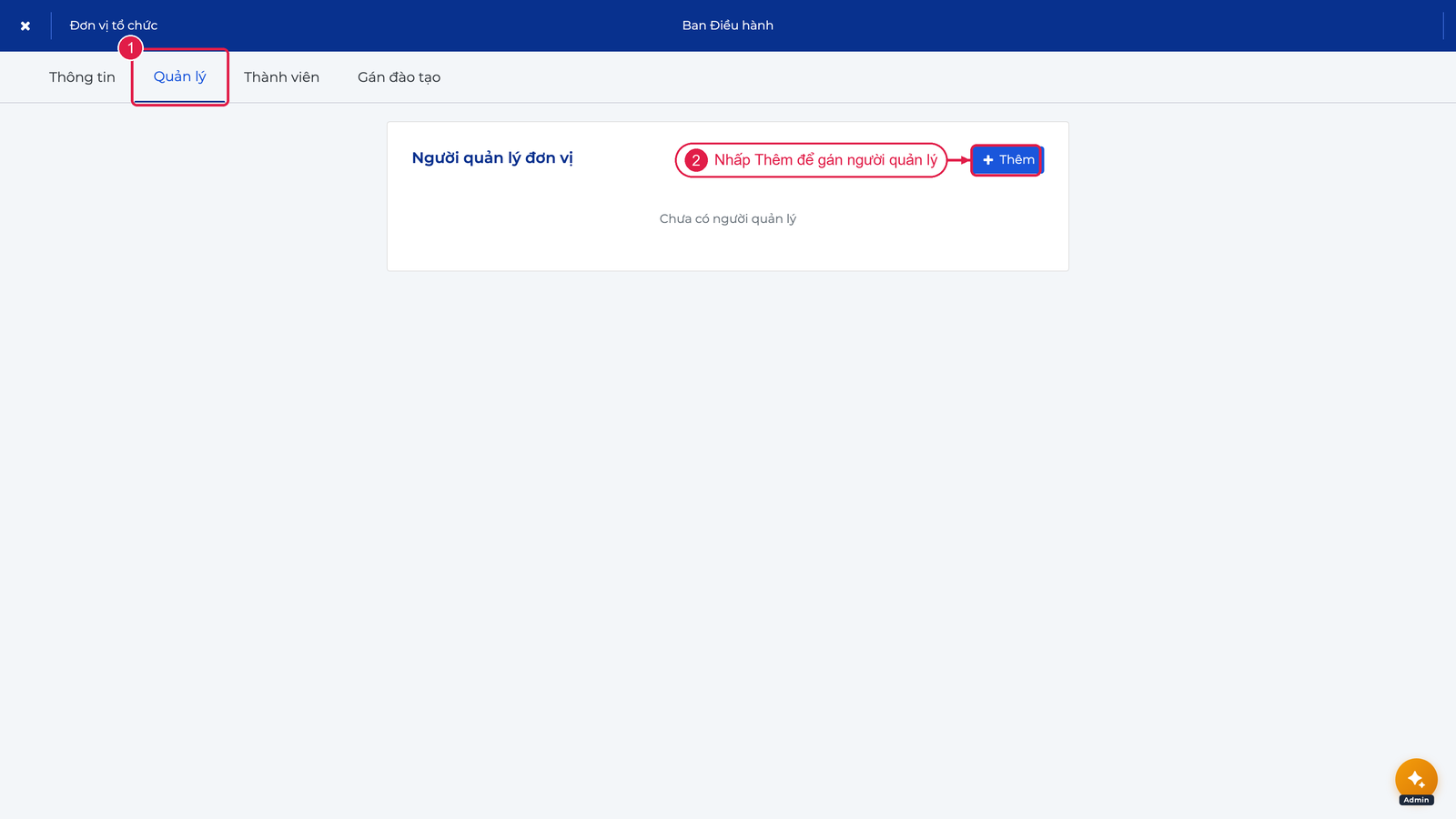
- Nhấp nút "Thêm" trên tab Quản lý.
- Trong hộp thoại "Thêm người quản lý", chọn nhân viên từ danh sách.
- Chọn "Loại" - Trưởng đơn vị, Phó đơn vị hoặc Quyền quản lý.
- Chọn "Phạm vi" - Chỉ đơn vị này, Đơn vị + con trực tiếp hoặc Đơn vị + tất cả con.
- Nhấp "Lưu".
Lưu ý: Mỗi đơn vị chỉ có 1 trưởng đơn vị. Nếu đã có trưởng, cần xoá trưởng hiện tại trước khi gán trưởng mới. Người được gán quản lý sẽ tự động trở thành thành viên đơn vị.
Xoá người quản lý:
- Nhấp biểu tượng xoá trên dòng người quản lý cần gỡ.
- Xác nhận trong hộp thoại.
Kết quả: Người quản lý bị gỡ khỏi đơn vị. Thao tác này chỉ gỡ vai trò quản lý, không xoá nhân viên khỏi hệ thống.
Tab Thành viên
Danh sách nhân viên thuộc đơn vị này. Bảng hiển thị các cột:
| Cột | Mô tả |
|---|---|
| STT | Số thứ tự |
| Nhân sự | Họ tên và ảnh đại diện nhân viên |
| Chức danh | Chức danh hiện tại |
| Trạng thái | Trạng thái làm việc |
Hỗ trợ tìm kiếm theo tên, phân trang (10/20/50/100 mục mỗi trang). Nhấp "Thêm thành viên" để gán nhân viên vào đơn vị (cần quyền quản lý).
Tab Gán đào tạo
Quản lý nội dung đào tạo được gán cho đơn vị. Khi gán khoá học, kỳ thi hoặc chương trình đào tạo cho đơn vị, tất cả nhân viên thuộc đơn vị sẽ được tự động ghi danh.
Chọn loại nội dung:
| Loại | Mô tả |
|---|---|
| Khoá học | Gán khoá học đào tạo |
| Kỳ thi | Gán kỳ thi đánh giá |
| Chương trình | Gán chương trình đào tạo |
Cơ chế gán:
| Cơ chế | Mô tả |
|---|---|
| Ngay lập tức | Ghi danh ngay cho nhân viên hiện tại |
| Tự động | Tự động ghi danh nhân viên mới khi được thêm vào đơn vị |
| Cả hai | Ghi danh ngay và tự động cho nhân viên mới |
Bảng nội dung đã gán:
| Cột | Mô tả |
|---|---|
| Nội dung đào tạo | Tên khoá học / kỳ thi / chương trình |
| Cơ chế | Ngay lập tức / Tự động / Cả hai |
| Ngày gán | Thời điểm gán |
| Thao tác | Xoá hoặc đồng bộ lại |
Tab Lịch sử hiển thị lịch sử thao tác gán/xoá/đồng bộ nội dung đào tạo.
Lưu ý
- Đơn vị gốc là đơn vị không có đơn vị cha.
- Khi di chuyển đơn vị, toàn bộ đơn vị con sẽ di chuyển theo.
- Tìm kiếm hiển thị tối đa 50 kết quả. Nhập chi tiết hơn để thu hẹp kết quả.
- Hệ thống tự động mở rộng các đơn vị gốc khi tải trang lần đầu.
- Chế độ Ma trận yêu cầu quyền xem chức danh. Nếu không đủ quyền, hệ thống hiển thị thông báo.
- Chế độ Sơ đồ giới hạn hiển thị tối đa 4 cấp mặc định để đảm bảo hiệu năng.
- Nội dung đào tạo gán cho đơn vị theo cơ chế Tự động sẽ tự ghi danh nhân viên mới khi họ được thêm vào đơn vị.
Xem thêm
- Quản lý nhân sự - Quản lý nhân viên trong tổ chức
- Chức danh và vị trí - Quản lý chức danh