

Giao diện
Ghi danh
Quản lý việc ghi danh học viên vào chương trình đào tạo, phê duyệt yêu cầu, và cấu hình quy tắc phê duyệt.
Quyền truy cập: Cần quyền Xem đăng ký đào tạo (xem), Quản lý đăng ký đào tạo (quản lý), Admin Điều hướng: Đào tạo > Ghi danh hoặc /manage/training/enrollments
🎬 Video hướng dẫn
Tổng quan
Tính năng Ghi danh cho phép quản trị viên ghi danh nhân viên vào chương trình đào tạo theo nhiều cách: ghi danh từng cá nhân, ghi danh theo chức danh, phòng ban, nhóm nhân sự, hoặc nhóm chức danh. Hệ thống hỗ trợ quy trình phê duyệt ghi danh và quản lý danh sách chờ.
Giao diện
Màn hình Ghi danh gồm ba tab chính:
| Tab | Mô tả |
|---|---|
| Danh sách | Xem và quản lý tất cả bản ghi ghi danh |
| Báo cáo | Biểu đồ thống kê ghi danh theo phòng ban, tỷ lệ hoàn thành |
| Lịch sử gán | Lịch sử các lần gán hàng loạt (theo chức danh, đơn vị, nhóm) |
Tab Danh sách ghi danh
Màn hình Quản lý ghi danh: menu Đào tạo > Ghi danh (1), hai tab Danh sách ghi danh và Phê duyệt (2), hàng bộ lọc theo học viên, trạng thái và chương trình (3), nút Ghi danh mới ở góc phải (4).
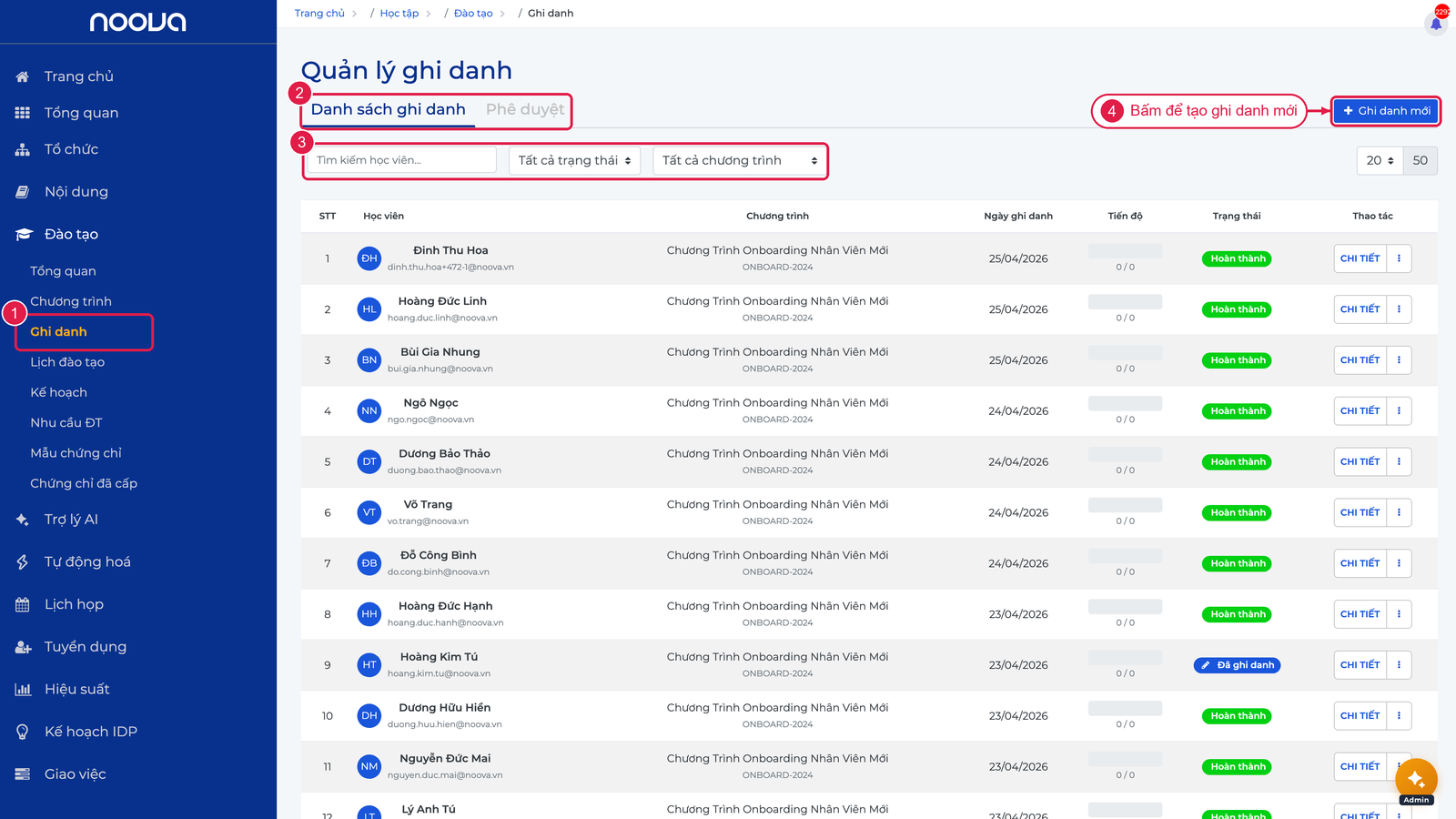
| Vùng | Mô tả |
|---|---|
| Nút "Ghi danh mới" | Mở modal tạo ghi danh mới |
| Bảng danh sách | Hiển thị tên nhân viên, chương trình, trạng thái, ngày ghi danh |
| Hành động | Xem chi tiết, thay đổi trạng thái, rút ghi danh |
Tạo ghi danh mới
Điều kiện
- Người dùng có quyền Quản lý đăng ký đào tạo hoặc Admin
- Chương trình đào tạo đã được tạo với trạng thái Đang diễn ra, Đã lên lịch hoặc Đã duyệt
Các bước
- Điều hướng đến
Đào tạo > Ghi danh - Nhấp "Ghi danh mới"
- Chọn Loại đối tượng ghi danh:
- Nhân viên - ghi danh một cá nhân
- Chức danh - ghi danh tất cả nhân viên thuộc chức danh
- Nhóm chức danh - ghi danh theo nhóm chức danh
- Đơn vị - ghi danh theo phòng ban/đơn vị
- Nhóm nhân sự - ghi danh theo nhóm nhân sự
- Chọn đối tượng cụ thể tùy theo loại đã chọn
- Chọn Chương trình đào tạo cần ghi danh
- Nhấp "Tạo ghi danh"
Hộp thoại Ghi danh mới gồm bốn nhóm: Đối tượng ghi danh (chọn Loại đối tượng với 5 lựa chọn: Nhân viên, Chức danh, Nhóm chức danh, Đơn vị, Nhóm nhân sự), khu vực chọn đối tượng cụ thể qua nút Chọn nhân viên (1), Chương trình đào tạo, và Thông tin bổ sung; nhấn Tạo ghi danh để lưu (2).
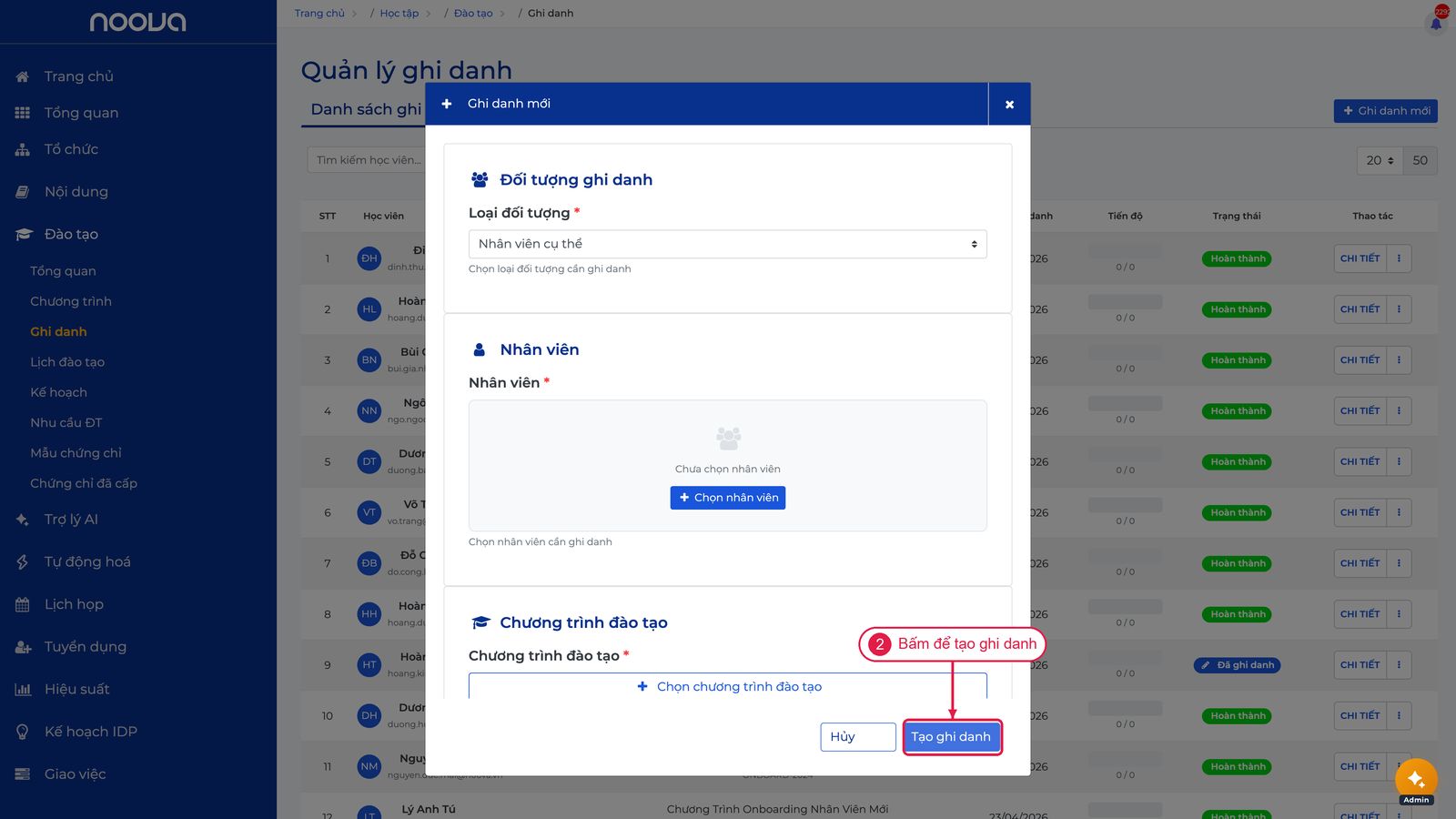
Kết quả: Hệ thống tạo bản ghi ghi danh cho đối tượng đã chọn. Nếu ghi danh theo nhóm, tất cả nhân viên thuộc nhóm sẽ được ghi danh tự động.
Bảng trường dữ liệu
| Trường | Bắt buộc | Kiểu | Mô tả |
|---|---|---|---|
| Loại đối tượng | Có | Danh sách | Nhân viên, Chức danh, Nhóm chức danh, Đơn vị, Nhóm nhân sự |
| Đối tượng | Có | Chọn | Chọn nhân viên/chức danh/đơn vị/nhóm cụ thể |
| Chương trình đào tạo | Có | Chọn | Chương trình cần ghi danh |
Xem chi tiết ghi danh
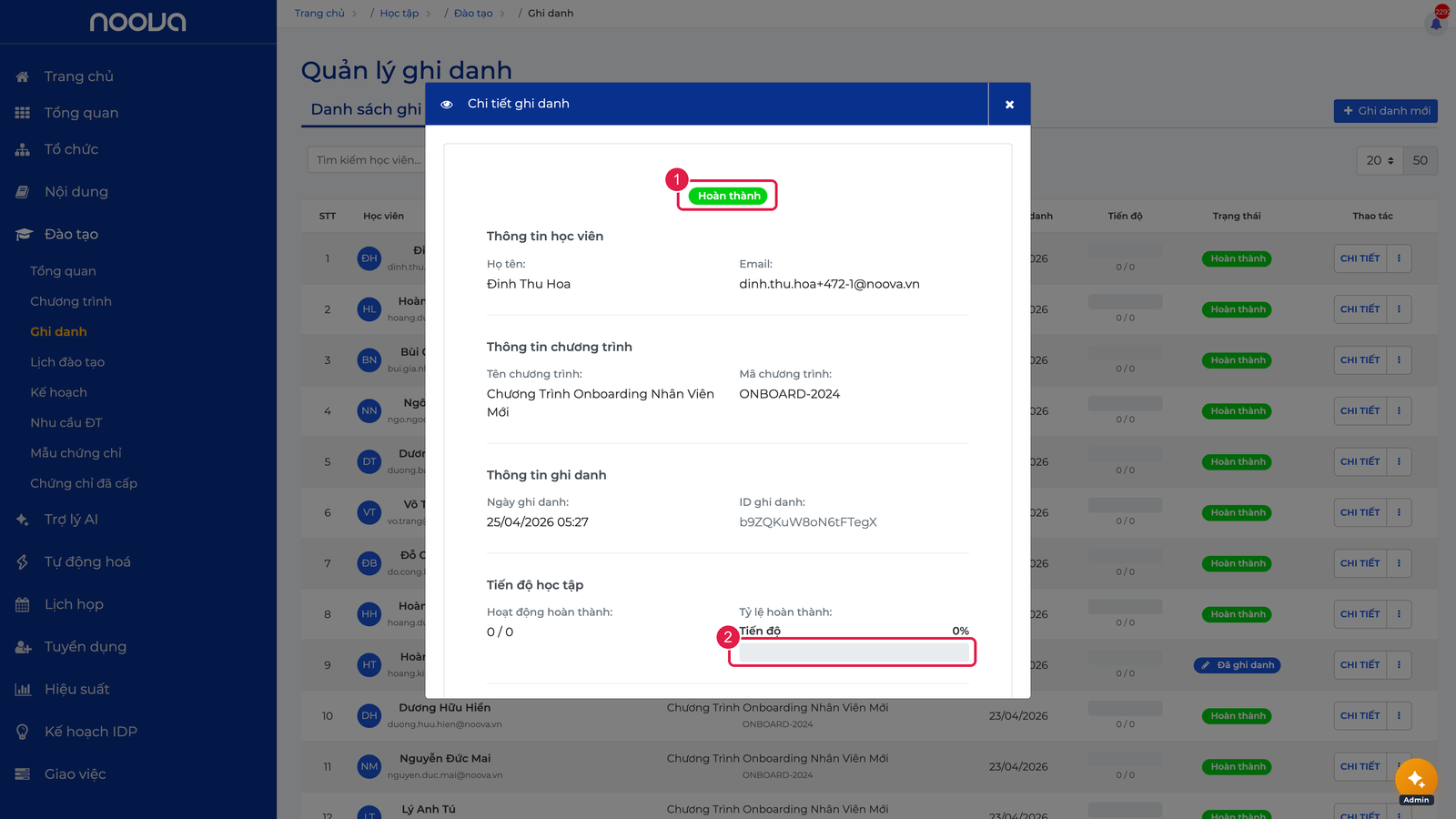
Hộp thoại Chi tiết ghi danh: nhãn trạng thái (1), Thông tin học viên, Thông tin chương trình, Thông tin ghi danh (ngày ghi danh và ID), và Tiến độ học tập kèm thanh tiến độ (2).
Các bước
- Trong tab "Danh sách ghi danh", nhấp "Xem" trên dòng ghi danh
- Modal chi tiết hiển thị thông tin:
- Thông tin nhân viên (tên, mã nhân viên)
- Chương trình đào tạo
- Trạng thái ghi danh hiện tại
- Tiến độ hoàn thành
- Lịch sử thay đổi trạng thái
Thay đổi trạng thái ghi danh
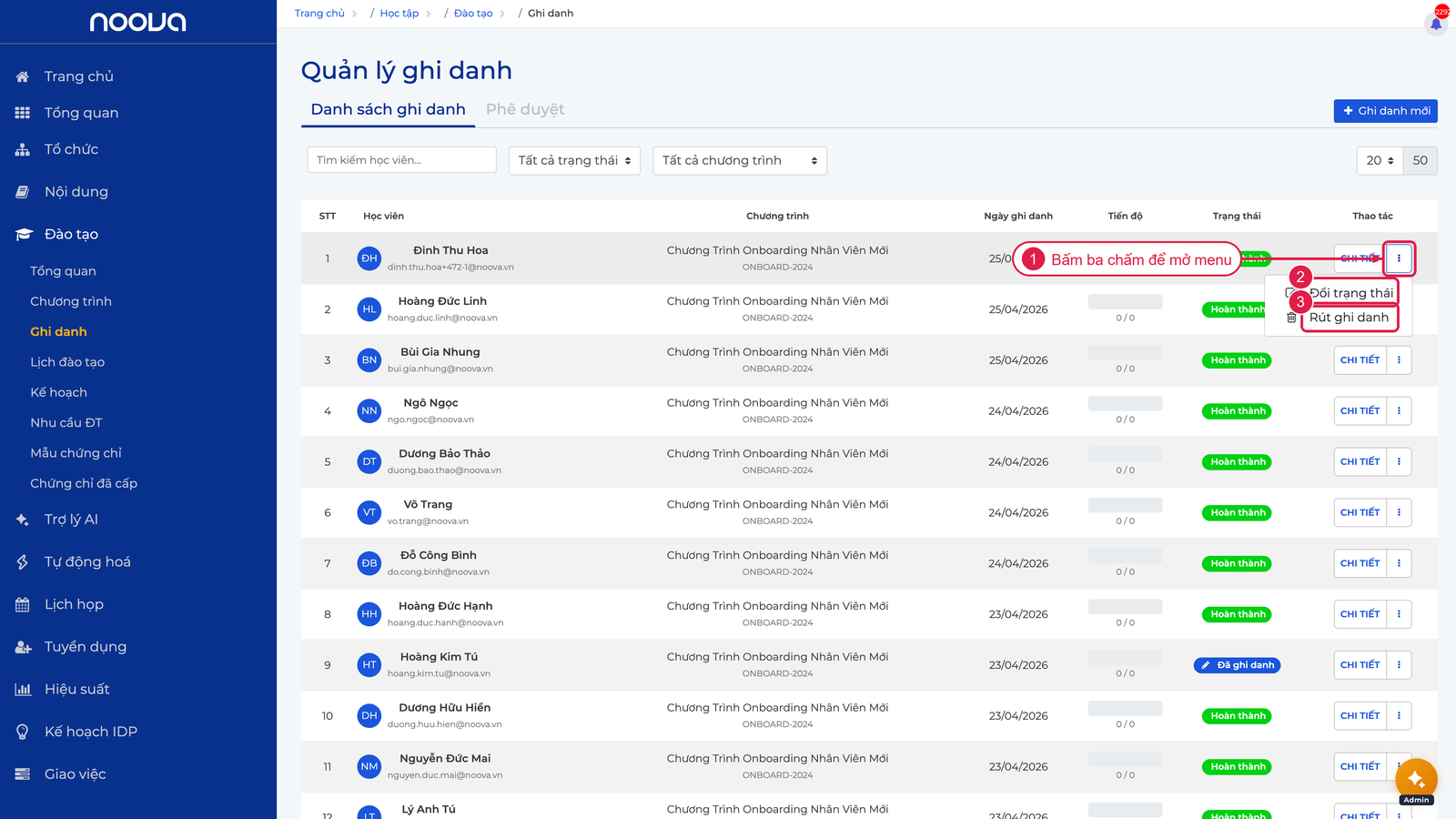
Nhấn nút ba chấm trên mỗi dòng ghi danh (1) để mở menu thao tác gồm Đổi trạng thái (2) và Rút ghi danh (3).
Các bước
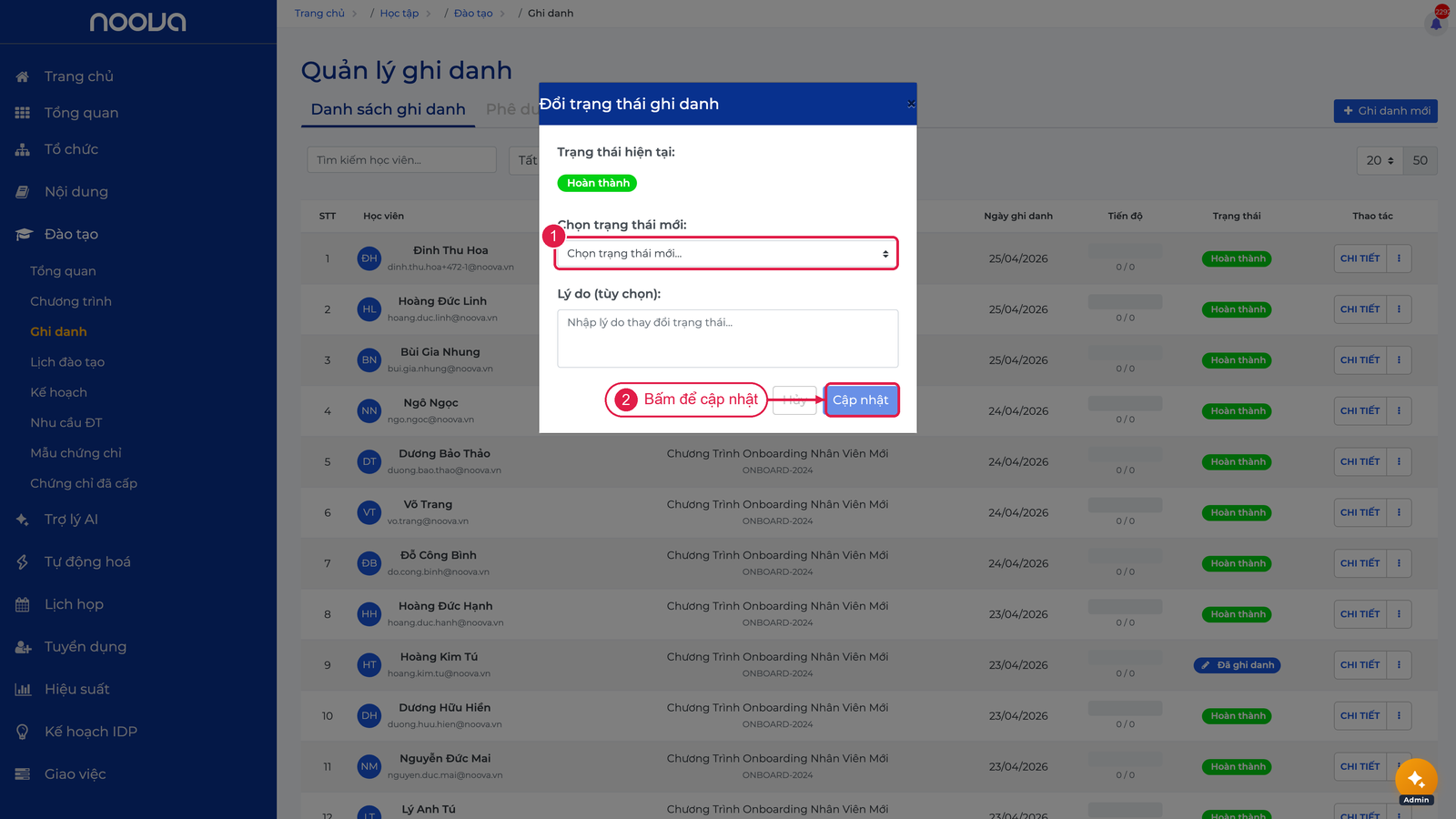
- Trong danh sách ghi danh, nhấp nút thay đổi trạng thái
- Chọn trạng thái mới
- Nhập lý do (nếu cần)
- Nhấp xác nhận
Hộp thoại Đổi trạng thái ghi danh: dòng Trạng thái hiện tại, dropdown Chọn trạng thái mới (1), ô Lý do tùy chọn, nhấn Cập nhật để lưu (2).
Kết quả: Trạng thái ghi danh được cập nhật thành công.
Các trạng thái ghi danh
| Trạng thái | Mô tả |
|---|---|
| Gợi ý | Đề xuất ghi danh |
| Chờ duyệt | Chờ phê duyệt |
| Đã duyệt / Đã ghi danh | Đã phê duyệt / đã ghi danh |
| Đang học / Đang thực hiện | Đang tham gia |
| Hoàn thành | Đã hoàn thành |
| Không đạt | Không đạt |
| Đã rút / Đã hủy | Đã rút / đã hủy |
| Danh sách chờ | Trong danh sách chờ |
Rút ghi danh
Các bước
- Trong danh sách ghi danh, nhấp "Rút ghi danh" trên dòng cần xử lý
- Xác nhận trong hộp thoại: "Bạn có chắc muốn rút ghi danh?"
- Nhấp "Rút ghi danh" để xác nhận
Kết quả: Ghi danh được chuyển sang trạng thái Đã rút. Hành động này có thể ảnh hưởng đến tiến độ học tập của nhân viên.
Gia hạn hạn chót chương trình
Quản trị viên có thể gia hạn hạn chót hoàn thành cho học viên đã quá hạn trong một chương trình đào tạo, theo từng học viên hoặc cho cả chương trình cùng lúc. Thao tác này thực hiện ngay trong màn hình quản lý ghi danh của chương trình (bảng danh sách thành viên).
Quyền truy cập: Admin hoặc quyền Quản lý đăng ký đào tạo.
Gia hạn cho một học viên
- Mở chương trình đào tạo và vào tab/bảng danh sách thành viên đã ghi danh.
- Ở dòng học viên cần gia hạn, mở menu hành động và nhấn "Gia hạn".
- Trong hộp thoại "Gia hạn ghi danh", chọn thời lượng gia hạn:
- Nút chọn nhanh "+7 ngày", "+30 ngày", "+90 ngày", hoặc
- Chọn "Ngày hạn chót mới" cụ thể.
- Tùy chọn "Tính từ hôm nay": bật để cộng ngày từ hôm nay, tắt để cộng từ hạn chót cũ.
- Nhập "Lý do gia hạn" và nhấn "Gia hạn".
Gia hạn cho cả chương trình
- Trong màn hình danh sách thành viên của chương trình, nhấn "Gia hạn chương trình" ở thanh công cụ phía trên.
- Chọn thời lượng gia hạn và lý do như trên, rồi xác nhận.
Kết quả: Hệ thống gia hạn cho các học viên đang trong tiến trình học của chương trình (các trạng thái Đã duyệt, Đang hoạt động, Đã ghi danh, Đang học, Quá hạn). Các ghi danh đã hoàn thành hoặc đã rút không bị ảnh hưởng.
Chi tiết đầy đủ về hộp thoại gia hạn, gia hạn hàng loạt và điều kiện áp dụng: xem Ghi danh (Nội dung LMS).
Phê duyệt ghi danh (Tab Phê duyệt)
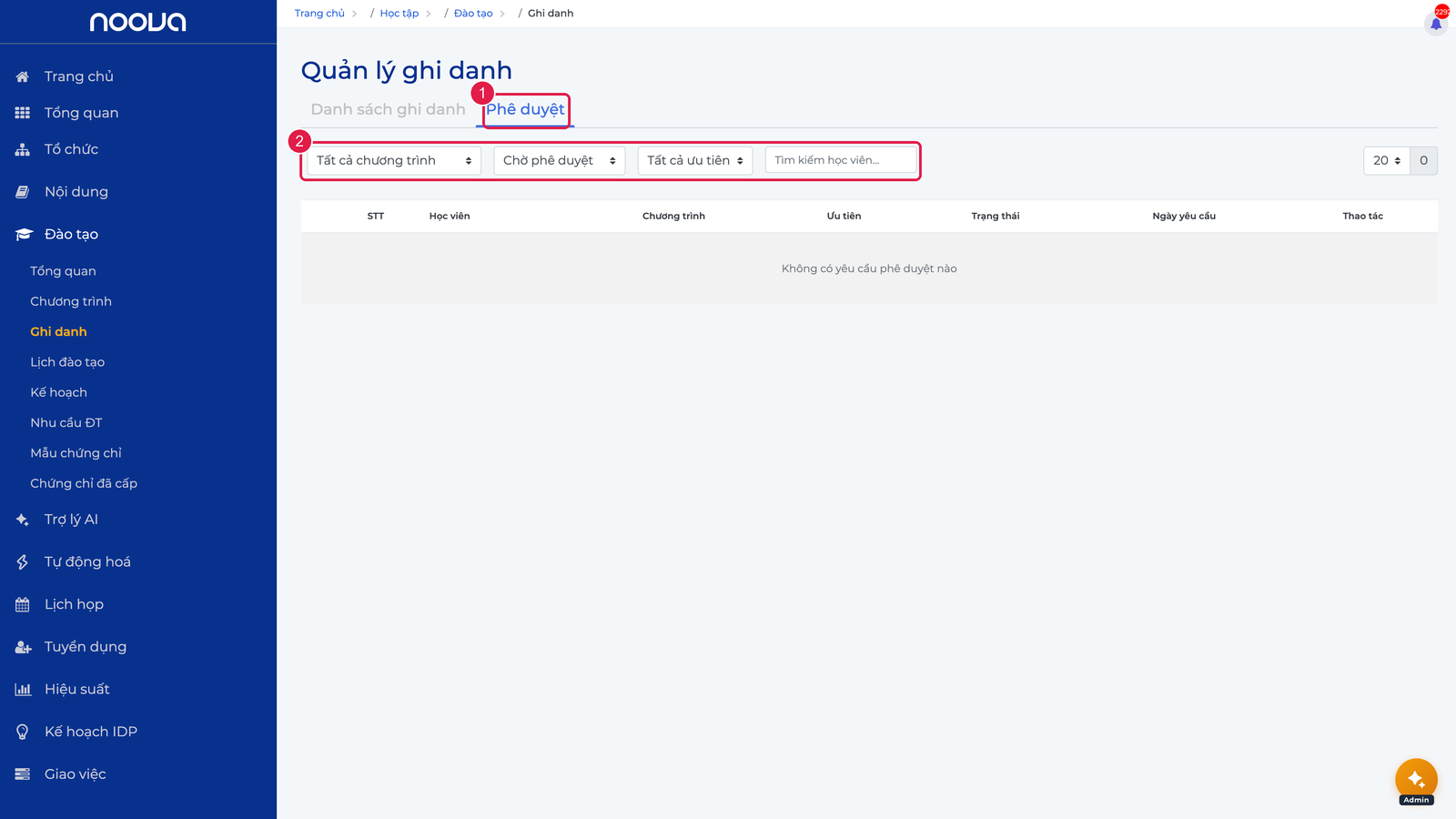
Tab Phê duyệt hiển thị hàng đợi các yêu cầu ghi danh đang chờ phê duyệt.
Tab Phê duyệt (1) liệt kê các yêu cầu ghi danh chờ duyệt, với hàng bộ lọc theo Chương trình, Trạng thái phê duyệt, Ưu tiên và ô tìm kiếm học viên (2); mỗi dòng cho thao tác Phê duyệt hoặc Từ chối.
Các bước
- Chuyển sang tab "Phê duyệt"
- Xem danh sách yêu cầu chờ phê duyệt
- Nhấp "Phê duyệt" hoặc "Từ chối" cho từng yêu cầu
- Nhập lý do từ chối nếu từ chối
Cấu hình quy tắc phê duyệt (Tab Quy tắc phê duyệt)
Tab Quy tắc phê duyệt cho phép thiết lập luồng phê duyệt cho ghi danh.
Các bước
- Chuyển sang tab "Quy tắc phê duyệt"
- Tạo hoặc chỉnh sửa quy tắc phê duyệt
- Cấu hình các cấp phê duyệt và người phê duyệt
Xem báo cáo ghi danh (Tab Báo cáo)
Tab Báo cáo cung cấp biểu đồ trực quan thống kê ghi danh.
Biểu đồ theo phòng ban
Biểu đồ cột hiển thị số liệu ghi danh theo từng phòng ban, hỗ trợ 4 chỉ số:
| Chỉ số | Mô tả |
|---|---|
| Tổng ghi danh | Tổng số lượt ghi danh |
| Đã hoàn thành | Số lượt đã hoàn thành |
| Đang học | Số lượt đang thực hiện |
| Tỷ lệ hoàn thành | Phần trăm hoàn thành theo phòng ban |
Gán hàng loạt
Nhấp nút "Gán hàng loạt" để mở hộp thoại ghi danh cho nhiều nhân viên cùng lúc theo nhóm (chức danh, đơn vị, nhóm nhân sự).
Lưu ý
- Khi ghi danh theo nhóm, chọn rõ cơ chế Gán ngay, Tự động gán hoặc Gán ngay và tự động.
- Với auto-sync ở
8.53.0-full, khi thêm nhân sự vào nhóm, chức danh hoặc đơn vị, hệ thống tự thêm nguồn ghi danh. Khi gỡ nhân sự, hệ thống chỉ gỡ nguồn do nhóm đó sở hữu. - Nếu học viên còn nguồn khác như gán trực tiếp, chương trình đào tạo hoặc lộ trình học tập, bản ghi ghi danh và tiến độ vẫn được giữ.
- Nhân viên chỉ có thể được ghi danh vào chương trình có trạng thái Đang diễn ra, Đã lên lịch hoặc Đã duyệt
- Rút ghi danh yêu cầu xác nhận và không thể hoàn tác
- Gia hạn hạn chót không đặt lại tiến độ đã học của học viên, chỉ dời hạn hoàn thành
- Hệ thống gửi thông báo cho nhân viên khi được ghi danh (qua email, in-app, push notification)
Xem thêm
- Chương trình đào tạo - Tạo chương trình trước khi ghi danh
- Lịch đào tạo - Xem lịch buổi đào tạo sau khi ghi danh
- Ghi danh (Nội dung LMS) - Gia hạn hạn chót khóa học/kỳ thi chi tiết