

Giao diện
Thiết lập nền tảng: cơ cấu tổ chức, nhân sự, vai trò/phân quyền và bảo mật 2FA
Gói: Core · Ứng dụng: Quản trị (manage) → Nhân viên (employee) · Vai trò: Quản trị hệ thống, HR · Tài khoản demo:
demo_system_manager(quản trị),demo_employee(nhân viên)
Đây là hành trình đầu tiên khi đưa Noova vào vận hành cho một doanh nghiệp mới: dựng cơ cấu tổ chức, định nghĩa chức danh, tạo hồ sơ nhân viên kèm tài khoản đăng nhập, thiết lập vai trò & phân quyền, bật bảo mật hai lớp (2FA); sau đó nhân viên đăng nhập ở cổng Nhân viên, cập nhật hồ sơ và tự bật 2FA.
🎬 Video hướng dẫn
Phần 1: Tổ chức & Nhân sự
Phần 2: Vai trò, Phân quyền & 2FA
Xem trọn bộ: Playlist Hướng dẫn sử dụng Noova
Mục tiêu
- Xây cây phòng ban/đơn vị phản ánh cơ cấu thật của doanh nghiệp.
- Khai báo chức danh và gắn vào đơn vị.
- Tạo nhân viên mới và cấp tài khoản truy cập.
- Định nghĩa vai trò, gán quyền theo từng module và phạm vi dữ liệu.
- Bật bảo mật hai lớp ở cấp tổ chức.
- Nhân viên đăng nhập cổng tự phục vụ, cập nhật hồ sơ và bật 2FA cá nhân.
Điều kiện & dữ liệu mẫu
- Tài khoản quản trị có quyền quản lý Tổ chức, Tài khoản và Cài đặt hệ thống (ví dụ
demo_system_manager). - Đã cấu hình email gửi đi (Cài đặt → Email) để gửi link tạo mật khẩu cho nhân viên.
- Dữ liệu mẫu dùng trong hành trình này: đơn vị "Phòng Hướng Dẫn Demo", chức danh "Chuyên viên Hướng dẫn Demo" (mã
HD-DEMO), nhân viên "Nguyễn Văn A" (mãHD-DEMO-A), vai trò "Vai trò Hướng dẫn Demo".
Các bước
Bước 1 — [Quản trị] Dựng cơ cấu tổ chức (đơn vị)
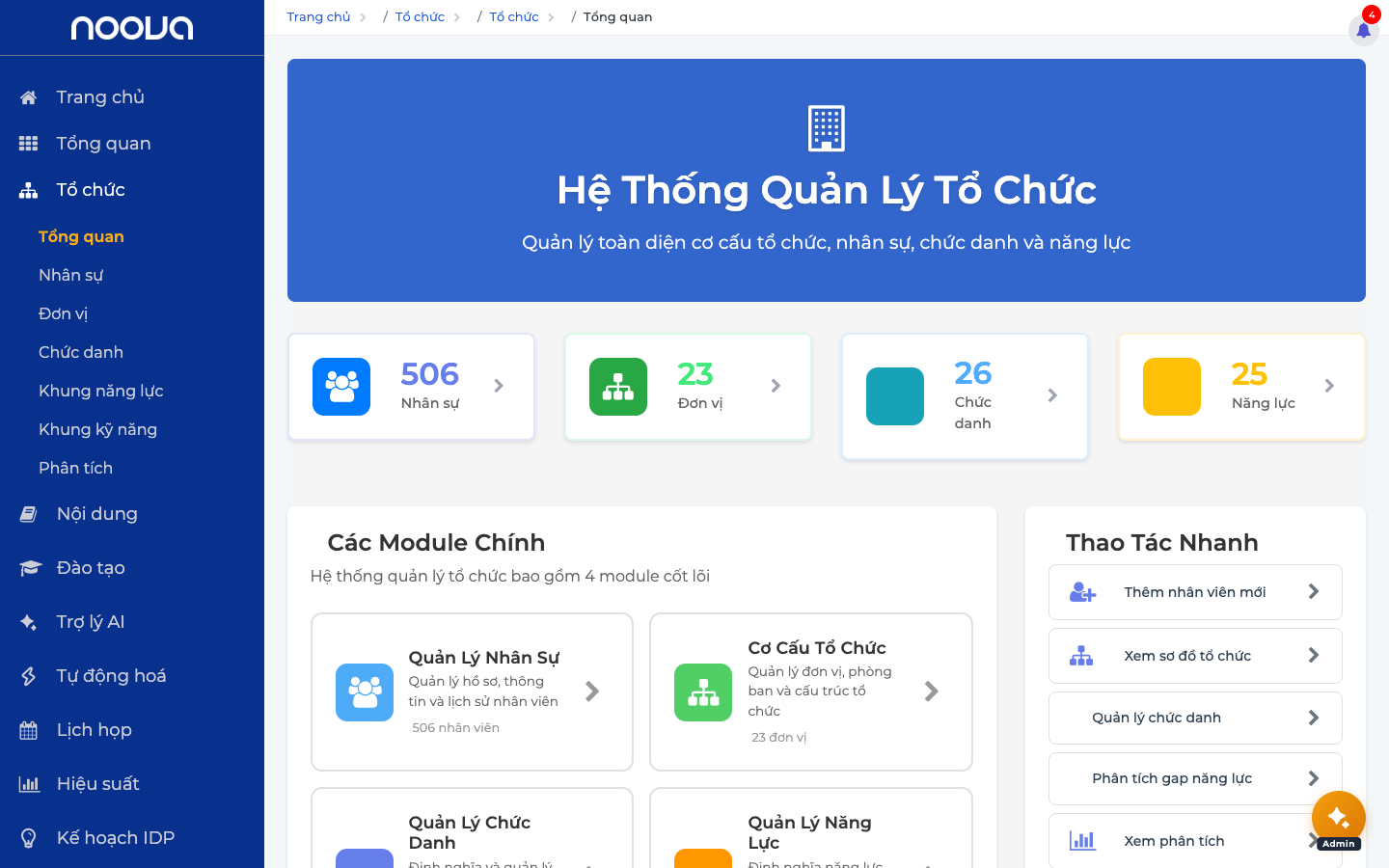
Vào Tổ chức từ thanh điều hướng trái. Trang Tổng quan hiển thị các chỉ số nền tảng (số nhân sự, đơn vị, chức danh, năng lực) và lối tắt tới 4 module cốt lõi.
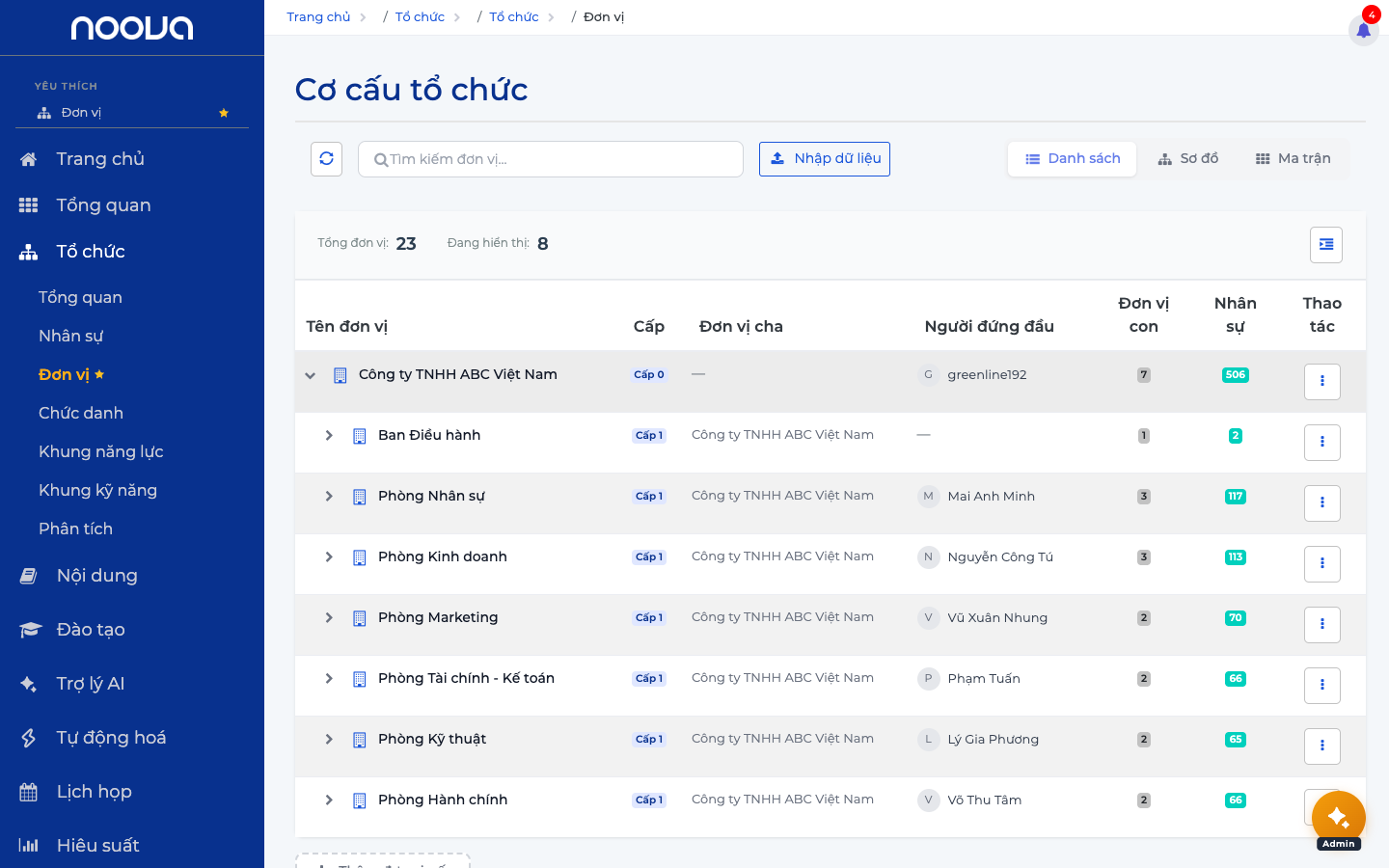
Mở mục Đơn vị (đường dẫn /manage/organization/structure) để xem cây cơ cấu tổ chức ở dạng Danh sách, Sơ đồ hoặc Ma trận.
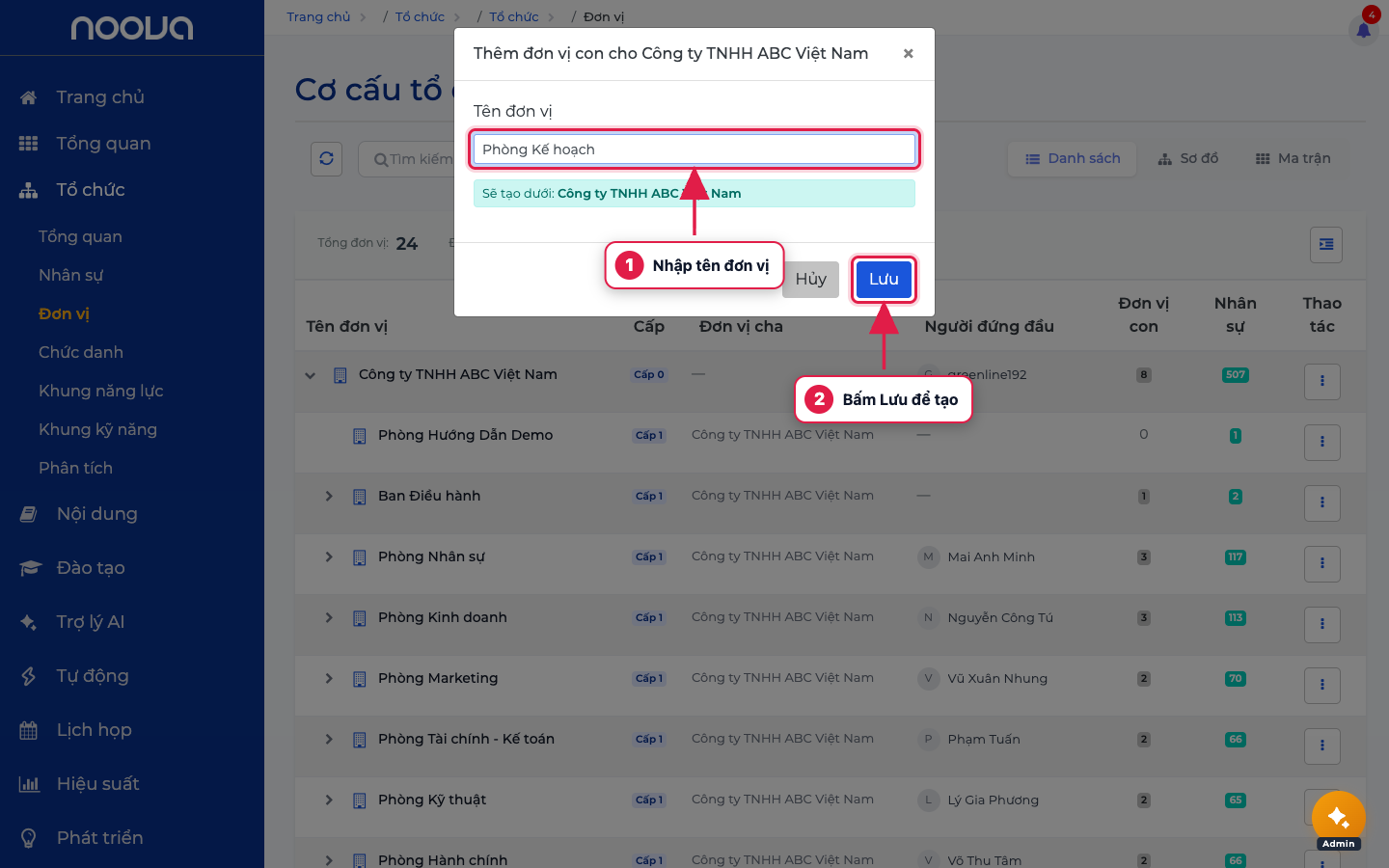
Bấm nút thao tác (⋮) trên hàng đơn vị cha → Thêm đơn vị con (hoặc Thêm đơn vị gốc để tạo đơn vị cấp cao nhất). Nhập tên đơn vị, hệ thống hiển thị rõ đơn vị cha sẽ tạo bên dưới.
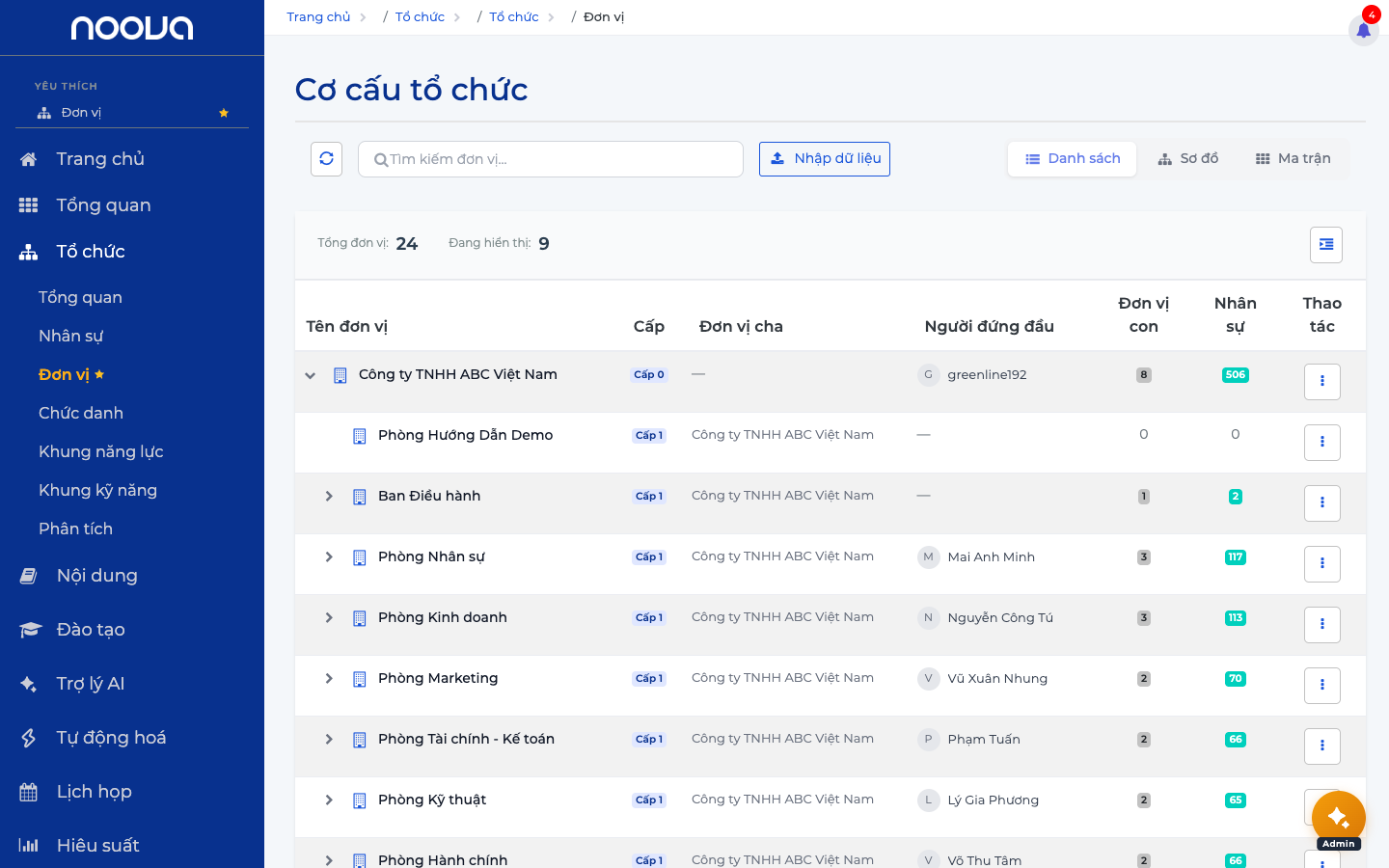
Bấm Lưu. Đơn vị mới xuất hiện trong cây và tổng số đơn vị tăng lên.
Bước 2 — [Quản trị] Tạo chức danh
Mở mục Chức danh.
Đường dẫn đúng
Trang Chức danh nằm ở /manage/organization/position (số ít). Mở mục Chức danh từ thanh điều hướng con của Tổ chức để tới đúng trang.
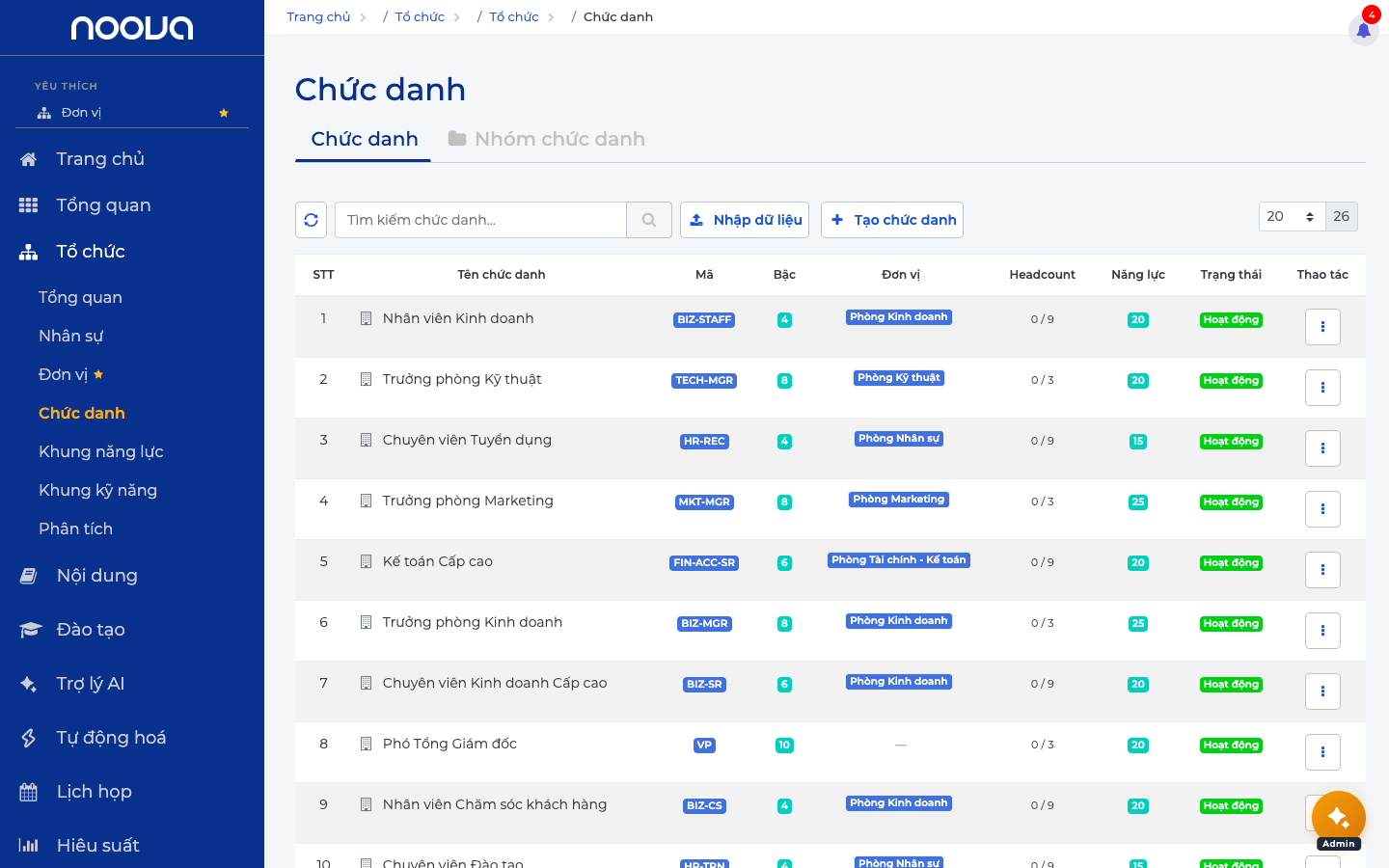
Bấm Tạo chức danh, nhập Tên chức danh, Mã chức danh, Bậc, Headcount, rồi bấm Chọn đơn vị để gắn chức danh vào đúng phòng ban. Có thể thêm Tags và Mô tả.
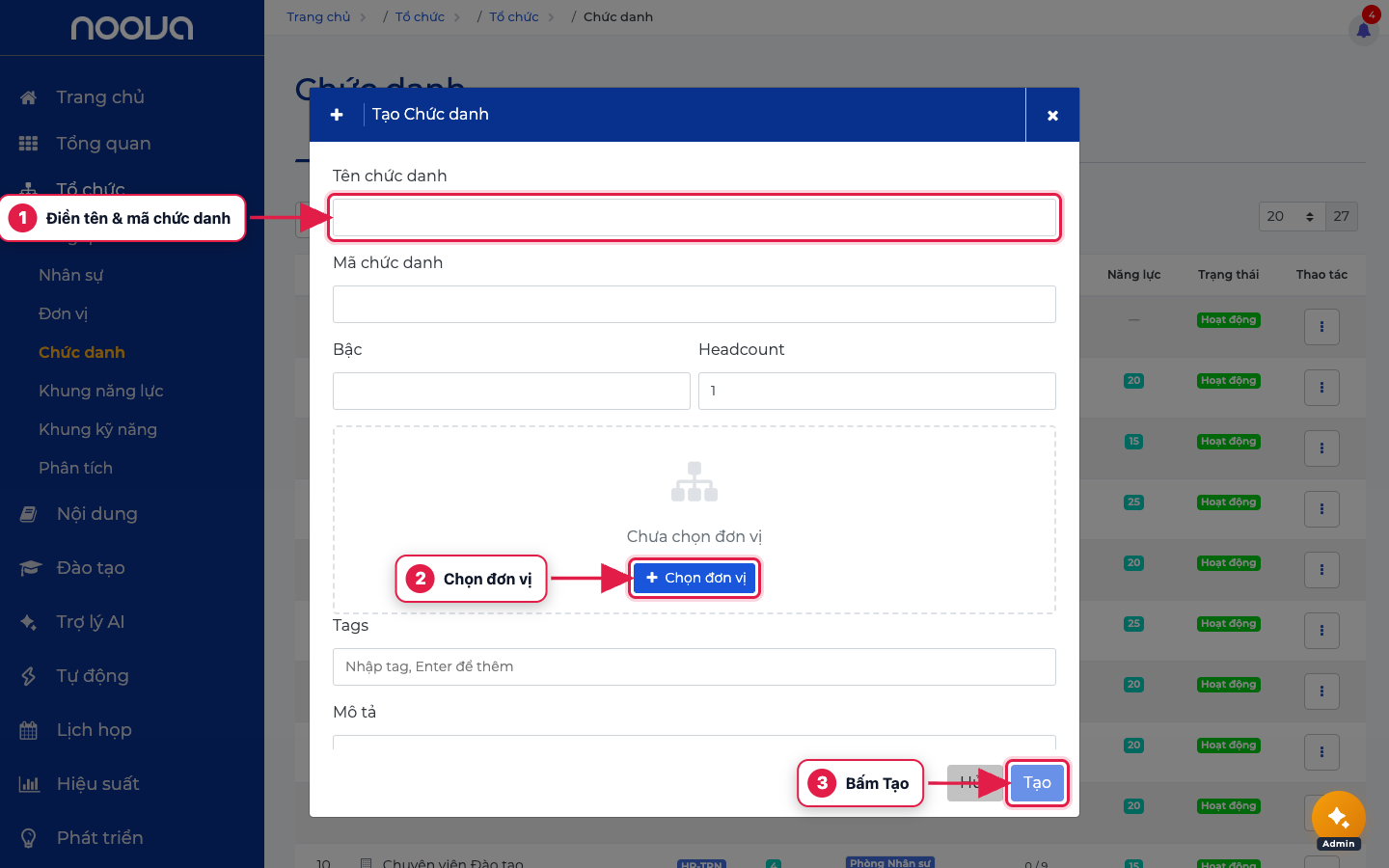
Bấm Tạo để lưu.
Bước 3 — [Quản trị] Tạo nhân viên và cấp tài khoản
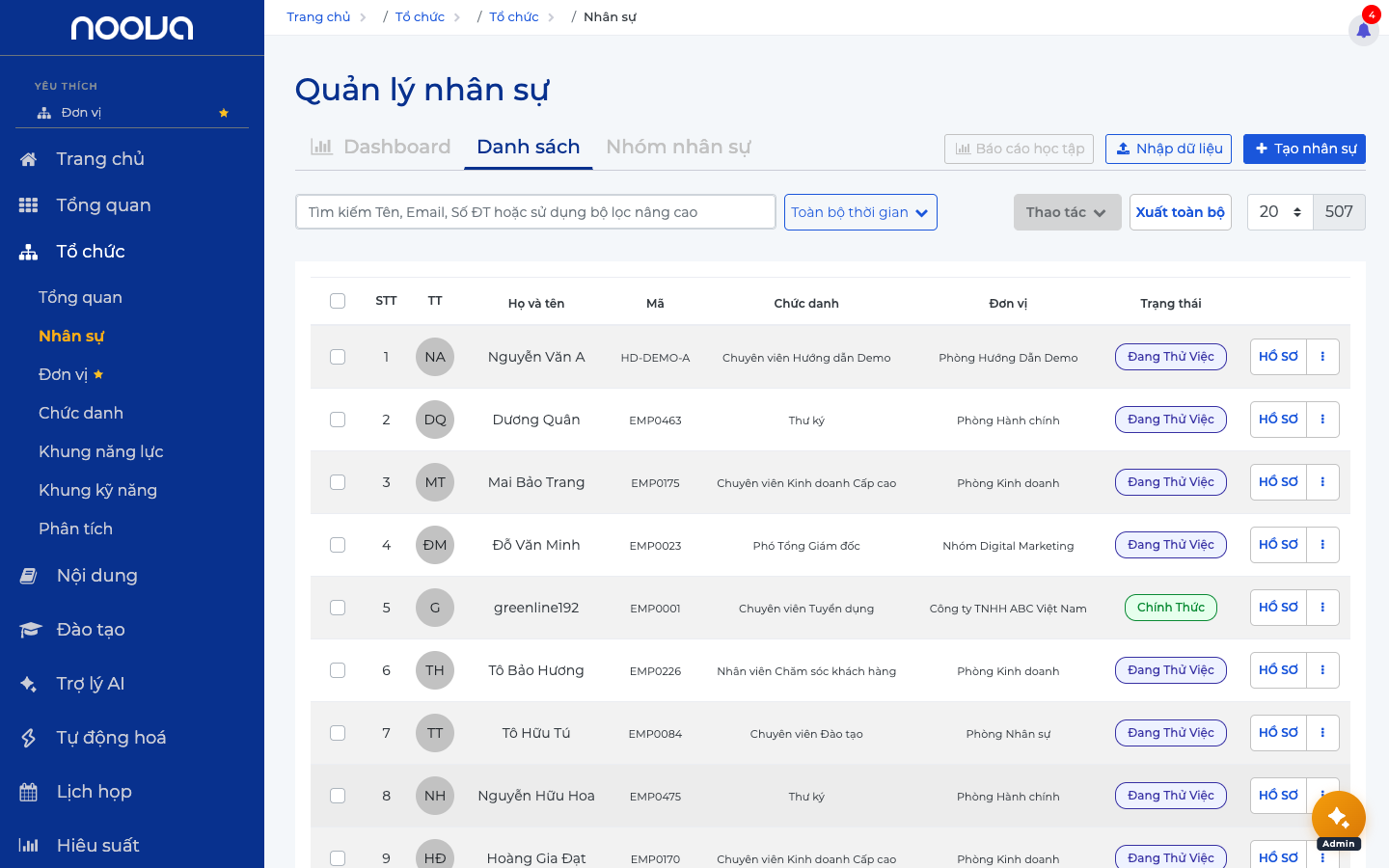
Mở mục Nhân sự (đường dẫn /manage/organization/employees). Tab Dashboard hiển thị tổng quan; chuyển sang tab Danh sách để quản lý từng nhân viên.
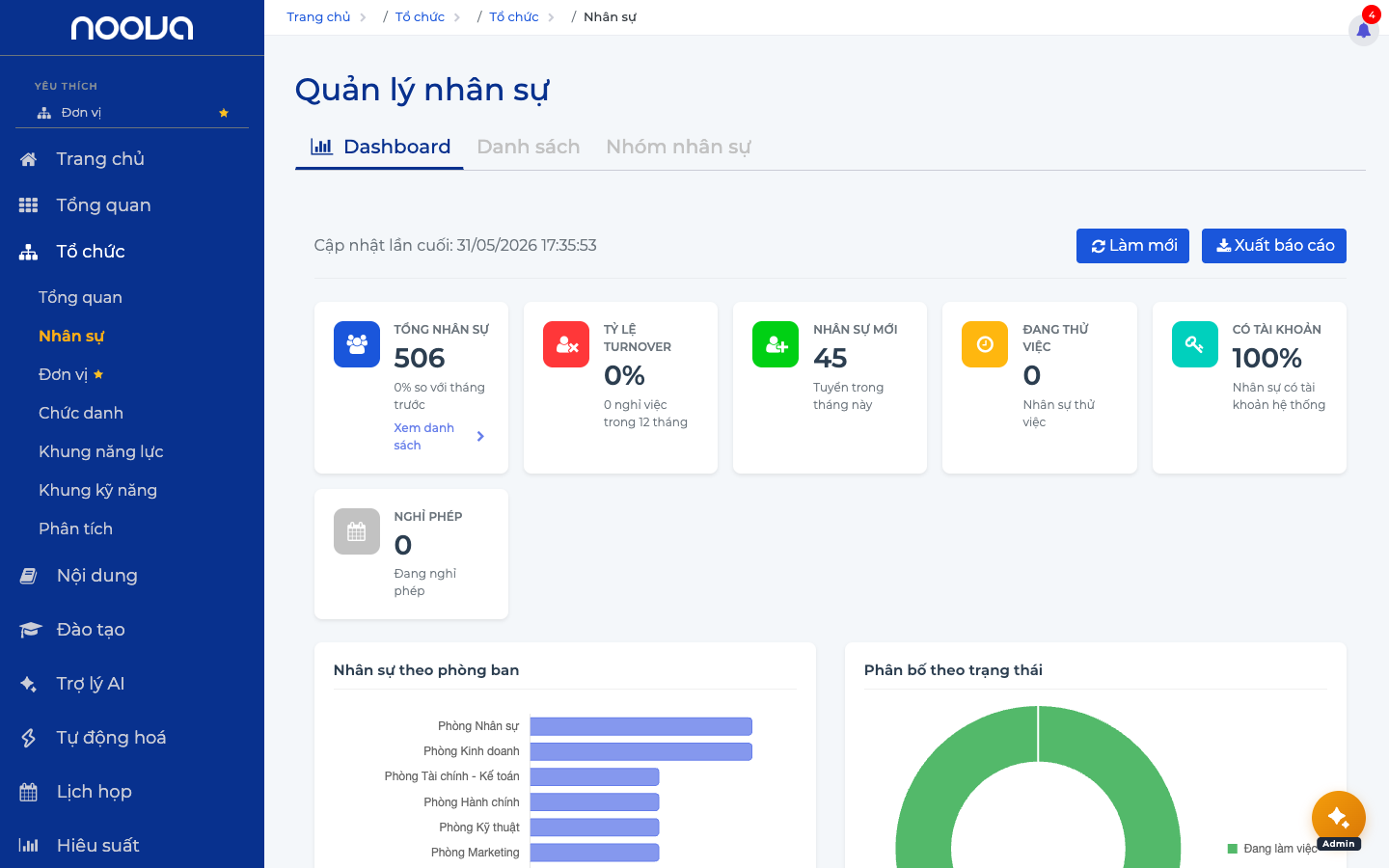
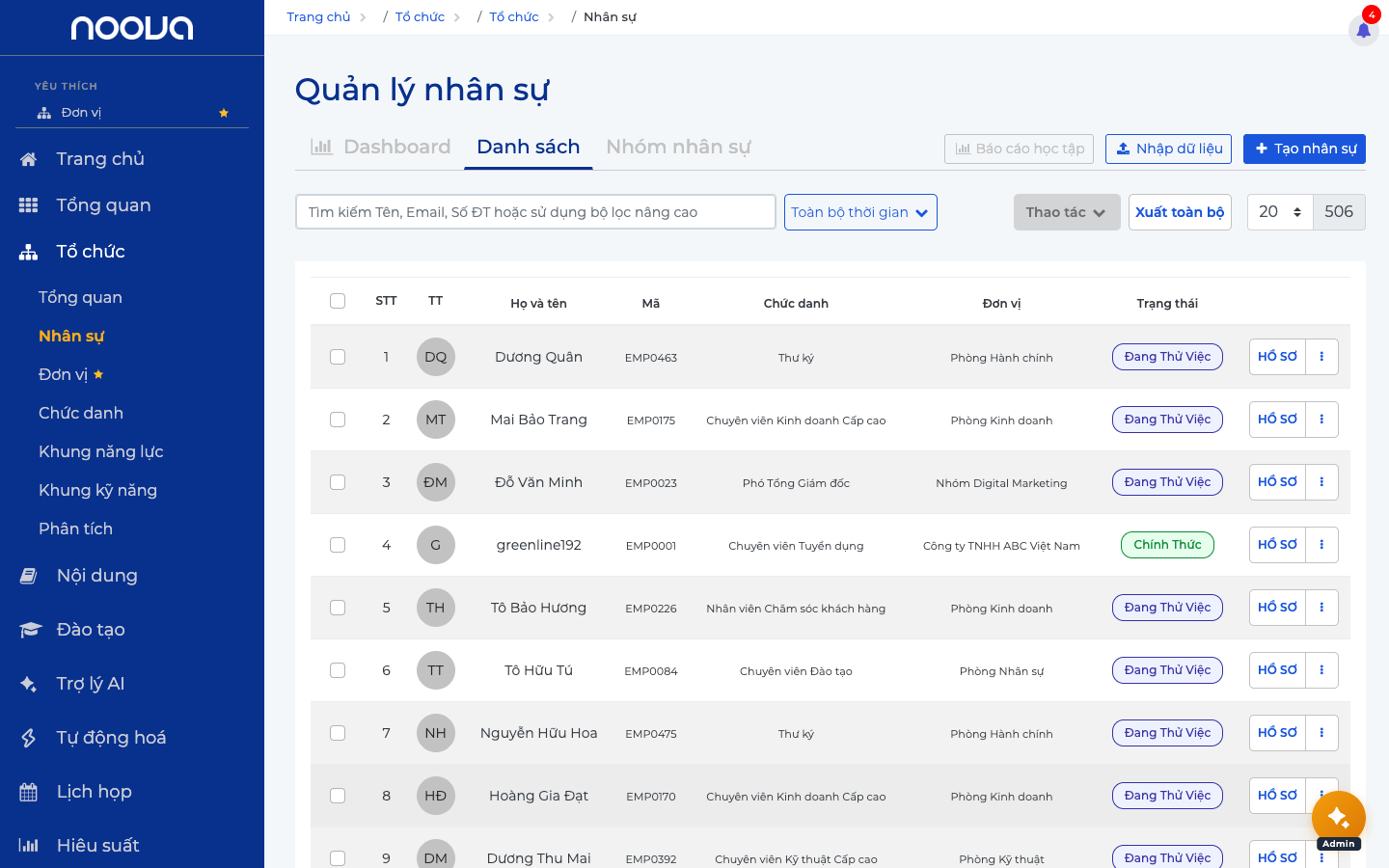
Bấm Tạo nhân sự. Nhập Họ và tên, Email, Mã nhân viên; chọn Chức vụ chính và Đơn vị chính; đặt trạng thái làm việc và vòng đời.
Cấp tài khoản đăng nhập
Giữ tùy chọn "Gửi email link tạo mật khẩu truy cập cho nhân sự" để hệ thống tạo tài khoản và gửi email cho nhân viên tự đặt mật khẩu.
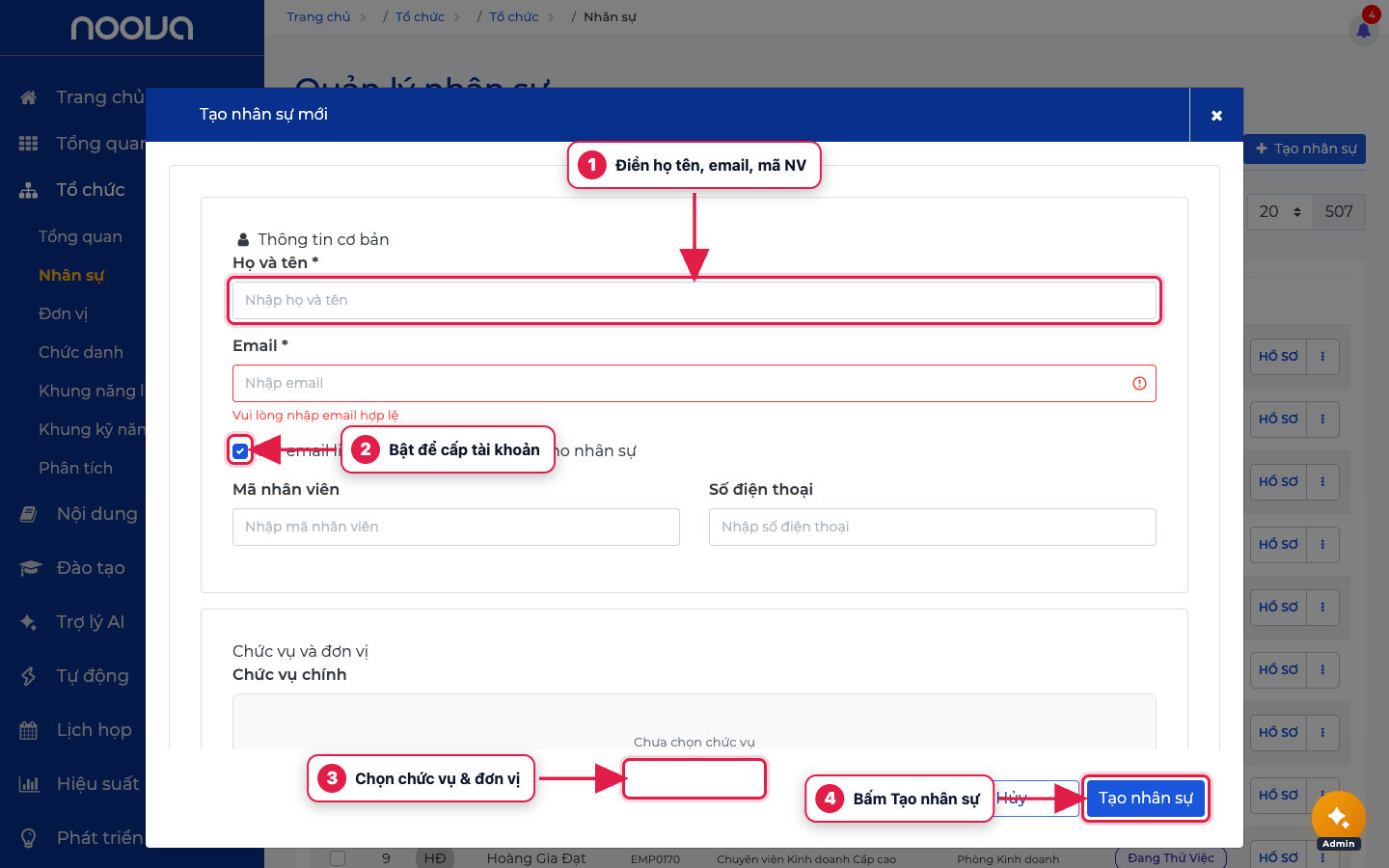
Bấm Tạo nhân sự. Nhân viên mới được thêm vào danh sách kèm tài khoản truy cập.
Bước 4 — [Quản trị] Tạo vai trò và gán quyền theo module
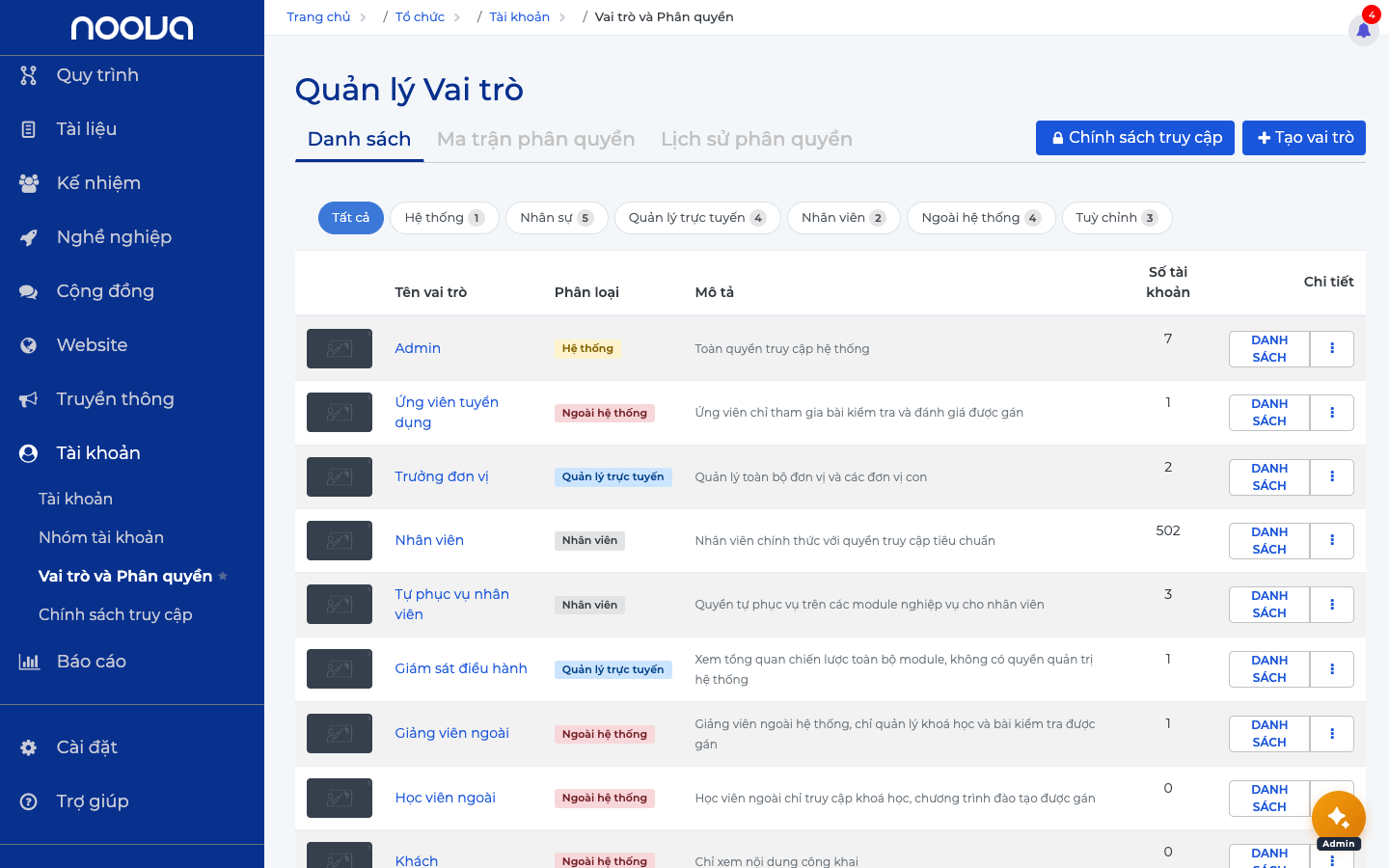
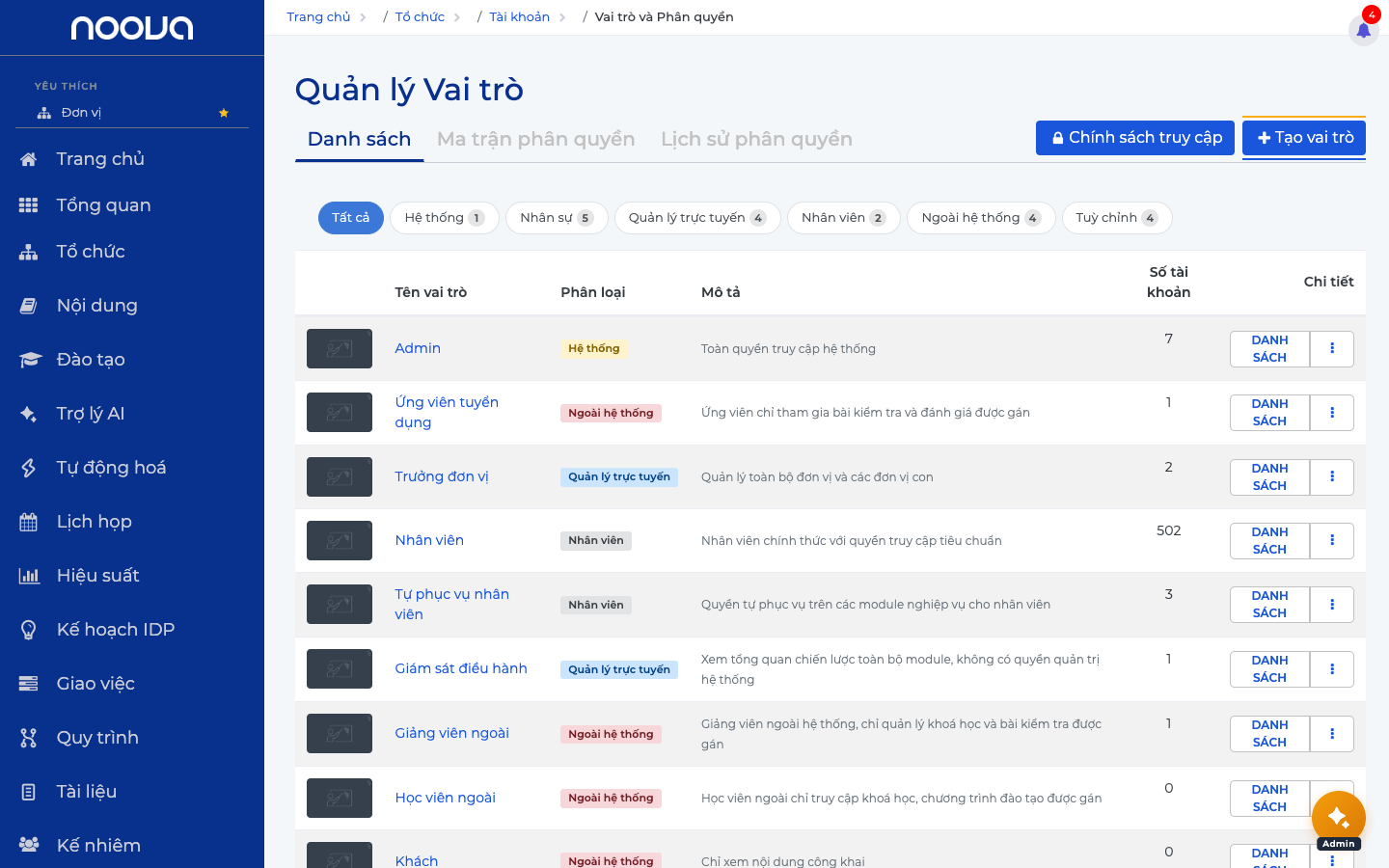
Vai trò & Phân quyền nằm trong menu Tài khoản → Vai trò và Phân quyền (đường dẫn /manage/account/role-permission).
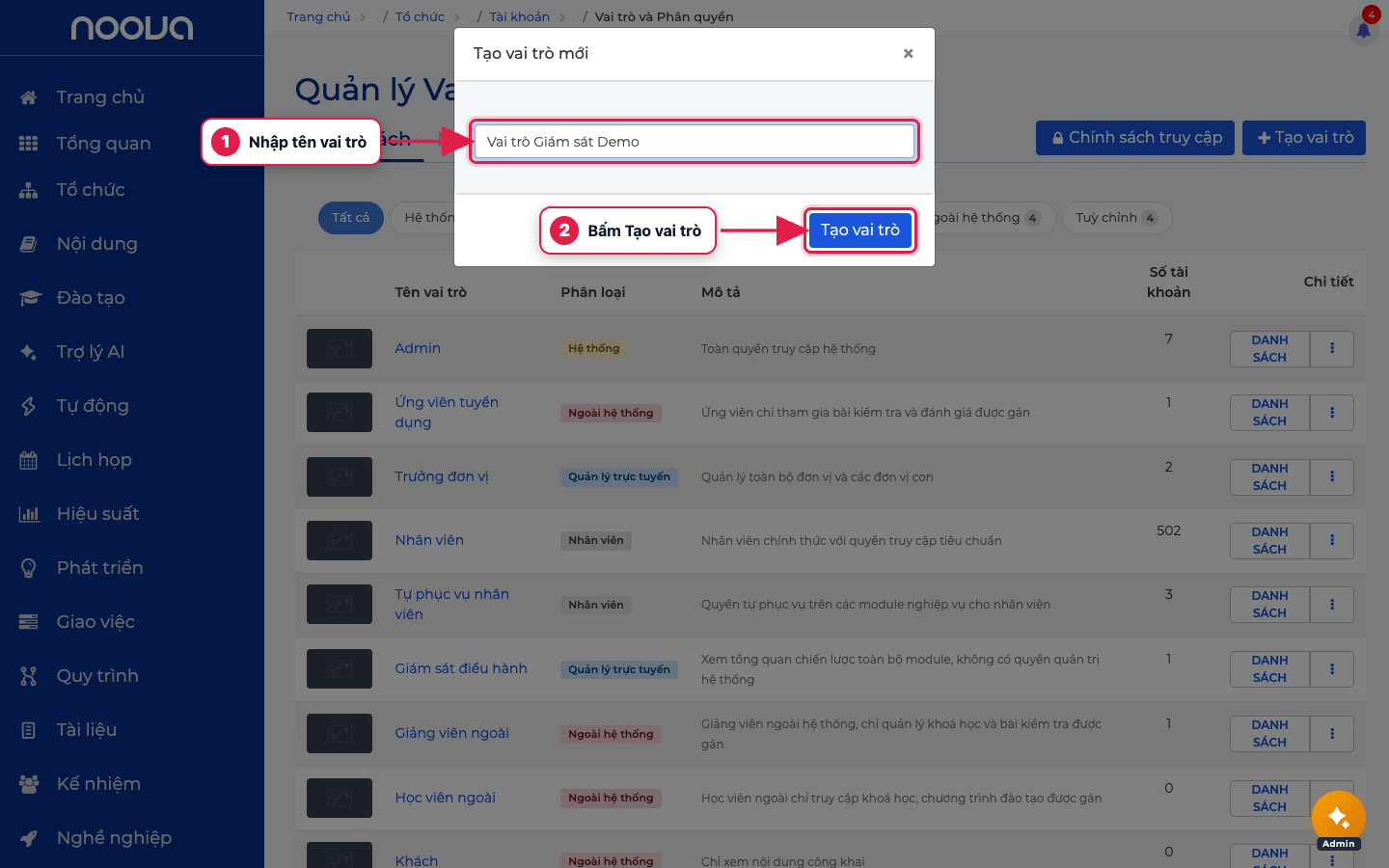
Bấm Tạo vai trò, nhập tên vai trò.
Giới hạn số vai trò theo gói
Số lượng vai trò có thể bị giới hạn theo gói dịch vụ của tổ chức. Nếu không tạo được vai trò mới, hãy kiểm tra và nâng giới hạn trong cấu hình gói.
Sau khi tạo, vai trò xuất hiện trong danh sách theo phân loại.
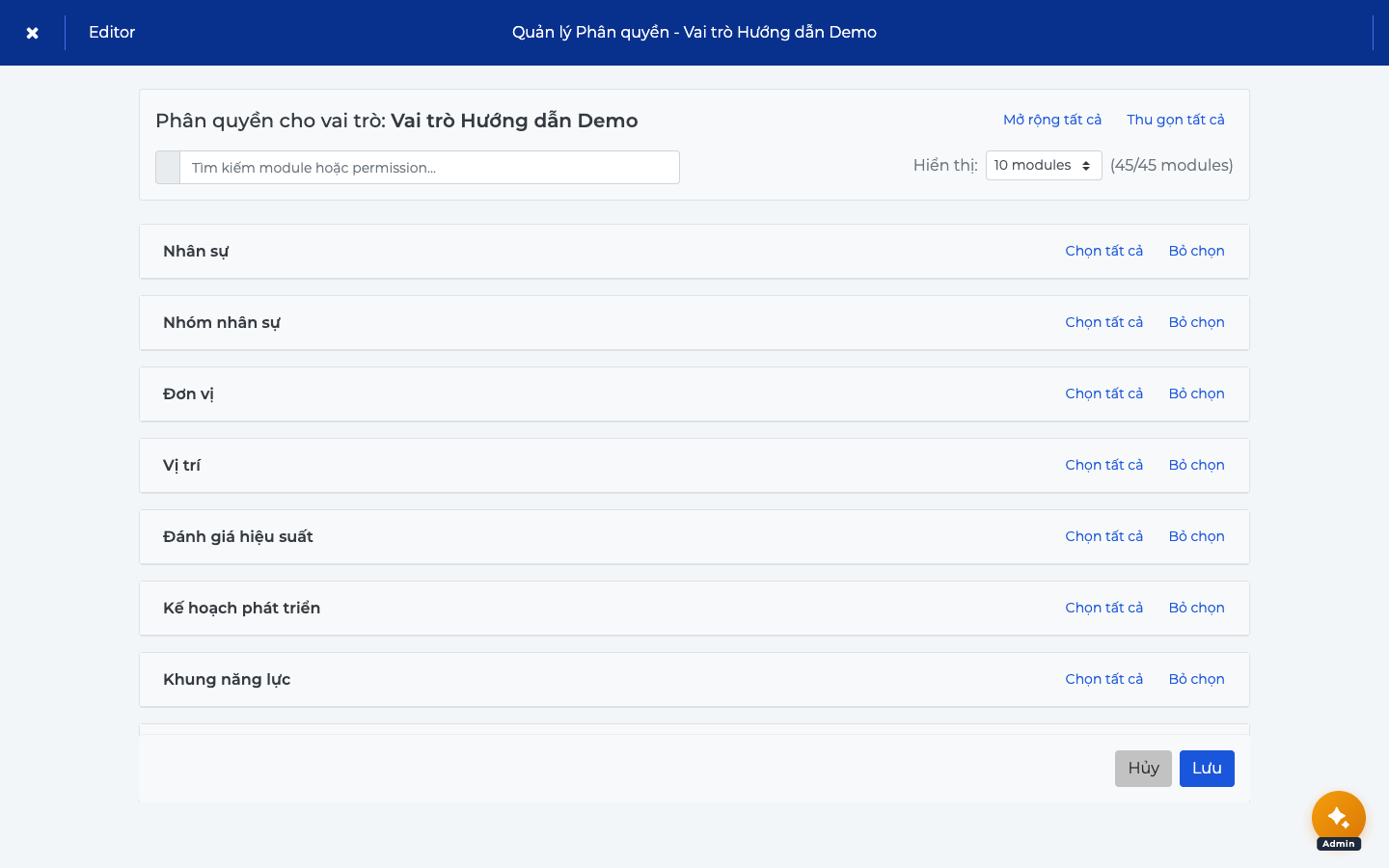
Mở Phân quyền của vai trò để bật/tắt quyền theo từng module và thiết lập phạm vi dữ liệu (cá nhân, nhóm, đơn vị, toàn công ty). Cuối cùng gán vai trò cho tài khoản nhân viên.
Bước 5 — [Quản trị] Bật bảo mật hai lớp (2FA) cho tổ chức
Vào Cài đặt → Cài đặt hệ thống (/manage/settings/setting) → tab Bảo mật hai lớp.
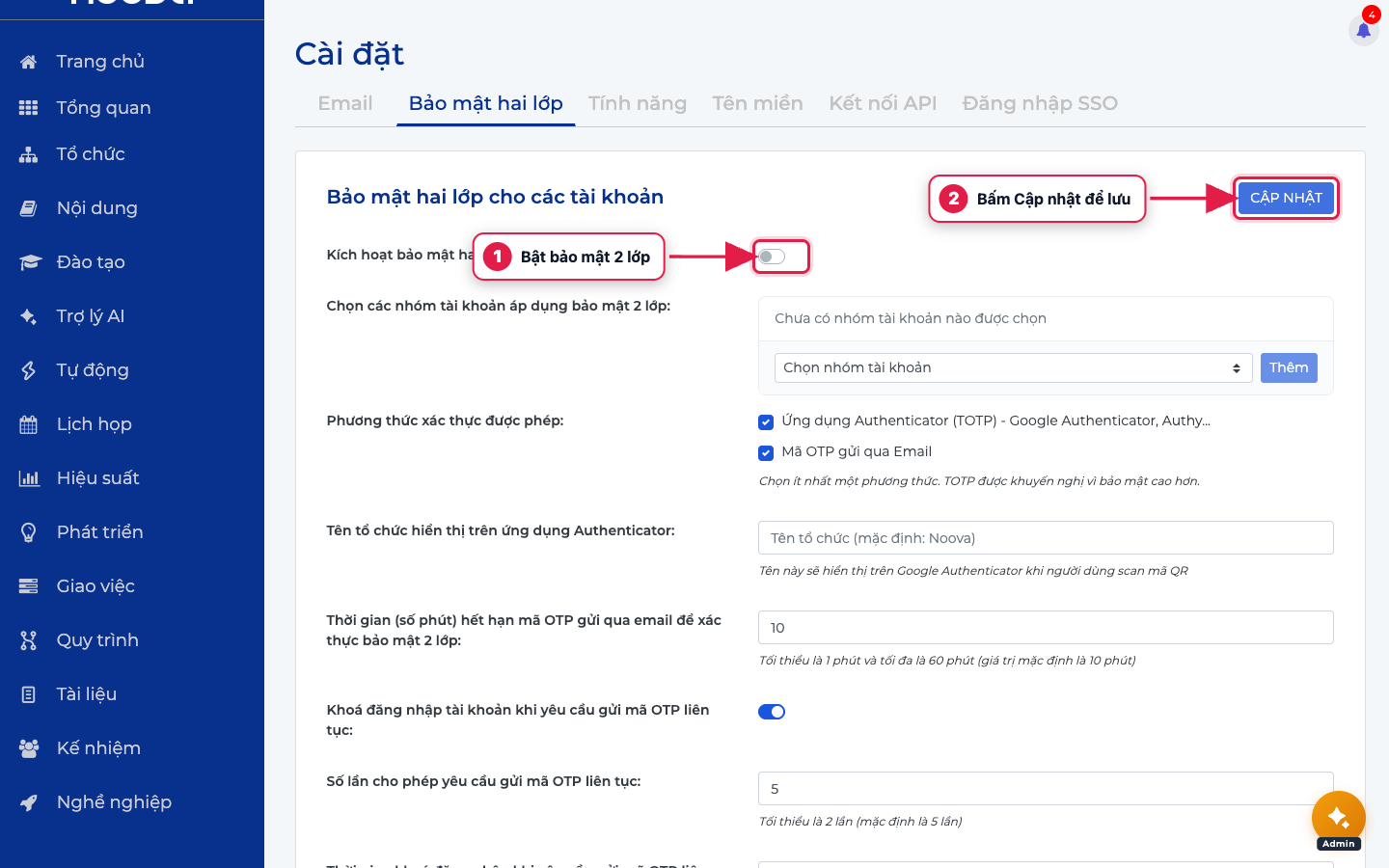
Tại đây có thể:
- Bật công tắc "Kích hoạt bảo mật hai lớp cho các tài khoản".
- Chọn nhóm tài khoản áp dụng (giới hạn phạm vi 2FA theo nhóm).
- Chọn phương thức xác thực: Ứng dụng Authenticator (TOTP) và/hoặc Mã OTP gửi qua Email.
- Đặt tên tổ chức hiển thị trên Authenticator, thời gian hết hạn OTP, và khoá đăng nhập khi yêu cầu OTP liên tục.
Bấm CẬP NHẬT để lưu.
Cân nhắc phạm vi áp dụng
Kích hoạt 2FA ở cấp tổ chức sẽ yêu cầu các tài khoản trong phạm vi áp dụng thiết lập 2FA ở lần đăng nhập kế tiếp. Nên chọn nhóm tài khoản phù hợp và thông báo trước cho người dùng.
Bước 6 — [Nhân viên] Đăng nhập, cập nhật hồ sơ và bật 2FA cá nhân
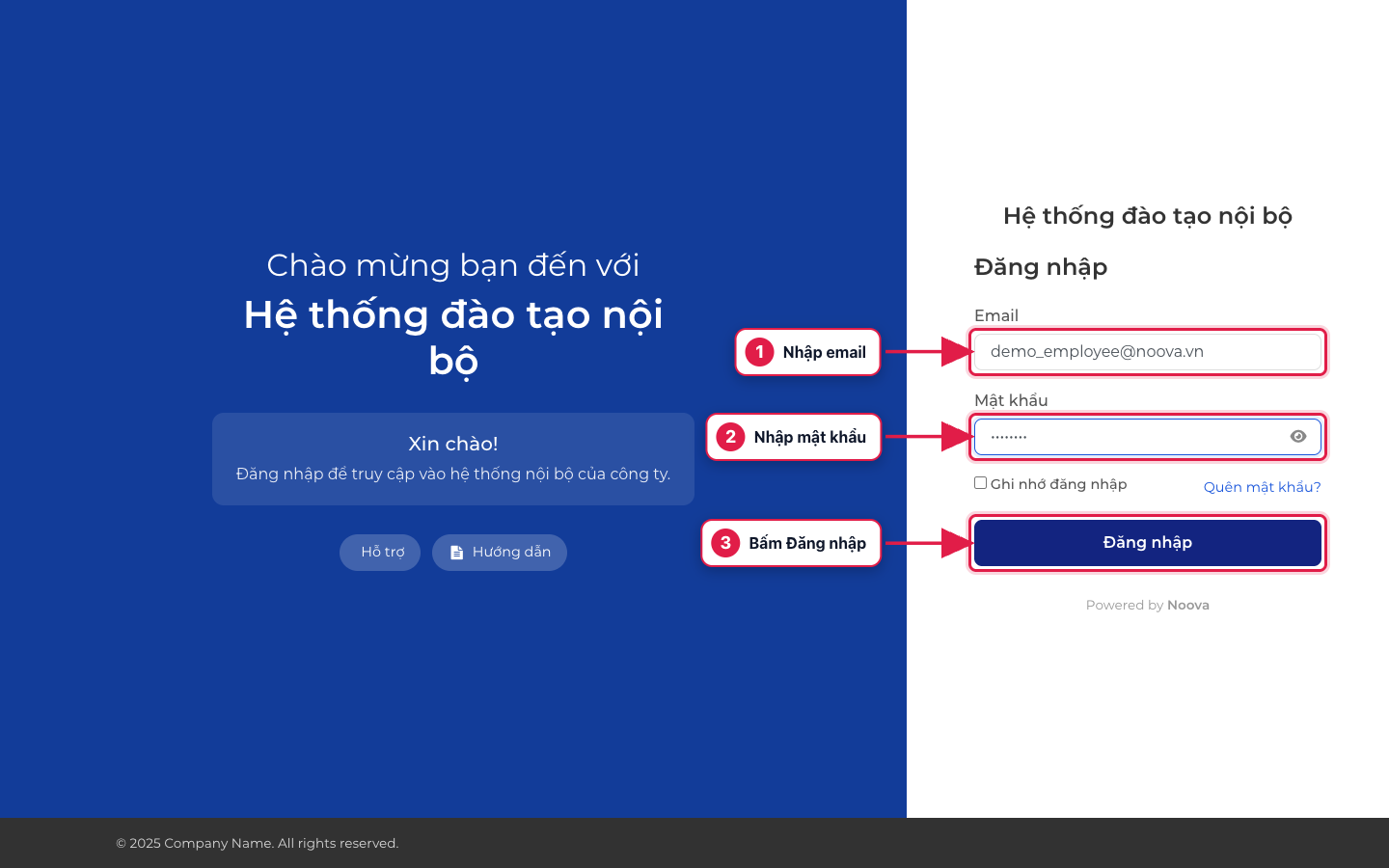
Nhân viên truy cập cổng Nhân viên (http://localhost:8080/) và đăng nhập bằng email + mật khẩu vừa thiết lập.
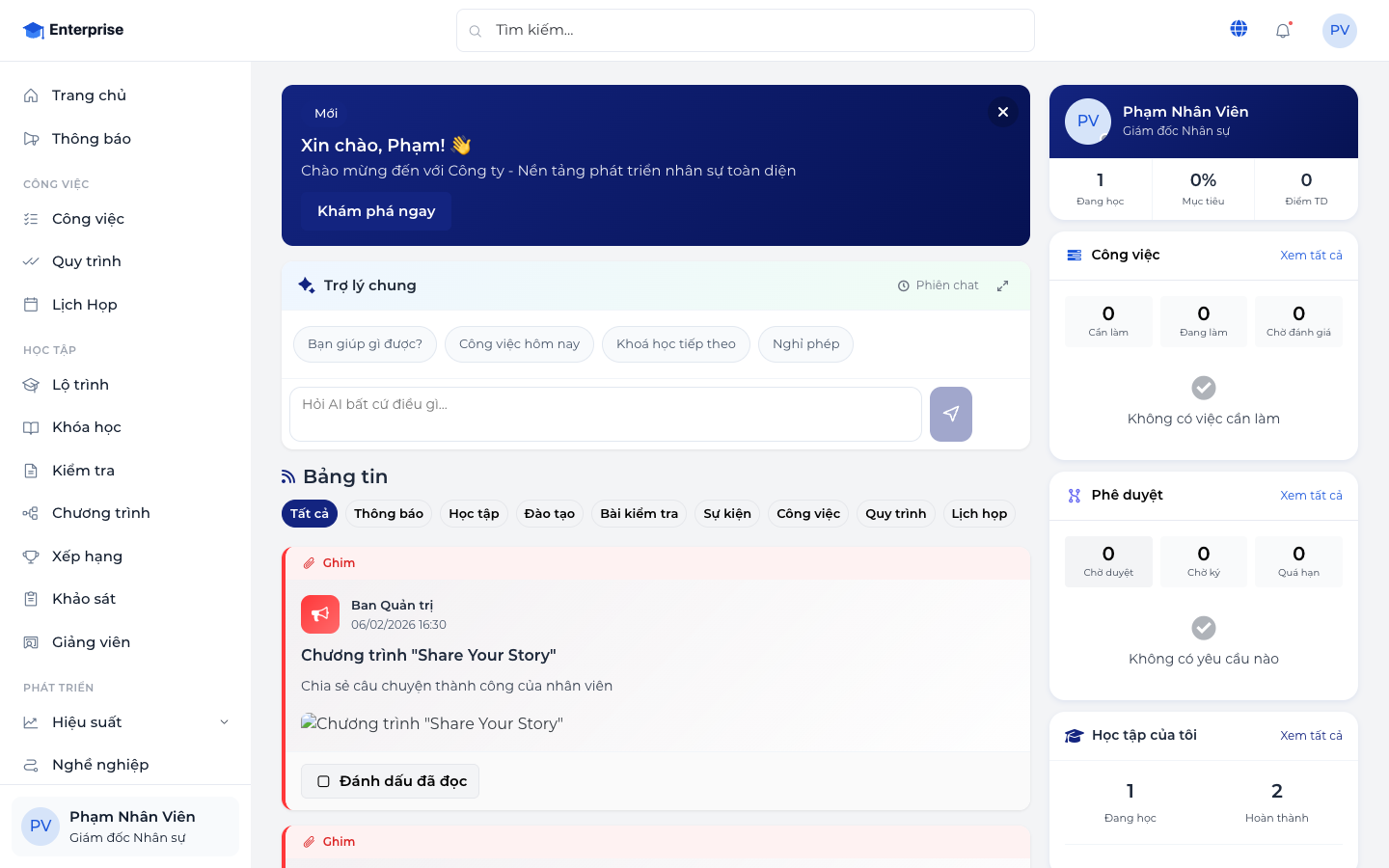
Sau khi đăng nhập, trang chủ hiển thị công việc, lộ trình học, khoá học, thông báo và các nội dung được giao.
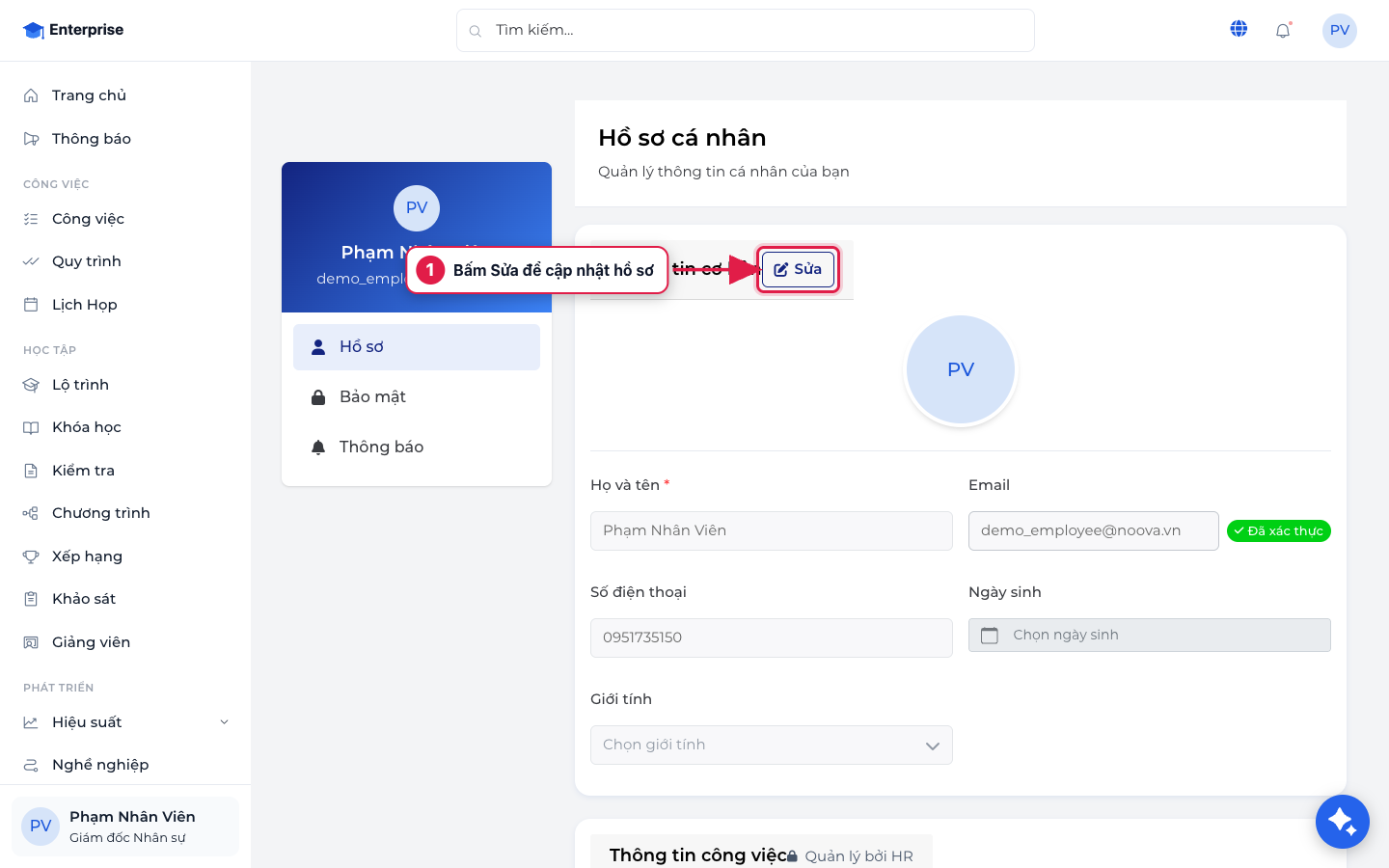
Bấm vào tên/ảnh đại diện để mở Hồ sơ cá nhân (/account/profile). Tại tab Hồ sơ, bấm Sửa để cập nhật thông tin cơ bản (họ tên, số điện thoại, ngày sinh, giới tính). Thông tin công việc do HR quản lý.
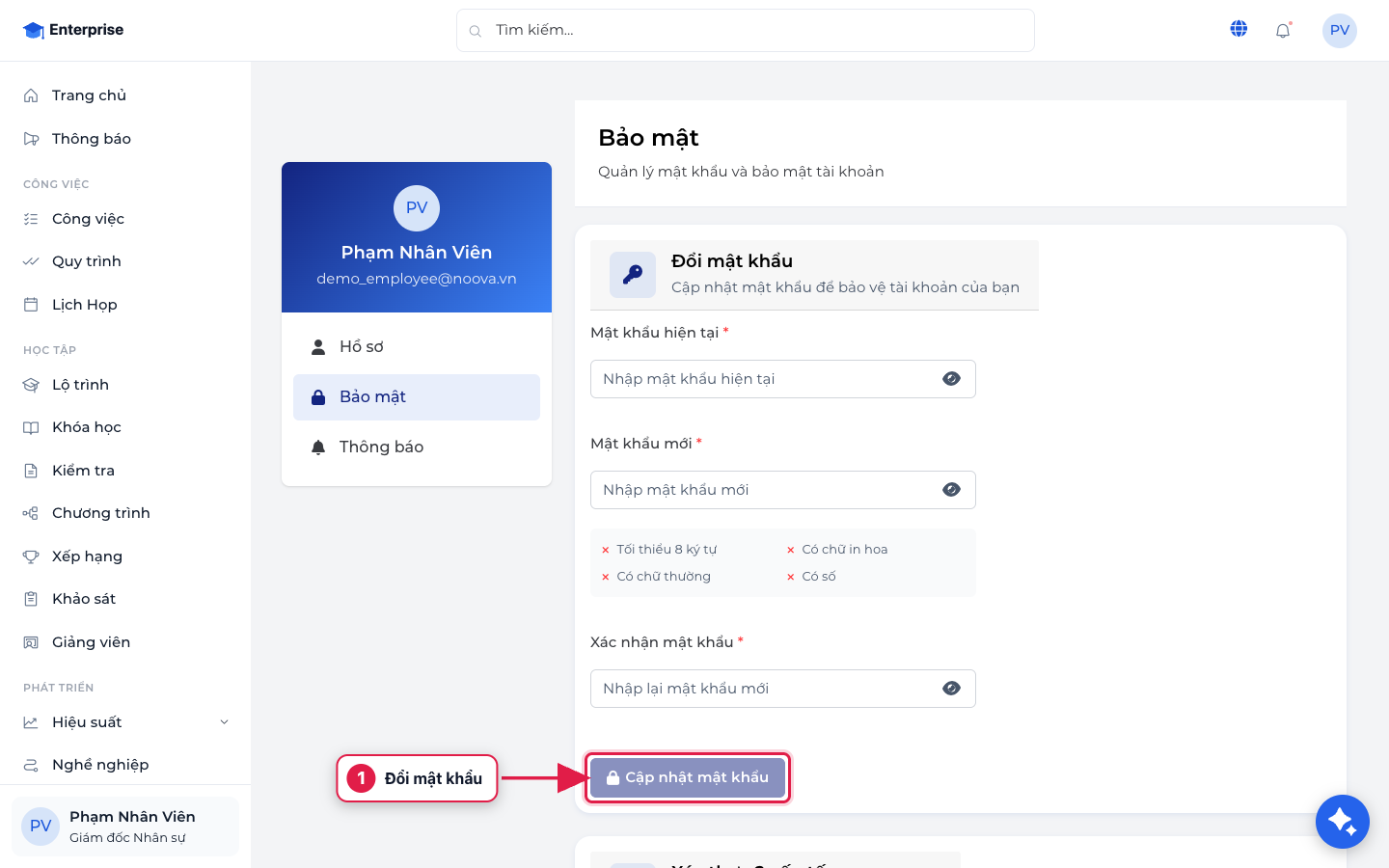
Chuyển sang tab Bảo mật (/account/security) để đổi mật khẩu và tự bật bảo mật hai lớp (TOTP/OTP) cho tài khoản của mình.
Kết quả & cách kiểm chứng
- Cây cơ cấu tổ chức có đơn vị mới; tổng số đơn vị tăng tương ứng.
- Chức danh mới hiển thị trong danh sách Chức danh, gắn đúng đơn vị.
- Nhân viên mới có trong danh sách Nhân sự và có tài khoản (chỉ số "có tài khoản" phản ánh điều này).
- Vai trò mới hiển thị trong Vai trò & Phân quyền; mở Phân quyền thấy ma trận quyền theo module.
- Cài đặt 2FA đã lưu ở tab Bảo mật hai lớp.
- Nhân viên đăng nhập được ở cổng Nhân viên và thấy hồ sơ + tab Bảo mật của mình.
Liên kết tham khảo
Hướng dẫn chi tiết liên quan:
Tài liệu tham khảo về Tổ chức, Nhân sự, Vai trò & Phân quyền: xem mục Tham khảo.