

Giao diện
Tuỳ biến trang đăng nhập thương hiệu công ty với thông báo công khai
Gói: Core · Ứng dụng: Quản trị (manage) → Nhân viên (employee) · Vai trò: Quản trị/Admin, Nhân viên · Tài khoản demo:
demo_system_manager(quản trị)
Đây là hành trình thương hiệu hoá trang đăng nhập: admin cấu hình Landing Page (logo, hero, lời chào, thông báo, quick links, footer) cho trang /login, đăng thông báo công khai và banner ứng dụng nhân viên; khách chưa đăng nhập và nhân viên thấy ngay nhận diện thương hiệu khi truy cập.
🎬 Video hướng dẫn
Xem trọn bộ: Playlist Hướng dẫn sử dụng Noova
Mục tiêu
- Cấu hình Landing Page cho trang đăng nhập: thương hiệu (logo/tên), Hero Section, lời chào mừng, layout.
- Bật hiển thị thông báo công khai (carousel), Quick Links, Footer trên trang đăng nhập.
- Kiểm tra trang
/loginđã thương hiệu hoá ở góc nhìn khách chưa đăng nhập. - (Tuỳ chọn) Tạo banner ứng dụng nhân viên với CTA tới khoá/sự kiện.
Điều kiện & dữ liệu mẫu
- Tài khoản có quyền Quản lý website (ví dụ
demo_system_manager). - Logo công ty + ảnh nền hero trong thư viện media.
- Landing Page mẫu: "Login Portal" (slug
login, trạng thái Hoạt động, layout Chia đôi Hero + Form).
Các bước
Bước 1 — [Quản trị] Cấu hình Landing Page trang đăng nhập
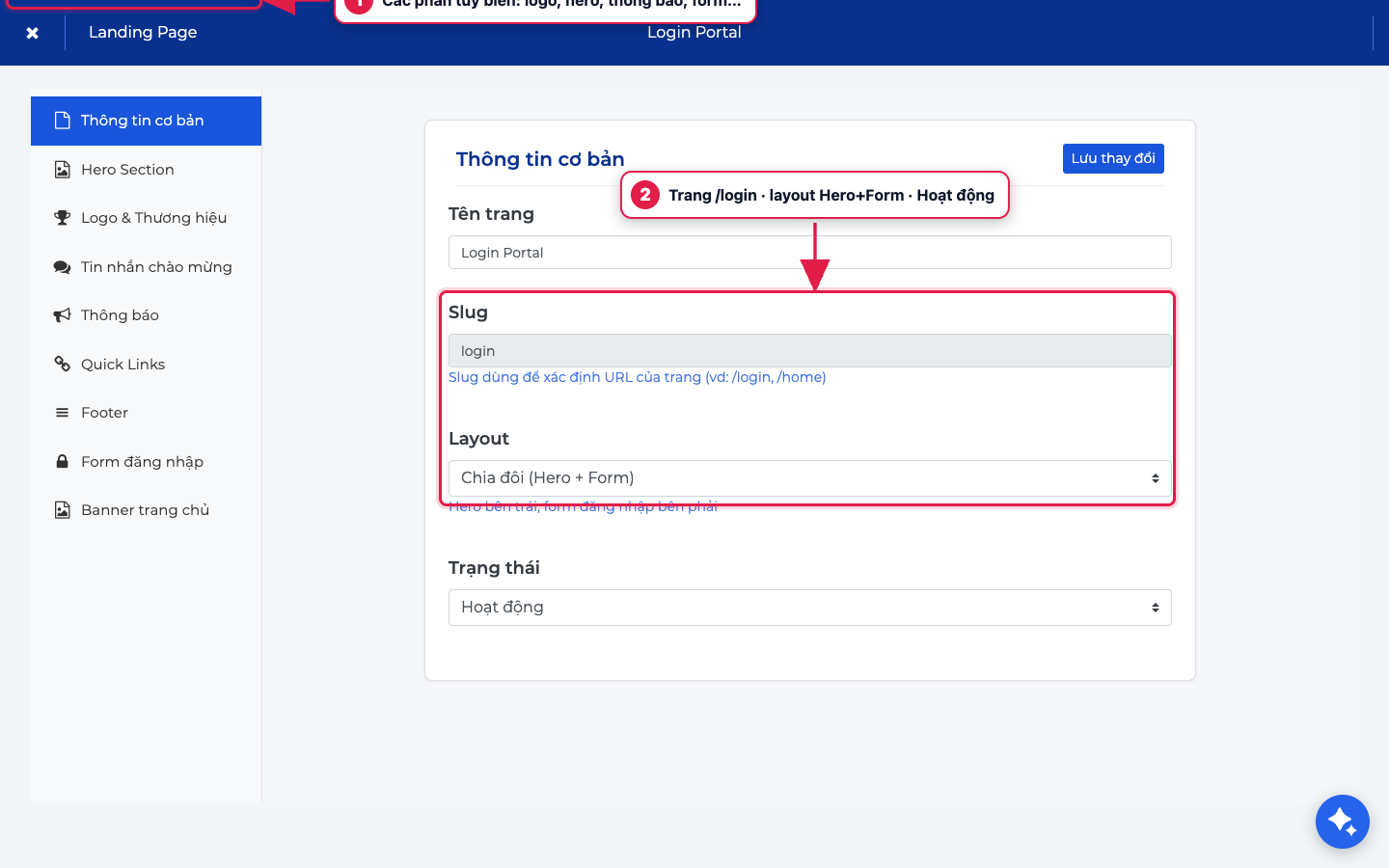
Vào Website → Trang đích và mở trang "Login Portal" (/manage/website/landing-pages/<id>). Bên trái là các phần tuỳ biến: Thông tin cơ bản (tên, slug login, layout, trạng thái), Hero Section, Logo & Thương hiệu, Tin nhắn chào mừng, Thông báo, Quick Links, Footer, Form đăng nhập, Banner trang chủ. Chỉnh từng phần rồi Lưu thay đổi.
Bước 2 — [Quản trị] Tạo thông báo công khai hiển thị trên trang đăng nhập
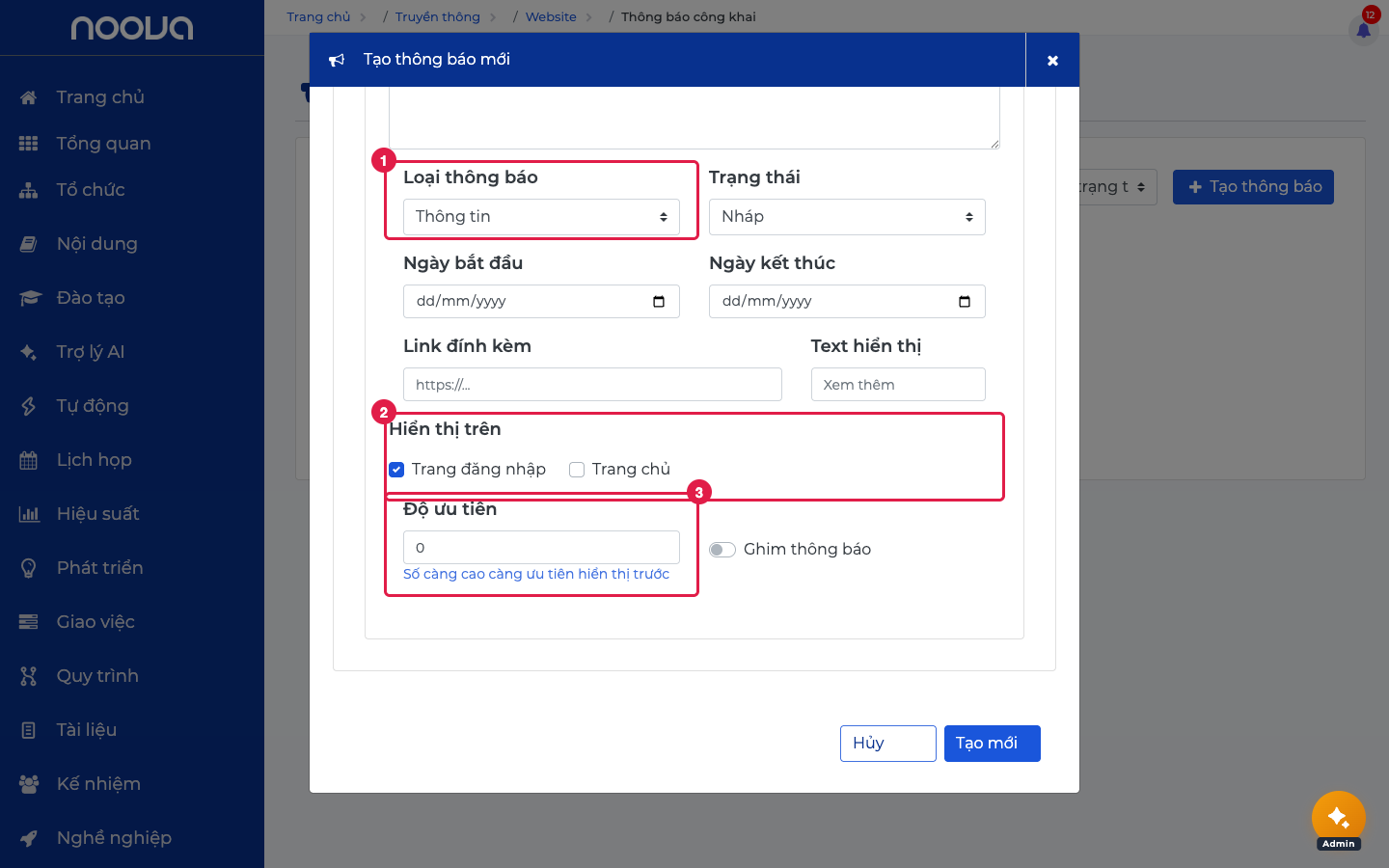
Vào Website → Thông báo công khai → Tạo thông báo. Hộp thoại có: Tiêu đề, Nội dung, Loại thông báo ➊ (Thông tin / Cảnh báo / Thành công / Sự kiện / Tin tức) + Trạng thái (Nháp/Hoạt động/Lưu trữ), Ngày bắt đầu/kết thúc, Link đính kèm + Text hiển thị. Quan trọng: khối Hiển thị trên ➋ cho phép tick Trang đăng nhập (và/hoặc Trang chủ), và Độ ưu tiên ➌ (số càng cao càng hiển thị trước) + Ghim thông báo. Tạo 2–3 thông báo trạng thái Hoạt động để hiển thị dạng Carousel trên trang đăng nhập (tối đa 3).
Banner ứng dụng nhân viên
Ngoài thông báo công khai, có thể tạo Banner ứng dụng nhân viên (chiến dịch) nhắm Tất cả nhân viên kèm CTA tới khoá học/sự kiện để hiển thị sau khi đăng nhập trên trang chủ cổng Nhân viên.
Bước 3 — [Khách] Kiểm tra trang đăng nhập đã thương hiệu hoá
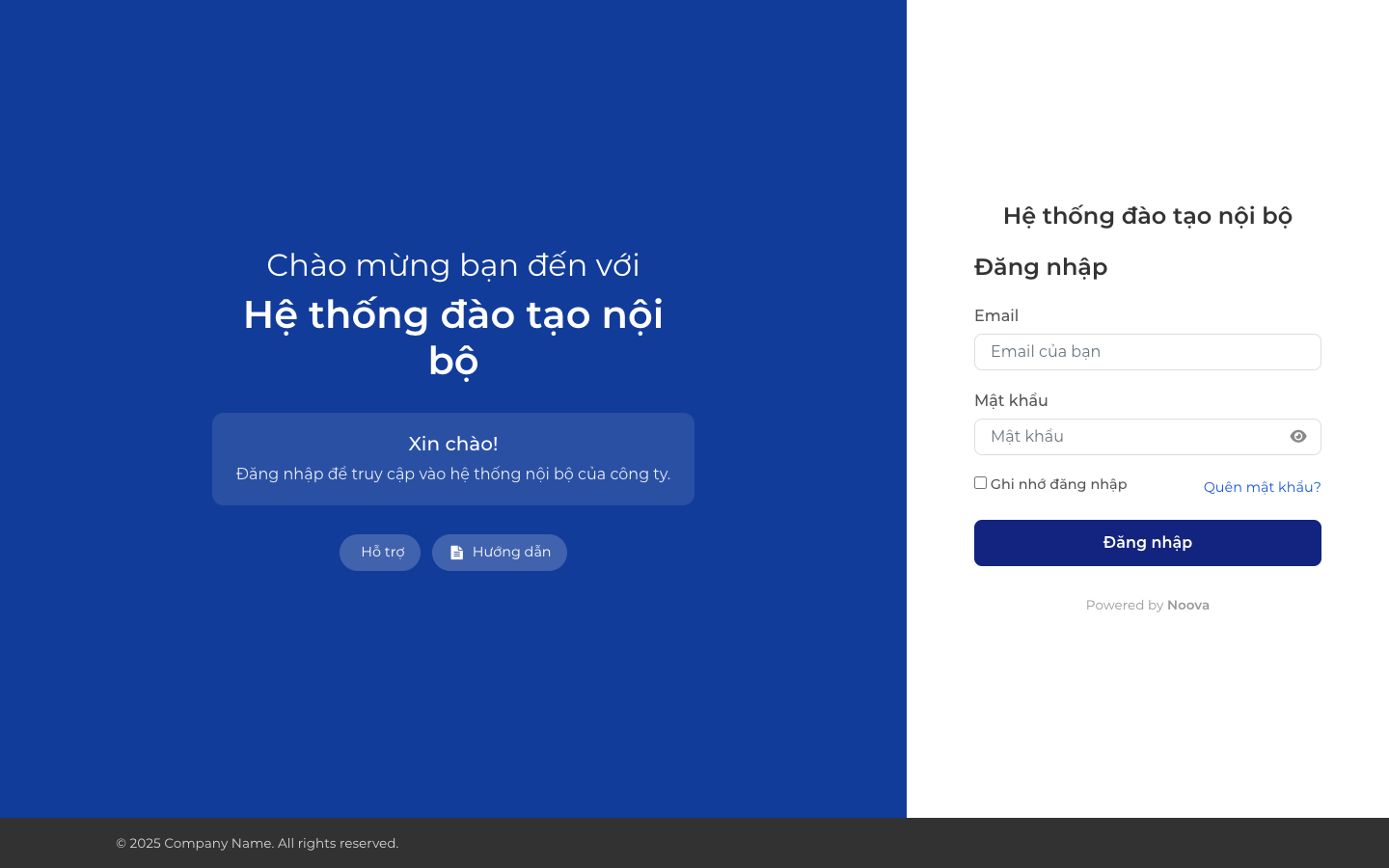
Truy cập /login ở góc nhìn chưa đăng nhập. Trang hiển thị Hero thương hiệu (lời chào "Chào mừng bạn đến với…"), khối lời chào mừng, Quick Links (Hỗ trợ, Hướng dẫn), form đăng nhập bên phải và footer — đúng layout Chia đôi (Hero + Form); các thông báo Hoạt động (Bước 2) hiển thị dạng carousel.
Bước 4 — [Nhân viên] Đăng nhập và thấy banner chiến dịch
Nhân viên đăng nhập (như Hành trình 1); trang chủ hiển thị banner chiến dịch đã ghim. Nhấn CTA trên banner để tới nội dung được quảng bá (khoá học/sự kiện).
Bước 5 — [Quản trị] Quản lý vòng đời
Admin quản lý vòng đời thông báo công khai (kích hoạt/ẩn theo ngày hiển thị, lọc theo trạng thái Hoạt động/Nháp/Lưu trữ) và cập nhật landing page theo chiến dịch tiếp theo.
Kết quả & cách kiểm chứng
- Landing Page
loginở trạng thái Hoạt động với hero/lời chào/quick links/footer đã cấu hình. - Trang
/logincho khách hiển thị đúng thương hiệu và layout Hero + Form. - (Khi có) thông báo công khai hiển thị carousel trên trang đăng nhập; banner chiến dịch hiển thị sau khi nhân viên đăng nhập.
Liên kết tham khảo
Hướng dẫn chi tiết liên quan:
Website/Landing, Thông báo công khai, banner chiến dịch: xem mục Tham khảo (Truyền thông & Website).