

Giao diện
Trình tạo Báo cáo và bộ mẫu hệ thống: dựng báo cáo tùy chỉnh, phân quyền xem theo phạm vi và xuất bản
Gói: Advanced/Enterprise · Ứng dụng: Quản trị (manage) · Vai trò: Admin, L&D, Quản lý · Tài khoản demo: quản trị/owner
Ban L&D/HR cần báo cáo tổng hợp tự thiết kế và chia sẻ cho quản lý các đơn vị xem đúng phạm vi. Noova có Trình tạo Báo cáo (kéo-thả trường, lọc, nhóm, tổng hợp) trên các nguồn dữ liệu tổ chức, bộ mẫu hệ thống dựng sẵn, trang Phân tích tổ chức prebuilt, cùng xuất CSV/Excel/PDF và phân quyền theo Permission Scope.
Mục tiêu
- Mở thư viện Báo cáo đã lưu và tạo báo cáo mới.
- Dựng báo cáo tùy chỉnh: chọn Nguồn dữ liệu, kéo-thả trường, bộ lọc, nhóm + tổng hợp, sắp xếp, định dạng xuất.
- Xem Phân tích tổ chức prebuilt (KPI, biểu đồ, top/gaps).
- Hiểu phân quyền xem theo phạm vi (scope) và xuất bản phiên bản (versioning).
Điều kiện & dữ liệu mẫu
- Tổ chức bật Trình tạo Báo cáo (quyền
organization.analytics). - Dữ liệu tổ chức: 507 nhân sự, 27 vị trí, 25 năng lực (để báo cáo/biểu đồ có số liệu).
- Vai trò quản lý đơn vị cấu hình Permission Scope theo đơn vị phụ trách (xem hành trình Phạm vi quản lý).
Các bước
Bước 1 — [Quản trị] Thư viện Báo cáo đã lưu
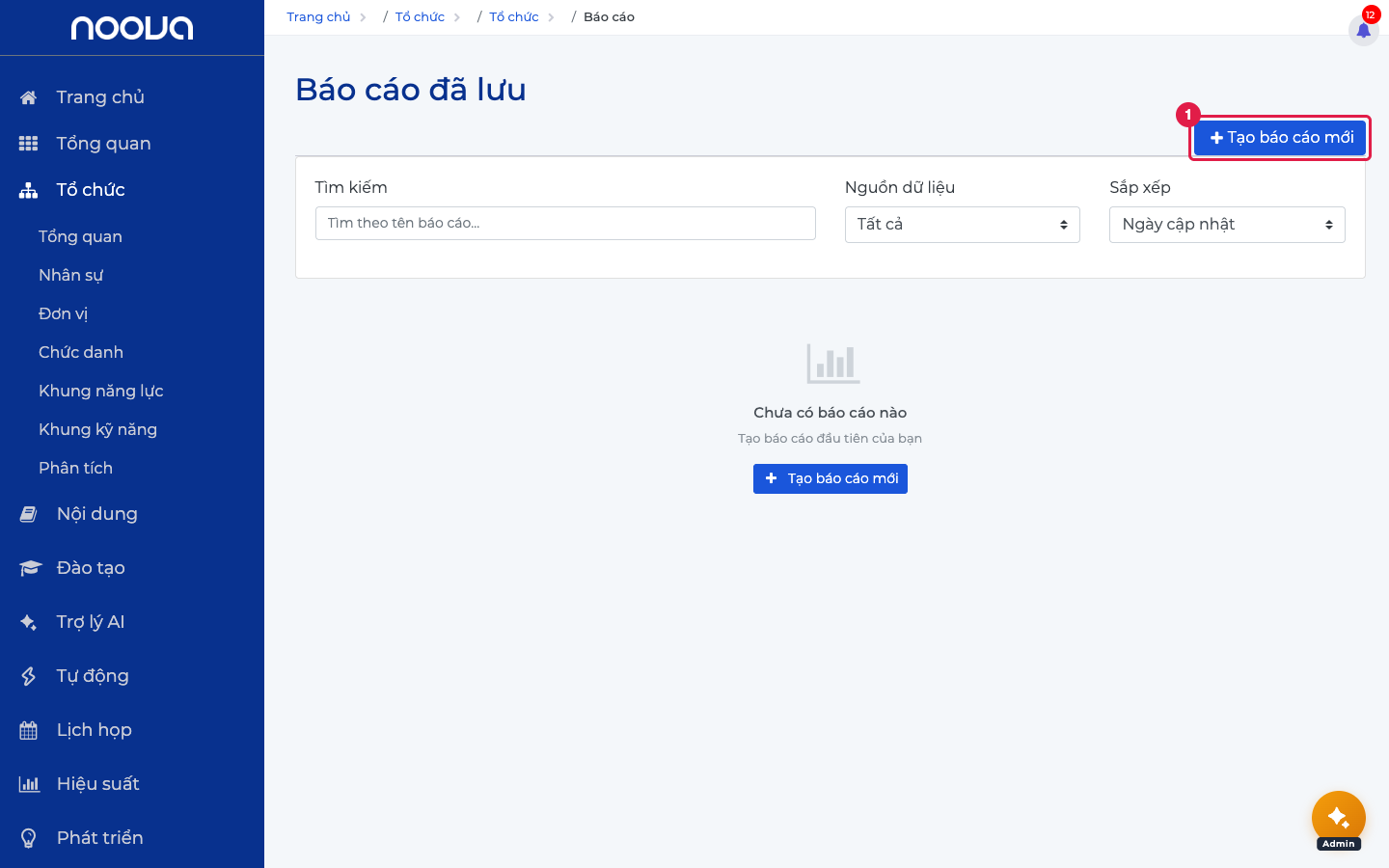
Vào Tổ chức → Phân tích → Báo cáo (/manage/organization/saved-reports): danh sách Báo cáo đã lưu với ô tìm theo tên, lọc Nguồn dữ liệu (Nhân sự / Vị trí / Phòng ban / Năng lực / Đánh giá / Ứng viên), sắp xếp theo tên/ngày. Bấm Tạo báo cáo mới ➊ để mở trình dựng (mỗi báo cáo lưu lại để tái dùng và xuất bản phiên bản).
Bước 2 — [Quản trị] Dựng báo cáo tùy chỉnh (kéo-thả)
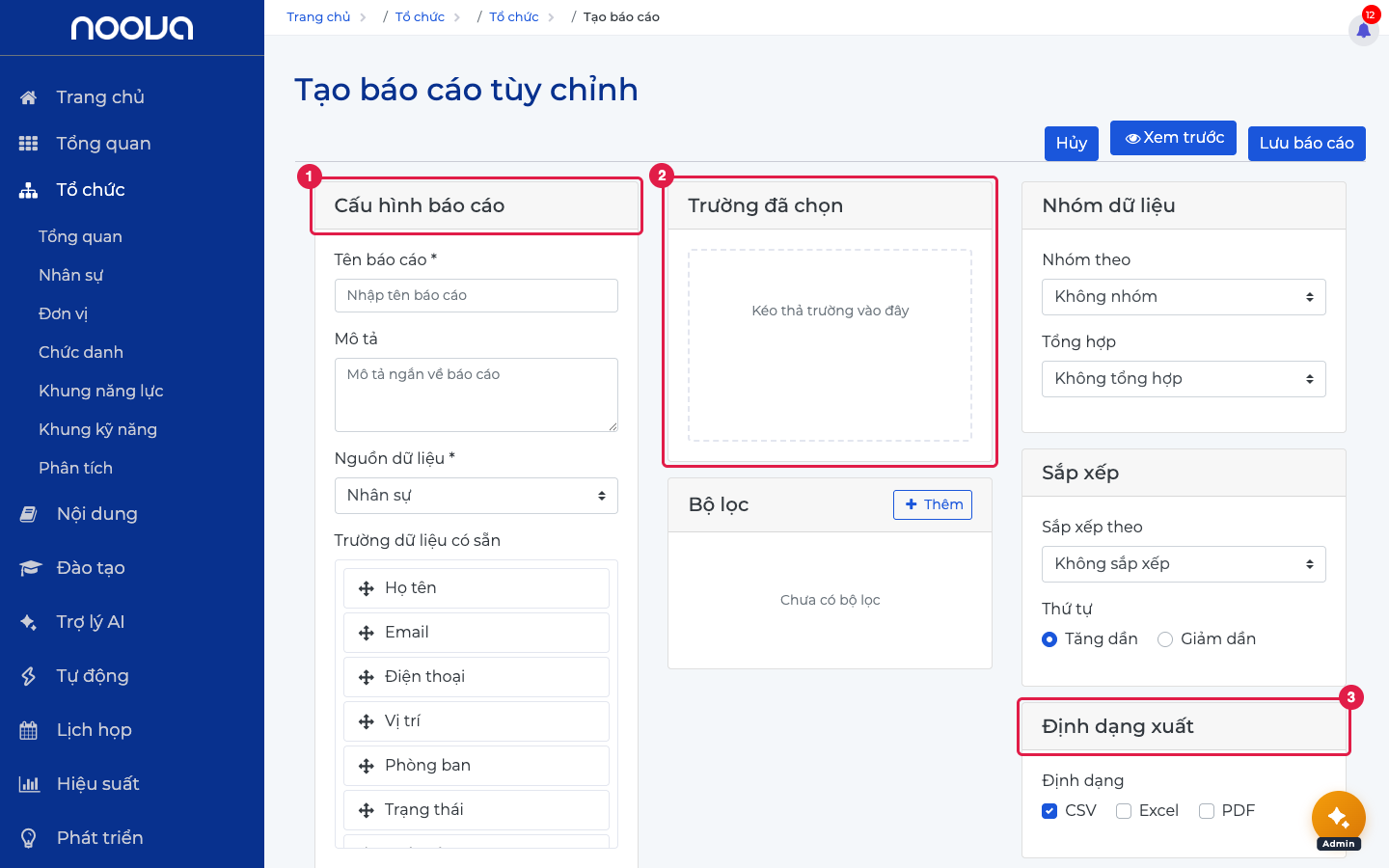
Trình dựng Tạo báo cáo tùy chỉnh (/manage/organization/report-builder) chia 3 vùng:
- Cấu hình báo cáo ➊: Tên, Mô tả, Nguồn dữ liệu (vd Nhân sự) → Trường dữ liệu có sẵn hiện danh sách trường (Họ tên, Email, Điện thoại, Vị trí, Phòng ban, Trạng thái, Ngày vào, Cấp bậc…) với tay nắm kéo.
- Trường đã chọn ➋: kéo-thả trường vào đây để thành cột báo cáo; khối Bộ lọc (Thêm điều kiện).
- Nhóm dữ liệu (Nhóm theo + Tổng hợp: Đếm/Tổng/Trung bình/Nhỏ nhất/Lớn nhất), Sắp xếp (Tăng/Giảm), và Định dạng xuất ➌ — CSV / Excel / PDF.
Bấm Xem trước chạy thử, Lưu báo cáo lưu cấu hình. (Ngoài cách dựng từ đầu, hệ thống còn có bộ mẫu báo cáo dựng sẵn — core/reporting — cho LMS/khoá học/lộ trình để áp nhanh.)
Bước 3 — [Quản trị] Phân tích tổ chức (prebuilt)
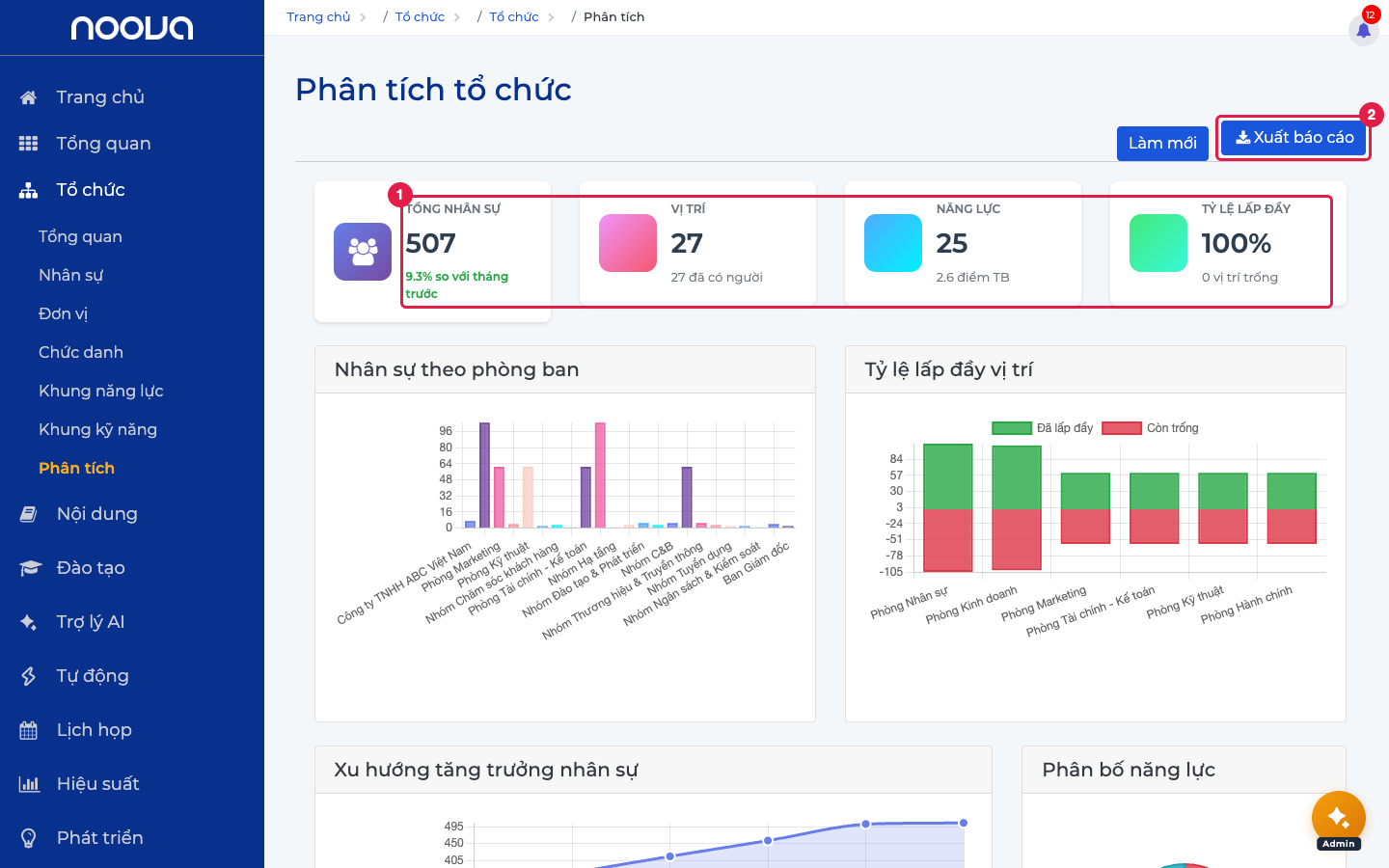
Tab Phân tích (/manage/organization/analytics) là dashboard prebuilt: 4 KPI ➊ (Tổng nhân sự, Vị trí, Năng lực, Tỷ lệ lấp đầy), các biểu đồ Nhân sự theo phòng ban / Tỷ lệ lấp đầy vị trí / Xu hướng tăng trưởng / Phân bố năng lực, bảng Top 10 nhân viên xuất sắc và Khoảng cách năng lực lớn nhất. Nút Xuất báo cáo ➋ tải kết quả.
Bước 4 — [Quản trị] Phân quyền xem theo phạm vi & xuất bản phiên bản
- Phân quyền theo phạm vi (scope): cấu hình quyền Report Builder (xem/tạo/xuất bản/sửa/xoá) cho vai trò quản lý đơn vị theo Permission Scope → quản lý đơn vị A chỉ thấy dữ liệu đơn vị mình khi mở báo cáo.
- Xuất bản phiên bản: báo cáo đi qua vòng đời Nháp → Chạy → Lưu trữ; mỗi lần xuất bản tạo phiên bản cố định (bất biến) để đối chiếu theo thời gian, kèm tùy chọn lên lịch xuất định kỳ (gửi email).
Kết quả & cách kiểm chứng
- Tạo được báo cáo tùy chỉnh từ nguồn dữ liệu tổ chức (kéo-thả trường + lọc + nhóm/tổng hợp + sắp xếp) và lưu lại.
- Xuất CSV/Excel/PDF; xem nhanh Phân tích tổ chức prebuilt với KPI + biểu đồ.
- Báo cáo phân quyền theo phạm vi đơn vị và xuất bản phiên bản cố định; có thể lên lịch định kỳ.
Liên kết tham khảo
Hướng dẫn chi tiết liên quan:
Phạm vi quản lý (Permission Scope) chi phối phạm vi xem báo cáo: xem mục Tham khảo.
Báo cáo đào tạo & Dashboard Kirkpatrick (báo cáo theo chương trình): Hành trình 16.
Phân tích khoảng cách năng lực (nguồn dữ liệu năng lực): Hành trình 20.