

Giao diện
Khoá học bắt buộc với bài tập tự luận: giao bài, học viên nộp và theo dõi tuân thủ
Gói: Core · Ứng dụng: Quản trị (manage) → Lớp học (classroom) → Nhân viên (employee) · Vai trò: L&D/Quản trị đào tạo, Học viên, Giảng viên · Tài khoản demo:
demo_system_manager(quản trị nội dung),demo_employee(học viên),demo_instructor(giảng viên phụ trách)
Đây là hành trình cho khoá đào tạo bắt buộc tuân thủ có chấm bằng bài tập tự luận: L&D soạn đề bài tự luận và thiết lập điều kiện nộp bài trong khoá; học viên vào Lớp học làm và nộp bài; giảng viên phụ trách theo dõi qua cổng Giảng viên; cuối cùng L&D theo dõi tuân thủ (tiến trình, điểm, đúng/quá hạn) ngay trong bảng Ghi danh của khoá.
🎬 Video hướng dẫn
Xem trọn bộ: Playlist Hướng dẫn sử dụng Noova
Mục tiêu
- Soạn một bài giảng loại Bài tập tự luận với đề bài và hướng dẫn.
- Thiết lập số lần nộp, điều kiện qua bài, và (tuỳ chọn) đặt làm bài kiểm tra để mở điểm đạt + hạn nộp.
- Trải nghiệm phía học viên: nhận bài, soạn câu trả lời và nộp bài ở Lớp học.
- Hiểu vai trò Giảng viên phụ trách và các quyền (Xem danh sách, Xem tiến độ, Chấm điểm, Phản hồi) trong cổng Giảng viên.
- Theo dõi tuân thủ toàn khoá: trạng thái Hoàn thành / Hết hạn / Hoạt động, tiến trình và điểm của từng học viên.
Điều kiện & dữ liệu mẫu
- Tài khoản có quyền quản lý nội dung LMS (ví dụ
demo_system_manager). - Khoá học mẫu dùng trong hành trình: "Các hình thức bài giảng của Noova" — đã xuất bản và ghi danh cho nhiều nhân sự. Bài tập tự luận minh hoạ nằm ở Chương 8 "Nội dung tự luận, giao bài" → "Bài tập về nhà 01".
- Một giảng viên phụ trách đã được phân công vào khoá với vai trò Giảng viên chính (ví dụ
demo_instructor— Hoàng Văn Viên).
Các bước
Bước 1 — [Quản trị] Soạn đề bài tự luận
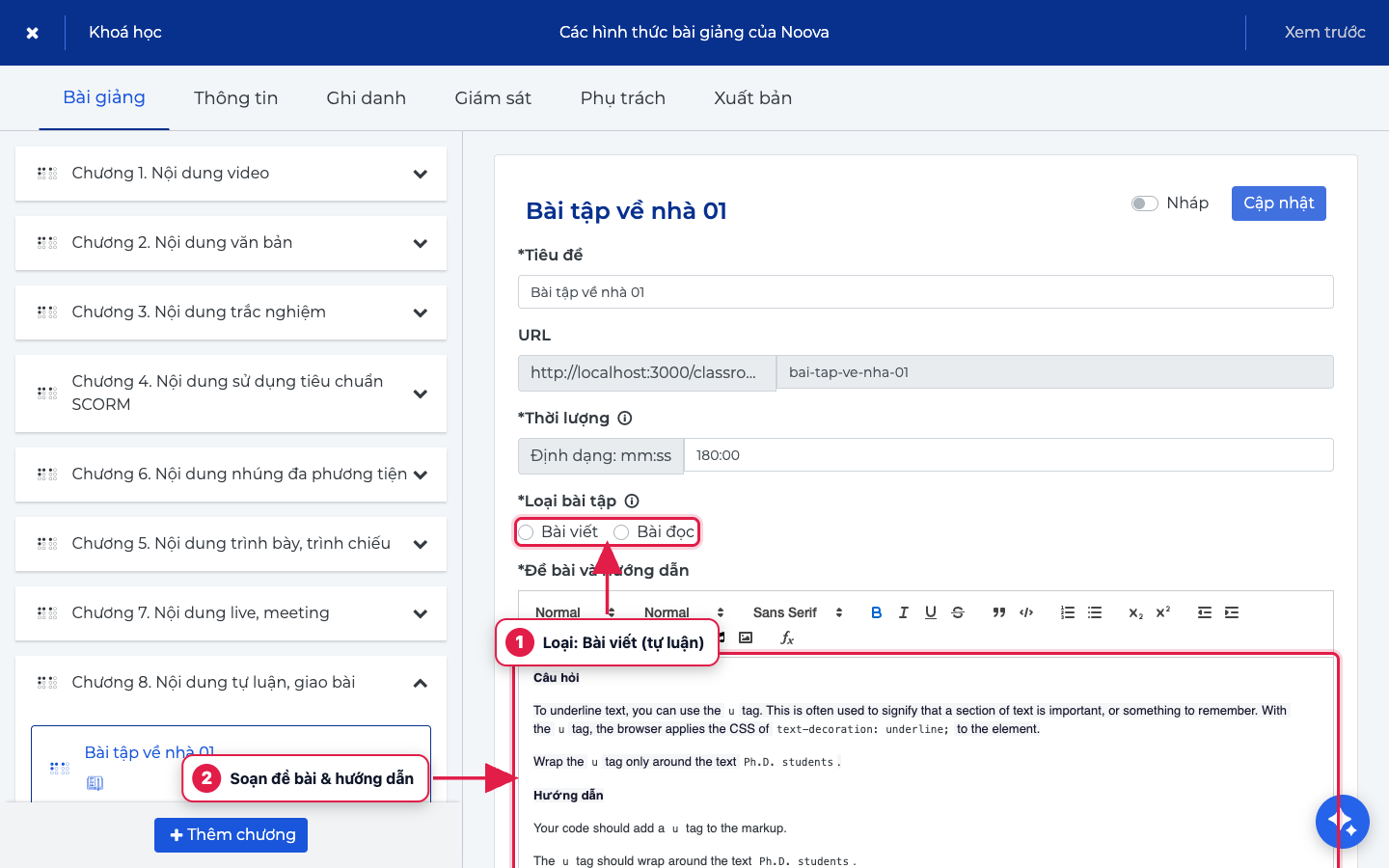
Mở Trình soạn khoá học (/manage/course-editor/<id>/lecture), chọn chương chứa bài tập rồi mở bài giảng loại Bài tập. Chọn Loại bài tập (Bài viết cho tự luận), nhập Thời lượng, rồi soạn Đề bài và hướng dẫn bằng trình soạn thảo.
Bước 2 — [Quản trị] Thiết lập nộp bài và điều kiện hoàn thành
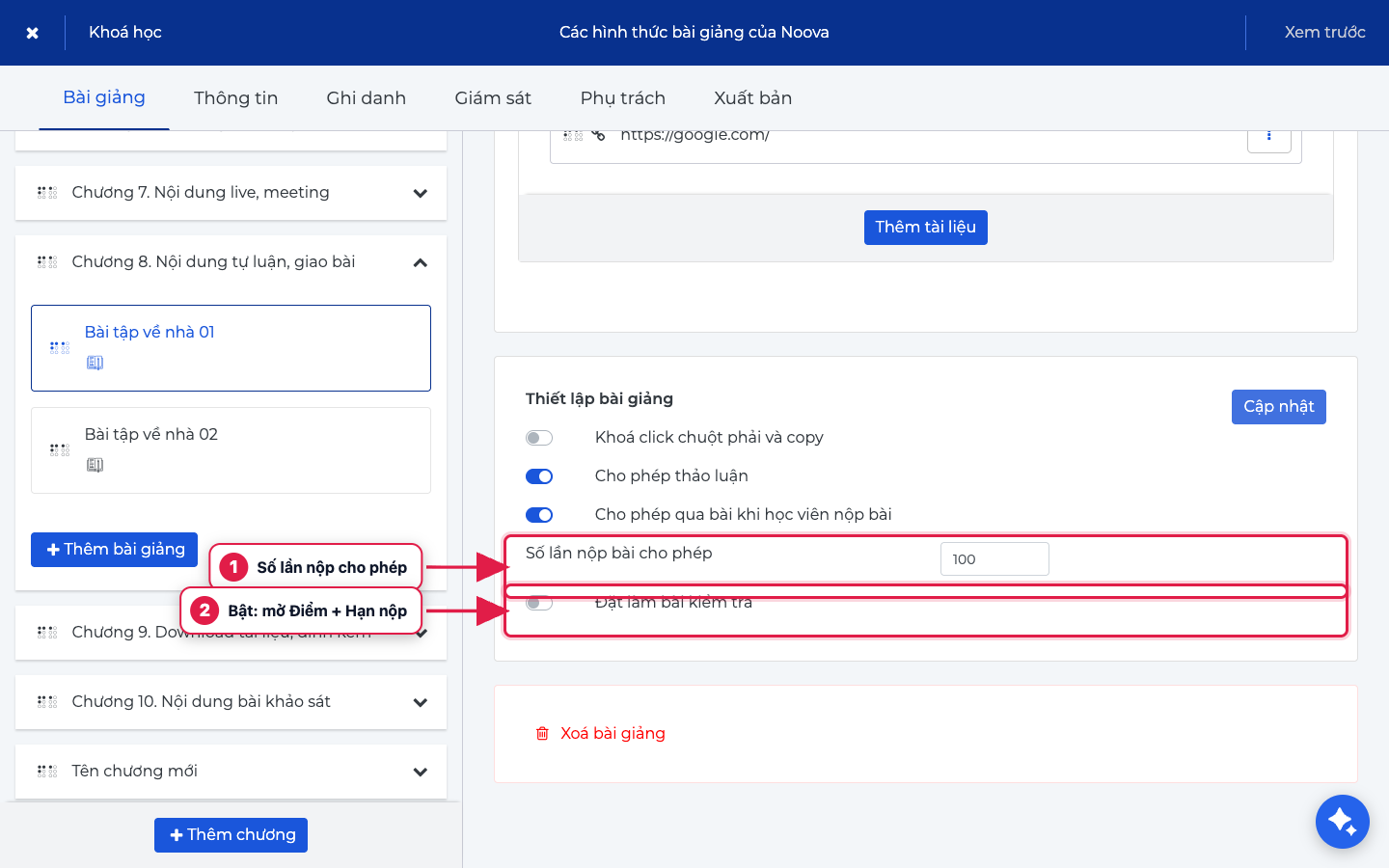
Cuộn xuống Thiết lập bài giảng để cấu hình: khoá copy/chuột phải, cho phép thảo luận, cho phép qua bài khi học viên nộp bài, và Số lần nộp bài cho phép.
Biến bài tập thành bài có điểm & hạn nộp
Bật "Đặt làm bài kiểm tra" để mở thêm Điểm, tuỳ chọn "Yêu cầu điểm số đạt được để hoàn thành bài" (điểm đạt) và "Hạn nộp bài" (kèm tuỳ chọn cho/không cho nộp khi quá hạn). Đây là cách đặt điều kiện chấm điểm và deadline cho khoá bắt buộc.
Bước 3 — [Lớp học] Học viên mở bài tập
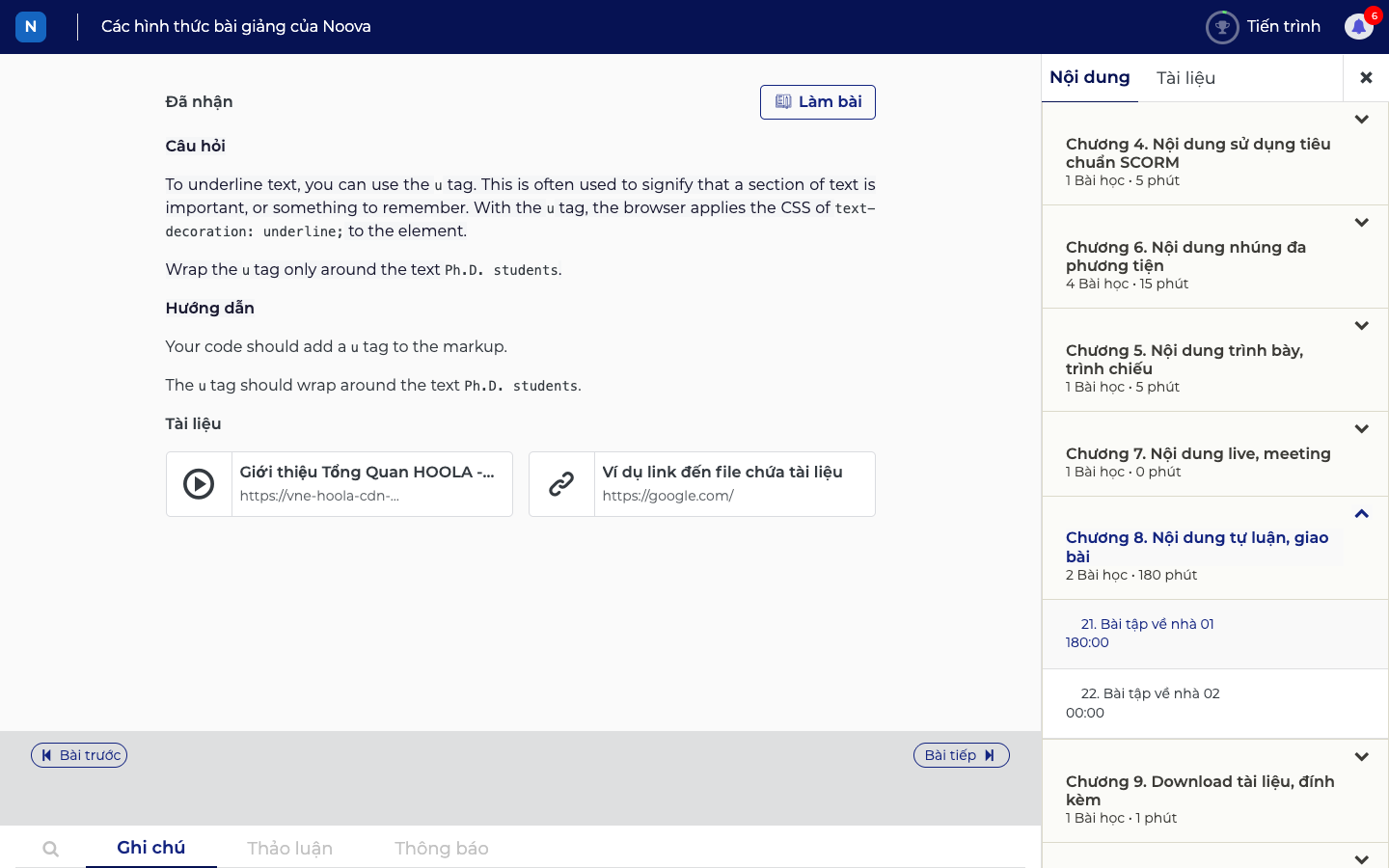
Học viên đăng nhập cổng Nhân viên (đăng nhập như Hành trình 1) → Học tập → Khóa học → vào khoá và mở bài tập trong Lớp học. Trang bài tập hiển thị Câu hỏi, Hướng dẫn, Tài liệu đính kèm và nút Làm bài; mục lục bên phải cho thấy bài đang ở Chương 8.
Bước 4 — [Lớp học] Học viên soạn và nộp bài
Bấm Làm bài để mở khung soạn bài. Học viên nhập câu trả lời (có thể Thêm tập tin đính kèm), kiểm tra Số lần nộp còn lại rồi bấm Nộp bài và xác nhận.
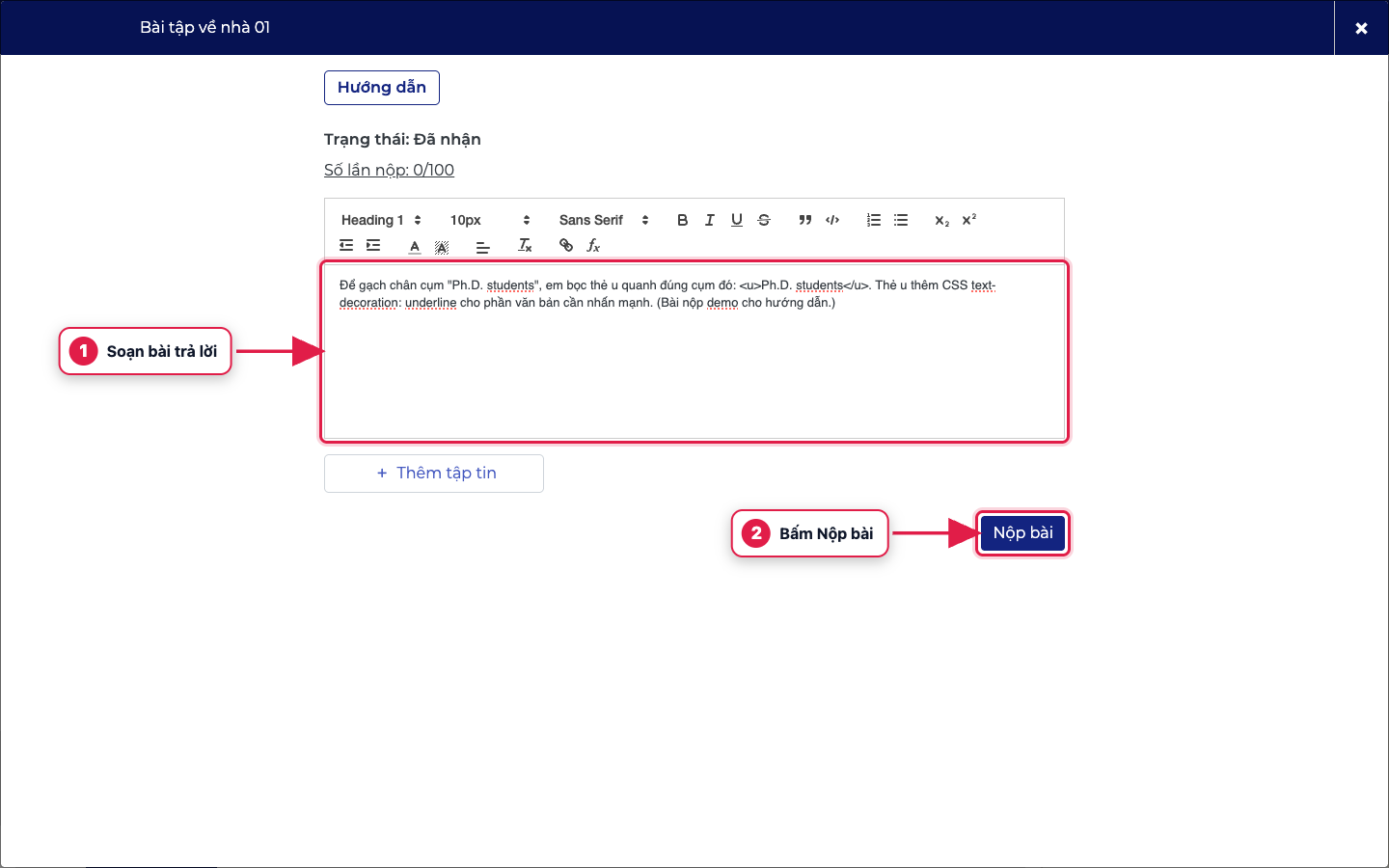
Sau khi xác nhận, trạng thái bài chuyển sang Đã nộp và số lần nộp tăng lên (ví dụ 1/100).
Bước 5 — [Giảng viên] Cổng Giảng viên — theo dõi phân công
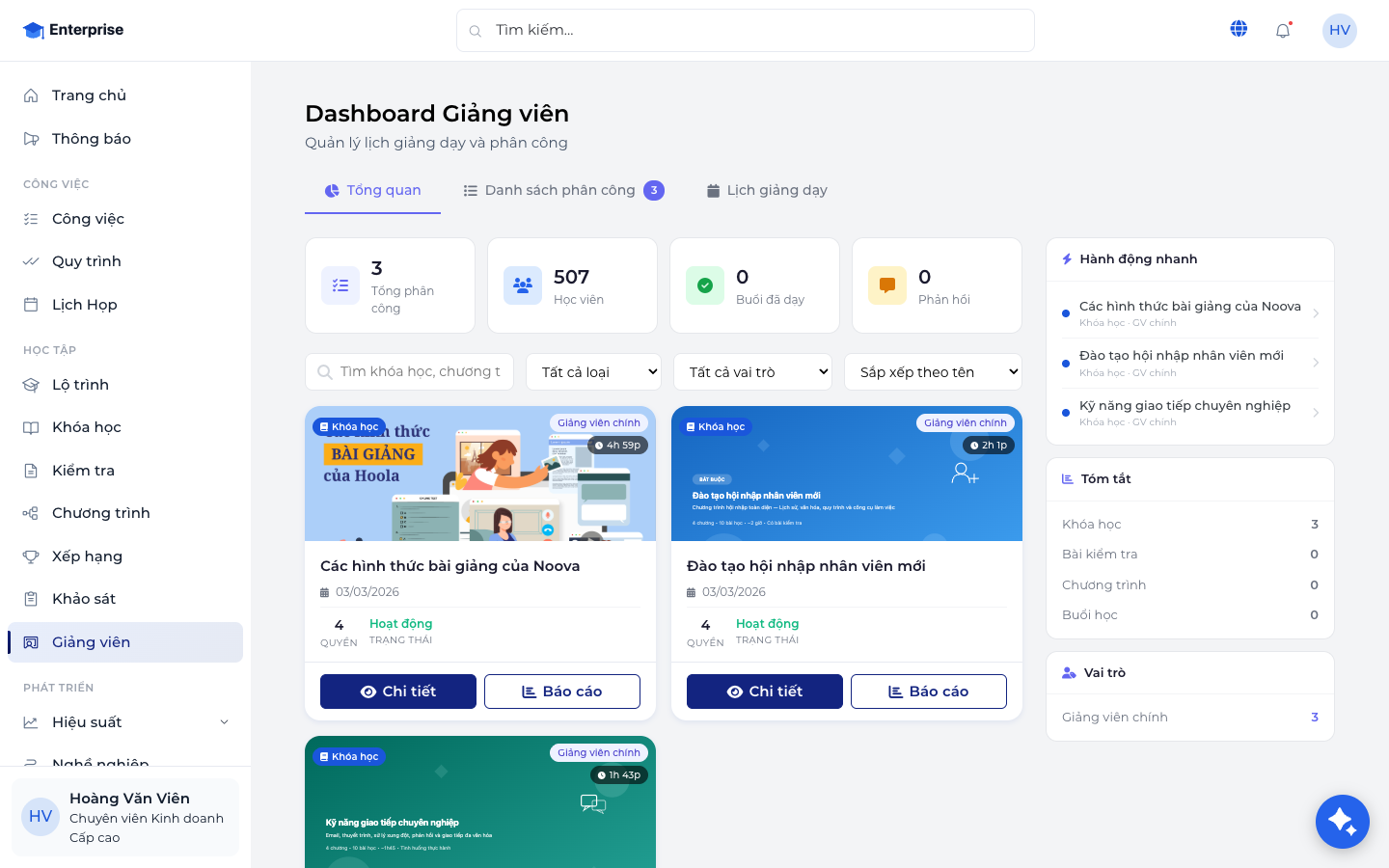
Giảng viên phụ trách đăng nhập cổng Nhân viên và mở mục Giảng viên (/instructor). Dashboard Giảng viên tổng hợp số phân công, số học viên và liệt kê các khoá/chương trình được giao theo vai trò (Giảng viên chính, Trợ giảng, Đánh giá viên…).
Bước 6 — [Giảng viên] Chi tiết phân công và quyền
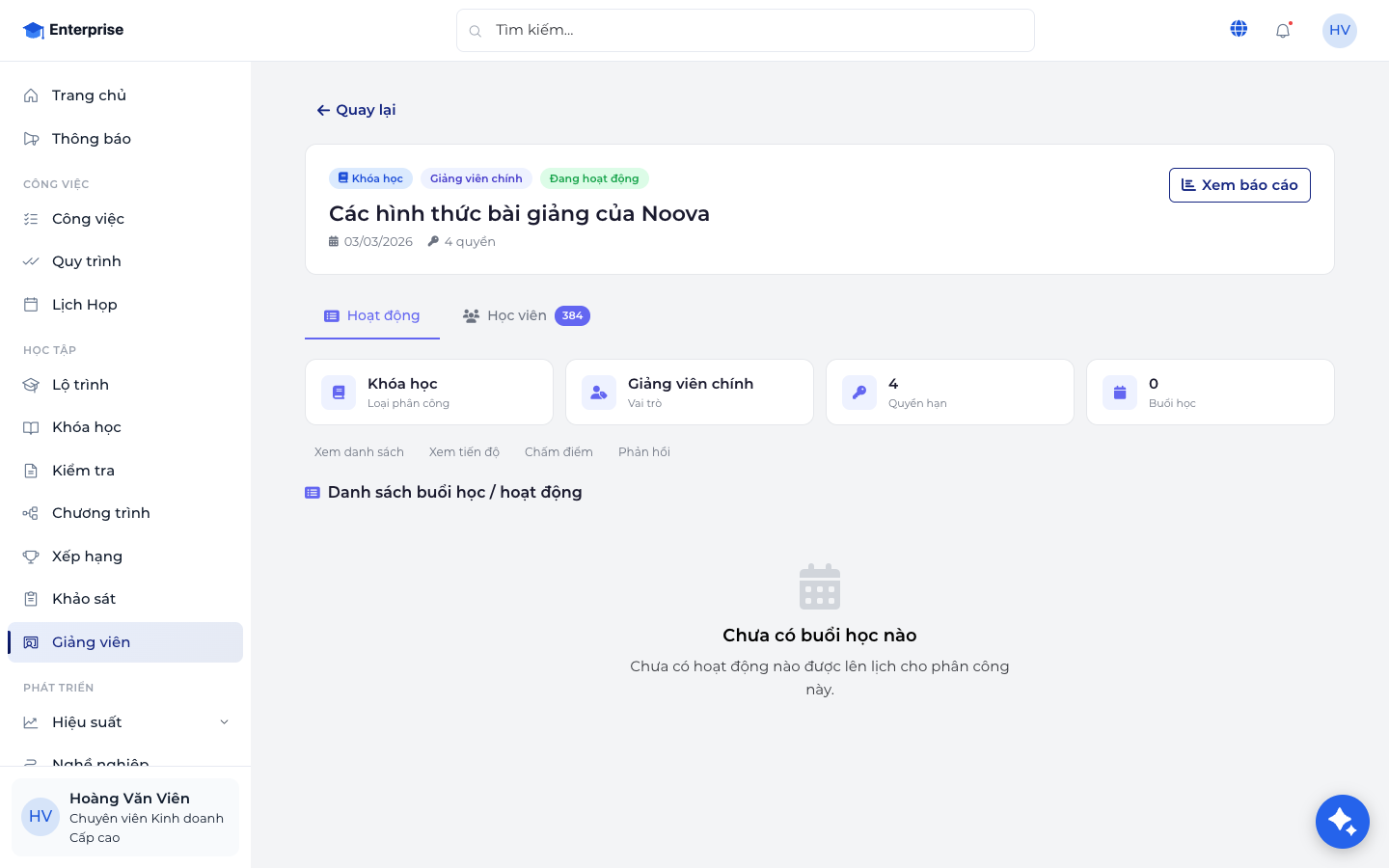
Mở Chi tiết một phân công để xem Loại phân công, Vai trò, số Quyền hạn và danh sách quyền: Xem danh sách, Xem tiến độ, Chấm điểm, Phản hồi. Nút Xem báo cáo mở báo cáo của phân công.
Bước 7 — [Giảng viên] Danh sách học viên
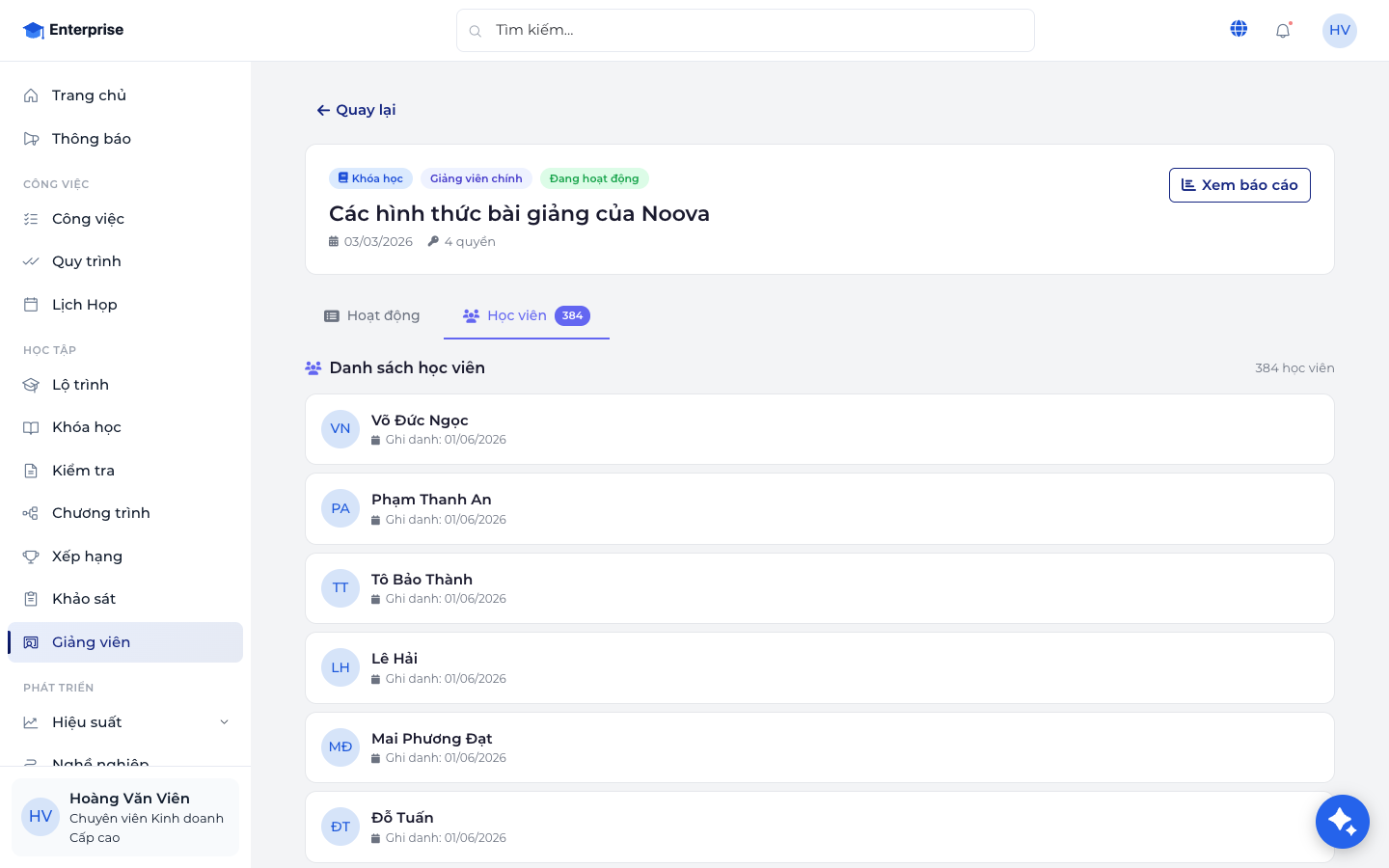
Tab Học viên liệt kê toàn bộ học viên được ghi danh khoá cùng ngày ghi danh, là nơi giảng viên nắm bắt quy mô lớp và theo dõi người học.
Bước 8 — [Quản trị] Theo dõi tuân thủ
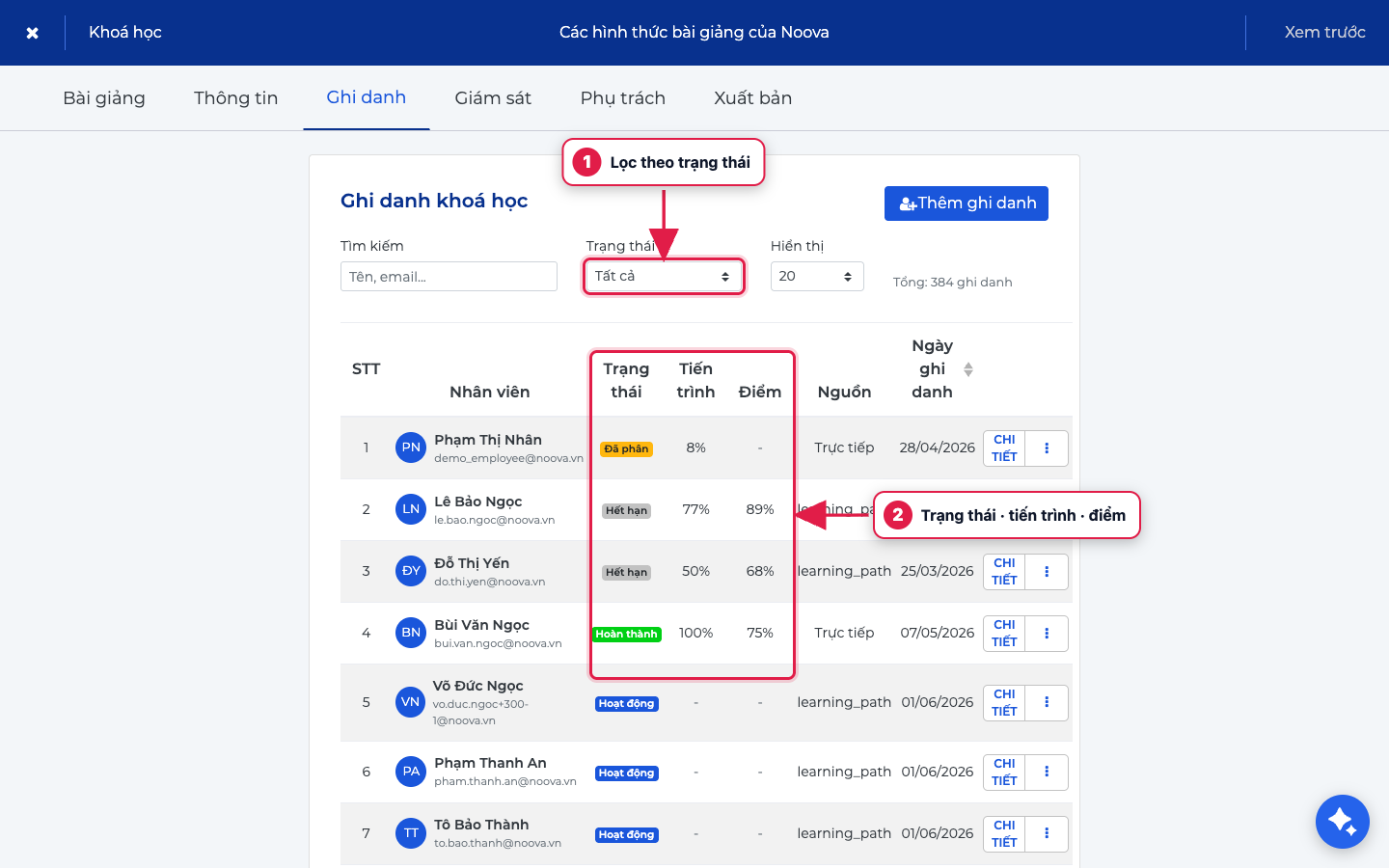
Quay lại Trình soạn khoá học → tab Ghi danh (/manage/course-editor/<id>/enrollments). Bảng Ghi danh khoá học hiển thị từng học viên kèm Trạng thái (Hoàn thành / Hết hạn / Hoạt động / Đã phân), Tiến trình (%), Điểm, Nguồn và Ngày ghi danh. Dùng bộ lọc Trạng thái để soi nhanh nhóm quá hạn hoặc chưa hoàn thành — đây là cách theo dõi tuân thủ của khoá bắt buộc.
Báo cáo tuân thủ theo phòng ban
Để xem mức độ tuân thủ tổng hợp (đúng hạn/trễ/chưa hoàn thành) theo phòng ban hay chức danh, dùng Báo cáo Học tập và Đào tạo ở Hành trình 2 (Quản trị → Báo cáo → Khóa học) và xuất CSV.
Kết quả & cách kiểm chứng
- Bài tập tự luận có đề bài, hướng dẫn và thiết lập số lần nộp/điều kiện hoàn thành.
- Học viên nộp được bài ở Lớp học; trạng thái bài chuyển sang Đã nộp.
- Giảng viên phụ trách thấy khoá trong cổng Giảng viên, với quyền Chấm điểm/Phản hồi và danh sách học viên.
- Bảng Ghi danh phản ánh trạng thái tuân thủ, tiến trình và điểm của từng học viên; lọc được nhóm quá hạn/chưa hoàn thành.
Liên kết tham khảo
Hướng dẫn chi tiết liên quan:
Giảng viên, phân công và quyền: xem mục Tham khảo (Nội dung LMS → Giảng viên, Phụ trách).
Loại bài giảng, ghi danh và báo cáo: xem Hành trình 2 và mục Tham khảo.