

Giao diện
Làm bài thi trực tuyến
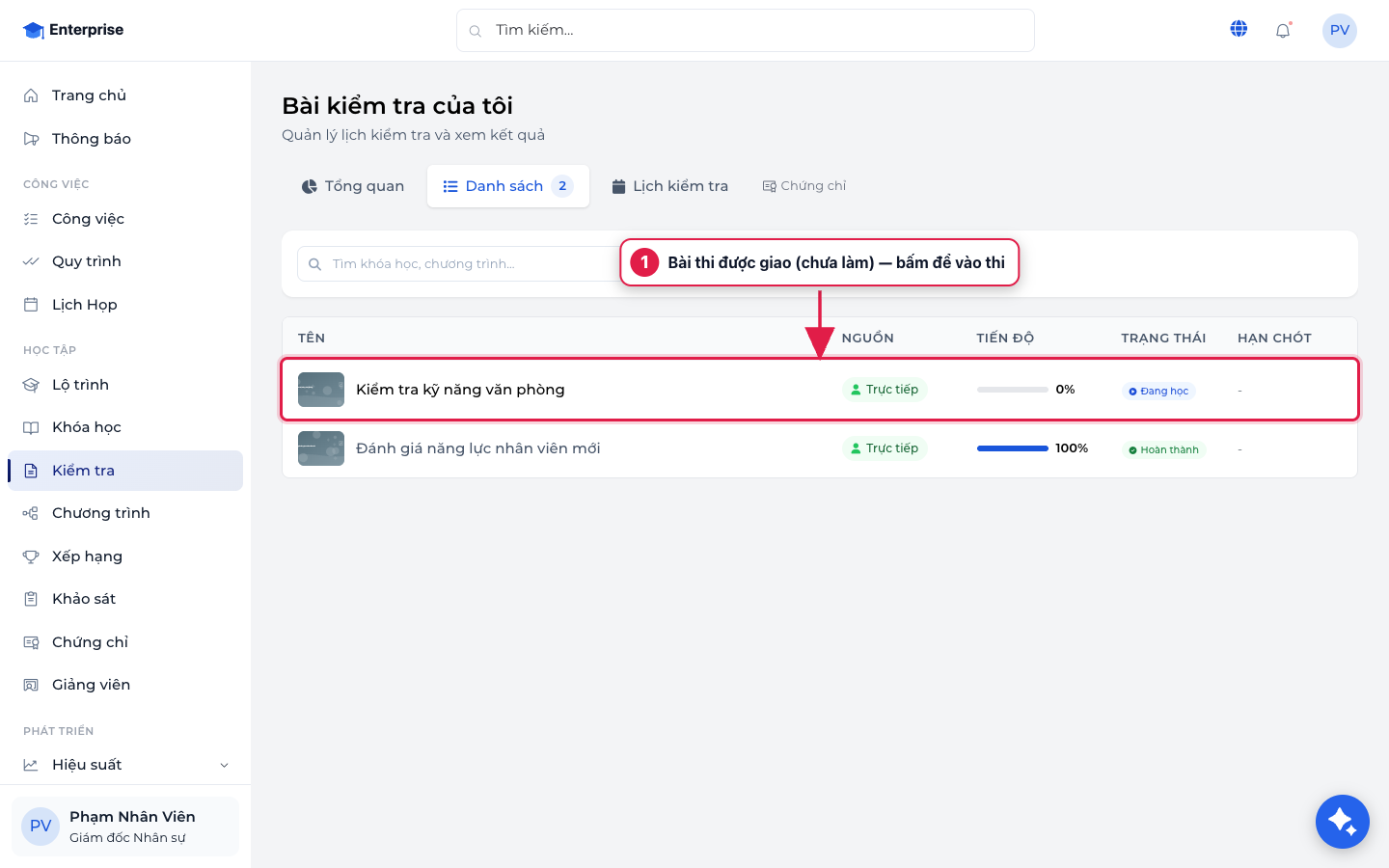
Bài thi là kỳ thi riêng, có lịch, có giám thị và có quy định chống gian lận. Khác với bài kiểm tra ngắn trong bài giảng, bài thi yêu cầu bạn chuẩn bị thiết bị trước khi vào phòng thi.
Quan trọng: Bài thi chỉ làm được trên máy tính, không làm được trên điện thoại. Bạn phải bật camera và chia sẻ toàn màn hình mới vào được phòng thi. Hãy đọc hết trang này trước ngày thi để chuẩn bị.
Trước khi thi
Xem thông tin kỳ thi
Mở kỳ thi từ danh sách, màn hình giới thiệu cho bạn biết:
| Thông tin | Ý nghĩa |
|---|---|
| Số câu hỏi | Đề thi có bao nhiêu câu |
| "Thời gian làm bài" | Bạn có bao nhiêu phút |
| "Điểm đạt" | Mức điểm tối thiểu để được tính là đạt |
| Số lần được làm | Bạn được thi lại bao nhiêu lần |
| Ca thi | Khung giờ bạn được vào thi |
Nếu ca thi chưa tới, hệ thống hiện "Bài kiểm tra sẽ bắt đầu sau" kèm đồng hồ đếm ngược. Bạn chưa vào được trước giờ.
Chuẩn bị thiết bị
Phải chuẩn bị trước, đừng để tới sát giờ mới thử:
- Máy tính có webcam. Điện thoại và máy tính bảng không dùng được.
- Trình duyệt cho phép truy cập camera và ghi màn hình. Nếu từng bấm "Chặn", cần vào cài đặt trình duyệt bật lại.
- Kết nối mạng ổn định. Bài thi không tạm dừng khi mất mạng.
- Đóng các ứng dụng khác để tránh bị ghi nhận là chuyển cửa sổ.
- Sạc pin hoặc cắm sạc trong suốt buổi thi.
Vào phòng thi
Khi bấm vào bài thi, hệ thống mở bước chuẩn bị có tiêu đề "Chuẩn bị giám sát thi" và dòng nhắc "Bật camera và chia sẻ màn hình để bắt đầu bài thi."
Bạn phải hoàn tất hai việc:
- Ở thẻ "Camera", bấm "Bật camera" và đồng ý cho trình duyệt truy cập camera.
- Ở thẻ "Màn hình", bấm "Chia sẻ toàn màn hình". Trong hộp thoại của trình duyệt, chọn "Toàn màn hình".
Mỗi thẻ hiển thị trạng thái:
| Trạng thái | Nghĩa là |
|---|---|
| "Chưa bật" | Chưa làm bước này |
| "Đã sẵn sàng" | Đã xong, đủ điều kiện vào thi |
| "Bị chặn" | Trình duyệt hoặc hệ điều hành đang chặn quyền |
| "Chia sẻ tab" | Bạn chọn chia sẻ một thẻ trình duyệt, chưa đủ điều kiện |
| "Chia sẻ cửa sổ" | Bạn chọn chia sẻ một cửa sổ, chưa đủ điều kiện |
Quan trọng: Chia sẻ một tab hoặc một cửa sổ không được chấp nhận. Hệ thống cảnh báo "Bạn đang chia sẻ 1 tab hoặc cửa sổ. Hãy chọn 'Toàn màn hình' để tuân thủ quy chế." Hãy bấm lại và chọn đúng "Toàn màn hình".
Khi cả hai thẻ đã "Đã sẵn sàng", bấm "Vào phòng thi". Trong lúc hệ thống xử lý, nút hiện "Đang vào phòng thi...". Muốn quay ra thì bấm "Quay lại".
Khi không bật được camera hoặc không chia sẻ được màn hình
Nếu thiết bị thật sự không có camera, hoặc trình duyệt không cho chia sẻ màn hình, bạn có thể bấm "Camera không khả dụng" hoặc "Không chia sẻ được màn hình" để khai báo. Hệ thống ghi nhận "Bạn đã xác nhận camera không khả dụng" và báo lại cho giám thị.
Hãy khai báo trung thực. Đừng tìm cách lách, vì giám thị nhận được báo cáo và có quyền xử lý bài thi của bạn.
Nếu nguyên nhân là quyền truy cập của trình duyệt, hệ thống hiện hướng dẫn khắc phục kèm các nút như "Tải lại", "Mở Cài đặt" hoặc "Khởi động lại {app}". Làm theo đúng hướng dẫn rồi thử lại.
Trong phòng thi
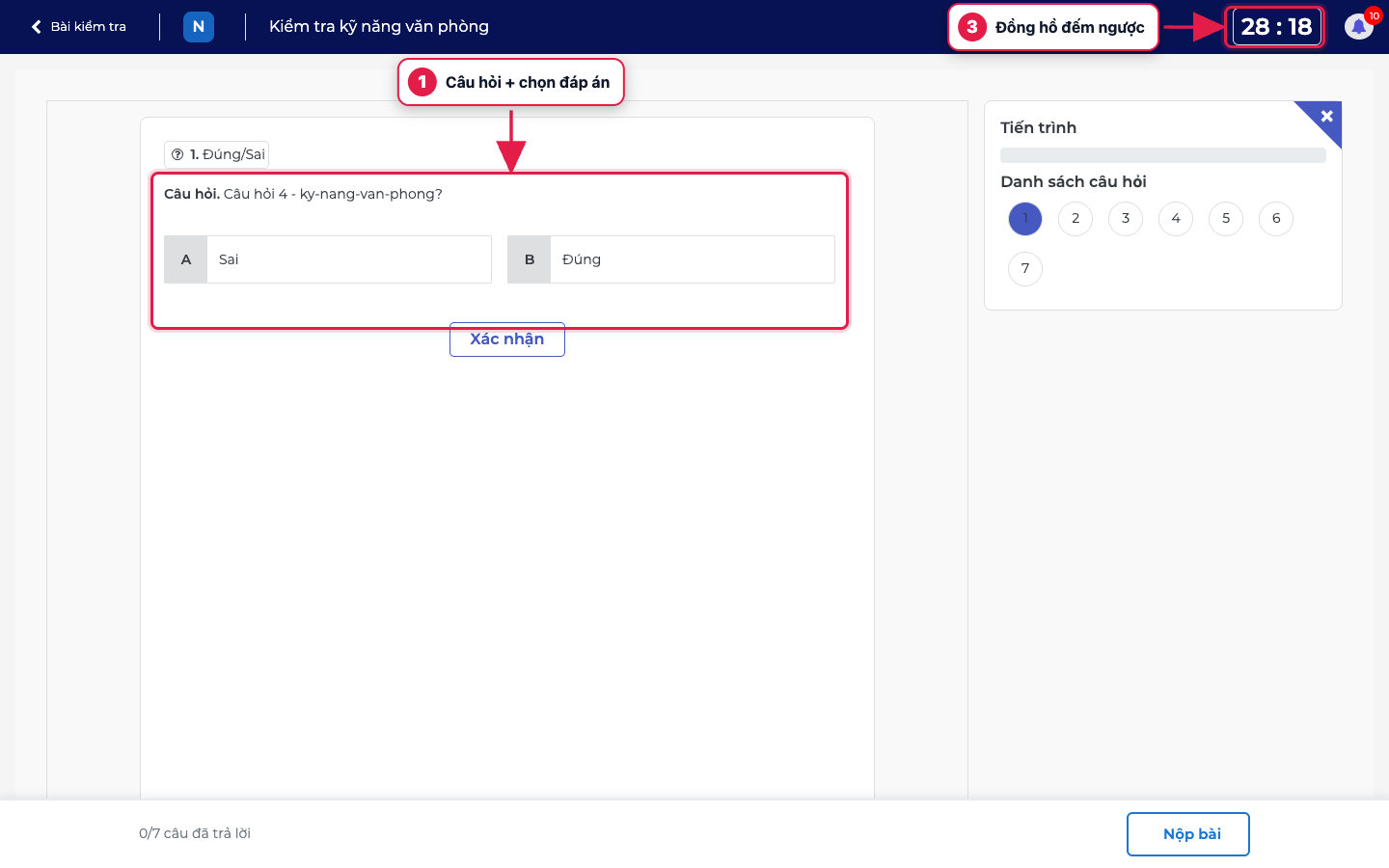
- Đề thi có thể chia thành nhiều phần, thường là phần "Trắc nghiệm" và phần "Tự luận".
- Mỗi phần có đồng hồ riêng và không tạm dừng. Đồng hồ chạy ngay khi bạn xác nhận bắt đầu phần đó.
- Không chuyển sang phần khác khi đang làm dở một phần. Hãy hoàn thành phần hiện tại trước.
- Bạn đánh dấu được câu hỏi để xem lại sau. Hệ thống hiện số câu đã đánh dấu.
- Số câu đã trả lời hiện liên tục, ví dụ "Đã trả lời: {answered}/{total} câu".
- Câu tự luận trong bài thi cũng cho đính kèm tệp. Hệ thống nhắc "[Vui lòng sử dụng nút Đính kèm để tải ảnh]".
- Ở nguyên trong màn hình thi. Thoát toàn màn hình, chuyển tab hay mở ứng dụng khác đều bị ghi nhận.
Danh sách phần thi
Màn hình "Danh sách phần thi" liệt kê các phần của đề, mỗi phần ghi số câu, số điểm và thời gian. Mỗi phần có một trạng thái:
| Trạng thái | Nghĩa là |
|---|---|
| "Chưa tới lượt" | Phần này chưa mở, bạn phải hoàn thành phần trước |
| "Làm phần này" | Phần đã sẵn sàng, bấm để bắt đầu |
| "Làm tiếp" | Bạn đang làm dở phần này |
| "Sang phần: {name}" | Chuyển sang phần kế tiếp |
Làm phần tự luận trong bài thi
Phần tự luận cho bạn biết "Tối đa {points} điểm" và giới hạn độ dài nếu có: "Độ dài tối thiểu: {min} từ", "Độ dài tối đa: {max} từ", hoặc "Độ dài yêu cầu: {min} đến {max} từ". Số câu đã làm hiện dưới dạng "Đã làm {answered}/{total} câu".
Khi hệ thống sắp tự nộp bài
Trước khi tự động nộp, hệ thống hiện lớp phủ đếm ngược "Bài kiểm tra sẽ tự động nộp sau" kèm số giây. Bấm "Đã hiểu" để đóng và tiếp tục làm nốt, hoặc để yên cho hệ thống nộp.
Quy chế làm bài và vi phạm
Phần này quan trọng nhất. Hãy đọc trước ngày thi.
Hệ thống đếm số lần vi phạm. Khi bạn chuyển tab hoặc rời màn hình thi:
- Lần đầu, hệ thống nhắc: "Cảnh báo: Chuyển tab lần {count}/{max}. Vượt quá số lần cho phép sẽ tự động nộp bài."
- Các lần sau, mức độ tăng dần và ghi rõ: "Bạn vừa chuyển tab (lần {count}/{max}). Hành vi này đã được ghi nhận và thông báo cho người giám sát. Vui lòng tuân thủ quy chế làm bài."
- Khi tới giới hạn, hệ thống báo "Bạn đã vi phạm {count}/{max} lần. Bài kiểm tra sẽ được nộp tự động!" và tự nộp bài của bạn.
Số lần cho phép do người tổ chức kỳ thi đặt. Nếu kỳ thi không đặt riêng, hệ thống dùng mặc định là 3 lần.
Giám thị cũng có thể can thiệp trực tiếp. Bạn có thể nhận được:
| Thông báo | Nghĩa là |
|---|---|
| "CẢNH BÁO TỪ NGƯỜI GIÁM SÁT" | Giám thị nhắc nhở bạn |
| "THÔNG BÁO TỪ NGƯỜI GIÁM SÁT" | Giám thị gửi thông tin cho bạn |
| "VI PHẠM QUY CHẾ LÀM BÀI" | Hành vi của bạn đã bị ghi nhận là vi phạm |
| "BÀI KIỂM TRA ĐÃ BỊ NỘP" | Giám thị buộc nộp bài của bạn |
Khi cửa sổ cảnh báo hiện ra, bấm "Tôi đã hiểu" để đóng và quay lại làm bài. Cửa sổ cảnh báo cũng hiển thị "Tổng vi phạm hiện tại:".
Nếu bạn rời trang, hệ thống cảnh báo "Bạn đang làm bài. Nếu thoát, bài kiểm tra sẽ được tự động nộp."
Nộp bài
Kết thúc từng phần
Khi làm xong một phần, hệ thống hỏi xác nhận và nhắc nếu còn câu trống, ví dụ "Còn {count} câu chưa trả lời!". Lưu ý hệ thống ghi rõ: sau khi hoàn thành, bạn vẫn quay lại xem được nhưng không sửa được nữa.
Khi hết giờ của một phần, hệ thống tự chuyển sang phần tiếp theo và thông báo "Hết thời gian phần thi: {name}. Tự động chuyển phần tiếp theo."
Nộp toàn bài
- Bấm "Nộp bài".
- Nếu còn phần chưa xong, hệ thống hỏi lại "Còn {count} phần chưa hoàn thành. Bạn vẫn muốn nộp?"
- Bấm "Xác nhận nộp bài".
Khi hết giờ làm bài, hệ thống báo "Hết thời gian làm bài!" và tự nộp bài của bạn.
Nếu bài thi có phần tự luận, điểm của bạn chưa phải điểm cuối cùng cho tới khi giảng viên chấm xong. Chi tiết ở bài Xem kết quả và xem lại bài thi.
Xem tiếp: Xem kết quả và xem lại bài thi.