

Giao diện
Vào học một khoá
Bài này hướng dẫn bạn đi từ danh sách khoá học ở cổng Nhân viên vào tới màn hình học tập ở Lớp học, và cách di chuyển, theo dõi tiến độ trong đó.
Lưu ý: Việc học của bạn diễn ra trên hai ứng dụng. Ở Cổng Nhân viên bạn chọn học gì; khi bấm vào một khoá, hệ thống đưa bạn sang Lớp học để học thật. Lớp học không có trang chủ riêng, mọi liên kết quay về đều dẫn lại cổng Nhân viên.
Mở khoá học từ cổng Nhân viên
Vào danh sách khoá học
- Vào
Học tập > Khóa học. - Danh sách "Khóa học của tôi" hiện ra. Danh sách này gồm cả khoá được giao và khoá bạn tự ghi danh, cách xem chi tiết ở bài Xem việc học được giao.
- Bấm vào tên một khoá để mở trang chi tiết của khoá đó.
Đọc trang chi tiết khoá học
Trang chi tiết cho bạn biết khoá này có gì trước khi bắt đầu:
| Khối | Nội dung |
|---|---|
| "Mô tả" | Giới thiệu khoá học |
| "Bạn sẽ học được gì" | Mục tiêu và kiến thức bạn nhận được sau khoá học |
| "Đối tượng" | Nhóm nhân sự mà khoá học hướng tới |
| "Nội dung khóa học" | Danh sách chương và bài học kèm loại bài và thời lượng của từng bài |
Phía trên tên khoá là các thông tin nhanh: thời lượng, số bài học, cấp độ và ngôn ngữ.
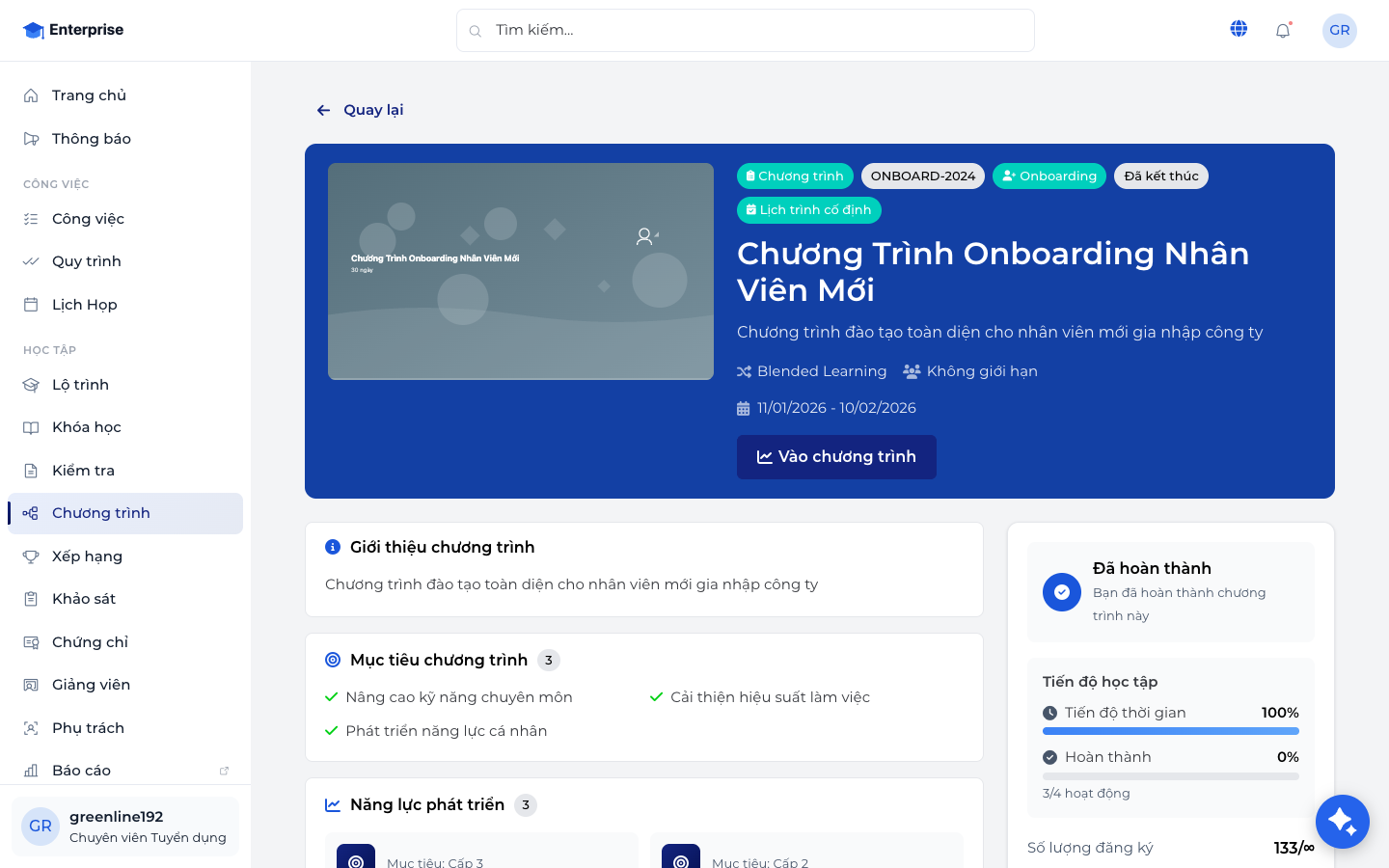
Bấm nút vào học
Nút chính ở đầu trang chi tiết thay đổi theo tình trạng học của bạn:
| Tình trạng | Nút hiển thị | Khi bấm |
|---|---|---|
| Chưa học lần nào | "Bắt đầu học" | Mở khoá và vào bài học đầu tiên |
| Đang học dở | "Tiếp tục học" | Mở lại khoá để học tiếp |
| Đã học xong | "Xem lại" | Mở lại khoá để xem lại nội dung |
Bấm nút này là bạn được chuyển thẳng sang Lớp học, không cần mở ứng dụng nào khác.
Sang Lớp học và quay lại cổng Nhân viên
Khi bạn đang ở Lớp học, phần đầu màn hình có sẵn đường quay về:
- Nút quay lại ở góc trên bên trái ghi tên nơi bạn vừa rời đi, ví dụ "Khoá học", "Chương trình", "Bài kiểm tra", "Khảo sát" hoặc "Học tập". Nếu hệ thống không xác định được nơi bạn đến từ đâu, nút ghi "Quay lại".
- Bên cạnh đó là "Trang chủ", đưa bạn về trang chủ cổng Nhân viên.
- Trên điện thoại, mũi tên ở góc trên bên trái đưa bạn về danh sách "Khóa học của tôi".
Nếu bạn mở Lớp học từ một liên kết dán vào trình duyệt, nút quay lại có thể không hiện. Lúc đó hãy dùng "Trang chủ".
Màn hình học tập ở Lớp học
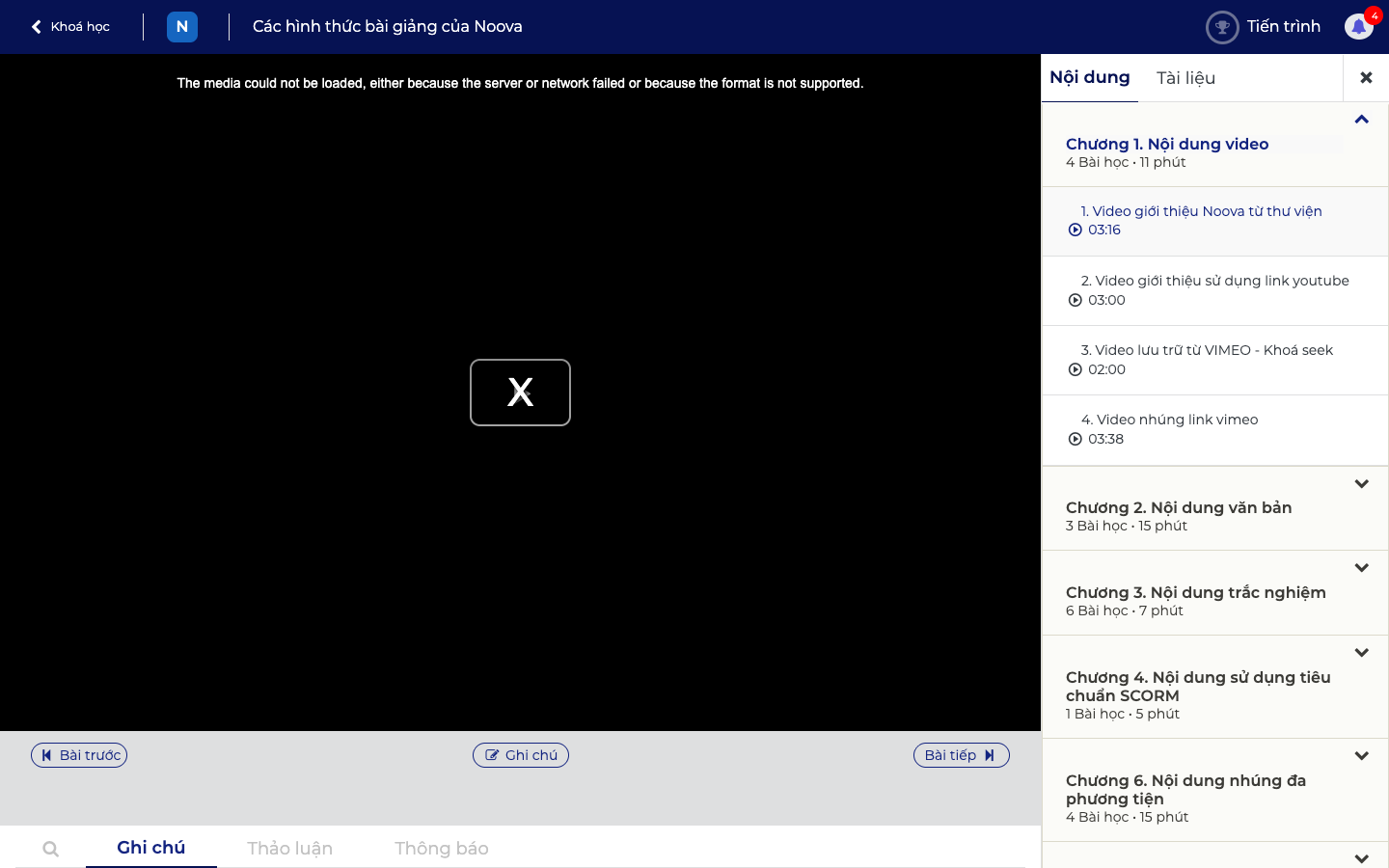
Màn hình chia ba phần: mục lục bài học ở một bên, nội dung bài đang học ở giữa, và thanh hành động ở dưới cùng.
Mục lục bài học
Mục lục liệt kê các chương của khoá, mở ra để xem từng bài bên trong. Mỗi chương ghi số bài và tổng thời lượng, mỗi bài ghi số thứ tự, tên bài và thời lượng. Bài đã học xong có dấu tích, bài đang học được tô sáng.
- Trên màn hình rộng, mục lục nằm ở thanh bên phải, có thể mở hoặc đóng bằng nút menu.
- Trên màn hình hẹp, mục lục nằm trong thẻ "Nội dung" ở thanh dưới cùng.
Bấm vào một bài trong mục lục để chuyển ngay sang bài đó. Cách học lần lượt và bài bị khoá ở bài Học tuần tự, lịch mở bài và nhắc nhở khi học.
Vùng nội dung ở giữa
Đây là nơi bài học thật sự diễn ra: video, bài đọc, slide, tài liệu hay bài kiểm tra. Mỗi loại bài có cách trình bày và cách học khác nhau, xem bài Các loại bài giảng và cách học từng loại.
Lần đầu vào Lớp học trên một thiết bị, hệ thống hiện ô "Mẹo cho lần đầu học" với vài gợi ý về mục lục, tiến độ và nút chuyển bài. Bấm nút đóng để tắt, lần sau ô này không hiện nữa.
Thanh hành động ở dưới
| Nút | Khi nào có | Tác dụng |
|---|---|---|
| "Bài trước" | Có, trừ khi đang trong phòng học trực tuyến | Quay lại bài liền trước |
| "Tốc độ" | Bài học dạng video | Đổi tốc độ phát, xem mục dưới |
| "Ghi chú" | Bài học dạng video | Mở thẻ ghi chú của bài giảng |
| "Bài tiếp" | Có, trừ khi đang trong phòng học trực tuyến | Sang bài liền sau |
Chuyển bài và theo dõi tiến độ
Dùng "Bài tiếp" và "Bài trước" ở thanh dưới cùng để đi lần lượt qua các bài, kể cả khi bài kế tiếp nằm ở chương khác. Bạn cũng có thể bấm trực tiếp vào bài trong mục lục.
Chỉ báo "Tiến trình" nằm ở góc trên bên phải màn hình. Đưa chuột vào đó, hệ thống hiện dòng "Bạn đã hoàn thành x/y bài học" để bạn biết mình đang ở đâu.
Học xong một bài, hệ thống tự đánh dấu hoàn thành, bạn không phải bấm xác nhận. Khi đạt 100% và khoá học có chứng chỉ, chỉ báo này chuyển thành "Chứng chỉ", bấm vào để tới nơi nhận chứng chỉ, xem bài Nhận và tải chứng chỉ.
Đổi tốc độ phát video
Với bài học dạng video, thanh dưới cùng có nút "Tốc độ" kèm mức phát hiện tại, ví dụ 1x. Mỗi lần bấm, mức phát đổi lần lượt 1x, 1.5x, 2x, 0.5x rồi quay lại từ đầu. Chọn tốc độ phù hợp khi bạn đã quen nội dung hoặc muốn xem kỹ lại.
Lưu ý: Nút "Tốc độ" không phải video nào cũng có. Video nhúng từ nguồn ngoài dùng thanh điều khiển riêng của nó.
Các thẻ trong màn hình học tập
Tuỳ độ rộng màn hình, các thẻ này nằm ở thanh bên phải hoặc thanh dưới cùng. Bấm vào tên thẻ để mở nội dung.
| Thẻ | Nội dung |
|---|---|
| "Nội dung" | Mục lục chương và bài học của khoá |
| "Tài liệu" | Danh sách tài liệu của khoá. Bấm "Tải về" để lưu về máy, hệ thống báo "Đã tải thành công!". Khoá chưa có tài liệu thì hiện "Không có tài liệu" |
| "Ghi chú" | Ghi chú của bạn cho bài giảng, gồm "Thêm ghi chú cho bài giảng" và "Danh sách ghi chú" |
| "Thảo luận" | Trao đổi, hỏi đáp trong khoá. Thẻ này chỉ hiện với bài học có bật thảo luận |
| "Thông báo" | Thông báo của khoá. Chưa có gì thì hiện "Hiện tại khoá học không có thông báo mới!" |
Cách viết ghi chú và tham gia thảo luận ở bài Ghi chú và thảo luận trong bài giảng.
Tìm kiếm bài học trong khoá
Khoá dài nhiều chương thì dùng ô tìm kiếm thay vì dò mục lục:
- Bấm biểu tượng kính lúp ở thanh dưới cùng bên phải để mở "Tìm kiếm nội dung bài học".
- Gõ tên bài vào ô "Tên bài học". Cần gõ từ 3 ký tự trở lên hệ thống mới bắt đầu tìm.
- Danh sách bài khớp hiện ra, bấm vào một kết quả để mở thẳng bài đó.
Bài học trực tuyến
Bài học dạng buổi phát sóng có trạng thái riêng ngay trong vùng nội dung:
- "Buổi phát sóng sẽ diễn ra trong" kèm thời gian còn lại: bạn chờ tới giờ.
- "Buổi phát sóng đang diễn ra": bấm "Tham gia ngay" để vào phòng học trực tuyến.
- "Buổi phát sóng đã kết thúc": bấm "Bản ghi" để xem lại bản ghi của buổi đó.
Khi đang trong phòng học trực tuyến, thanh dưới cùng có nút "Thoát" để ra khỏi phòng.
Khi chưa xem được nội dung
| Bạn thấy gì | Nghĩa là |
|---|---|
| "Video đang được xử lý" kèm dòng "Vui lòng quay lại sau ít phút. Trang sẽ tự động cập nhật." | Video vừa được tải lên và đang được hệ thống xử lý. Chờ vài phút rồi tải lại trang |
| "Không phát được tập tin, mở tập tin bằng trình duyệt khác hoặc tải về" | Định dạng tập tin không phát được trên trình duyệt bạn đang dùng. Đổi trình duyệt hoặc bấm "Tải về" để xem trên máy |
Rời khỏi màn hình học
Bạn không cần làm gì đặc biệt: tiến độ được lưu tự động sau mỗi bài, đóng tab hay tắt trình duyệt đều không mất kết quả. Lần sau mở lại khoá, tiến độ cũ vẫn còn nguyên.
Khi hết buổi học, bấm nút quay lại ở góc trên bên trái để về danh sách khoá, hoặc "Trang chủ" để về trang chủ cổng Nhân viên. Nếu đang trong phòng học trực tuyến, bấm "Thoát" trước khi rời đi.
Xem tiếp: Các loại bài giảng và cách học từng loại.