

Giao diện
Đăng nhập và làm quen giao diện
Bài này dành cho người mới nhận tài khoản. Sau khi đọc xong, bạn biết cách đăng nhập và biết màn hình nào có gì.
Nhận tài khoản
Tài khoản do quản trị viên hoặc bộ phận nhân sự của doanh nghiệp bạn tạo. Bạn sẽ nhận được email hoặc thông báo nội bộ kèm tên đăng nhập và mật khẩu. Nếu chưa nhận được, hãy liên hệ bộ phận đó, bạn không tự tạo tài khoản được.
Đăng nhập
- Mở địa chỉ cổng Nhân viên của doanh nghiệp bạn.
- Nhập Email và Mật khẩu.
- Bấm "Đăng nhập".
Nếu muốn lần sau không phải nhập lại, tích "Ghi nhớ đăng nhập".
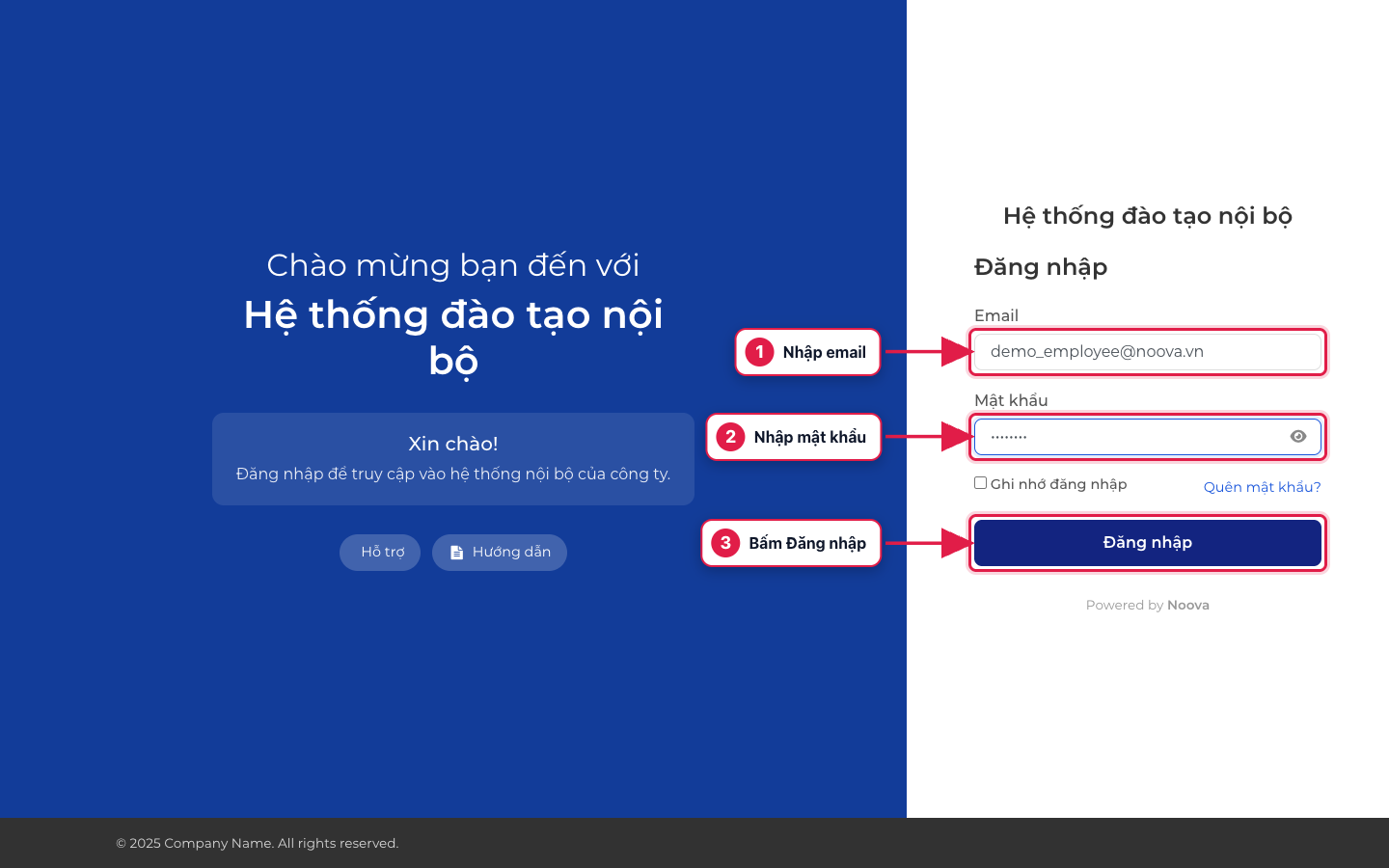
Một số trường hợp khác trên màn hình đăng nhập
Doanh nghiệp có thể bật thêm cách đăng nhập khác, khi đó màn hình của bạn sẽ khác một chút:
| Bạn thấy gì | Nghĩa là |
|---|---|
| Nút "Đăng nhập với Google" hoặc logo đơn vị cấp phát | Doanh nghiệp dùng đăng nhập một lần (SSO). Bấm vào đó và đăng nhập bằng tài khoản công ty |
| Hai nút "Đăng nhập với Email" và "Đăng nhập với LDAP / Active Directory" | Doanh nghiệp có cả hai cách. Chọn cách bạn được cấp. Nút "Chọn phương thức đăng nhập khác" để đổi lại |
| Ô nhập "Mã xác thực" hoặc "Nhập mã OTP" | Tài khoản của bạn đang bật xác thực hai lớp, xem mục dưới |
Xác thực hai lớp
Nếu doanh nghiệp bắt buộc bảo mật hai lớp, sau khi nhập mật khẩu hệ thống hỏi thêm một mã:
- Xác thực 2 lớp: mở ứng dụng Authenticator trên điện thoại (Google Authenticator, Authy...) và nhập mã 6 số đang hiển thị.
- OTP qua Email: bấm "Sử dụng mã OTP qua email", hệ thống gửi mã về hộp thư của bạn, mở mail lấy mã rồi nhập vào.
- Nếu mất điện thoại, dùng mã dự phòng (backup code) định dạng
XXXX-XXXXđã lưu khi thiết lập. Nếu không còn mã dự phòng, liên hệ quản trị viên.
Lần đầu đăng nhập, hệ thống có thể yêu cầu bạn đổi mật khẩu. Mật khẩu mới cần đủ độ dài tối thiểu mà hệ thống báo trên màn hình.
Không đăng nhập được
| Thông báo | Cách xử lý |
|---|---|
| "Email hoặc mật khẩu không đúng" | Kiểm tra lại chữ hoa chữ thường và bàn phím. Bấm "Quên mật khẩu?" để tự đặt lại qua email |
| "Phiên đăng nhập đã hết hạn" | Bạn để màn hình quá lâu. Đăng nhập lại |
| "Tài khoản của bạn cần thiết lập ứng dụng Authenticator" | Tài khoản của bạn thuộc nhóm bắt buộc dùng Authenticator nhưng chưa thiết lập. Liên hệ quản trị viên |
| Tài khoản bị khoá | Liên hệ quản trị viên để mở khoá |
Làm quen màn hình chính
Sau khi đăng nhập, bạn vào Trang chủ. Màn hình chia hai cột.
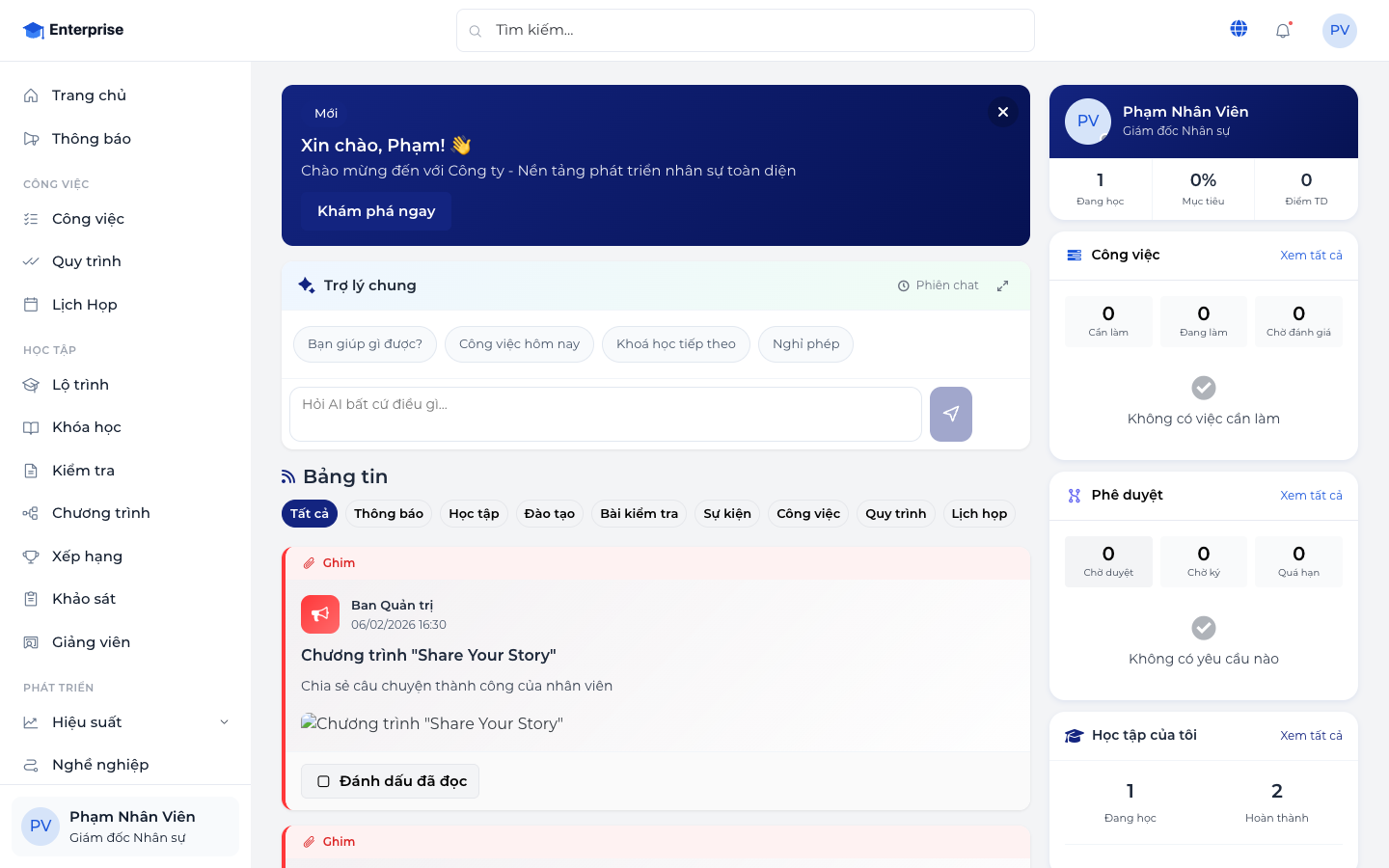
Cột chính là nơi bạn bắt đầu ngày làm việc:
| Khu vực | Nội dung |
|---|---|
| Việc cần làm trước | Danh sách vài bước khởi đầu như hoàn thiện hồ sơ, vào khoá học được giao, kiểm tra bảo mật tài khoản. Bấm "Bỏ qua" nếu bạn đã quen |
| Bảng tin | Hoạt động mới nhất của doanh nghiệp, có bộ lọc theo Thông báo, Học tập, Đào tạo, Bài kiểm tra, Sự kiện, Thành tích, Công việc, Quy trình, Lịch họp |
| Trợ lý AI | Ô hỏi đáp nhanh, chỉ xuất hiện khi doanh nghiệp bật module Trợ lý AI |
Cột bên phải là các thẻ thông tin nhanh, mỗi thẻ chỉ hiện khi doanh nghiệp bạn bật tính năng tương ứng:
- Tiến độ học tập: các khoá bạn đang học dở
- Lịch hôm nay: buổi học, cuộc họp, kỳ thi sắp tới
- Việc được giao, Quy trình cần duyệt, Việc cần làm trong cuộc họp
- Hồ sơ nhanh và các thao tác nhanh
Menu bên trái
Menu là cách di chuyển chính. Các mục được gom theo nhóm:
| Nhóm | Các mục |
|---|---|
| (đầu menu) | Trang chủ, Thông báo, Lịch của tôi, Tin nhắn |
| Công việc | Chấm công, Công việc, Quy trình, Lịch Họp |
| Học tập | Lộ trình, Khóa học, Kiểm tra, Chương trình, Xếp hạng, Khảo sát, Chứng chỉ |
| Phát triển | Hiệu suất, Nghề nghiệp, Kế hoạch, Thi đua, Năng lực, Kỹ năng |
| Tổ chức | Tổ chức, Tài liệu, Cộng đồng |
| Khác | Lương, Phúc lợi, Hồ sơ nhân sự |
Bấm vào tên bạn ở góc trên bên phải để mở Hồ sơ, Cài đặt và Đăng xuất.
Lưu ý: Menu của bạn có thể ít hơn bảng trên. Noova bật tính năng theo gói dịch vụ của doanh nghiệp, và một số mục chỉ dành cho người có vai trò quản lý hoặc giảng viên.
Chuyển sang Lớp học
Bạn không cần tự mở Lớp học. Khi bấm "Bắt đầu học" ở một khoá, hoặc mở một kỳ thi hay khảo sát, hệ thống đưa bạn sang Lớp học. Tại đó bấm "Quay lại" hoặc biểu tượng "Trang chủ" để trở về cổng Nhân viên.
Chi tiết cách học trong Lớp học ở bài Vào học một khoá.
Đăng xuất
Bấm vào tên bạn ở góc trên bên phải, chọn "Đăng xuất". Hãy đăng xuất khi dùng máy chung, nhất là sau khi làm bài thi.
Xem tiếp: Hồ sơ cá nhân và bảo mật tài khoản.