

Giao diện
Làm bài kiểm tra trong bài giảng
Một bài giảng có thể chứa bài kiểm tra ngắn để bạn ôn lại nội dung vừa học. Bạn chọn đáp án ngay trong khung bài học, không phải mở mục Kiểm tra riêng.
Ba loại bài đánh giá bạn sẽ gặp
Trong quá trình học, bạn có thể gặp ba loại bài đánh giá. Đừng nhầm lẫn giữa chúng:
| Loại | Bạn thấy gì | Cách chấm |
|---|---|---|
| Bài kiểm tra trong bài | Câu hỏi ngắn nằm ngay trong bài giảng, không có camera, không giám sát | Hệ thống chấm ngay khi bạn nộp |
| Bài tập tự luận | Đề bài kèm ô trả lời để bạn viết | Giảng viên chấm tay |
| Bài thi | Kỳ thi riêng, có lịch, có giám thị và quy định chống gian lận | Hệ thống chấm khi bạn nộp |
Lưu ý: Trang này chỉ nói về bài kiểm tra trong bài giảng. Bài tập tự luận ở bài Làm bài tập tự luận, còn bài thi có giám thị ở bài Làm bài thi trực tuyến.
Mở bài kiểm tra
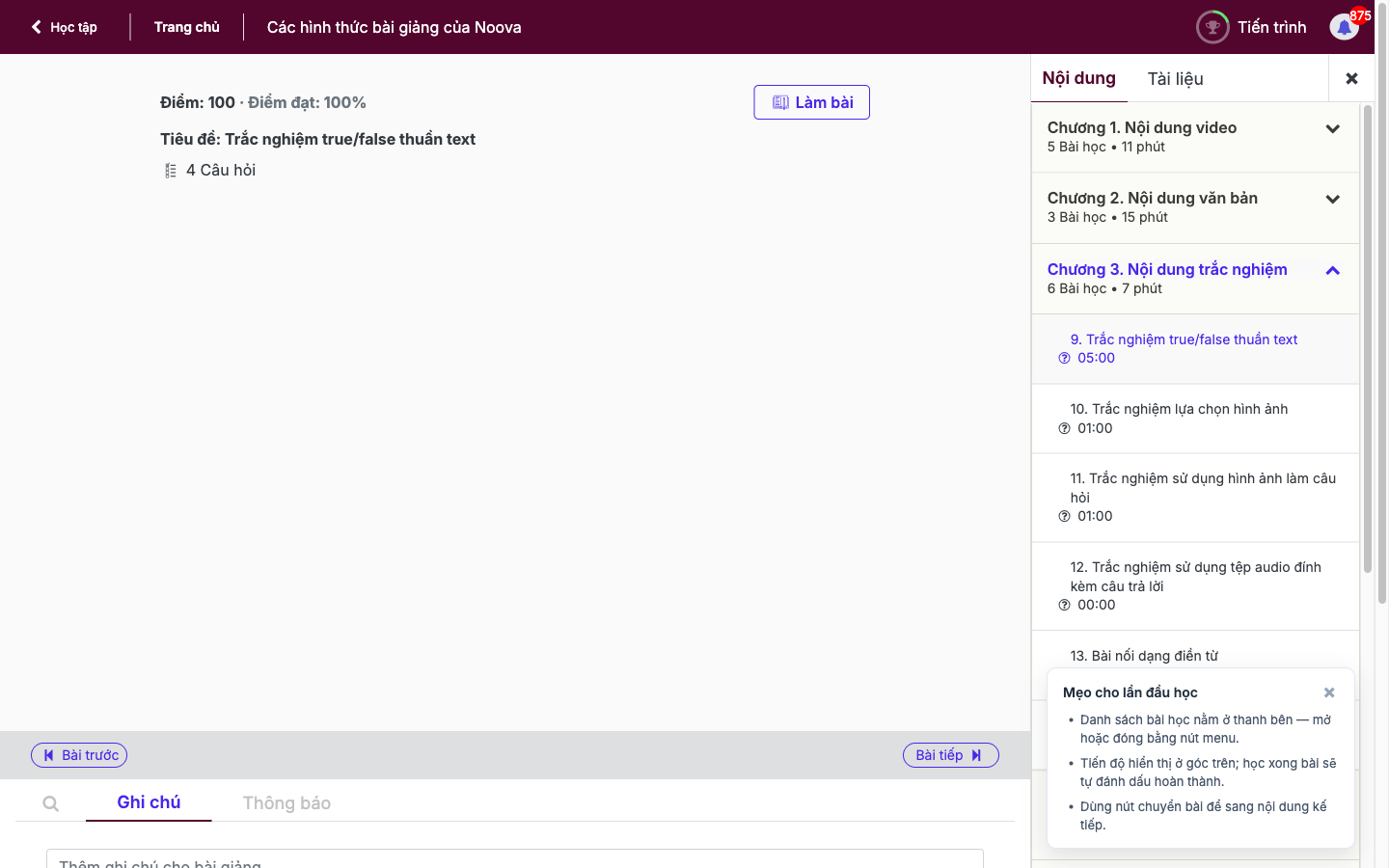
Khi mở một bài giảng dạng "Trắc nghiệm", màn hình giới thiệu cho bạn biết trước những thông tin sau:
- Số lượng câu hỏi, ví dụ
10 Câu hỏi. - "Điểm đạt: {score}%" nếu bài yêu cầu đạt điểm tối thiểu.
- "Thời gian làm bài" kèm số phút, nếu bài có đặt giới hạn thời gian.
- Hạn nộp, nếu người soạn đặt hạn.
Bấm nút làm bài để mở trình làm bài. Trình làm bài hiện trong một cửa sổ lớn ngay trên bài giảng.
Các loại câu hỏi
| Loại câu hỏi | Bạn làm gì |
|---|---|
| "Một lựa chọn" | Chọn đúng một đáp án |
| "Nhiều lựa chọn" | Chọn một hoặc nhiều đáp án |
| "Đúng/Sai" | Chọn Đúng hoặc Sai cho nhận định |
| "Điền từ vào chỗ trống" | Gõ từ còn thiếu vào ô trống |
| "DISC" | Chọn mức điểm phù hợp cho từng nhận định |
Trả lời và di chuyển giữa các câu
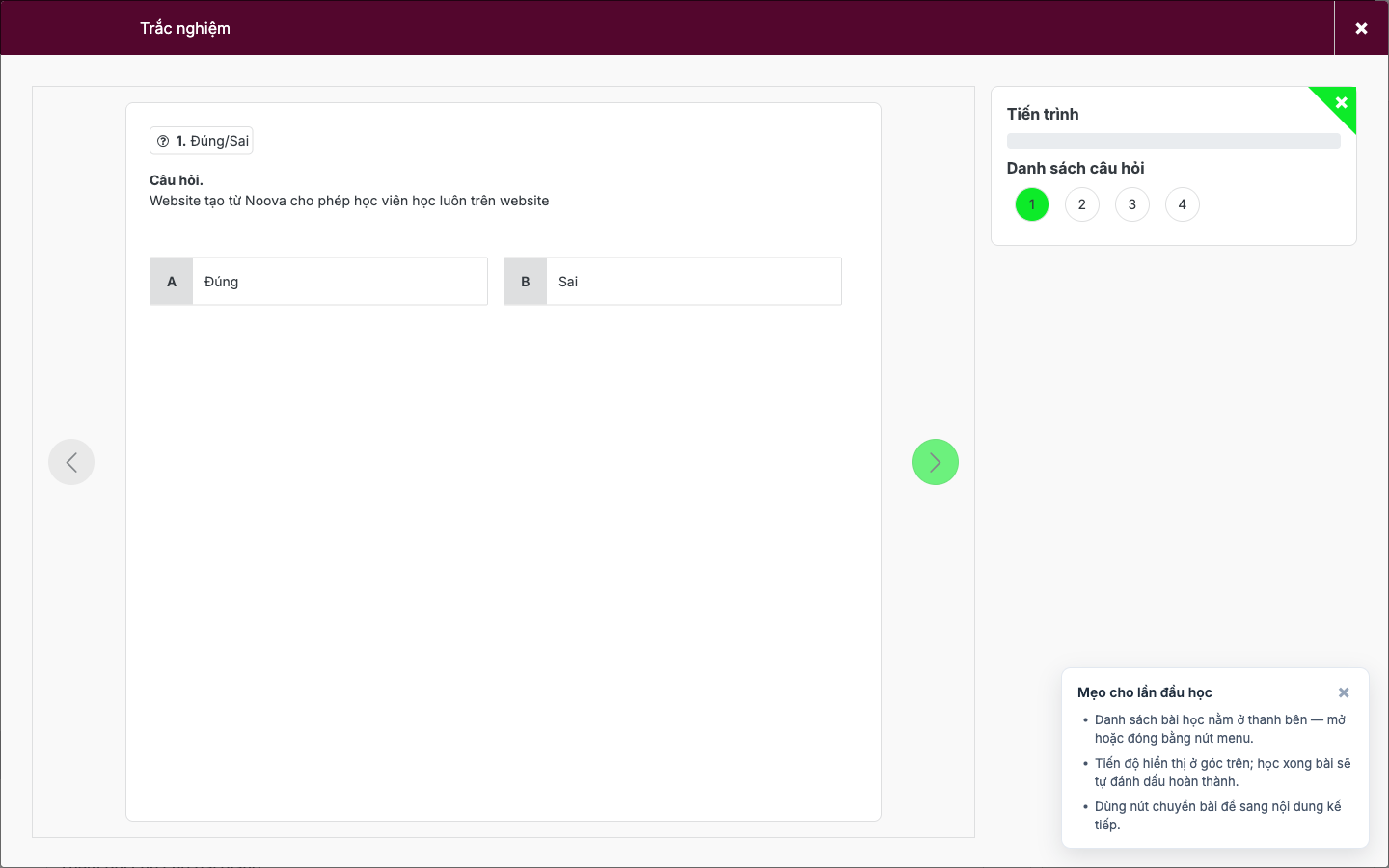
Tuỳ cách người soạn cài đặt, bạn có thể làm lần lượt từng câu, hoặc thấy tất cả câu trên một trang dài.
- Ở dạng từng câu, dùng hai mũi tên hai bên để sang câu trước hoặc câu sau.
- Mỗi câu hiện số thứ tự và nội dung "Câu hỏi".
- Câu bạn đã chọn đáp án được đánh dấu "Đã trả lời". Bạn không cần bấm lưu, hệ thống ghi nhận ngay khi bạn chọn.
Khung bên phải là bảng điều khiển của bạn:
- "Tiến trình": thanh hiển thị tỉ lệ phần trăm số câu đã trả lời.
- "Danh sách câu hỏi": dãy số thứ tự của tất cả câu. Bấm vào một số để nhảy tới câu đó, rất tiện khi bạn muốn quay lại câu bỏ dở.
Nếu bài giảng có chia phần, tên phần hiện phía trên khu vực câu hỏi để bạn biết mình đang ở đoạn nào.
Thời gian làm bài và hết giờ
Nếu bài có giới hạn thời gian, đồng hồ đếm ngược hiện ngay trong trình làm bài và chạy liên tục, kể cả khi bạn chuyển sang câu khác.
Khi đồng hồ về 0, màn hình chuyển sang trạng thái "Hết giờ": các đáp án bị khoá lại, bạn không sửa được nữa và bài được nộp với những câu đã trả lời.
Quan trọng: Đừng để sát giờ mới nộp. Hãy trả lời hết các câu rồi nộp sớm, phòng khi mạng chậm.
Khi bài chưa tới giờ mở
Nếu người soạn đặt giờ bắt đầu, trước thời điểm đó màn hình hiện dòng "Bài kiểm tra sẽ bắt đầu sau" kèm đồng hồ đếm ngược. Đồng hồ chạy về 0 thì nút làm bài xuất hiện, bạn không cần tải lại trang.
Sau khi hết thời gian cho phép, màn hình báo "Bài học đã kết thúc" và bạn không vào làm được nữa.
Nộp bài và xem kết quả
- Trả lời xong các câu. Khi "Tiến trình" đạt 100%, nút "Nộp bài" xuất hiện trong khung bên phải.
- Bấm "Nộp bài" và xác nhận.
- Hệ thống báo "Nộp bài thành công!". Nếu gặp sự cố, màn hình báo "Nộp bài thất bại!", hãy thử lại hoặc báo bộ phận đào tạo của doanh nghiệp bạn.
- Sau khi nộp, bạn thấy mục "Kết quả" với điểm của bạn. Nếu bài có yêu cầu điểm tối thiểu, kết quả ghi rõ bạn đạt hay chưa đạt, kèm dòng "cần {score}%".
Bạn cũng có thể mở lại bài đã nộp để xem lại bài làm của mình.
Kiểm tra đáp án và giải thích
Nếu người soạn cho phép, trong lúc làm bài bạn thấy nút "Kiểm tra đáp án". Bấm nút đó, hệ thống tô rõ đáp án đúng và hiện mục "Giải thích" để nói vì sao chọn đáp án đó.
Lưu ý: Không phải bài nào cũng có nút "Kiểm tra đáp án". Nhiều bài chỉ hiện đáp án và "Giải thích" sau khi bạn nộp, hoặc không hiện đáp án để bạn tự tra lại bài giảng.
Làm lại
Nếu bài cho phép làm lại, sau khi nộp bạn thấy nút "Làm lại". Bấm nút, xác nhận, và bạn bắt đầu lượt làm mới. Điểm của lượt mới được ghi nhận theo quy định của bài.
Lưu ý: Nút "Làm lại" chỉ hiện khi người soạn cho phép và bạn còn lượt. Nếu không thấy nút này, bài chỉ được làm một lần.
Xem thêm
- Cách mở bài và di chuyển giữa các bài: Vào học một khoá
- Câu hỏi kiểm tra bật lên giữa video: Học tuần tự, lịch mở bài và nhắc nhở khi học
Xem tiếp: Làm bài thi trực tuyến.