

Giao diện
Học chương trình đào tạo
Một chương trình đào tạo lớn hơn một khoá học. Thay vì một mạch bài giảng, chương trình gom nhiều hoạt động lại: khoá học, bài giảng, buổi học trực tiếp và bài kiểm tra, xếp theo giai đoạn để bạn đi lần lượt từ đầu tới cuối. Bài này hướng dẫn bạn theo học một chương trình như vậy. Khoá học đơn lẻ có bài riêng ở Vào học một khoá.
Tìm chương trình của bạn
- Trên menu bên trái, mở nhóm Học tập.
- Bấm "Chương trình".
Bạn vào trang Chương trình đào tạo, có phụ đề "Theo dõi các chương trình đào tạo đã đăng ký". Trang chia bốn mục:
| Mục | Nội dung |
|---|---|
| "Tổng quan" | Thống kê nhanh và các chương trình bạn đang theo |
| "Danh sách" | Toàn bộ chương trình bạn đã đăng ký hoặc được giao |
| "Khám phá" | Chương trình doanh nghiệp mở cho tự đăng ký |
| "Lịch đào tạo" | Lịch các buổi học của mọi chương trình |
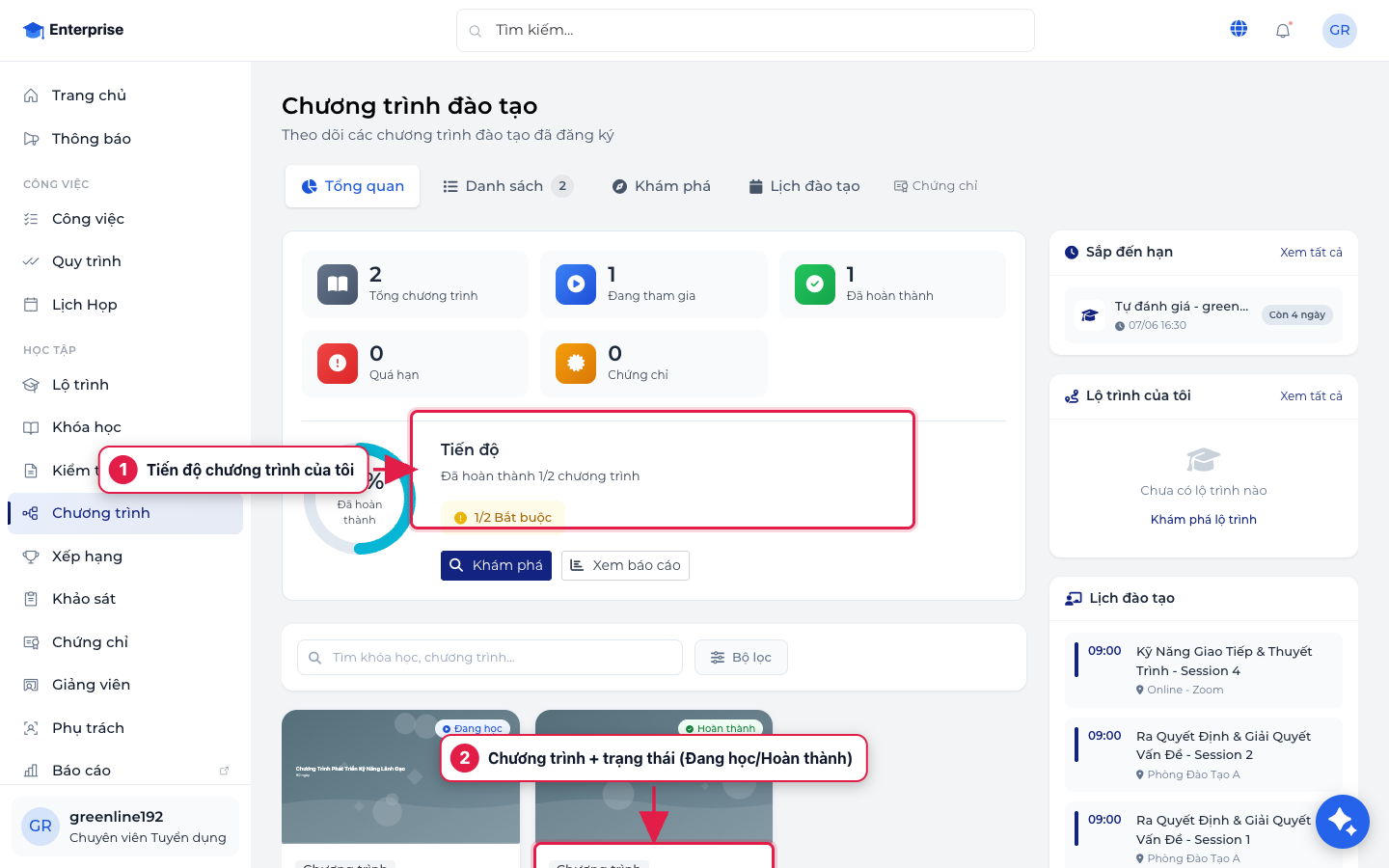
Mỗi thẻ chương trình cho biết số hoạt động và trạng thái hiện tại. Nút hành động đổi theo tình trạng của bạn: "Bắt đầu học" khi chưa vào hoạt động nào, "Tiếp tục học" khi đang học dở, "Xem lại" khi đã xong, còn "Hết hạn" khi đã quá hạn. Ở mục "Khám phá", chương trình chưa đăng ký hiện nút "Đăng ký ngay"; đăng ký rồi, nút chuyển thành "Đã đăng ký" kèm dòng "Bạn đã tham gia chương trình này".
Lưu ý: Chương trình chỉ xuất hiện khi doanh nghiệp bật module đào tạo và bạn đã được giao hoặc tự đăng ký. Nếu danh sách đang trống, hãy thử mục "Khám phá", hoặc liên hệ bộ phận đào tạo.
Trang chương trình có gì
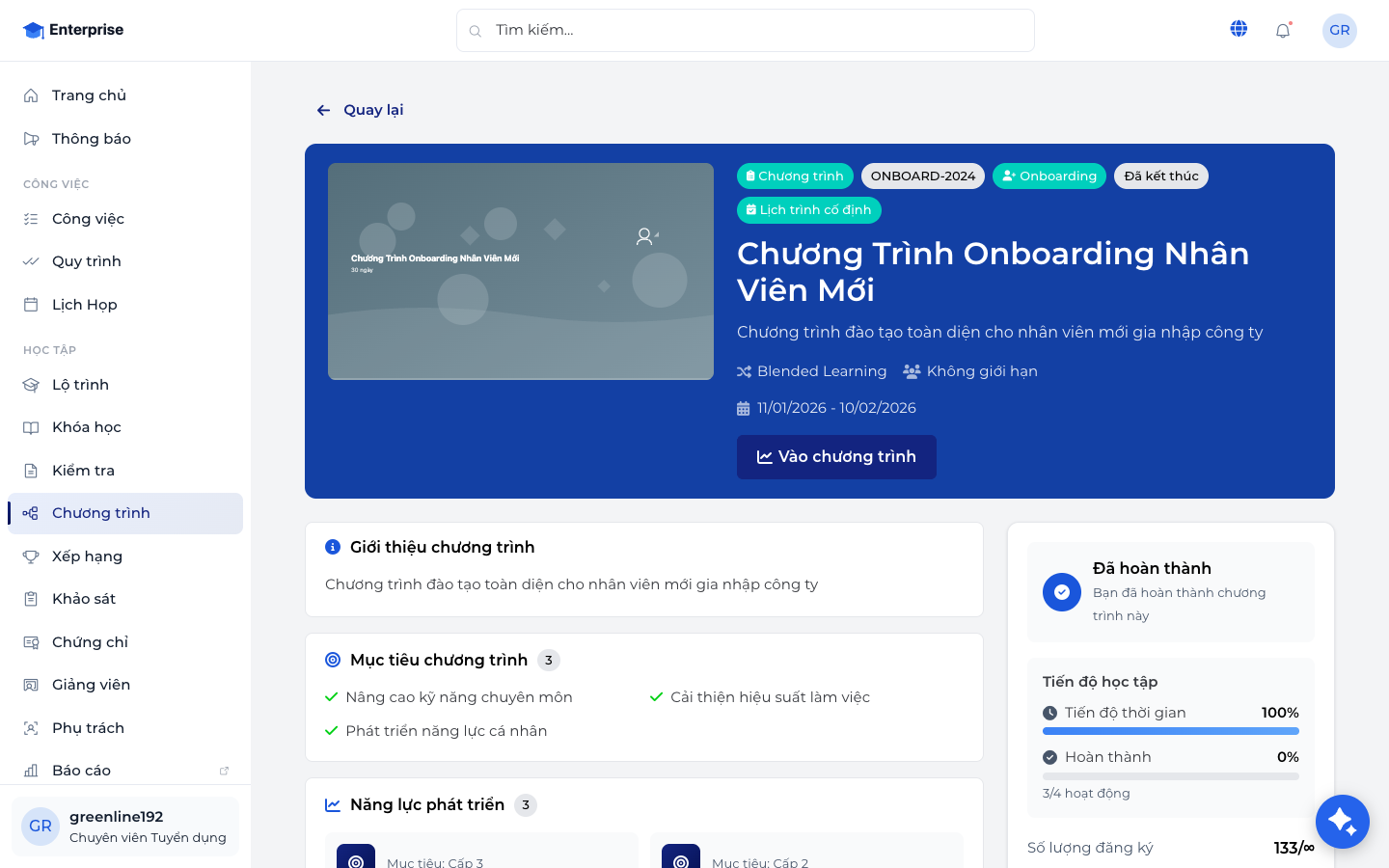
Mở một chương trình, bạn thấy trang giới thiệu với thẻ "Tiến độ tổng quan", thẻ "Tiếp tục học" trỏ đúng hoạt động bạn đang dở, và danh sách "Sắp tới" cho các hoạt động gần nhất. Trang cũng có phần "Mục tiêu chương trình", "Đối tượng tham gia" và "Điều kiện tham gia" để bạn biết mình có phù hợp không. Bấm "Vào chương trình" để vào không gian học.
Trong không gian học, chương trình chia thành bốn phần:
| Phần | Bạn xem gì ở đây |
|---|---|
| "Hoạt động" | Danh sách hoạt động theo giai đoạn, kèm tiến độ từng phần |
| "Lịch trình" | Các buổi học, thời gian, tài liệu và điểm danh |
| "Thông tin" | Mục tiêu, hình thức, tiến độ của bạn và các mốc thời hạn |
| "Lộ trình" | Sơ đồ toàn chương trình: giai đoạn nào đang mở, giai đoạn nào còn khoá |
Hoạt động và tiến độ
Phần "Hoạt động" liệt kê mọi thứ bạn cần làm, xếp theo giai đoạn. Mỗi dòng có một nhãn loại và tiến độ riêng:
| Nhãn | Nghĩa là |
|---|---|
| "Khoá học" | Một khoá e-learning, bạn học trong Lớp học như bình thường |
| "Bài giảng" | Nội dung bài giảng lẻ trong chương trình |
| "Bài kiểm tra" | Bài đánh giá có tính điểm, xem mục dưới |
| "Buổi học" | Buổi học trực tiếp hoặc trực tuyến, có lịch cụ thể |
Tiến độ hiển thị theo dạng phần trăm hoàn thành, và cả chương trình có dòng tổng dạng {đã xong}/{tổng số} hoạt động. Cuối danh sách là khối "Hoạt động tiếp theo": bấm "Tiếp tục" để vào thẳng hoạt động kế tiếp mà không phải tự tìm.
Bài đánh giá của chương trình
Chương trình thường đặt bài kiểm tra ở các mốc để biết bạn đã nắm bài trước khi đi tiếp:
| Nhãn hiển thị | Vị trí | Mục đích |
|---|---|---|
| "Đầu vào" | Trước khi học, tên đầy đủ là "Kiểm tra đầu vào chương trình" | Đo kiến thức bạn có sẵn |
| "Đầu giai đoạn" | Mở đầu mỗi giai đoạn, tên đầy đủ là "Kiểm tra đầu giai đoạn" | Chốt mức xuất phát của giai đoạn |
| "Cuối giai đoạn" | Kết thúc mỗi giai đoạn, tên đầy đủ là "Kiểm tra cuối giai đoạn" | Xác nhận bạn đủ điều kiện đi tiếp |
| "Cuối khóa" | Sau hoạt động cuối cùng, tên đầy đủ là "Kiểm tra sau chương trình" | Tổng kết cả chương trình |
Mỗi bài hiển thị trạng thái và kết quả của bạn:
- "Chưa mở": chưa tới lúc làm, hệ thống báo "Bài kiểm tra chưa mở. Vui lòng quay lại sau."
- "Có thể làm" hoặc "Đang làm": bấm "Bắt đầu làm bài" để vào thi
- "Đã hoàn thành": kèm kết quả "Đã đạt" hoặc "Chưa đạt" và "Điểm cao nhất" của bạn
- "Đã hết hạn": hệ thống báo "Bài kiểm tra đã hết hạn." và bạn không làm được nữa
Vì sao bạn phải làm các bài này? Đây là cách chương trình xác nhận bạn đã sẵn sàng cho phần tiếp theo, đồng thời là căn cứ để doanh nghiệp ghi nhận kết quả đào tạo. Trang chi tiết chương trình ghi rõ điều kiện của từng giai đoạn, chẳng hạn "Hoàn thành tối thiểu ... hoạt động" hoặc "Bắt buộc đạt Post-test". Chưa đạt thì bạn thường được làm lại, số lần tuỳ cấu hình của doanh nghiệp.
Quan trọng: Đừng để bài đánh giá trôi qua hạn. Quá hạn, bài chuyển sang "Đã hết hạn" và bạn phải liên hệ bộ phận đào tạo để được mở lại.
Buổi học offline và điểm danh
Phần "Lịch trình" gom các buổi học của chương trình, chia ba nhóm: "Đang diễn ra", "Sắp diễn ra" và "Đã diễn ra". Mỗi buổi hiển thị ngày giờ, địa điểm hoặc phòng họp, kèm vài hành động:
| Hành động | Dùng khi nào |
|---|---|
| "Tham gia" | Buổi trực tuyến sắp hoặc đang diễn ra, bấm để mở phòng họp. Chưa có link thì hệ thống báo "Link phòng họp chưa được cung cấp" |
| "Tài liệu" | Mở danh sách tài liệu của buổi học |
| "Thêm lịch" | Thêm buổi học vào lịch cá nhân của bạn |
| "Xem lại" | Buổi đã diễn ra và có bản ghi hình |
Tự điểm danh
Với buổi học được bật tự điểm danh, bạn điểm danh ngay trên trang này:
- Mở phần "Lịch trình" và tìm buổi học của mình.
- Trước giờ mở cửa sổ điểm danh, nút còn khoá và ghi "Mở lúc ..." kèm thời điểm.
- Tới cửa sổ điểm danh, nút chuyển thành "Điểm danh". Bấm vào đó.
- Hệ thống báo "Đã điểm danh thành công!".
Điểm danh muộn vẫn được ghi nhận nhưng có đánh dấu: nút đổi thành "Điểm danh (muộn)", và sau khi bấm, hệ thống báo "Đã điểm danh (muộn)". Quá thời gian cho phép, nút chuyển thành "Đã hết giờ điểm danh" và bạn không tự điểm danh được nữa; hãy báo giảng viên hoặc bộ phận đào tạo để được ghi nhận.
Sau khi điểm danh, buổi học hiện nhãn "Đã điểm danh". Trạng thái tham dự của bạn là "Có mặt", còn buổi bạn bỏ lỡ hiện "Vắng". Buổi không bật tự điểm danh sẽ ghi "Không hỗ trợ tự điểm danh", khi đó giảng viên điểm danh giúp bạn.
Hạn chót và thời hạn truy cập
Chương trình có thời hạn rõ ràng. Phần "Thông tin" hiển thị ba mốc:
| Mốc | Ý nghĩa |
|---|---|
| "Bắt đầu truy cập" | Từ ngày này bạn mới vào học được |
| "Hạn hoàn thành" | Ngày bạn cần hoàn thành chương trình |
| "Hết hạn truy cập" | Sau ngày này, bạn không vào chương trình được nữa |
Thẻ "Hạn chương trình" ở trang giới thiệu nhắc bạn còn bao nhiêu ngày kèm ngày cụ thể. Nếu chương trình còn nhận đăng ký, bạn cũng thấy mốc "Hạn đăng ký".
Quan trọng: Hết hạn truy cập nghĩa là mất quyền vào học, không chỉ là một lời nhắc. Hãy sắp việc học xong trước hạn vài ngày. Cần gia hạn vì lý do chính đáng thì liên hệ bộ phận đào tạo, bạn không tự gia hạn được.
Giai đoạn chưa mở
Chương trình có thể mở dần theo thời gian thay vì mở hết ngay. Khi đó, giai đoạn sau hiện trạng thái "Chưa mở" kèm thời điểm mở dự kiến:
- "Mở ngày mai" hoặc "Mở sau ... ngày" với mốc còn gần
- "Mở vào ..." kèm ngày cụ thể với mốc xa hơn
Ở trang giới thiệu, thẻ "Hoạt động tiếp theo mở khóa" cho biết hoạt động kế tiếp và còn bao nhiêu ngày nữa thì mở. Bạn cứ hoàn thành các giai đoạn đang mở; tới ngày, giai đoạn khoá tự chuyển sang "Có thể làm", bạn không phải bấm yêu cầu mở.
Lưu ý: Cách mở dần này áp dụng cho chương trình đặt chế độ "Theo lịch" hoặc "Tự động mở". Chương trình ở chế độ "Tự học" mở sẵn để bạn chủ động sắp thời gian. Với khoá học lẻ, lịch mở bài hoạt động tương tự, xem bài Học tuần tự, lịch mở bài và nhắc nhở khi học.
Khi không vào được chương trình
| Thông báo | Nghĩa là | Bạn làm gì |
|---|---|---|
| "Không tìm thấy chương trình" kèm "Chương trình này không tồn tại hoặc đã bị xóa." | Đường dẫn cũ hoặc chương trình đã gỡ | Quay lại danh sách và bấm "Khám phá chương trình khác" |
| "Bạn chưa ghi danh chương trình này" | Bạn mở nhầm một chương trình chưa đăng ký | Vào mục "Khám phá" để đăng ký nếu chương trình còn mở |
| "Chương trình đã đủ số lượng" | Chương trình giới hạn số người và đã hết chỗ | Liên hệ bộ phận đào tạo để được xếp vào danh sách chờ |
| "Bạn chưa tham gia chương trình nào" | Danh sách chương trình của bạn đang trống | Mở mục "Khám phá" để tìm chương trình phù hợp |
Xem tiếp: Học theo lộ trình học tập.