

Giao diện
Các loại bài giảng và cách học từng loại
Mỗi bài trong khoá học được soạn theo một loại nội dung. Khi mở bài, bạn thấy đúng dạng mà người soạn đã chọn, và bạn học theo dạng đó. Bài này giúp bạn nhận ra mình đang gặp loại nào và cần làm gì.
Bảng tóm tắt
| Loại bài giảng | Bạn thấy gì trên màn hình | Bạn làm gì |
|---|---|---|
| Video | Trình phát video, có nút "Tốc độ" | Bấm phát và xem hết video |
| Video lớp học trực tuyến | Buổi phát sóng kèm nút "Tham gia ngay", sau đó có mục "Bản ghi" | Vào phòng đúng lúc, hoặc xem lại bản ghi |
| Văn bản & đa phương tiện | Nội dung chữ, có thể kèm ảnh, liên kết và khối "Xem video" | Đọc hết nội dung |
| Slide | Khung trình chiếu từng trang | Xem lần lượt các trang |
| PDF và tài liệu tải về | Khung xem tài liệu kèm nút "Tải về" | Xem qua, cần thì tải về máy |
| SCORM | Gói bài giảng chạy ngay trong khung bài học | Học theo các bước bên trong gói |
| Trắc nghiệm | Bài kiểm tra ngắn nằm ngay trong bài giảng | Chọn đáp án |
| Bài tập tự luận | Đề bài kèm ô trả lời | Viết bài và gửi |
| Tài liệu đính kèm | Tab "Tài liệu" của khoá học | Mở xem và tải tài liệu |
Tên loại bài giảng không hiện ra trên màn hình của bạn. Bạn chỉ nhìn thấy nội dung, nên cứ đối chiếu với bảng trên để biết mình đang học dạng nào.
Bài giảng video
Đây là loại phổ biến nhất. Video có thể do doanh nghiệp tải lên, cũng có thể nhúng từ YouTube hoặc Vimeo. Cách học như nhau: bấm nút phát trên trình phát và xem hết.
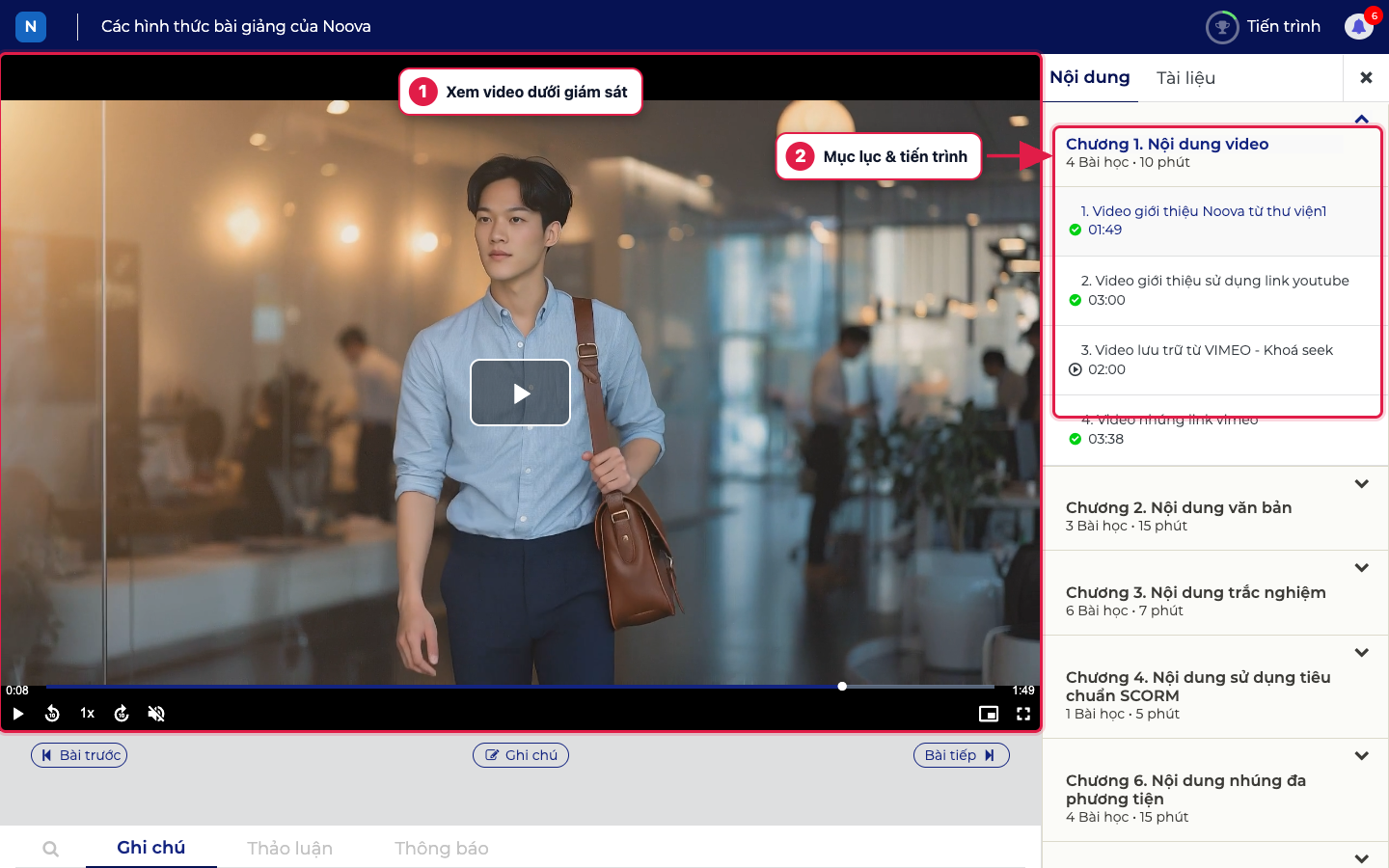
Video dài thì bạn không cần xem một mạch. Bấm "Tốc độ" để đổi tốc độ phát khi nội dung đã quen, hoặc kéo thanh tiến độ để xem lại đoạn chưa rõ.
Video lớp học trực tuyến
Một bài video có thể là buổi học trực tuyến. Trạng thái hiện ngay trên bài:
| Trạng thái | Nghĩa là | Bạn làm gì |
|---|---|---|
| "Buổi phát sóng đang diễn ra" | Buổi học đang chạy | Bấm "Tham gia ngay" để vào phòng |
| "Buổi phát sóng đã kết thúc" | Buổi học đã xong | Mở mục "Bản ghi" để xem lại |
Lưu ý: Nếu bạn vào muộn hoặc bỏ lỡ buổi học, đừng lo. Bản ghi của buổi phát sóng vẫn được lưu lại trong bài để bạn xem sau.
Khi video chưa xem được
Ngay sau khi doanh nghiệp tải video lên, hệ thống cần thời gian xử lý. Trong lúc đó bài hiện "Video đang được xử lý" kèm dòng chữ "Vui lòng quay lại sau ít phút. Trang sẽ tự động cập nhật.".
Bạn không phải làm gì cả, chỉ cần quay lại sau. Video sẽ sẵn sàng mà không cần tải lại trang.
Bài giảng văn bản và đa phương tiện
Bạn đọc nội dung ngay trên trang, giống như đọc một bài viết. Trong bài có thể có ảnh minh hoạ, bảng, liên kết và khối "Xem video" để mở một đoạn phim ngắn. Bạn bấm vào liên kết hoặc khối đó nếu muốn xem thêm.
Loại bài này không có nút phát, bạn chỉ cần đọc hết nội dung từ trên xuống dưới. Nếu đoạn văn quá dài, dùng thanh cuộn bên phải khung bài học.
Bài giảng dạng slide
Bài giảng được trình bày thành từng trang như một bộ trình chiếu. Bạn xem lần lượt từ trang đầu tới trang cuối bằng thanh điều hướng của khung trình chiếu.
Lưu ý: Slide không tự chuyển trang. Bạn cần bấm chuyển sang trang kế tiếp, nếu không bài sẽ đứng yên ở trang đầu.
Bài giảng PDF và tài liệu tải về
Loại bài này để bạn đọc tài liệu ngay trong bài, hoặc tải về máy để dùng khi không có mạng.
- Xem trực tiếp: tài liệu hiện trong khung đọc, bạn cuộn và phóng to thu nhỏ như đọc trên máy.
- Tải về: bấm "Tải về", thanh tiến độ chạy trong giây lát. Xong xuôi hệ thống báo "Đã tải thành công!" và tập tin nằm trong thư mục tải về của thiết bị.
Lưu ý: Không phải tài liệu nào cũng cho tải. Nếu không thấy nút "Tải về", người soạn đã tắt chế độ tải xuống cho tài liệu đó và bạn chỉ xem được trong bài.
Bài dạng Tải tài liệu
Một số bài chỉ có đúng một tập tin để tải, không có nội dung để đọc trên trang. Bài hiện tên tập tin kèm nút "Tải về". Bấm nút, một thanh tiến độ chạy kèm tốc độ tải; khi xong bạn thấy dòng "Đã tải thành công!". Loại bài này đơn giản nhất, tải về là xong.
Bài giảng SCORM
SCORM là gói bài giảng điện tử được nhập từ phần mềm soạn bài khác. Với bạn, nó trông như một bài học tương tác chạy ngay trong khung bài học: có thể là chuỗi trang, bài tập nhỏ, hoặc một đoạn mô phỏng.
Bạn học theo các bước bên trong gói, giống như thao tác trên một trang web thu nhỏ. Một số gói có nút chuyển bước hoặc mục lục riêng; hãy làm theo hướng dẫn hiện trên gói đó.
Bài kiểm tra trong bài
Một bài giảng có thể chứa bài kiểm tra ngắn để bạn ôn lại nội dung vừa học. Bạn chọn đáp án ngay trong bài, không phải mở mục Kiểm tra riêng. Chi tiết cách làm ở bài Làm bài kiểm tra trong bài giảng.
Bài tập tự luận
Loại bài này yêu cầu bạn viết câu trả lời dài và gửi cho giảng viên hoặc người đánh giá. Bạn đọc đề bài ngay trên trang, viết vào ô trả lời, rồi gửi đi. Chi tiết ở bài Làm bài tập tự luận.
Tab "Tài liệu" của khoá học
Ngoài bài giảng, mỗi khoá học có một tab "Tài liệu" chứa các tập tin kèm theo. Mở tab này bạn thấy mục "Danh sách tài liệu" cùng số lượng tài liệu.
- Bấm vào tên một tài liệu để xem trước ngay trên trang.
- Tài liệu dạng âm thanh có sẵn trình phát nhỏ, bấm nút phát để nghe.
- Cần lưu về máy thì bấm "Tải về".
- Nếu khoá học chưa có tài liệu nào, tab hiện dòng "Không có tài liệu".
Khi bài giảng không mở được
Một số tập tin không hiển thị được trong trình duyệt bạn đang dùng, chẳng hạn trình duyệt trên điện thoại hoặc trình duyệt đã cũ. Khi đó hệ thống báo "Không phát được tập tin, mở tập tin bằng trình duyệt khác hoặc tải về" và đưa ra hai lựa chọn:
| Lựa chọn | Khi nào dùng |
|---|---|
| "Mở tập tin" | Bạn muốn xem bằng trình duyệt khác trên cùng thiết bị |
| Tải về | Bạn muốn lưu tập tin rồi mở bằng ứng dụng trên máy |
Nếu khung xem tài liệu trắng trơn kèm dòng "Không đọc được file", tập tin đang lỗi hoặc chưa tải lên xong. Hãy quay lại sau, nếu vẫn vậy thì báo bộ phận đào tạo của doanh nghiệp bạn.
Trên điện thoại, một số định dạng tài liệu không xem trước được. Khi đó hãy dùng nút "Mở tập tin" hoặc tải về rồi mở bằng ứng dụng trên máy.
Xem thêm
- Cách bắt đầu và di chuyển giữa các bài: Vào học một khoá
- Quy tắc thứ tự bài và lịch mở bài: Học tuần tự, lịch mở bài và nhắc nhở khi học
- Ghi lại điều cần nhớ: Ghi chú và thảo luận trong bài giảng
Xem tiếp: Ghi chú và thảo luận trong bài giảng.