

Giao diện
Thông báo và tin nhắn
Ngoài việc học, bạn còn cần biết khi nào có việc mới và trao đổi được với đồng nghiệp. Bài này hướng dẫn ba mục nằm ở nhóm đầu của menu bên trái: "Thông báo", "Lịch của tôi" và "Tin nhắn".
Chuông thông báo
Biểu tượng chuông ở góc trên bên phải màn hình hiện chấm đỏ khi bạn có thông báo chưa đọc. Bấm vào chuông để mở bảng "Thông báo" liệt kê các thông báo gần đây.
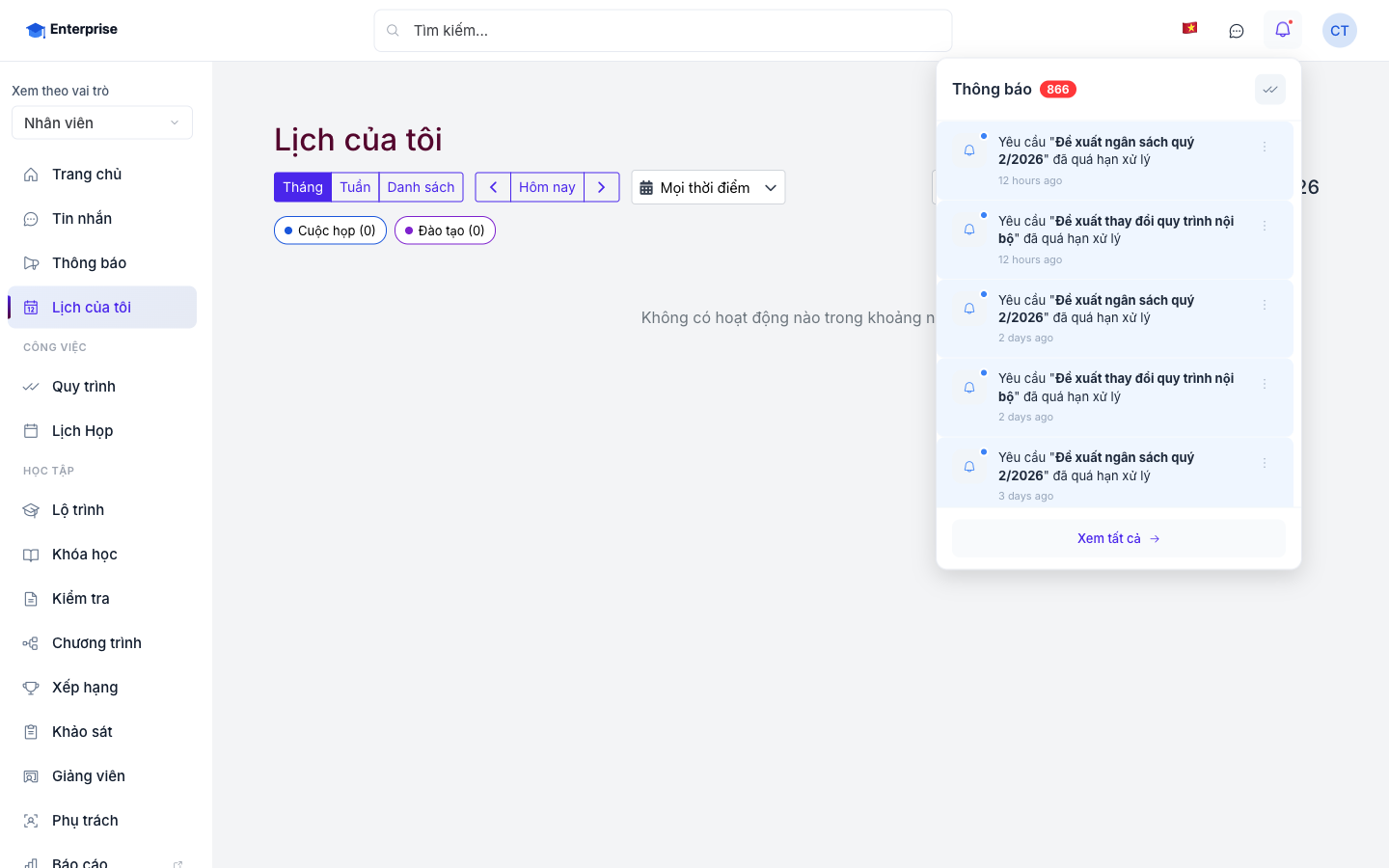
Mỗi dòng gồm nội dung và thời gian. Dòng chưa đọc có chấm tròn bên cạnh; bấm vào dòng để mở nội dung liên quan.
| Thao tác | Cách làm |
|---|---|
| Đọc tất cả | Bấm biểu tượng dấu tích ở đầu bảng, nhãn "Đánh dấu tất cả đã đọc". Nút này chỉ hiện khi còn thông báo chưa đọc |
| Đổi trạng thái một thông báo | Bấm nút ba chấm, nhãn "Tùy chọn", rồi chọn "Đánh dấu đã đọc" hoặc "Đánh dấu chưa đọc" |
| Xoá một thông báo | Cũng trong menu "Tùy chọn", chọn "Xóa thông báo" |
| Xem toàn bộ | Bấm "Xem tất cả" ở cuối bảng |
Khi chưa có gì mới, bảng ghi "Không có thông báo mới".
Bạn nhận được thông báo gì
Thông báo đến từ mọi phần bạn tham gia, gồm các nhóm chính:
| Nhóm | Ví dụ |
|---|---|
| Học tập | Khoá học được giao, bắt đầu học, hoàn thành khoá học, nhận chứng chỉ, bình luận và đánh giá mới |
| Phê duyệt | Yêu cầu phê duyệt mới, đã phê duyệt, bị từ chối, nhắc phê duyệt |
| Nhắc nhở | Nhắc đào tạo, nhắc hạn chót, nhắc đánh giá, nhắc hợp đồng, nhắc thử việc |
| Quy trình | Phiếu chờ phê duyệt, chờ xác nhận, chờ ký duyệt |
| Tài liệu | Tài liệu cần đọc và xác nhận |
| Hệ thống | Thông báo từ hệ thống và từ tổ chức |
Mục "Thông báo" trong menu
Mục "Thông báo" ở đầu menu bên trái mở trang "Thông báo công ty": tin tức và thông báo chung do doanh nghiệp đăng.
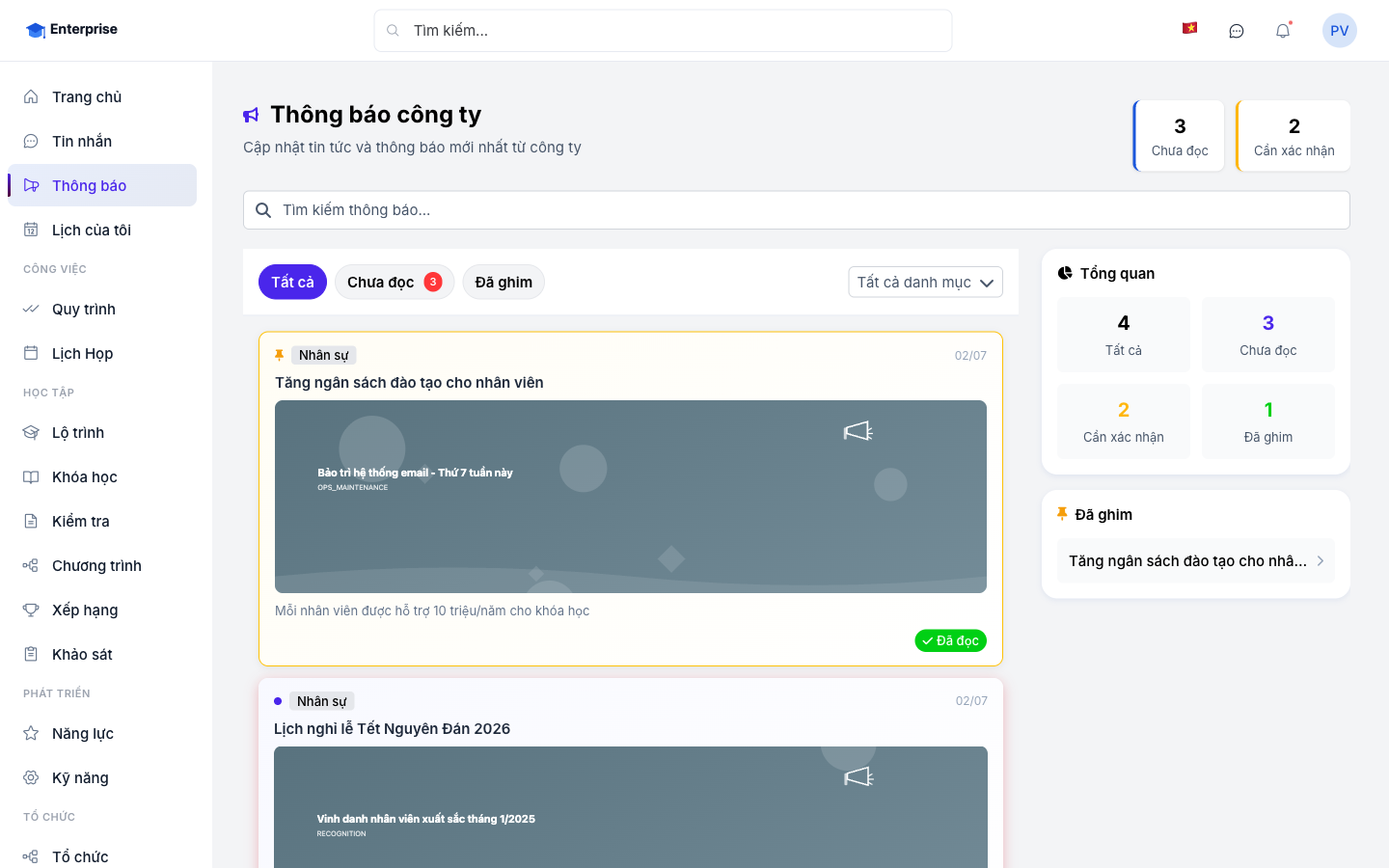
Trang có bộ lọc "Tất cả", "Chưa đọc", "Đã ghim" cùng ô tìm kiếm, và nút "Đánh dấu đã đọc" cho từng thông báo. Một số thông báo yêu cầu bạn xác nhận đã đọc: trên các thông báo đó có nhãn "Cần xác nhận" và nút "Xác nhận", khi bấm bạn tích vào dòng "Tôi đã đọc và hiểu nội dung thông báo này".
Lưu ý: Mục "Thông báo" chỉ xuất hiện khi doanh nghiệp bật tính năng thông báo công ty.
Thông báo bên trong khoá học
Trong màn hình học, thẻ "Thông báo" chứa thông báo của giảng viên dành cho cả khoá học bạn đang mở. Đây là thông báo của riêng khoá, khác với chuông thông báo chung ở trên. Cách xem thẻ này có ở bài Ghi chú và thảo luận trong bài giảng.
Cài đặt loại thông báo
Bạn tự chọn loại thông báo muốn nhận trong Cài đặt thông báo. Màn hình chia theo nhóm như Học tập, Phê duyệt, Nhắc nhở, Quy trình, Tài liệu, Hệ thống; mỗi dòng có mô tả ngắn để bạn biết mình đang tắt loại thông báo nào.
Cách mở màn hình này và ý nghĩa từng nhóm đã có ở bài Hồ sơ cá nhân và bảo mật tài khoản, mục "Cài đặt thông báo".
Lưu ý: Hãy cân nhắc trước khi tắt nhóm "Nhắc nhở". Đây là nhóm nhắc bạn về hạn học và hạn thi; tắt đi thì hệ thống không còn nhắc bạn những mốc đó nữa.
Lịch của tôi
Mục "Lịch của tôi" mở lịch cá nhân: mọi mốc liên quan tới bạn nằm chung một chỗ, không phải vào từng khoá để tự nhớ.
Ghi chú cho người viết tài liệu: mục này chưa có ảnh vì tài khoản demo chưa có mốc lịch nào trong khoảng đang xem. Cần seed một cuộc họp hoặc một buổi học có lịch cho tài khoản học viên rồi chụp bổ sung.
Bạn đổi cách xem bằng "Tháng", "Tuần" và "Danh sách", bấm "Hôm nay" để quay về ngày hiện tại. Ô tìm kiếm lọc theo tiêu đề hoặc nguồn, và bộ chọn khoảng ngày giúp bạn thu hẹp phạm vi xem. Không có mốc nào trong khoảng đang xem thì lịch ghi "Không có hoạt động nào trong khoảng này".
| Nhóm mốc | Gồm những gì |
|---|---|
| Đào tạo | Buổi học, ca thi, hạn chót của khoá học, kỳ thi, chương trình đào tạo và khảo sát được giao cho bạn |
| Cuộc họp | Cuộc họp bạn được mời |
| Công việc | Nhiệm vụ có hạn cần hoàn thành |
| Ca làm việc, Tăng ca | Lịch làm việc của bạn |
| Nghỉ phép, Ngày lễ | Ngày bạn nghỉ và ngày lễ của doanh nghiệp |
Vì mọi nguồn đổ về một lịch, đây là chỗ tốt nhất để nhìn trước tuần tới có gì: buổi học nào sắp diễn ra, bài nào sắp đến hạn.
Tin nhắn
Mục "Tin nhắn" mở khu vực trò chuyện với đồng nghiệp. Khi có tin chưa đọc, mục này hiện số bên cạnh tên.
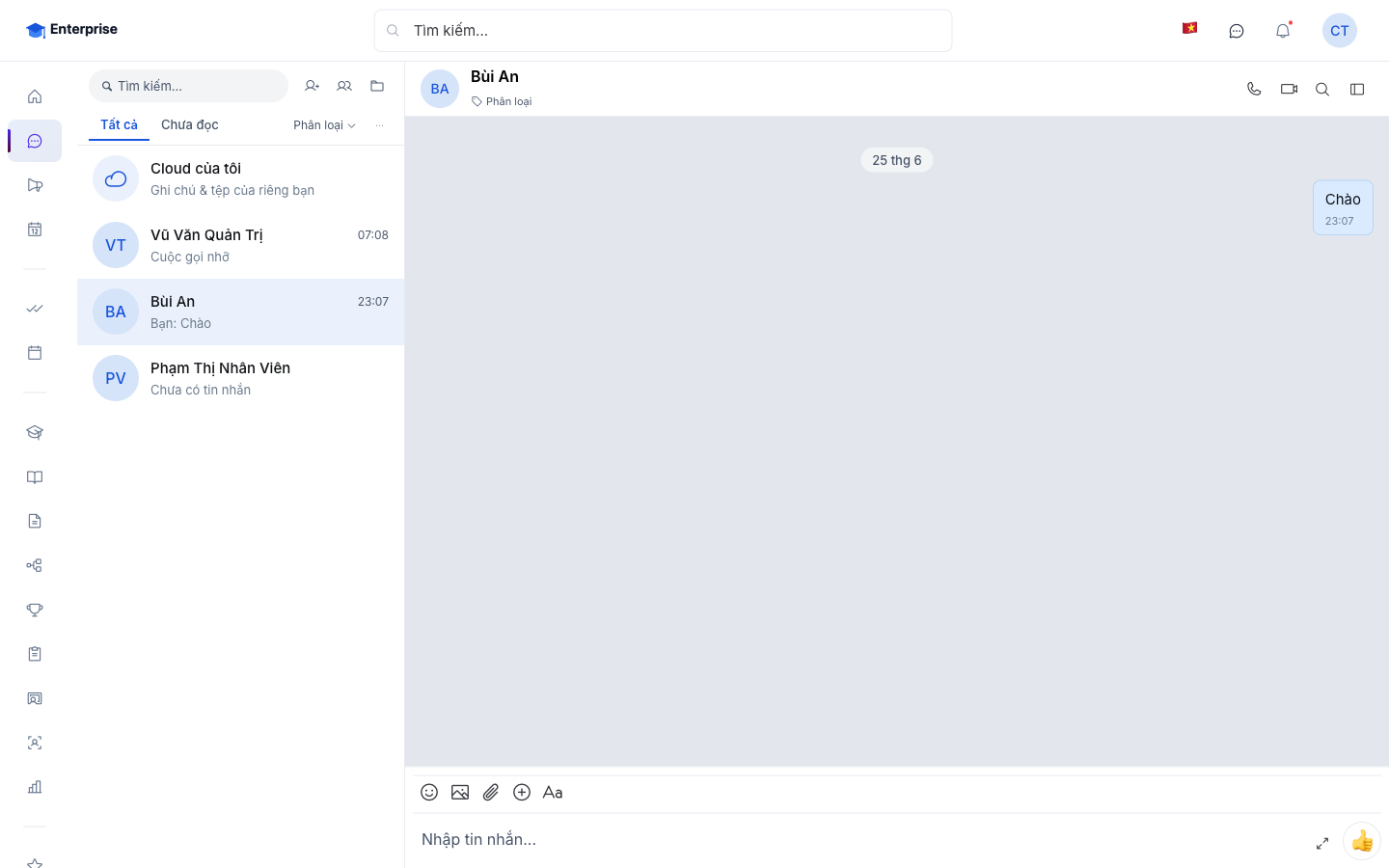
Cách bắt đầu một cuộc trò chuyện:
- Mở "Tin nhắn".
- Bấm "Tin nhắn riêng" để nhắn một người, hoặc "Nhóm trò chuyện" để lập nhóm.
- Với tin nhắn riêng, tìm đồng nghiệp theo tên rồi bấm "Bắt đầu". Với nhóm, nhập "Tên nhóm", chọn "Thành viên" rồi bấm "Tạo nhóm".
- Gõ nội dung vào ô "Nhập tin nhắn..." và bấm "Gửi".
Danh sách hội thoại nằm bên trái, có ô tìm kiếm và bộ lọc "Tất cả" / "Chưa đọc". Mỗi hội thoại có menu tuỳ chọn riêng với "Đánh dấu đã đọc", "Đánh dấu chưa đọc", "Ghim hội thoại" và "Tắt thông báo".
Tin nhắn là kênh làm việc
Tin nhắn trong Noova dùng để trao đổi công việc, không phải kênh riêng tư. Nội dung nằm trong hệ thống của doanh nghiệp và quản trị viên của tổ chức có thể xem được. Hãy trao đổi đúng mực và không gửi thông tin cá nhân hay tài liệu nội bộ qua đây.
Ngoài tin nhắn, một số hội thoại còn có "Cuộc gọi thoại", "Cuộc gọi video" và "Cuộc gọi nhóm" nếu doanh nghiệp bật tính năng gọi.
Lưu ý: Nếu doanh nghiệp chưa bật tính năng trò chuyện, mục "Tin nhắn" không xuất hiện trong menu của bạn. Cần dùng thì hỏi quản trị viên doanh nghiệp.