

Giao diện
Làm bài tập tự luận
Bài tập tự luận là bài mà bạn phải tự viết câu trả lời, sau đó giảng viên chấm tay. Khác với trắc nghiệm, bạn không biết điểm ngay khi nộp.
Một bài tập tự luận đi qua năm bước: nhận bài, làm bài, nộp bài, chờ chấm, nhận điểm và nhận xét.
Lưu ý: Nếu bạn đang tìm bài thi có giám thị, xem Làm bài thi trực tuyến. Nếu là bài kiểm tra ngắn trong bài giảng, xem Làm bài kiểm tra trong bài giảng.
Mở bài tập
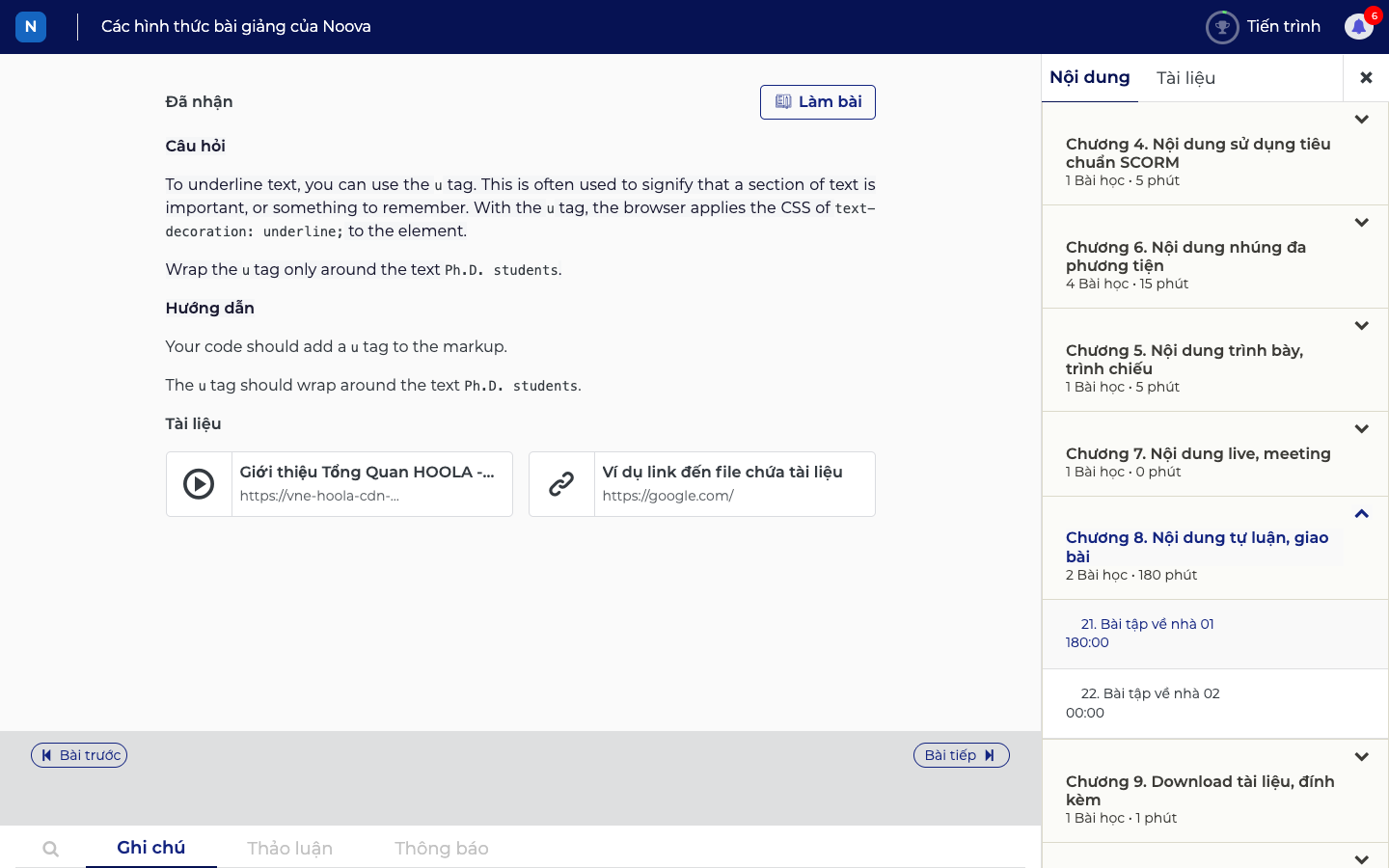
Bài tập nằm trong khoá học như một bài giảng bình thường. Khi mở ra, bạn thấy:
- "Câu hỏi": đề bài bạn phải trả lời.
- "Hướng dẫn": yêu cầu cụ thể của giảng viên, ví dụ độ dài, định dạng, tiêu chí chấm.
- "Tài liệu": tệp đính kèm giảng viên gửi kèm để bạn tham khảo.
- "Hạn nộp": thời hạn bạn phải nộp bài.
- "Số lần nộp": số lần bạn còn được nộp.
Nếu bài đã có điểm đạt tối thiểu, hệ thống ghi rõ "Điểm đạt: {score}%" để bạn biết cần bao nhiêu mới được tính là hoàn thành.
Làm bài
Bấm "Làm bài" để mở khung soạn bài.
Trong khung soạn bài bạn gõ câu trả lời vào ô nội dung. Nếu giảng viên đặt giới hạn độ dài, hệ thống ghi rõ ngay trên ô trả lời: "Độ dài tối thiểu: {min} từ", "Độ dài tối đa: {max} từ", hoặc "Độ dài yêu cầu: {min} đến {max} từ". Hãy đếm lại bài trước khi nộp để không bị trừ điểm vì viết quá ngắn hoặc quá dài.
Ba cách thêm tài liệu kèm theo:
| Nút | Dùng khi |
|---|---|
| "Thêm tập tin" | Bạn có sẵn tệp trên máy. Bấm "Tải lên tập tin" rồi chọn tệp |
| "Thêm liên kết" | Câu trả lời của bạn nằm ở nơi khác, ví dụ một tài liệu trực tuyến. Dán đường liên kết vào |
| "Tải lên bản ghi" | Bạn trả lời bằng giọng nói và cần nộp tệp âm thanh |
Quan trọng: Muốn đính kèm ảnh thì phải dùng "Thêm tập tin". Hệ thống nhắc bạn điều này bằng dòng chữ "Chú ý: Vui lòng sử dụng tính năng thêm tập tin để đính kèm ảnh!". Dán ảnh trực tiếp vào ô trả lời sẽ không được lưu.
Trong lúc làm, bạn có thể bấm "Lưu câu trả lời" để lưu nháp. Nên lưu lại nếu bài dài, tránh mất nội dung khi hết phiên đăng nhập.
Nếu giảng viên cho phép và bạn đã trả lời, bấm "Kiểm tra đáp án" để xem bài chữa. Không phải bài tập nào cũng bật chức năng này.
Nộp bài
- Kiểm tra lại nội dung và các tệp đính kèm.
- Bấm "Nộp bài".
- Hệ thống hỏi xác nhận, bấm "Xác nhận".
Nếu nộp thành công, hệ thống báo "Nộp bài thành công!". Nếu lỗi, hệ thống báo "Nộp bài thất bại!" và bạn cần thử lại.
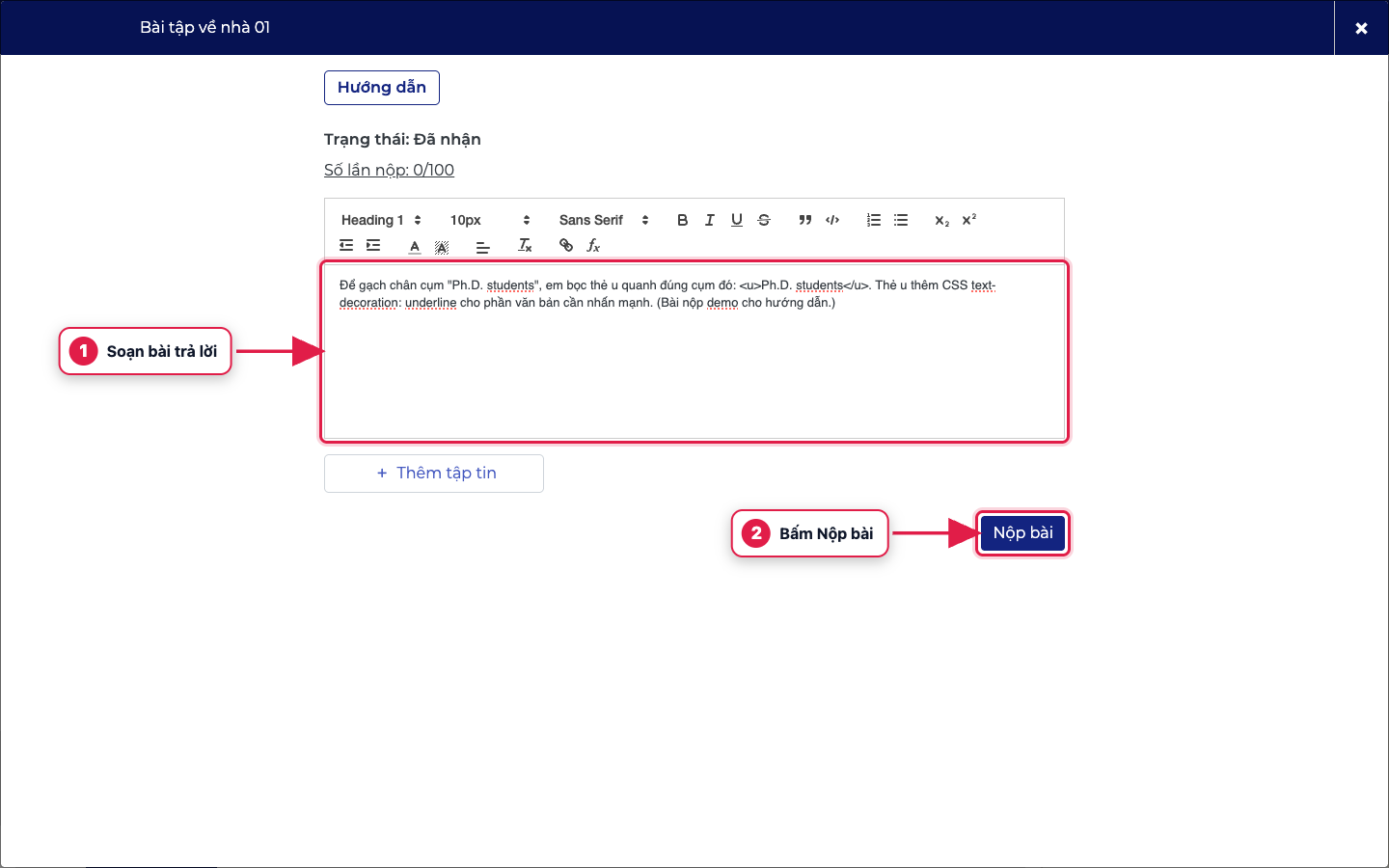
Sau khi nộp, trạng thái bài chuyển sang "Đã nộp" và "Số lần nộp" tăng lên.
Nộp nhiều lần
Nếu giảng viên cho phép nộp lại, bạn thấy "Làm lại" để sửa và nộp bản mới. Bản nộp sau sẽ thay thế bản trước khi giảng viên chấm.
Các trạng thái bài tập bạn có thể gặp:
| Trạng thái | Nghĩa là |
|---|---|
| "Chưa nhận" | Bài đã được giao nhưng bạn chưa mở ra làm |
| "Đã nhận" | Bạn đã mở bài, chưa nộp |
| "Đã nộp" | Bạn đã nộp, đang chờ giảng viên chấm |
| "Đã chấm điểm" | Giảng viên đã chấm xong |
| "Đã trả bài" | Giảng viên trả bài để bạn làm lại |
| "Đang làm lại" | Bạn đang trong lần làm lại |
Nhận điểm và nhận xét
Khi giảng viên chấm xong, mở lại bài tập bạn sẽ thấy:
- "Điểm của bạn" và kết quả "Đạt" hoặc "Chưa đạt" so với điểm đạt tối thiểu.
- "Nhận xét của giảng viên": góp ý của giảng viên cho bài của bạn.
- "Đáp án và chữa bài" kèm "Đáp án mẫu": bài chữa, nếu giảng viên công bố.
- "Xem bài": mở lại bài bạn đã nộp để đối chiếu với nhận xét.
Nếu kết quả là "Chưa đạt" và còn lượt nộp, bạn nên đọc kỹ "Nhận xét" rồi bấm "Làm lại".
Hết hạn nộp
Khi quá "Hạn nộp", hệ thống báo "Hết giờ". Việc còn nộp được hay không tuỳ vào cách giảng viên cấu hình bài tập:
- Có bài chặn hẳn, bạn không nộp được nữa.
- Có bài vẫn cho nộp nhưng ghi nhận là nộp trễ.
Nếu bạn bị ốm hoặc có lý do chính đáng, hãy liên hệ giảng viên hoặc bộ phận đào tạo trước khi hết hạn. Bạn không tự gia hạn được.
Xem tiếp: Làm bài kiểm tra trong bài giảng.