

Giao diện
Trả lời khảo sát và gửi phản hồi
Doanh nghiệp dùng khảo sát để hỏi ý kiến bạn về khoá học, về nhu cầu đào tạo và về một số chủ đề khác. Bài này hướng dẫn cách mở, trả lời và nộp khảo sát, cùng cách gửi đánh giá cho một khoá học.
Các loại khảo sát bạn có thể gặp
Khảo sát đến từ nhiều nguồn. Bảng dưới đây giúp bạn nhận ra mình đang trả lời loại nào.
| Loại khảo sát | Khi nào bạn gặp | Bạn cần làm gì |
|---|---|---|
| Đánh giá khoá học | Ngay sau khi bạn hoàn thành một khoá | Chấm sao và viết nhận xét cho khoá đó |
| Khảo sát nhu cầu đào tạo (TNA) | Khi doanh nghiệp muốn biết bạn cần được đào tạo gì | Trả lời các câu hỏi về công việc và mong muốn học tập |
| Khảo sát sau đào tạo | Sau khi bạn hoàn thành một khoá hoặc một chương trình | Cho biết cảm nhận về chất lượng và hiệu quả của khoá |
| Khảo sát theo dõi | Một thời gian sau khoá học, do bộ phận đào tạo gửi | Cho biết bạn đã áp dụng được gì vào công việc |
| Khảo sát gắn kết | Định kỳ, khi doanh nghiệp bật tính năng này | Trả lời các câu hỏi về trải nghiệm làm việc |
Khảo sát nhu cầu đào tạo có thể rẽ nhánh
Một số khảo sát nhu cầu đào tạo không hỏi theo danh sách cố định. Câu hỏi tiếp theo phụ thuộc vào câu trả lời trước đó: bạn chọn "Tôi cần kỹ năng quản lý" thì các câu sau hỏi sâu về kỹ năng quản lý. Cứ trả lời lần lượt, hệ thống tự dẫn bạn đi đúng hướng.
Mở và trả lời khảo sát
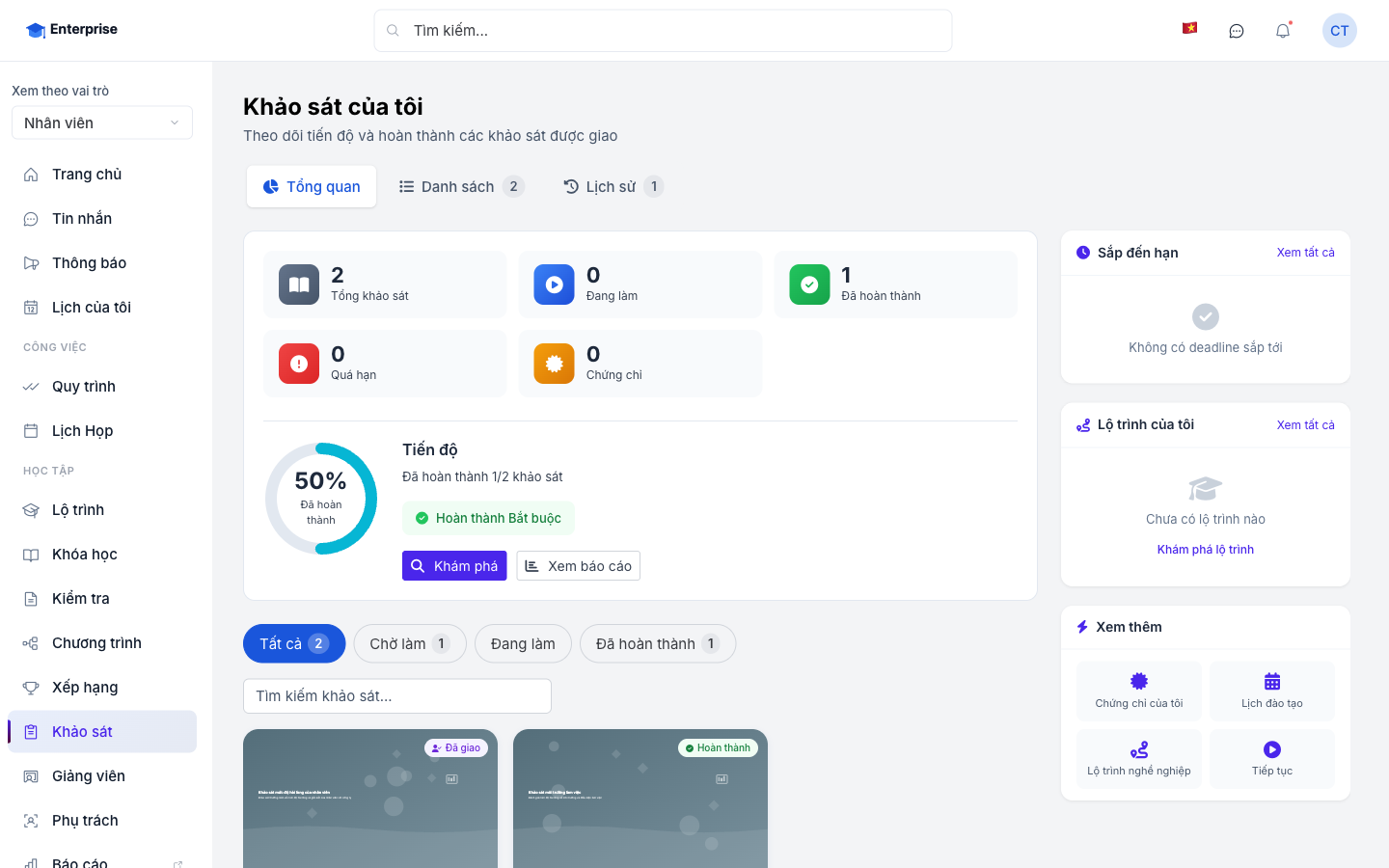
- Vào Học tập > Khảo sát. Màn hình "Khảo sát của tôi" liệt kê các khảo sát được giao cho bạn.
- Mỗi dòng cho biết "Tên khảo sát", "Trạng thái" ("Chờ làm", "Đang làm", "Đã hoàn thành"), "Tiến độ" và "Hạn chót".
- Bấm "Bắt đầu khảo sát" ở khảo sát bạn muốn làm. Nếu đang làm dở, nút là "Tiếp tục làm".
- Trả lời các câu hỏi. Dùng "Câu trước" và "Câu tiếp" để di chuyển, và xem "Danh sách câu hỏi" nếu muốn nhảy tới một câu bất kỳ. Thanh tiến độ cho biết bạn đã trả lời bao nhiêu câu, ví dụ "Đã trả lời 5/10 câu hỏi".
- Trả lời xong, bấm "Nộp khảo sát".
- Hộp thoại "Xác nhận nộp khảo sát" hiện ra kèm số câu bạn đã trả lời. Bấm xác nhận để nộp.
- Hệ thống báo "Đã nộp khảo sát thành công!" và trạng thái khảo sát chuyển thành "Đã hoàn thành".
Còn câu bắt buộc chưa trả lời thì hệ thống nhắc "Vui lòng trả lời các câu hỏi bắt buộc (*)" và chưa cho nộp. Câu bắt buộc thường có dấu hoa thị bên cạnh.
Lưu ý: Sau khi nộp, bạn thường không sửa lại được câu trả lời. Một số khảo sát cho phép "Làm lại khảo sát"; khi đó toàn bộ câu trả lời cũ bị xoá và bạn trả lời lại từ đầu. Hãy xem lại kỹ trước khi bấm nộp.
Xem thông tin khảo sát trước khi làm
Trước khi bắt đầu, màn hình chi tiết khảo sát cho bạn biết mình sắp làm gì. Tuỳ khảo sát, bạn có thể thấy:
| Thông tin | Ý nghĩa |
|---|---|
| "Loại khảo sát" | Khảo sát chung, nhu cầu đào tạo, phản hồi sau đào tạo, theo dõi đào tạo... |
| "Số câu hỏi" và "Thời gian ước tính" | Để bạn sắp xếp thời gian, ví dụ 10 câu trong khoảng 5 phút |
| "Hạn chót" | Ngày cuối cùng bạn nên nộp |
| "Bảo mật" | Ghi "Khảo sát ẩn danh" nếu khảo sát không gắn câu trả lời với tên bạn |
| "Nguồn gán" và "Yêu cầu bởi" | Khảo sát này được giao từ đâu và do ai yêu cầu |
| "Làm lại" | Ghi "Được phép làm lại" nếu bạn được làm lại sau khi nộp |
Khi có nhiều khảo sát cùng lúc
Danh sách có thể gồm nhiều khảo sát. Bạn làm lần lượt từng cái, không bắt buộc làm hết trong một lần. Khảo sát đang làm dở giữ trạng thái "Đang làm" để hôm sau bạn quay lại. Khảo sát đã nộp nằm trong tab "Lịch sử".
Gặp trục trặc khi làm khảo sát
| Thông báo | Cách xử lý |
|---|---|
| "Khảo sát đã được nộp trước đó" | Bạn đã nộp khảo sát này rồi, không cần nộp lại |
| "Khảo sát chưa mở" | Chưa tới thời gian mở, quay lại sau |
| "Khảo sát đã hết hạn" hoặc "Khảo sát đã bị huỷ" | Hết thời gian trả lời. Liên hệ bộ phận đào tạo nếu bạn vẫn cần thực hiện |
| "Không tìm thấy khảo sát" | Khảo sát không còn tồn tại hoặc bạn không có quyền truy cập. Kiểm tra lại từ danh sách "Khảo sát của tôi" |
| "Không thể lưu câu trả lời" | Kết nối mạng chập chờn. Kiểm tra mạng rồi trả lời lại câu đó |
| "Khảo sát không cho phép làm lại" | Khảo sát này chỉ được nộp một lần |
Hạn trả lời
Mỗi khảo sát có thể có hạn chót do bộ phận đào tạo đặt. Hạn hiển thị ngay trên dòng khảo sát, dạng thân thiện:
- "Hôm nay" hoặc "Ngày mai": cần trả lời gấp
- "Còn 3 ngày": số ngày bạn còn lại
- "Quá hạn 2 ngày": đã trễ, hãy trả lời ngay nếu khảo sát còn mở
Khi mở một khảo sát, màn hình chi tiết cũng ghi "Hạn chót" và "Hạn nộp" kèm ngày cụ thể.
Ngoài hạn, khảo sát còn có thời gian mở. Chưa tới thời gian mở thì màn hình báo "Khảo sát chưa mở"; quá hạn thì báo "Khảo sát đã hết hạn" và bạn không trả lời được nữa. Gặp hai thông báo này, hãy liên hệ bộ phận đào tạo nếu bạn vẫn cần thực hiện.
Khảo sát ẩn danh
Một số khảo sát được thiết kế ẩn danh. Trên khảo sát đó, hệ thống ghi rõ "Khảo sát ẩn danh" kèm dòng thông báo rằng thông tin cá nhân của bạn không được thu thập. Doanh nghiệp chỉ nhận kết quả tổng hợp, không biết ai trả lời ý gì. Với khảo sát không ghi ẩn danh, câu trả lời gắn với tài khoản của bạn.
Đánh giá khoá học
Đánh giá khoá học là cách bạn cho điểm một khoá ngay sau khi học xong:
- Mở khoá học và tới mục "Đánh giá".
- Bấm "Viết đánh giá". Biểu mẫu "Đánh giá khoá học" mở ra.
- Chấm số sao cho khoá học.
- Viết cảm nhận vào ô "Chia sẻ nhận xét của bạn về khoá học...".
- Bấm "Gửi đánh giá". Hệ thống báo "Gửi đánh giá thành công! Đánh giá sẽ hiển thị sau khi được duyệt."
Lưu ý: Đánh giá của bạn có thể được bộ phận đào tạo duyệt trước khi hiển thị cho người khác, nên đôi khi chưa thấy ngay. Trong lúc chờ duyệt, đánh giá nằm ở trạng thái "Chờ duyệt".
Các đánh giá bạn đã gửi được gom lại ở tab "Đánh giá" trong khu vực học tập, mục "Đánh giá của tôi". Từ đó bạn xem lại và chỉnh sửa đánh giá của mình.
Vì sao nên trả lời
Câu trả lời của bạn là dữ liệu để doanh nghiệp quyết định mở thêm khoá nào, sửa nội dung gì và ai cần được đào tạo thêm. Trả lời thẳng và cụ thể giúp khoá học sau của chính bạn sát với công việc hơn.
Xem tiếp: Bảng xếp hạng và điểm thi đua.