

Giao diện
Hồ sơ cá nhân và bảo mật tài khoản
Hai mục này nằm trong nhóm Tài khoản, mở từ tên bạn ở góc trên bên phải màn hình: Hồ sơ và Bảo mật.
Hồ sơ cá nhân
Trang Hồ sơ cá nhân chia ba khối.
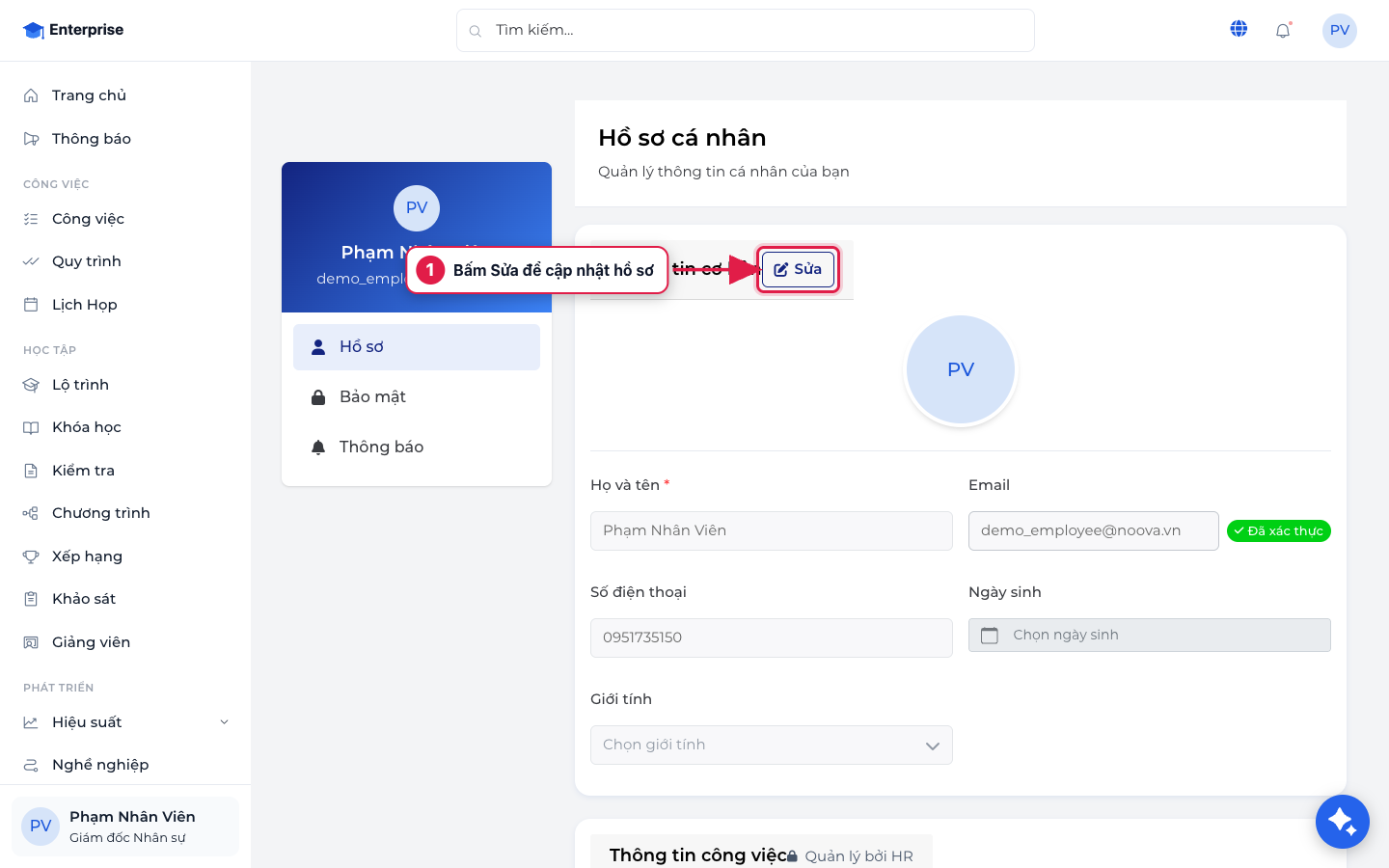
Thông tin cơ bản
Bạn tự sửa được các trường sau:
| Trường | Ghi chú |
|---|---|
| Họ và tên | Tên hiển thị của bạn trong toàn hệ thống |
| Số điện thoại | Dùng khi cần liên hệ |
| Ngày sinh | Chọn từ bộ chọn ngày |
| Giới tính | Chọn từ danh sách |
| Ảnh đại diện | Bấm "Đổi ảnh" để tải ảnh mới lên |
Email hiển thị kèm nhãn "Đã xác thực". Đây là email đăng nhập của bạn, bạn không tự đổi được. Cần đổi thì liên hệ quản trị viên.
Thông tin công việc
Khối này do phòng nhân sự quản lý, có ghi chú "Quản lý bởi HR". Bạn xem được nhưng không sửa được:
- Mã nhân viên
- Phòng ban
- Chức vụ
- Ngày vào làm
Nếu thấy sai, hãy báo phòng nhân sự thay vì tự sửa. Đây là các trường mà hệ thống dùng để ghi danh khoá học theo phòng ban và tính báo cáo.
Thông tin tài khoản
Hiển thị Tên đăng nhập, Ngày tạo tài khoản và Ngôn ngữ hệ thống. Đổi ngôn ngữ xong hệ thống báo "Đã lưu ngôn ngữ hệ thống".
Bảo mật
Trang Bảo mật gồm ba phần.
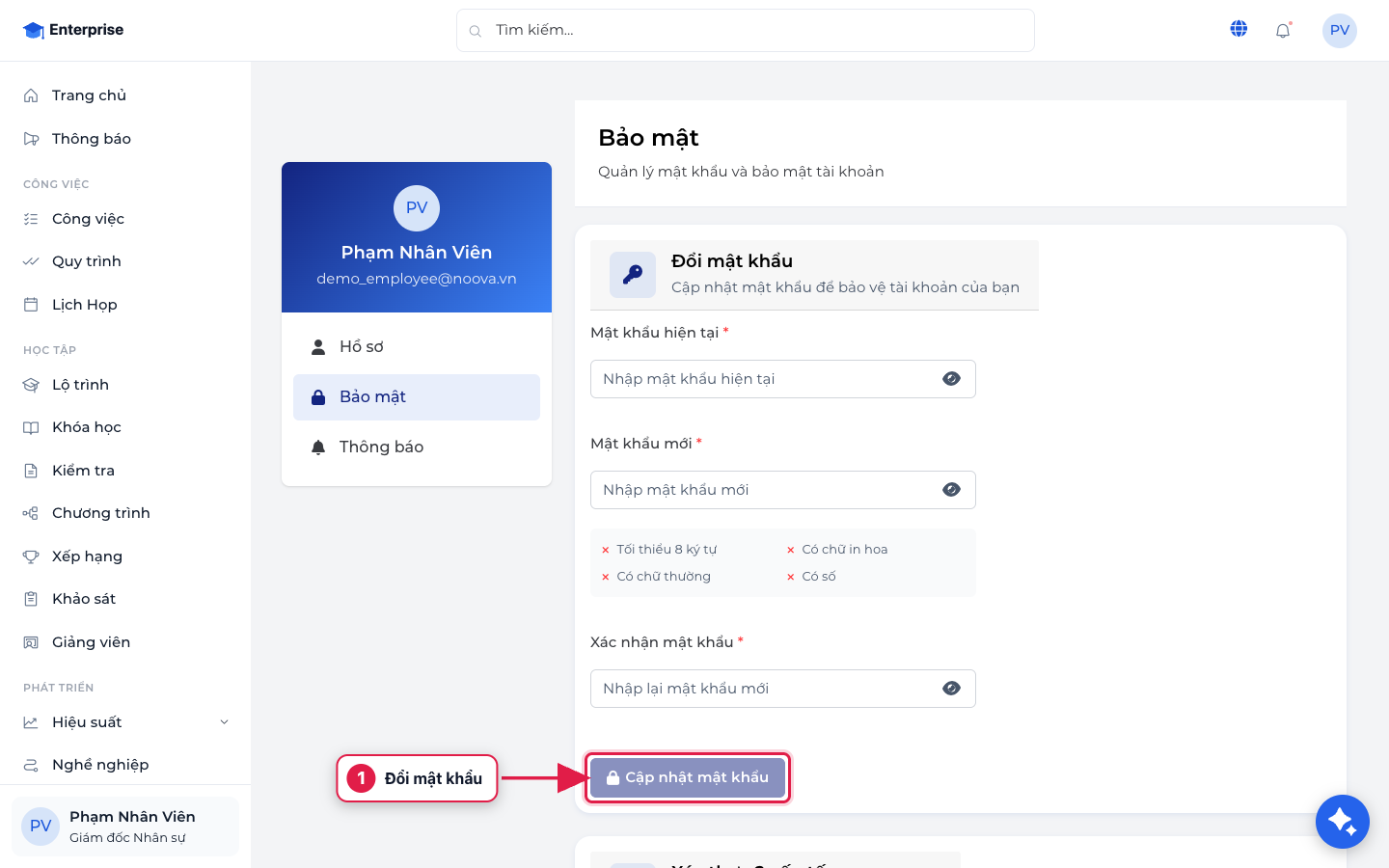
Đổi mật khẩu
- Nhập Mật khẩu hiện tại.
- Nhập Mật khẩu mới.
- Nhập lại Xác nhận mật khẩu.
- Bấm "Cập nhật mật khẩu".
Khi bạn gõ mật khẩu mới, hệ thống hiện thang đo độ mạnh: Yếu, Trung bình hoặc Mạnh, kèm danh sách điều kiện:
- Tối thiểu 8 ký tự
- Có chữ in hoa
- Có chữ thường
- Có số
Đạt đủ bốn điều kiện thì mật khẩu được coi là mạnh. Nếu mật khẩu hiện tại nhập sai, hệ thống báo "Mật khẩu hiện tại không đúng".
Lưu ý: Nếu doanh nghiệp dùng đăng nhập một lần (SSO) hoặc LDAP, bạn có thể không thấy phần này, vì mật khẩu do hệ thống tài khoản của công ty quản lý.
Xác thực 2 yếu tố
Phần Xác thực 2 yếu tố có nút "Bật xác thực 2 yếu tố". Trạng thái hiển thị là "Chưa kích hoạt" hoặc "Đang hoạt động".
Khi đã bật, mỗi lần đăng nhập hệ thống hỏi thêm mã 6 số từ ứng dụng Authenticator. Nhớ lưu lại mã dự phòng mà hệ thống cấp khi thiết lập, dùng cho trường hợp mất điện thoại.
Nếu doanh nghiệp bắt buộc toàn bộ nhân sự dùng xác thực hai lớp, bạn không tự tắt được.
Phiên đăng nhập
Phần này liệt kê các thiết bị đang đăng nhập, có nhãn "Phiên hiện tại" cho thiết bị bạn đang dùng. Tính năng này đang trong giai đoạn hoàn thiện, hệ thống hiển thị thông báo sẽ sớm cập nhật thêm.
Cài đặt thông báo
Mở Cài đặt thông báo để chọn loại thông báo bạn muốn nhận. Các nhóm chính:
| Nhóm | Nội dung |
|---|---|
| Học tập | Khoá học được giao, bắt đầu học, tiến độ, hoàn thành khoá, nhận chứng chỉ, bình luận và đánh giá mới, sự kiện trực tuyến, cập nhật bài tập |
| Phê duyệt | Yêu cầu phê duyệt mới, đã phê duyệt, bị từ chối, nhắc phê duyệt |
| Nhắc nhở | Nhắc đào tạo, nhắc deadline, nhắc đánh giá hiệu suất, nhắc hợp đồng, nhắc thử việc |
| Quy trình | Chờ phê duyệt, chờ xác nhận, ký duyệt, uỷ quyền |
| Tài liệu | Tài liệu cần đọc và xác nhận |
| Hệ thống | Thông báo từ hệ thống và tổ chức |
Mỗi dòng có mô tả ngắn để bạn biết chính xác mình đang tắt loại nào. Ví dụ "Tiến độ học tập" là thông báo khi bạn hoàn thành 80% nội dung khoá học, còn "Hoàn thành khóa học" là khi đạt 100%.
Quan trọng: Hãy cân nhắc trước khi tắt nhóm Nhắc nhở. Đây là các thông báo giúp bạn không trễ hạn học và hạn thi. Tắt đi thì hệ thống sẽ không nhắc bạn nữa.
Dùng máy chung
Nếu bạn dùng máy tính chung ở phòng học hoặc phòng máy, luôn bấm "Đăng xuất" khi xong việc, đặc biệt sau khi làm bài thi. Hệ thống có thể tự thoát nếu phát hiện cùng một tài khoản mở ở nhiều nơi.
Xem tiếp: Xem việc học được giao.