

Giao diện
Ghi chú và thảo luận trong bài giảng
Trong màn hình học, bên cạnh phần bài giảng còn có các thẻ phụ để bạn ghi lại và trao đổi. Bài này hướng dẫn ba thẻ đó cùng ô tìm kiếm bài học.
| Thẻ | Dùng để |
|---|---|
| Ghi chú | Sổ tay riêng của bạn, gắn với từng bài giảng |
| Thảo luận | Trao đổi với giảng viên và bạn học cùng lớp, chỉ hiện khi giảng viên bật cho bài giảng đó |
| Thông báo | Đọc thông báo giảng viên đăng cho cả khoá học |
Cách bố cục màn hình học, chuyển bài và theo dõi tiến độ, xem bài Vào học một khoá.
Ghi chú
Ghi chú là sổ tay riêng của bạn và gắn theo từng bài giảng. Giảng viên và các bạn học khác không đọc được ghi chú của bạn.
- Với bài giảng dạng video, thanh nút phía dưới khung video có nút "Ghi chú". Bấm vào đó, hệ thống mở thẻ Ghi chú.
- Bấm vào ô "Thêm ghi chú cho bài giảng" và gõ nội dung.
- Bấm "Thêm".
Ghi chú mới hiện ra trong "Danh sách ghi chú" ngay bên dưới ô nhập, kèm số lượng ghi chú hiện có. Bạn cũng có thể mở thẳng thẻ Ghi chú mà không cần bấm nút ở thanh dưới.
Mỗi bài giảng có danh sách ghi chú riêng. Mở bài giảng khác, bạn sẽ thấy danh sách ghi chú của bài đó.
Ghi chú gắn với mốc thời gian trong video
Đây là điểm hữu ích nhất của ghi chú. Khi bạn viết ghi chú cho một bài giảng video, hệ thống lưu kèm thời điểm trong video lúc bạn bắt đầu viết. Trong danh sách, mỗi ghi chú hiển thị mốc thời gian dạng phút:giây ở đầu dòng. Bấm vào mốc thời gian đó, video tự tua về đúng đoạn ấy, bạn không phải tua lại từ đầu để tìm.
Ví dụ cách dùng:
- Khi xem bài giảng, tới đoạn giải thích công thức bạn chưa hiểu, bạn bấm "Ghi chú", gõ "chỗ này chưa hiểu, xem lại trước khi thi" rồi bấm "Thêm". Ghi chú được lưu kèm mốc thời gian của đoạn đó.
- Vài ngày sau, trước kỳ thi, bạn mở lại bài giảng, mở thẻ Ghi chú và bấm vào mốc thời gian của ghi chú. Video tua thẳng về đúng đoạn bạn cần xem lại.
Lưu ý: Với bài giảng không phải video, bạn vẫn ghi chú được, chỉ là ghi chú không có mốc thời gian để tua tới.
Sửa và xoá ghi chú
- Sửa: trong "Danh sách ghi chú", bấm "Chỉnh sửa" ở ghi chú muốn sửa. Nội dung cũ hiện lại trong ô nhập, bạn sửa rồi bấm "Cập nhật".
- Xoá: bấm biểu tượng thùng rác ở ghi chú đó và xác nhận.
Thảo luận
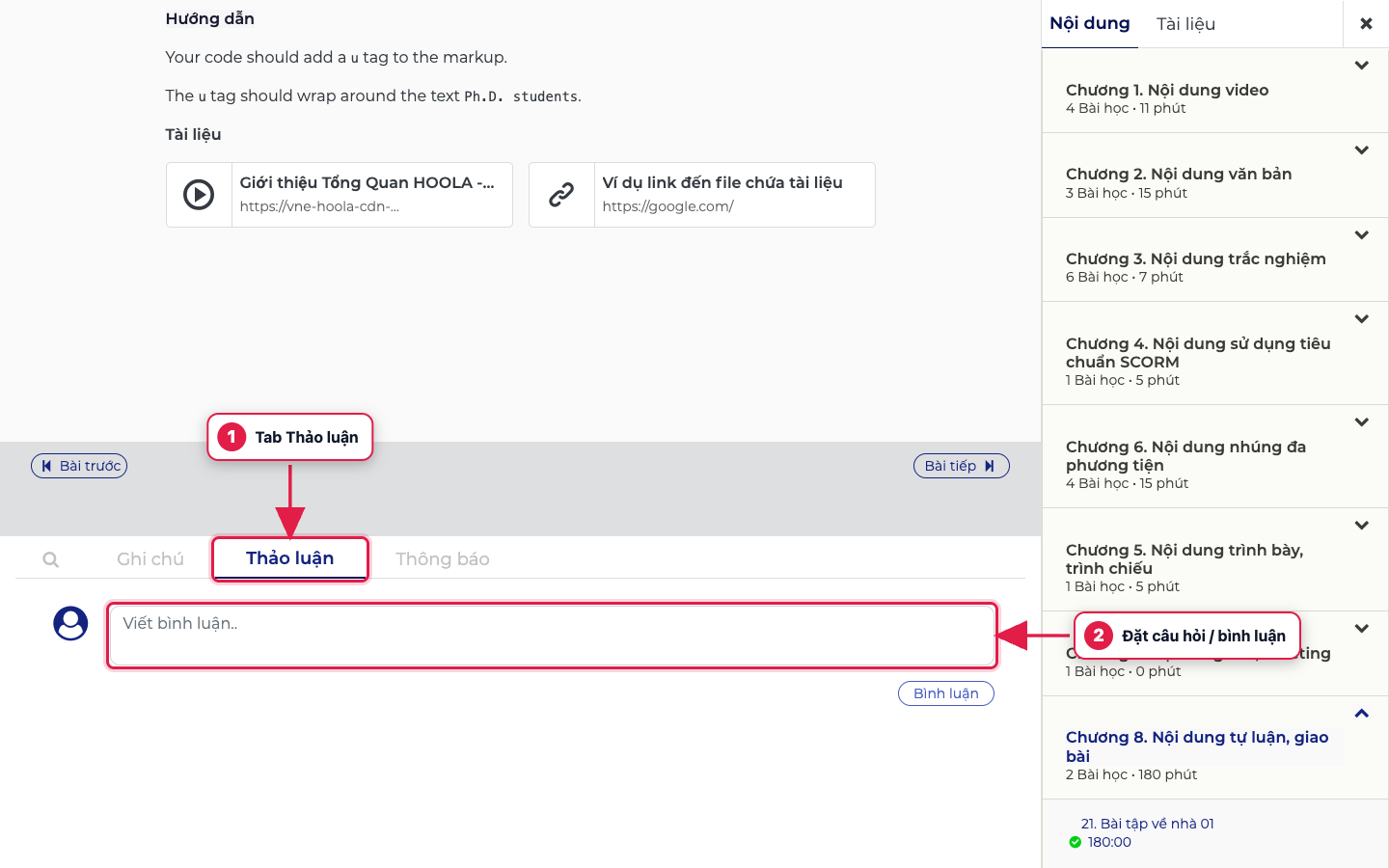
Thẻ Thảo luận chỉ xuất hiện khi giảng viên bật thảo luận cho bài giảng bạn đang học. Không thấy thẻ này nghĩa là bài giảng chưa được mở thảo luận, không phải lỗi.
Đây là chỗ tốt để hỏi giảng viên và trao đổi với bạn học cùng lớp: hỏi lại chỗ chưa hiểu, hỏi cách làm bài tập, hoặc chia sẻ kinh nghiệm học.
Viết bình luận
- Mở thẻ Thảo luận.
- Bấm vào ô "Viết bình luận" và gõ nội dung. Nhấn
Enterđể gửi nhanh, nhấnShift + Enternếu muốn xuống dòng. - Hoặc bấm nút "Bình luận" để gửi.
Bình luận hiện theo thứ tự, mỗi bình luận có tên người viết và thời gian đăng. Phần thảo luận là riêng của từng bài giảng: bình luận viết ở bài giảng này không hiện ở bài giảng khác.
Trả lời một bình luận
- Bấm "Reply" ở dưới bình luận muốn trả lời, một ô trả lời mở ra ngay dưới bình luận đó.
- Gõ nội dung vào ô "Viết phản hồi".
- Bấm "Reply" để gửi.
Phản hồi nằm gọn dưới bình luận gốc, giúp người đọc theo dõi mạch trao đổi. Bình luận và phản hồi của chính bạn có thể sửa hoặc xoá bằng hai biểu tượng nhỏ bên cạnh.
Lưu ý: Bình luận trong thẻ Thảo luận hiển thị cho giảng viên và các bạn học cùng lớp đọc, nên hãy viết lịch sự.
Thông báo
Thẻ Thông báo là nơi giảng viên đăng thông báo chung cho khoá học. Mỗi thông báo gồm tiêu đề, ngày đăng và nội dung, thông báo mới nhất nằm trên cùng.
Khi khoá học chưa có thông báo nào, thẻ hiển thị "Hiện tại khoá học không có thông báo mới!".
Quan trọng: Những thay đổi về hạn nộp bài, lịch thi hay yêu cầu mới của khoá học thường được giảng viên đăng ở đây. Trước khi làm bài kiểm tra hoặc bài thi, hãy mở thẻ này xem qua một lần.
Thẻ Thông báo chỉ chứa thông báo của khoá học bạn đang mở. Thông báo chung của doanh nghiệp và tin nhắn nằm ở cổng Nhân viên, xem bài Thông báo và tin nhắn.
Tìm nhanh một bài học trong khoá dài
Khoá học nhiều chương thì kéo tìm trong danh sách nội dung khá lâu. Dùng ô tìm kiếm cho nhanh:
- Bấm biểu tượng kính lúp ở dãy nút bên phải màn hình học để mở "Tìm kiếm nội dung bài học".
- Gõ tên bài học vào ô "Tên bài học". Cần gõ ít nhất 3 ký tự thì hệ thống mới bắt đầu tìm.
- Danh sách bài học khớp hiện ra ngay bên dưới, bấm vào bài muốn mở.
Ô tìm kiếm chỉ tìm trong khoá học bạn đang mở, không tìm sang các khoá học khác.
Xem tiếp: Học tuần tự, lịch mở bài và nhắc nhở khi học.